
Czy nagrałeś film do góry nogami i chcesz go obrócić prawą stroną do góry? Czy zrobiłeś to na iPhonie przednim aparatem z lustrzanym odbiciem, zanim zauważyłeś, że nadruk na koszuli lub tekst w tle zmieniły się? Czy chcesz odwrócić film, aby nadać mu niezwykłą perspektywę i uzyskać efekt przyciągający wzrok?
Możesz wypróbować iMovie na komputerze Mac lub iPhonie. Może iMovie odwracać filmy (odbijać) ? To zależy od wersji aplikacji. iMovie dla systemu macOS ma więcej funkcji niż jego odpowiednik w systemie iOS, w tym odwracanie i tworzenie kopii lustrzanych. Jednak oba mogą obracać klipy.
Zobaczmy, jak odwracać filmy w iMovie na komputerze Mac, obracaj je w iMovie na komputerze Mac i iPhonie i rób jedno i drugie w doskonałej alternatywie programowej.
W tym artykule
- Jak obracać i odwracać klip w iMovie na komputerze Mac
- Jak obrócić wideo w iMovie na iOS
- Najlepsza alternatywa do obracania i odwracania wideo na komputerze Mac
Część 1:Jak obracać i odwracać klip w iMovie na komputerze Mac
iMovie dla systemu macOS umożliwia obracanie i odwracanie filmów. Obracanie ich jest oczywiste:można je obrócić o 90° w prawo i w lewo, zamieniając osie X i Y. Można je jednak odwracać tylko w pionie, a nie w poziomie. Oznacza to utworzenie efektu lustra poprzez obrócenie ich o 180° wokół osi Y.
Oto jak obrócić i przerzucić wideo w iMovie na Macu:
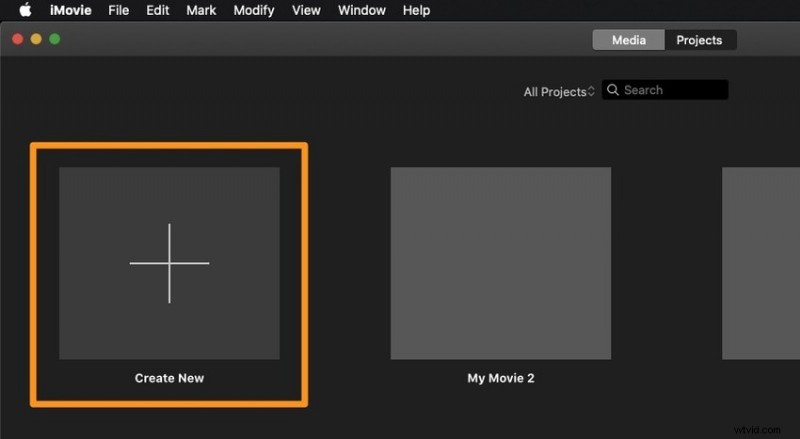
Krok 1Uruchom iMovie i kliknij Utwórz nowy .
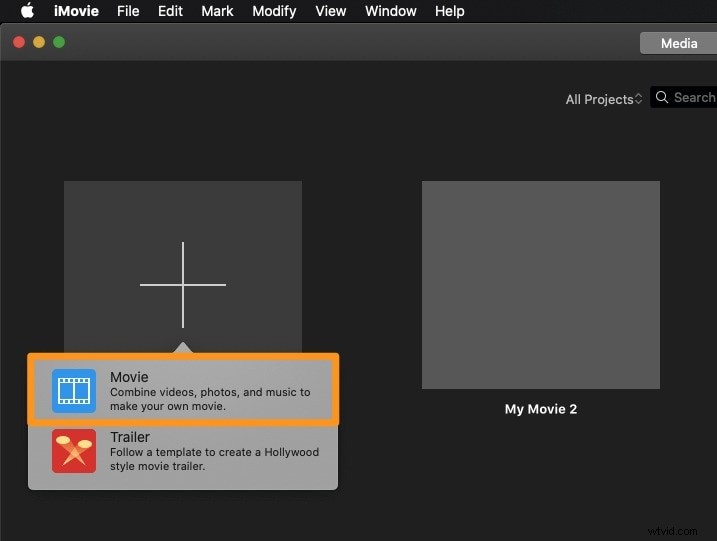
Krok 2Wybierz Film opcja.
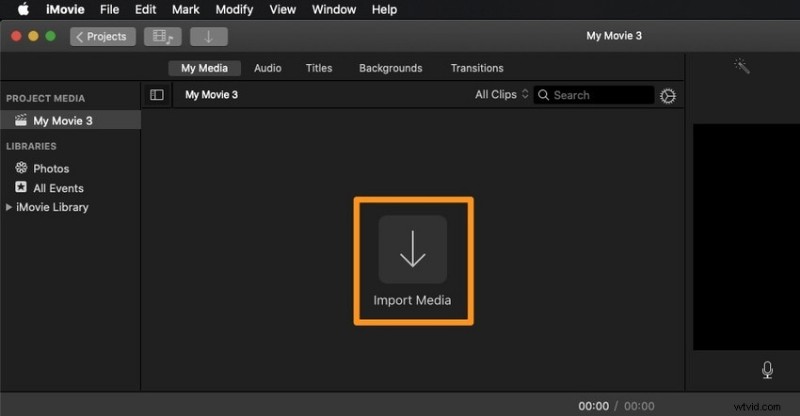
Krok 3Kliknij Importuj multimedia i wybierz klip.
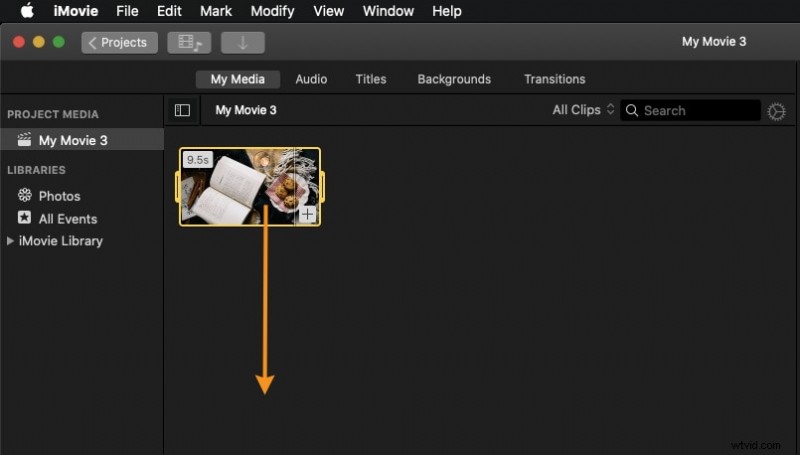
Krok 4Przeciągnij i upuść wideo na oś czasu.
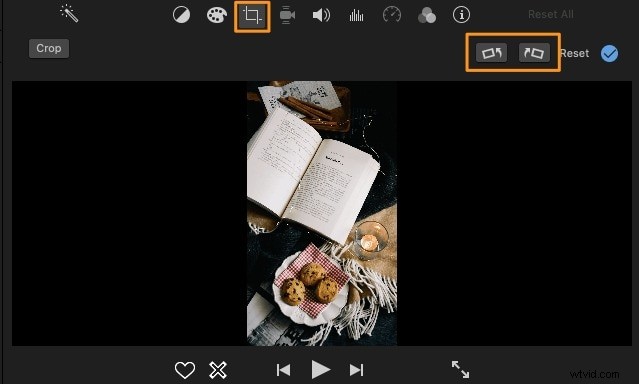
Krok 5Wybierz i naciśnij Przytnij narzędzie.
Kliknij film na osi czasu, aby go zaznaczyć, i kliknij Przytnij narzędzie w Podglądzie panelu. Następnie użyj opcji Obróć w prawo i Obróć w lewo przyciski. Po osiągnięciu pożądanego rezultatu kliknij Zastosuj przycisk (niebieski znacznik wyboru).
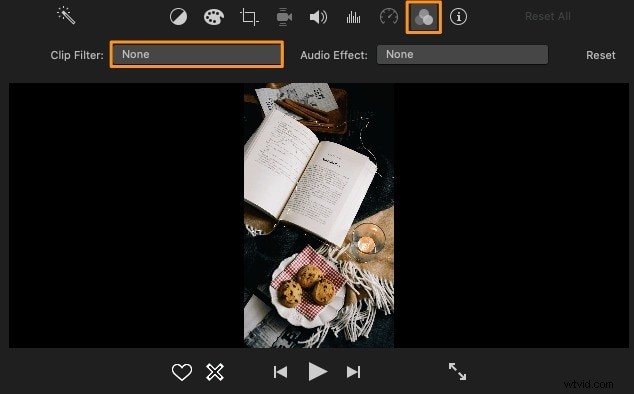
Krok 6Kliknij Filtr klipu i efekty dźwiękowe przycisk.
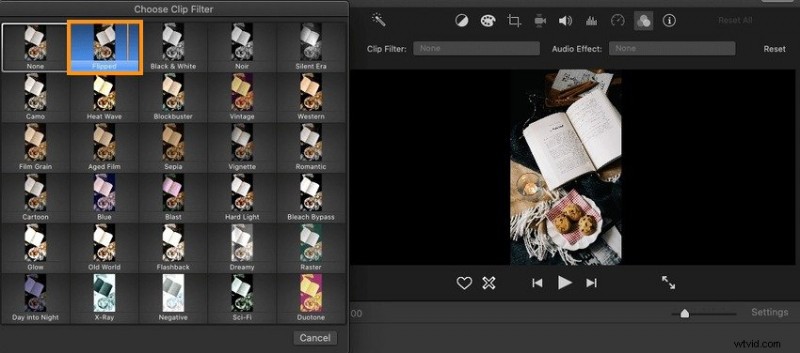
Krok 7Wybierz opcję Odwrócone filtr, aby odzwierciedlić wideo.
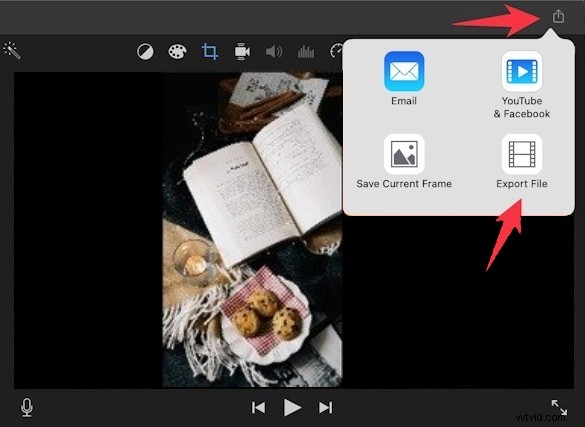
Krok 8Eksportuj pliki
Kliknij Eksportuj w prawym górnym rogu i wybierz opcję. Możesz wysłać film e-mailem, udostępnić go w serwisie YouTube lub Facebooku albo zapisać na komputerze Mac.
Część 2:Jak obrócić wideo w iMovie na iOS
iMovie nie może odtwarzać filmów na iOS; można je obracać tylko o 90° w kierunku zgodnym z ruchem wskazówek zegara i przeciwnym do ruchu wskazówek zegara. To zauważalna wada, ale możesz odwracać filmy w aplikacji Zdjęcia, więc nie stanowi to zerwania umowy.
Oto jak obrócić wideo w iMovie na iPhonie:
Krok 1Uruchom iMovie i kliknij Utwórz projekt .
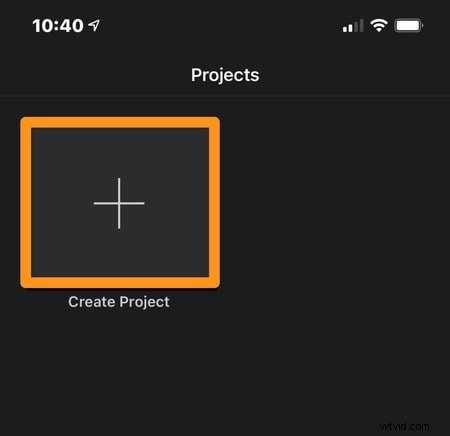
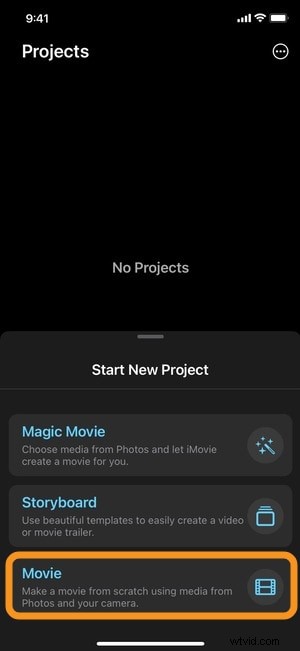
Krok 2Wybierz Film opcja.
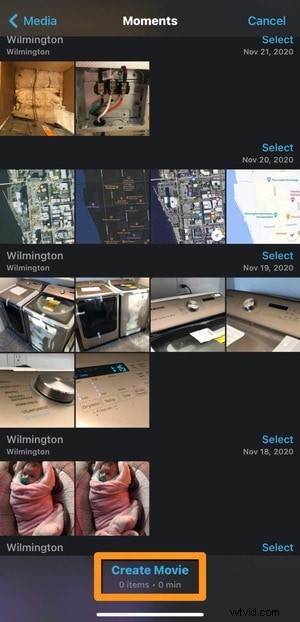
Krok 3Kliknij Utwórz film .
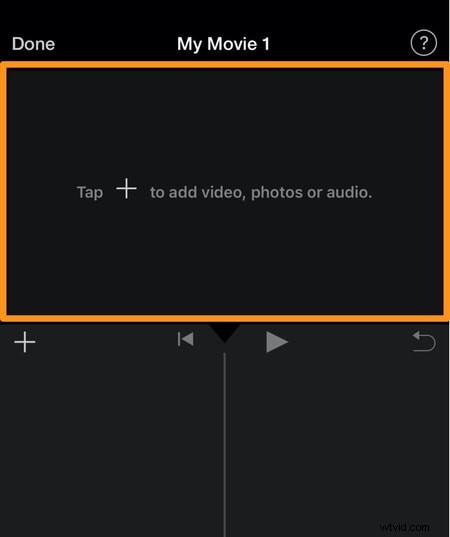
Krok 4Dotknij pustego Podglądu panel, aby dodać film.
Krok 5Otwórz film folderze.

Krok 6Wybierz żądany folder.
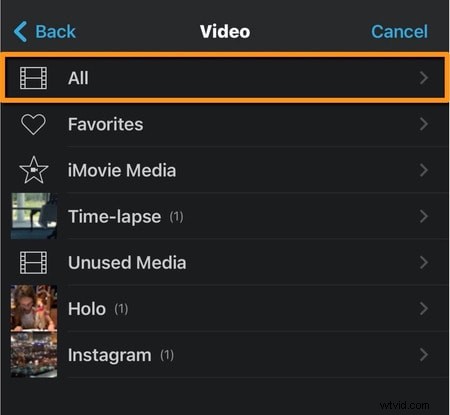
Krok 7Wybierz swój film i kliknij Dodaj (plus), aby zaimportować go do iMovie.
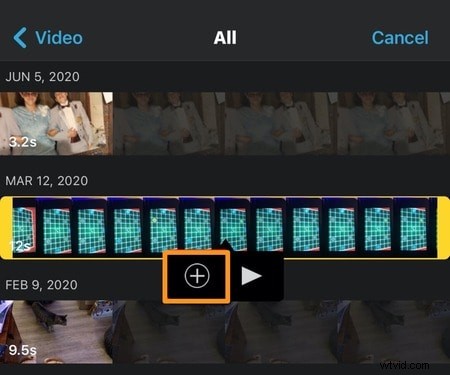
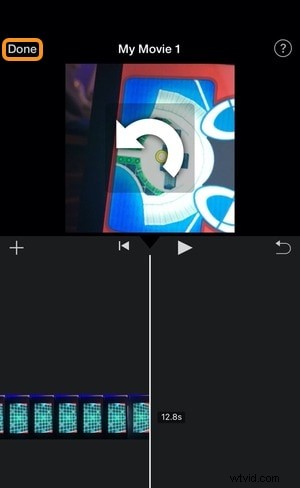
Krok 8Obróć wideo
Obróć film w podglądzie panelu, wykonując ruch obrotowy w prawo lub w lewo dwoma palcami. iMovie wyświetli strzałkę i obróci klip o 90° w określonym kierunku przy każdym skręcie. Kliknij Gotowe po osiągnięciu celu.
Krok 9Dotknij opcji Eksportuj przycisk.
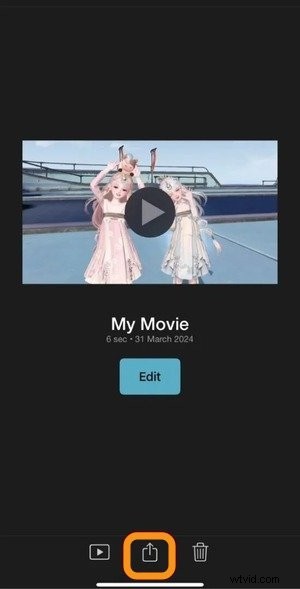
Krok 10Udostępnij swój film
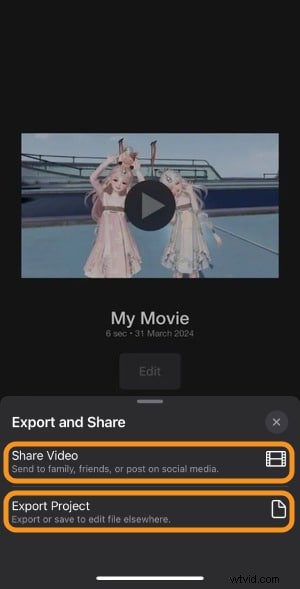
Kliknij Udostępnij wideo aby wysłać go za pośrednictwem poczty, wiadomości lub aplikacji komunikatora (np. Messengera) lub opublikować go w mediach społecznościowych. Możesz też kliknąć Eksportuj projekt aby zapisać go na swoim iPhonie, wyślij go na inne urządzenie za pomocą AirDrop, wyeksportuj na dysk iCloud lub dodaj do udostępnionego albumu.
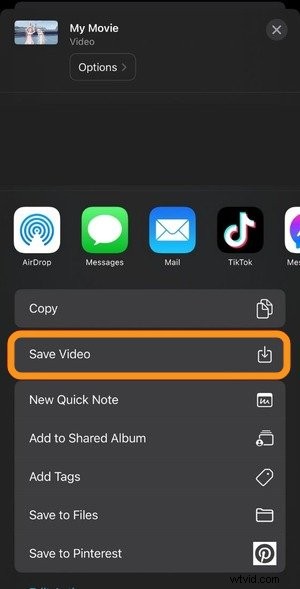
Wybierz żądaną opcję. Klikając Zapisz wideo wyeksportuje go do Twoich Zdjęć aplikacja.
Część 3:Najlepsza alternatywa do obracania i odwracania wideo na komputerze Mac
Jak widać, aplikacja iMovie ma ograniczenia. Nie może odwracać filmów w poziomie na komputerze Mac, a na iPhonie nie można ich w ogóle odwracać. Inne opcje edycji wideo są również ograniczone.
Wondershare Filmora nie ma takich ograniczeń. Ten intuicyjny edytor wideo może obracać i odwracać klipy w poziomie i w pionie (odbicie lustrzane), pomagając dostosować je do własnych upodobań. Umożliwia także dzielenie, wycinanie, przycinanie, przesuwanie, powiększanie, przycinanie, odwracanie filmów i korzystanie z wielu innych funkcji, takich jak zwiększanie prędkości.
Najlepsza część? Filmora ma liczne funkcje oparte na sztucznej inteligencji, umożliwiające usprawniony montaż. Niektóre obejmują edycję tekstową, automatyczne ponowne kadrowanie, wycięcia portretów, śledzenie ruchu, stabilizację wideo, interpolację klatek i usuwanie obiektów. Możesz także dostroić dźwięk, poprawić kolory, dodać podpisy i napisy, utworzyć narrację i zamienić mowę na tekst.
Nie zapominajmy o obszernej bibliotece kreatywnych zasobów, w tym szablonach, tytułach, efektach dźwiękowych, muzyce bez tantiem, efektach wideo, filtrach, tabelach LUT, przejściach, animacjach i dynamicznych naklejkach. To wszechstronny edytor wideo dla początkujących i półprofesjonalistów poszukujących większej swobody twórczej.
Dlatego pobierz Filmorę na komputer Mac i poeksperymentuj ze wszystkimi funkcjami, aby otworzyć nowy świat możliwości.
W międzyczasie sprawdź, jak obracać i odwracać wideo w Filmorze:
Krok 1: Uruchom Filmorę i kliknij Utwórz projekt> Nowy projekt .


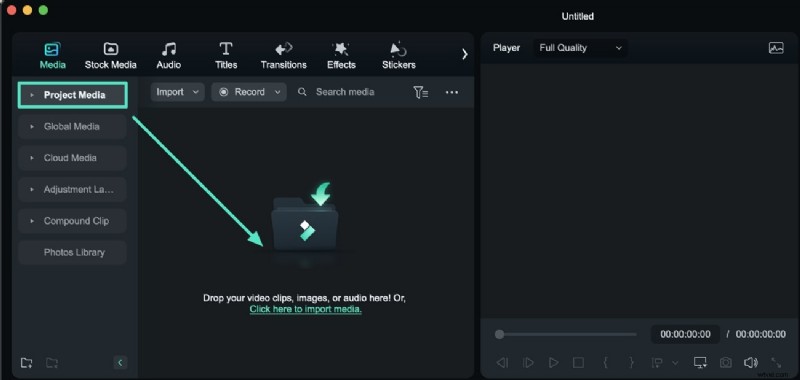
Krok 2: Upuść swój film w Mediach panelu i przeciągnij go na oś czasu.
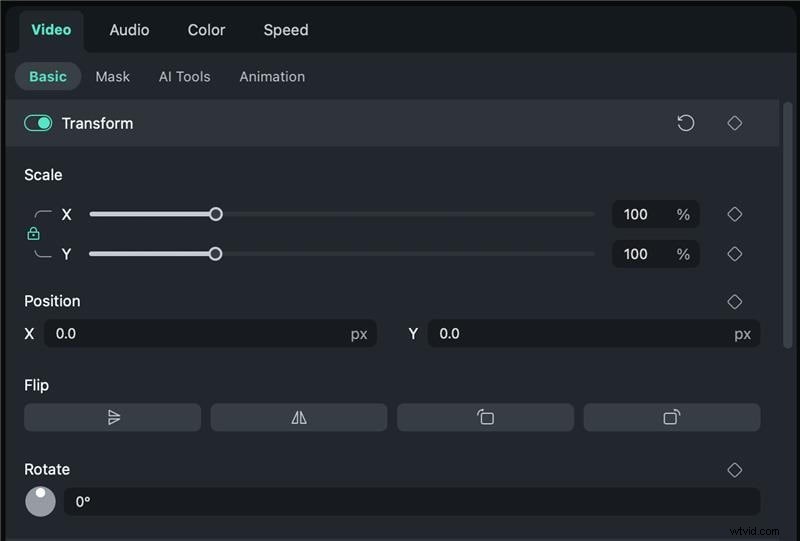
Krok 3: Kliknij film na osi czasu, aby go wybrać i wybierz Wideo> Podstawowe we Właściwościach panelu. Następnie odwróć Przekształć przełącznik.
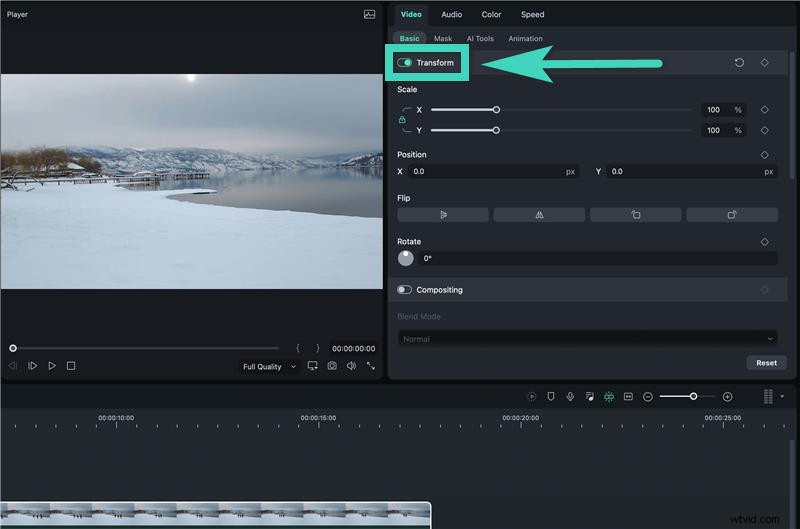
Krok 4: Kliknij przycisk Odwróć w poziomie lub Odwróć w pionie przyciski (pierwsze dwa pod Odwróć ), aby obrócić wideo do góry nogami lub odbić je (odpowiednio). Możesz także użyć opcji Obróć w prawo i Obróć w lewo przyciski (pozostałe dwa w rzędzie). Możesz też określić wartość procentową w obszarze Obróć lub przeciągnij białą kropkę w szarym kółku, aby dostosować kąt.
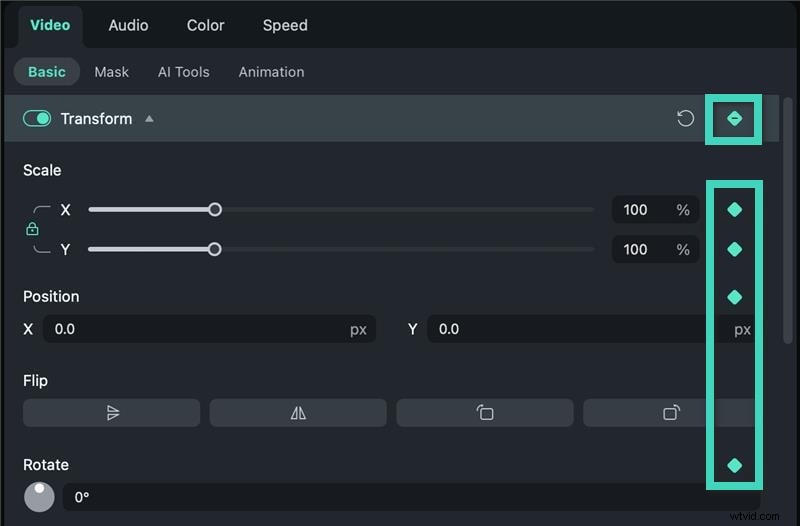
Krok 5: Aby obrócić, skalować, zmienić położenie lub odwrócić wideo w określonym miejscu, przesuń głowicę odtwarzania do żądanej klatki i dokonaj żądanej regulacji. Następnie kliknij odpowiednią klatkę kluczową (diament) po prawej stronie. Powtórz krok dla klatki, w której zmiana się zakończy. Możesz dodać dowolną liczbę klatek kluczowych.
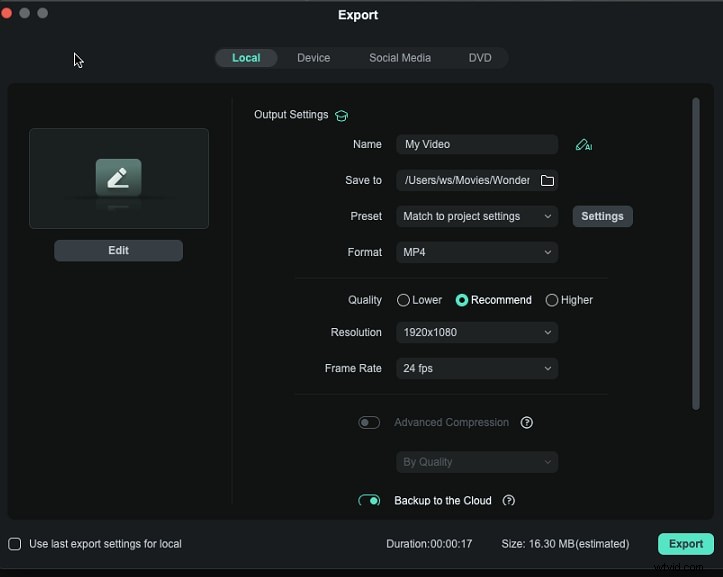
Krok 6: Po edycji kliknij Eksportuj w prawym górnym rogu i dostosuj ustawienia wyjściowe. Wybierz lokalizację, format, rozdzielczość, liczbę klatek na sekundę i inne ustawienia, a następnie kliknij Eksportuj . Możesz zapisać wideo na komputerze Mac lub innym urządzeniu albo udostępnić je bezpośrednio w YouTube, TikTok lub Vimeo.
Wniosek
Teraz, gdy wiesz, jak obrócić klip w iMovie na komputerze Mac lub obrócić go na iPhonie, czas wypróbować te funkcje i stworzyć więcej przyciągających wzrok filmów.
Jednak Filmora to oprogramowanie, po którym możesz wyjść daleko poza ograniczenia iMovie. Dzięki temu Twoje filmy będą twórczego impulsu jak żadne inne. Nie ogranicza Cię to do formatu MOV i kilku funkcji. Odblokuje rozległy, stale rozwijający się wszechświat przełomowej edycji wideo, zabierając Cię w ekscytującą odyseję w kierunku niezapomnianej historii.