
Szukasz sposobów na tworzenie kreatywnych tekstów z efektem ognia? A może masz już dość tworzenia ognistych tekstów przypominających rysunki 4-latka!
Ten przewodnik pokaże Ci trzy proste sposoby błyskawicznego tworzenia standardowych w branży efektów ognistego tekstu.
W tym artykule
-
- Kluczowe funkcje do tworzenia efektów tekstowych ognia w Filmorze
- Twórz efekty czcionek Fire w tekstach pisanych w Filmorze
-
- Kroki tworzenia efektów ognistego tekstu w Photoshopie
- Ograniczenia używania programu Photoshop do projektowania tekstu w ogniu
-
- Jak uzyskać oszałamiającą animację tekstu w ogniu online za pomocą Text Studio
- Ograniczenia korzystania z generatorów online do efektów ognistego tekstu
Twórz efekty tekstowe ognia do filmów w jednym miejscu w Filmorze
Niezależnie od tego, czy pracujesz nad filmem w YouTube, filmem krótkometrażowym czy treścią promocyjną, efekty tekstowe w kształcie płomieni to świetny sposób na dodanie energii, dramatyzmu i uderzającego elementu wizualnego.
efekt płonącego tekstu w filmie został stworzony przez Filmorę


W Wondershare Filmora możesz łatwo zastosować efekty ognia bezpośrednio do tekstu, dzięki czemu możesz ożywić swoje pomysły bez konieczności uciekania się do zewnętrznych wtyczek lub skomplikowanych narzędzi innych firm. Za pomocą zaledwie kilku kliknięć możesz zamienić zwykły tekst w płonący animowany tekst, dzięki czemu idealnie nadaje się do scen pełnych akcji, wstępów, a nawet po prostu do dodania odrobiny kreatywności.
Kluczowe funkcje tworzenia efektów tekstowych ognia w Filmorze
- Pakiety efektów wizualnych ognia: Istnieją dwa rodzaje pakietów ogniowych. Jednym z nich jest „Pakiet Ognia Żywiołów”. Ten pakiet zawiera różne elementy ognia, takie jak płomienie, kule ognia i dym, które można zintegrować z tekstem. Możesz użyć tych elementów, aby utworzyć efekt tła lub nakładki, który uwydatni motyw ognia. Drugim jest „Ognista Paczka”. Zawiera różne elementy ognia i płomieni zaprojektowane specjalnie do filmów akcji, dzięki czemu możesz dodawać realistyczne efekty ognia wokół tekstu lub w jego obrębie.
- Niestandardowa animacja: Możesz ręcznie animować położenie, skalę i krycie tekstu, aby uzyskać efekt migotania lub wypalenia. Używając klatek kluczowych, możesz kontrolować sposób pojawiania się i znikania tekstu, symulując płomienie.
- Narzędzia do korekcji kolorów: Dostosuj ustawienia kolorów tekstu, aby dopasować je do ognistego motywu. Możesz poprawić jasność, kontrast i nasycenie, aby tekst wyglądał bardziej żywo i przyciągał wzrok.
- Śledzenie ruchu: Jeśli uwzględniasz materiał filmowy z akcją na żywo, możesz użyć śledzenia ruchu, aby mieć pewność, że efekty ognia podążają za określonymi ruchami w filmie, zwiększając realizm.
Twórz efekty czcionek ognia w tekstach pisanych w edytorze wideo Filmory
Filmora oferuje prostą metodę tworzenia efektów ognistego tekstu:użycie gotowych ustawień lub ręczne dostosowanie efektu.
Oto, jak krok po kroku utworzyć efekt płomienia dla tekstu w Filmorze:
Krok 1:Kliknij Tytuły na pasku narzędzi. Wyszukaj tekst Fire w polu wyszukiwania pod paskiem narzędzi.
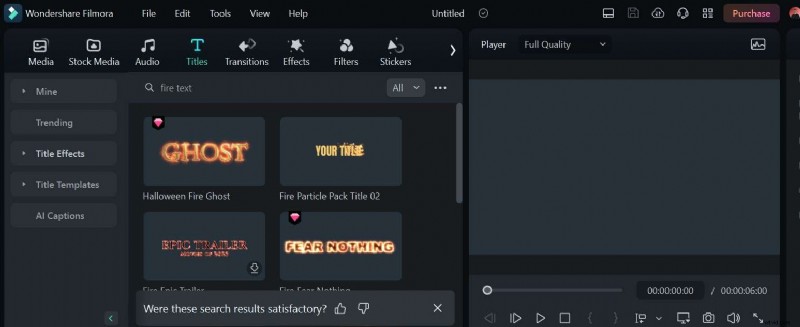
Krok 2:Wybierz preferowany styl ognistego tekstu. Przeciągnij wybrany styl tekstu do filmu na osi czasu.
Krok 3:Kliknij prawym przyciskiem myszy klip tekstowy na osi czasu i wybierz opcję Edycja zaawansowana.
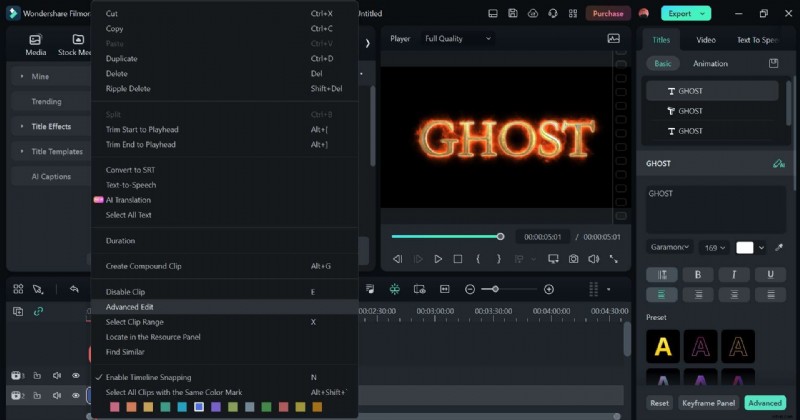
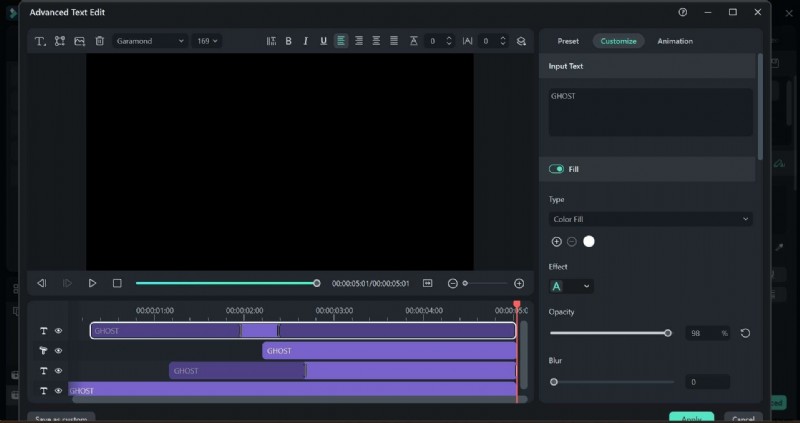
Otworzy się okno dialogowe, w którym możesz dostosować swój ognisty tekst. Możesz edytować tekst, zmieniać czcionkę i kolor tekstu, dostosowywać rozmycie i krycie i tak dalej. Po zakończeniu kliknij Zastosuj.
Spokojnie!
Filmora ułatwia tworzenie tekstów z efektami ognia w sposób, który doceni wielu montażystów wideo.
W przeciwieństwie do innych narzędzi do edycji, w których do tworzenia efektów ognia może być konieczne korzystanie z oprogramowania lub wtyczek innych firm, Filmora oferuje wszystko w jednym miejscu. Nie musisz tracić dodatkowego czasu na projektowanie animacji ognia na platformach zewnętrznych i importowanie ich do swojego projektu.
Eliminując potrzebę stosowania narzędzi innych firm, Filmora zapewnia płynny i bezproblemowy proces edycji. Filmora ma obszerną listę opcji efektów ognia, z których można skorzystać. Wszystko, co musisz zrobić, to zdecydować, który z nich najlepiej odpowiada Tobie i ich projektowi
Utwórz efekt ognistego tekstu dla nieruchomych obrazów za pomocą stylów warstw programu Photoshop
Photoshop to popularne narzędzie do projektowania graficznego, znane ze swoich możliwości w tworzeniu świetnych projektów wizualnych. Jeśli chodzi o tworzenie efektów ognistego tekstu na nieruchomych obrazach, Photoshop oferuje różnorodne narzędzia, w szczególności style warstw i tryby mieszania, które pozwalają użytkownikom przekształcić zwykły tekst w coś urzekającego. Masz pełną twórczą kontrolę nad każdym elementem efektu ognia – od rozmiaru i koloru płomieni po teksturę samego tekstu.
Kroki tworzenia efektów ognistego tekstu w Photoshopie
Aby utworzyć teksty z efektami ognia w Photoshopie, możesz wykonać ten szczegółowy proces krok po kroku. W tym przewodniku założono, że masz podstawową znajomość programu Photoshop, ale dla przejrzystości opisano każdy krok.
Krok 1:Naciśnij Ctrl + T, aby wpisać swój tekst w nowym dokumencie Photoshopa. Wybierz żądaną czcionkę i styl tekstu. Pogrubione czcionki działają lepiej.
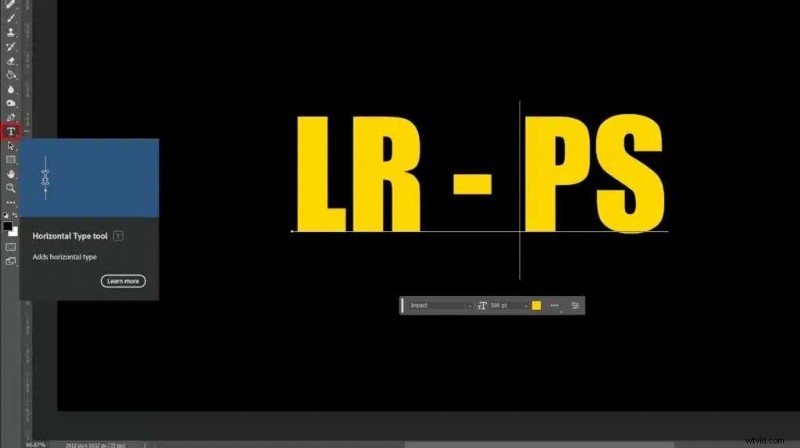
Krok 2:Zmień tekst w warstwę tekstową za pomocą paska opcji, a następnie otwórz panel Warstwy, aby wybrać warstwy tekstowe.
Krok 3:Zastosuj zewnętrzny blask. Kliknij Warstwa> Style warstw> Blask zewnętrzny. Dostosuj wygląd swojego tekstu i wybierz jaskrawą pomarańczową lub żółtą poświatę, która będzie imitować światło ognia.
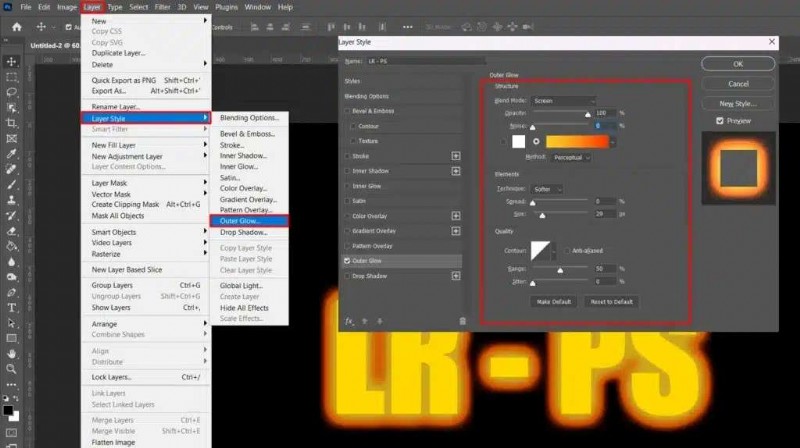
Krok 4:Powtórz proces i kliknij Wewnętrzny blask. Wybierz głębszy pomarańczowy lub czerwony, aby symulować wewnętrzne ciepło ognia. Ustaw Tryb mieszania na Rozjaśnianie liniowe (Dodaj) i dopasowuj rozmiar, aż tekst będzie miał delikatny blask na krawędziach. Możesz też użyć pędzla o tym samym kolorze i wokół krawędzi (w nowej warstwie), aby symulować kolor pędzla. Użyj narzędzia rozmazywania, aby udoskonalić krawędzie płomieni. Płynnie wtapiaj płomienie w tekst.
Ograniczenia używania programu Photoshop do projektowania tekstu w ogniu
Chociaż Photoshop oferuje niezrównaną kontrolę nad kreacją i jakość, istnieją pewne ograniczenia podczas używania go do tworzenia animacji ognistego tekstu.
- Brak wbudowanych ustawień efektów ognia:w przeciwieństwie do programów do edycji wideo, takich jak Filmora, Photoshop nie ma wbudowanych ustawień wstępnych efektów ognia. Każdy efekt ognia musi zostać utworzony ręcznie, przy użyciu stylów warstw lub tekstur zewnętrznych, co może być czasochłonne.
- Efekty statyczne:Photoshop jest przeznaczony do obrazów nieruchomych, więc utworzone efekty ognia nie będą zawierały ruchu. Ogranicza to jego użyteczność, jeśli potrzebujesz animowanego tekstu ogniowego do projektów wideo. Aby przenieść efekty ognistego tekstu, musisz wyeksportować projekt do oprogramowania do animacji lub edycji wideo, takiego jak After Effects lub Filmora.
- Złożoność:Photoshop jest bardzo elastyczny, ale proces tworzenia realistycznych tekstów z efektami ognia może być skomplikowany dla początkujących. Każdy krok — nakładanie tekstur, manipulowanie trybami mieszania, dodawanie efektów blasku — wymaga znajomości narzędzi i ustawień programu Photoshop, co może stanowić wyzwanie dla początkujących.\
- Wymagane zasoby zewnętrzne:Aby stworzyć najlepsze efekty tekstu ognia, często trzeba importować zewnętrzne tekstury ognia lub obrazy płomieni. To dodatkowy wysiłek w znajdowaniu zasobów wysokiej jakości i skutecznym łączeniu ich z tekstem.
Użyj internetowych generatorów efektów tekstowych ognia
Tworząc ogniste efekty tekstowe, nie każdy ma dostęp do zaawansowanego oprogramowania typu Photoshop czy Filmora i czas na naukę tych narzędzi. Aby uzyskać szybkie i łatwe efekty tekstowe, przydatne są generatory tekstu online, takie jak Text Studio. Text Studio umożliwia generowanie różnorodnych, oszałamiających efektów tekstowych – w tym ognistych tekstów – bez konieczności posiadania doświadczenia w projektowaniu ani instalowania jakiegokolwiek oprogramowania.
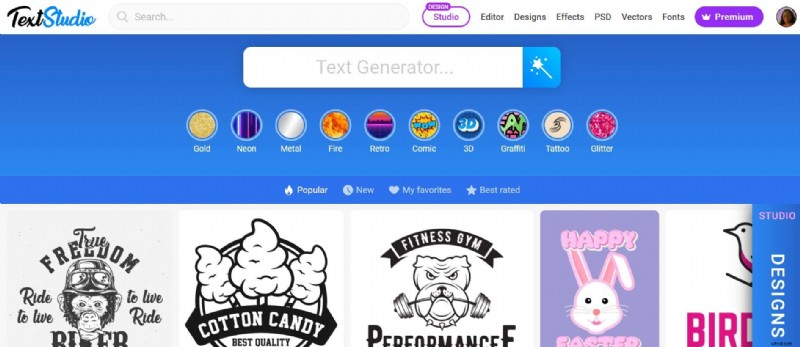
Text Studio jest idealne dla zwykłych użytkowników, którzy chcą tworzyć efektowne wizualnie efekty ognistego tekstu online na potrzeby postów, prezentacji lub projektów osobistych w mediach społecznościowych. Oferuje gotowe szablony, które można szybko dostosować, co jest świetne, jeśli masz napięty harmonogram.
Jak uzyskać oszałamiającą animację tekstu w ogniu w Internecie za pomocą Text Studio
Aby stworzyć efekt ognistego tekstu online, po prostu odwiedź Text Studio. Wpisz tekst w polu tekstowym podanym na stronie głównej, wybierz żądany efekt tekstowy i kliknij Importuj, aby pobrać tekst.
Ograniczenia używania generatorów online do efektów tekstowych ognia
Chociaż generatory tekstu online, takie jak Text Studio, są wygodne i łatwe w użyciu, mają pewne ograniczenia, które mogą nie zadowolić użytkowników o bardziej zaawansowanych potrzebach.
1. Ograniczona personalizacja
W przeciwieństwie do profesjonalnych programów do projektowania, takich jak Photoshop czy Filmora, generatory online nie oferują tego samego poziomu dostosowywania. Jesteś ograniczony do dostarczonych gotowych szablonów, co oznacza, że chociaż możesz zmienić tekst, kolory i kilka innych elementów, podstawowy projekt pozostaje taki sam. Może to być frustrujące, jeśli chcesz mieć większą kontrolę nad wyglądem efektu ognia lub potrzebujesz spersonalizowanego projektu.
2. Brak opcji animacji
Jedną z głównych wad generatorów online jest to, że zazwyczaj nie obsługują one animacji. Jeśli chcesz utworzyć animowany tekst ogniowy do filmów lub prezentacji, Studio tekstowe i podobne narzędzia nie będą w stanie zapewnić tej funkcji. Aby uzyskać efekty oparte na ruchu, konieczne byłoby użycie oprogramowania takiego jak Filmora.
Z jakich metod korzystam? Porównaj trzy metody tworzenia efektu ognistego tekstu
Podsumowanie
- Filmora jest idealna dla użytkowników poszukujących szybkiego i łatwego sposobu tworzenia tekstów z efektem ognia do filmów, bez rozległej wiedzy o montażu. Oferuje przyjazny dla użytkownika interfejs, ale ma ograniczone możliwości dostosowywania i efekty.
- Photoshop zapewnia zaawansowane możliwości tworzenia szczegółowych i realistycznych efektów ognistego tekstu. Wymaga większych umiejętności i znajomości oprogramowania, ale oferuje szerokie możliwości dostosowywania i wysoką jakość wyników.
- Text Studio nadaje się do prostych efektów tekstowych i szybkich edycji, ale brakuje mu głębi i zaawansowanych funkcji dostępnych w programie Photoshop. Jest przyjazny dla użytkownika, ale oferuje ograniczone opcje dostosowywania i animacji.
Wybierz metodę, która najlepiej pasuje do Twojego poziomu umiejętności i wymagań projektu!
Wniosek
Niezależnie od tego, czy pracujesz nad filmem, zdjęciem czy postem w mediach społecznościowych, masz wiele sposobów na osiągnięcie oszałamiających efektów ognistego tekstu w zależności od poziomu umiejętności i wymagań projektu. Aby jednak proces montażu przebiegał bezproblemowo, użyj Filmory.