
Jak pobrać Snapchata na MacBooka? To częste pytanie, które często zadaje sobie większość ludzi! Jeśli i Ty jesteś jednym z nich, problem jest realny, ponieważ nie ma oficjalnej aplikacji do pobrania Snapchata na Maca.
Snapchat celowo ograniczył swoją funkcjonalność do urządzeń mobilnych, aby zachować zabawny i tymczasowy charakter. Chodzi o to, aby natychmiast zrobić zdjęcie lub film, udostępnić go znajomym, a następnie wyrzucić go z głowy. Jednak nie musisz się spieszyć ani nigdzie iść, ponieważ jesteśmy tutaj, aby Ci pomóc.
W tym przewodniku wyjaśnimy, jak pobrać Snapchata na komputer Mac. rzucimy również trochę światła na sposób edycji filmów Snapchat za pomocą edytora wideo Snapchat.
A więc zaczynajmy!
W tym artykule
- Wyzwania związane z instalacją Snapchata na komputerze Mac!
- Przewodnik krok po kroku dotyczący pobierania i instalowania Snapchata na MacBooku
- Łatwo zmień ramkę swoich filmów Snapchat za pomocą Wondershare Filmora!
Część 1:Wyzwania związane z instalacją Snapchata na komputerze Mac!
Jak już wspomnieliśmy, Snapchat nie ma wersji dla systemu macOS i większość użytkowników komputerów Mac może doświadczyć problemów podczas pobierania aplikacji na MacBooka.

Oto niektóre typowe przeszkody, które możesz napotkać podczas pobierania Snapchata na Maca:
Problemy z pobieraniem :Nie ma linku do pobrania bezpośrednio z głównego oficjalnego portalu Snapchat dla MacBooka.
Problemy ze zgodnością :Aplikacja może nie być kompatybilna z systemem operacyjnym lub oprogramowaniem konkretnego MacBooka.
Błędy techniczne :Niektóre osoby mogą czuć się zirytowane błędami i błędami, które pojawiają się nagle podczas pobierania.
Brak oficjalnej aplikacji na Maca :Jedynym interfejsem Snapchata jest aplikacja na iPhone'y, iPady, telefony z systemem Android i tablety, ale nie ma aplikacji przeznaczonej specjalnie dla komputerów Mac.
W następnej części przyjrzymy się, jak rozwiązać te problemy i bezproblemowo uruchomić Snapchata na komputerze Mac.
Część 2:Przewodnik krok po kroku dotyczący pobierania i instalowania Snapchata na MacBooku
W tej części przeprowadzimy Cię przez proces pobierania i instalowania Snapchata na MacBooku. Umożliwi to płynne korzystanie i eksplorowanie każdej funkcji Snapchata na komputerze Mac.
Aby zainstalować Snapchata na MacBooku, musisz najpierw pobrać BlueStacks, czyli emulator Androida dla Twojego Maca.
Postępuj zgodnie z poniższymi instrukcjami, aby zainstalować BlueStacks:
- Krok 1 :Przejdź na oficjalną stronę BlueStacks i kliknij zakładkę Pobierz BlueStacks.

- Krok 2 :Aby kontynuować instalację, wybierz przycisk Zezwól, otwórz plik .dmg, postępuj zgodnie z instrukcjami wyświetlanymi na ekranie, a następnie kliknij przycisk Otwórz> Zainstaluj teraz.
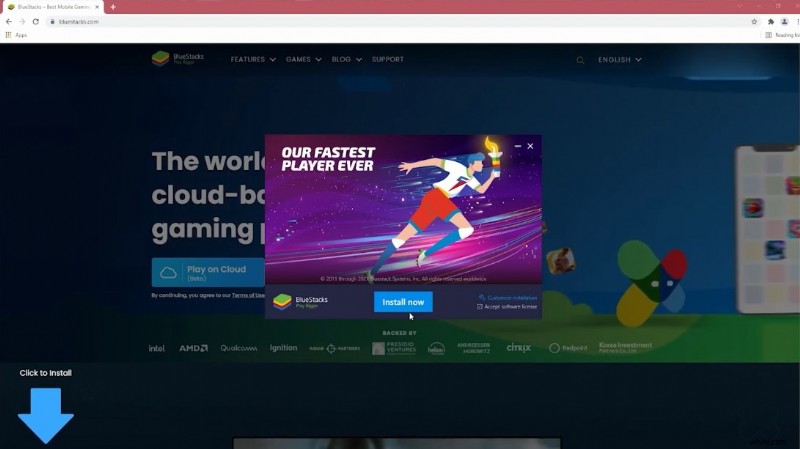
- Krok 3 :Po zakończeniu instalacji BlueStacks zobacz, jak uzyskać Snapchat na komputerze Mac, wykonując poniższe kroki i włączając go przy uruchomieniu. Następnie musisz zezwolić na wszystkie uprawnienia w aplikacji. Jeśli używasz nowszej wersji systemu macOS, pamiętaj o odblokowaniu BlueStacks. Przejdź do opcji Bezpieczeństwo i prywatność> Ogólne. Zezwól i kontynuuj.

- Krok 4 :aby pobrać aplikacje ze Sklepu Play, musisz zalogować się przy użyciu swojego konta Google.
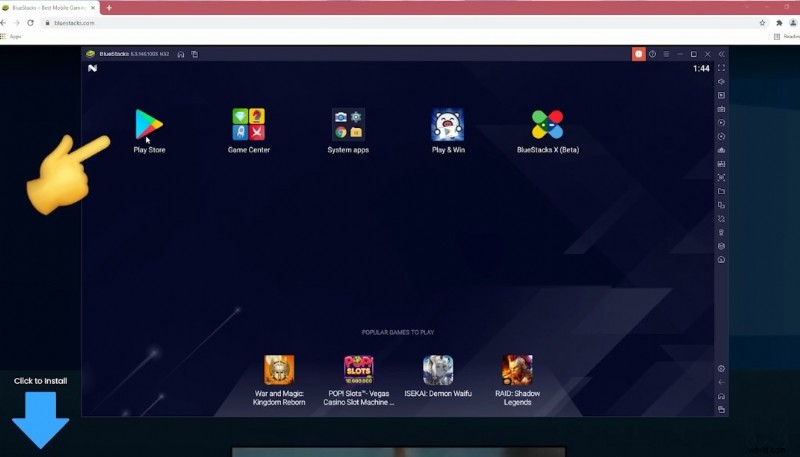
- Krok 5 :aby pobrać Snapchata, wyszukaj go w sklepie Google Play, a następnie wybierz opcję Instaluj.
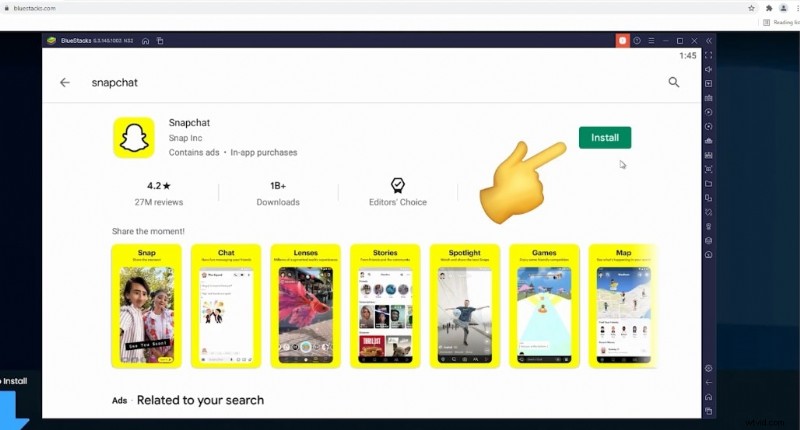
- Krok 6 :po zakończeniu instalacji otwórz aplikację Snapchat i zacznij z niej korzystać.
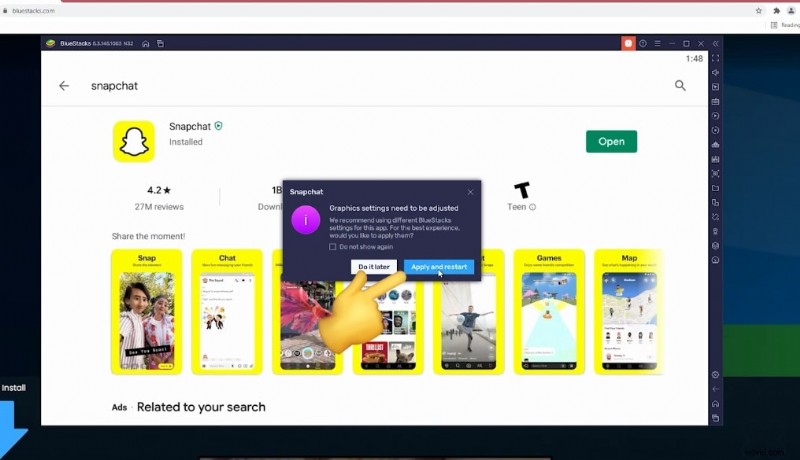
- Krok 7 :Wykonując czynności opisane powyżej, możesz po prostu uzyskać dostęp do Snapchata za pośrednictwem BlueStacks. W rezultacie zawsze musisz najpierw otworzyć BlueStacks!
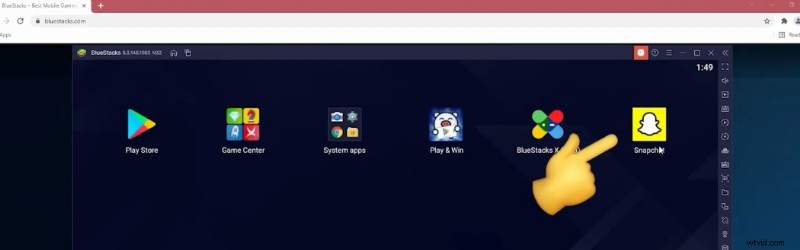
I tyle! Dzięki BlueStacks pomyślnie pobrałeś i zainstalowałeś Snapchata na swoim MacBooku. Baw się dobrze na Snapchacie na komputerze Mac!
Część 3:Z łatwością edytuj swoje filmy za pomocą edytora wideo Snapchat:Wondershare Filmora!
Po wykonaniu powyższych kroków i pomyślnym zainstalowaniu Snapchata na MacBooku przejdziemy do następnej sekcji. Jako użytkownik Snapchata w większości przypadków znasz wyzwania, jakie pojawiają się podczas edycji filmów. Podstawowym problemem związanym z edycją wideo Snapchat jest brak elastyczności w proporcjach i kadrowaniu. Co więcej, możesz także spotkać się z problemem przycięcia wideo i dodania do niego tekstu i muzyki. I tu właśnie pojawia się Wondershare Filmora. Jest to wszechstronna platforma do edycji wideo, która pozwala szybko i skutecznie zmieniać kadr, przycinać i dodawać tekst lub muzykę do filmów Snapchat, aby dopasować je do preferowanej estetyki.
Wondershare Filmora to jedno z najlepszych programów do edycji wideo dla amatorów i profesjonalistów. Zawiera wiele funkcji, takich jak korekcja kolorów, wyciszanie dźwięku, animowana grafika, przycinanie wideo, szybki tekst i dodawanie dźwięku, a dobrze zaprojektowany interfejs pozwala na łatwą pracę. Ogólnie rzecz biorąc, dzięki Filmora będziesz mógł importować swoje filmy Snapchat i przekształcać je w niesamowite arcydzieła w zaledwie kilku krokach.
Jak zmienić kadr, przyciąć i dodać tekst i muzykę do filmów Snapchat za pomocą Wondershare Filmora?
Oto przewodnik krok po kroku, jak zmienić kadrowanie filmów Snapchat za pomocą Wondershare Filmora, edytora wideo Snapchat.
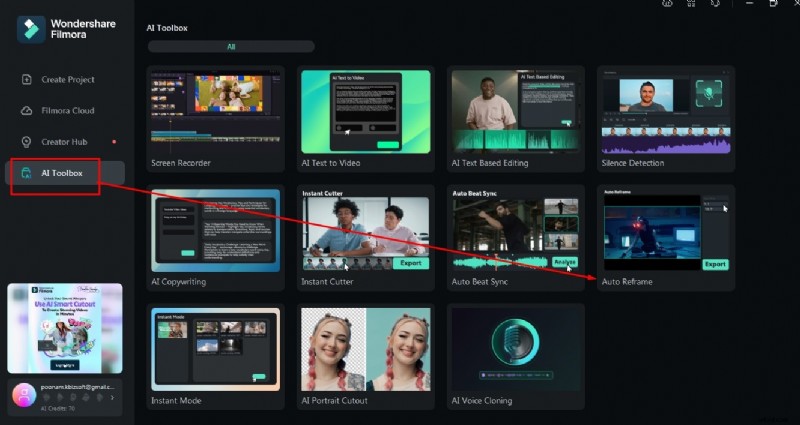
- Krok 1 :uruchom i włącz funkcję automatycznego ponownego kadrowania
Po uruchomieniu oprogramowania Filmora, w AI Toolbox po prawej stronie będzie widoczna opcja Auto Reframe. Jeśli chcesz przejść bezpośrednio do funkcji zmiany kadru, po prostu ją kliknij.


- Krok 2: Następnie zobaczysz opcję Importuj; dotknij go.
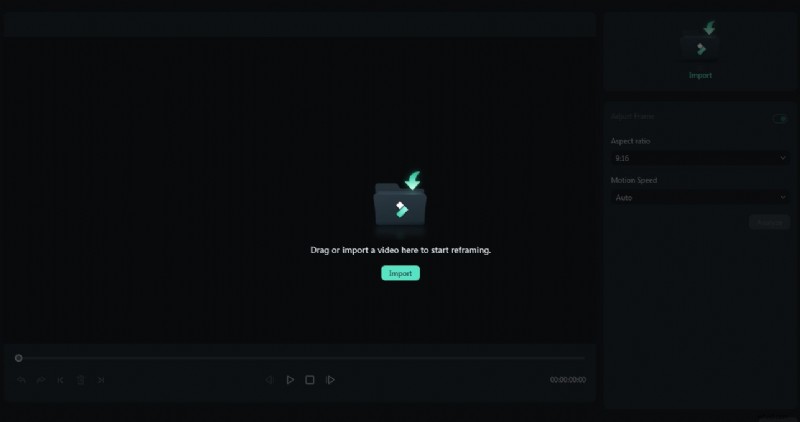
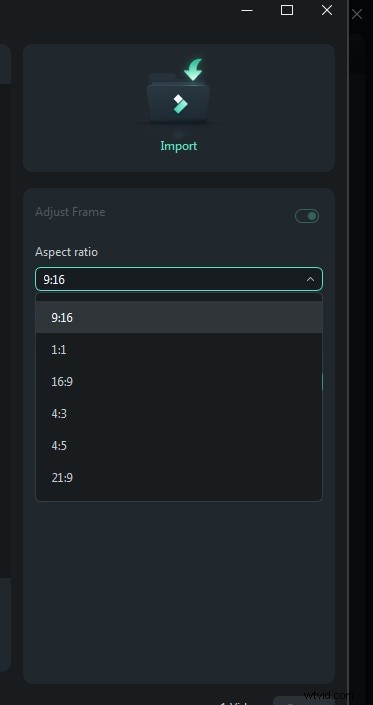
- Krok 3 :Po dokonaniu wyboru i kliknięciu opcji Auto Reframe pojawi się kolejne okno dialogowe. Niektóre współczynniki kształtu to odpowiednio 9:16, 1:1, 16:9, 4:3, 4:5 i 21:9. Wybierz współczynnik proporcji w zależności od preferencji i platformy, na którą zamierzasz przesłać film.
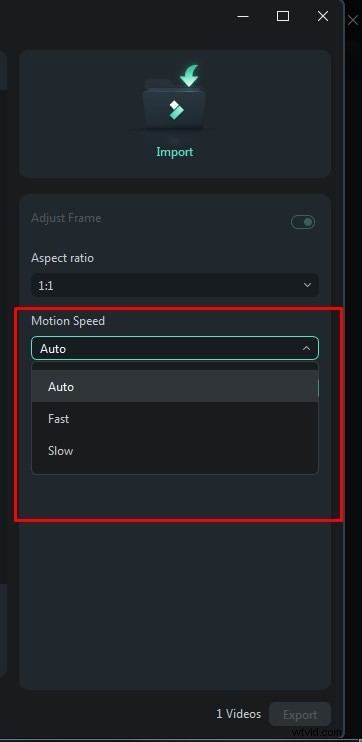
- Krok 4 :Istnieje wiele opcji dostosowywania szybkości filmu:możesz ustawić ją na automatyczną lub przyspieszyć lub zwolnić.
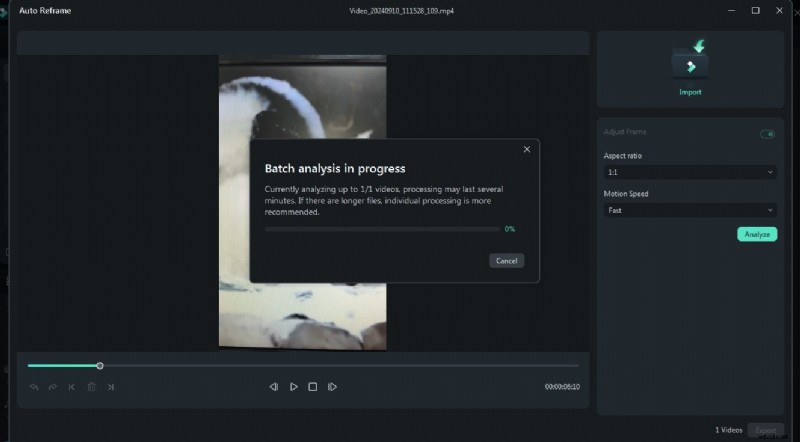
- Krok 5 :Po ustawieniu opcji dotknij przycisku Analiza. Filmora zajmie tylko kilka sekund, aby przeanalizować Twój film i uzyskać końcowy wynik.
- Krok 6 :Po zakończeniu wideo zostanie natychmiast i automatycznie skadrowane w żądanych proporcjach i szybkości. Użytkownicy mogą jednak zmieniać inny współczynnik proporcji i próbować różnych prędkości, korzystając z proporcji i prędkości ruchu.
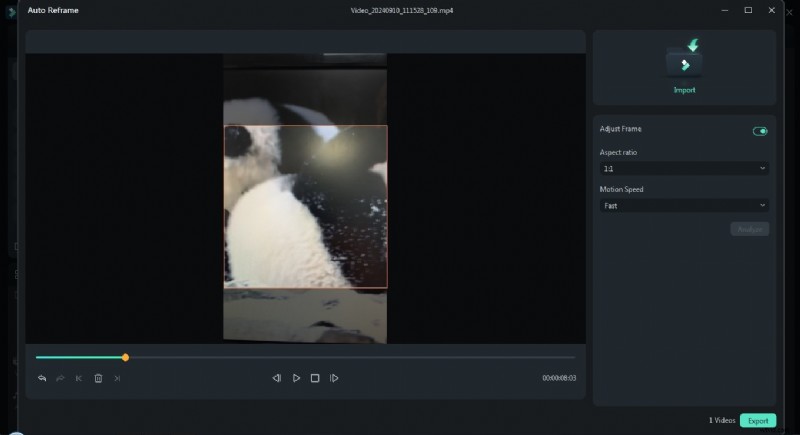
- Krok 7 :Teraz możesz przejść do przycisku Eksportuj, nadać plikowi dowolną nazwę i wybrać folder pobierania.
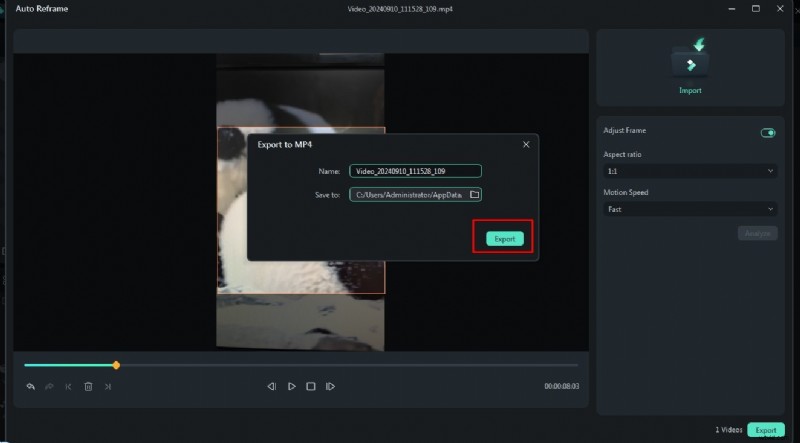
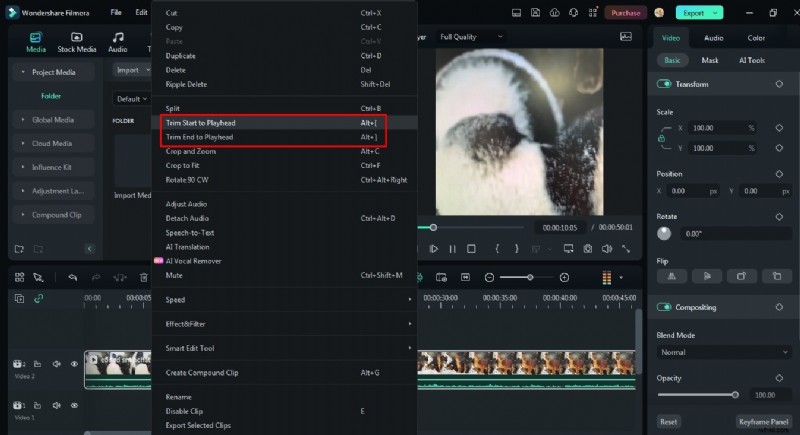
- Krok 8 :Proces edycji nie jest tutaj zakończony; możesz wiele zrobić. Jeśli chcesz przyciąć wideo, ponownie zaimportuj pobrany film. Po zaimportowaniu wideo przeciągnij i upuść je na oś czasu. Następnym krokiem jest kliknięcie wideo prawym przyciskiem myszy, a zobaczysz opcję przycinania. Kliknij i przytnij według swoich potrzeb.
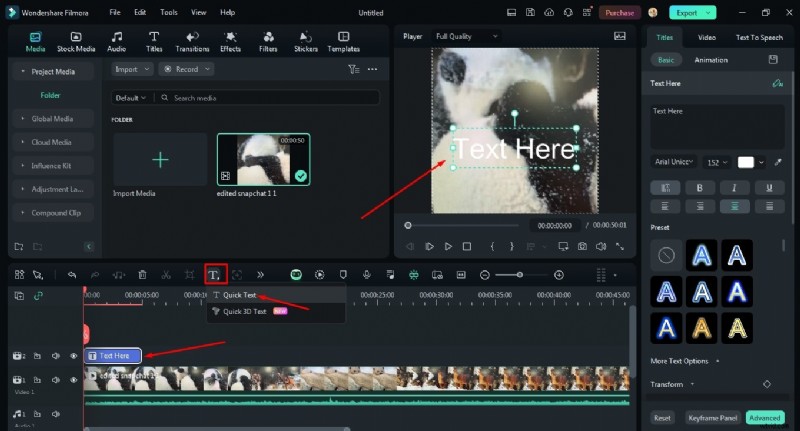
- Krok 9 :Teraz, jeśli chcesz dodać tekst do swojego filmu Snapchat, po prostu dotknij opcji Szybki tekst, jak wskazano poniżej. Na osi czasu zobaczysz opcję tekstu. Kliknij go dwukrotnie i wpisz tekst w odpowiednim miejscu.
- Krok 10 :Możesz także dodać muzykę do swojego filmu Snapchat, aby uczynić go bardziej atrakcyjnym. Aby to zrobić, po prostu dotknij dźwięku, następnie muzyki, a następnie wybierz swój ulubiony dźwięk.
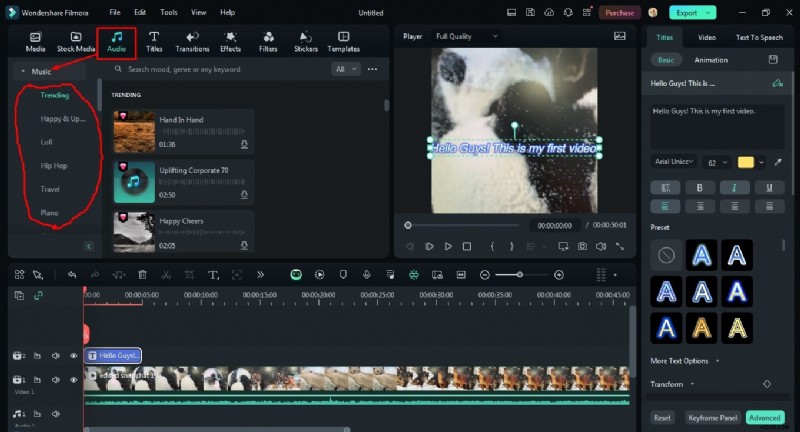
- Krok 11 :Wybierz muzykę, przeciągnij ją i upuść na oś czasu.

- Krok 12 :Na koniec, gdy już zakończysz edycję lub nowy film będzie Ci odpowiadał, możesz przejść do przycisku Eksportuj.
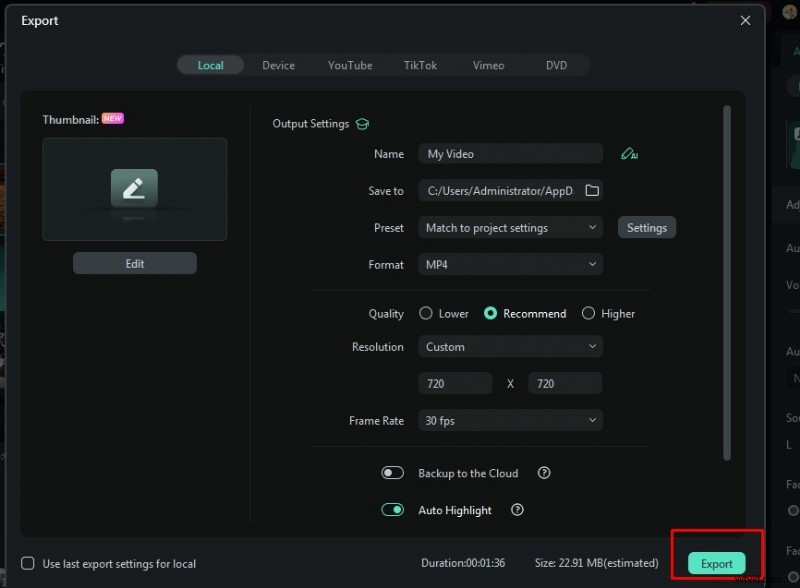
W ten sposób możesz łatwo zmieniać kadr, przycinać i dodawać tekst i muzykę do swoich filmów Snapchat za pomocą Wondershare Filmora, wspaniałego narzędzia do tworzenia wideo Snapchat. Wykonanie tych kroków jest bardzo łatwe i praktyczne, więc dlaczego nie wypróbować tego niesamowitego narzędzia?
Wniosek
Podsumowując, w tym artykule opisaliśmy proces pobierania i instalacji Snapchata na MacBooku za pomocą BlueStacks. Wyjaśniliśmy również, jak korzystać z funkcji automatycznego ponownego kadrowania Wondershare Filmora w odniesieniu do filmów Snapchat. Dlatego wykonując te proste kroki, możesz szybko znaleźć się na dobrej drodze do optymalnego korzystania ze Snapchata na komputerze Mac i wykazania się kreatywnością. Dlatego pobierz Wondershare Filmora już dziś, aby Twoje filmy na Snapchacie były bardziej atrakcyjne.