
Audacity stało się jednym z najlepszych darmowych narzędzi do edycji dźwięku dla systemów operacyjnych Mac, Linux i Windows. Dzięki szerokiemu zakresowi możliwości i atrybutów jakościowych jest to podstawowa i prosta aplikacja do edycji dźwięku. Chociaż Audacity dla Chromebooków i Chrome OS nie jest obsługiwane, czy oznacza to, że nie będziesz z nich korzystać w przyszłości? Wcale nie.
Wystarczy kilka prostych kroków, aby zainstalować Audacity na Chromebooku na swoim Chromebooku. Najpierw przyjrzyjmy się niektórym funkcjom, jakie ma do zaoferowania to urządzenie.
Funkcje Audacity dla Chromebooka
Audacity oferuje szeroką gamę funkcji edycyjnych bezpośrednio w przyjaznym dla użytkownika interfejsie i nie będzie się powstrzymywał, jeśli chodzi o personalizację, nawet jeśli nie będzie to nic kosztować. Ponieważ ma wbudowaną funkcję ditheringu i jest doskonale kompatybilna z dźwiękiem 32-bit/384 kHz, trudno zignorować to naprawdę skuteczne narzędzie typu open source. Importowanie i miksowanie plików audio jest proste dzięki Audacity, umożliwiając łączenie nagrań stereo, mono, a nawet wielościeżkowych. Warto jednak zauważyć, że w przypadku tego ostatniego istnieje obecnie zaledwie kilka możliwości.
Ponadto Audacity na Chromebooka ma niskie wymagania systemowe, do tego stopnia, że działa nawet wtedy, gdy komputer może się włączyć. Używając tego programu do edycji, możesz mieszać i dopasowywać wiele formatów audio i częstotliwości próbkowania, aby stworzyć jedno, spójne dzieło. Ponadto, jeśli chodzi o edycję, będziesz cieszyć się niezrównaną łatwością wycinania, kopiowania i wklejania, przycinania do poziomu próbki, powielania, a nawet dodawania własnych zaciemnień za pomocą dyskretnie wprowadzonego narzędzia obwiedni.
Wydaje się, że śmiałość ma wszystkie istotne skutki. Niezależnie od tego, czy szukasz wstępnie ustawionych krzywych EQ, takich jak te w telefonie lub radiu AM, czy ulepszeń w zakresie basów i wysokich tonów, ten wszechstronny program jest dla Ciebie. Za pomocą narzędzia Auto-Duck możesz dodać lektora i inne istotne funkcje do podcastu, takie jak kompresor, pogłos ogranicznika i pogłos fazera. To doskonały wybór, jeśli nie masz dużych, dodatkowych wymagań. Nawet jeśli nie używasz go często, Audacity będzie ostatnim oprogramowaniem do edycji, jakie kiedykolwiek kupisz.
Instalowanie Audacity na Chromebooku
Aplikacje na Chromebooki są często pobierane za pośrednictwem Sklepu Google Play. Ponieważ jednak Audacity na Chromebooka nie obsługuje naszych systemów o niskim poborze mocy, musimy pójść inną drogą. Inaczej mówiąc, aby pobrać Audacity, będziesz musiał używać Linuksa.
Linux jest preinstalowany na większości Chromebooków, jednak nadal znajduje się w fazie Beta. Aby skorzystać z tej funkcji, przejdź do menu Ustawienia i wybierz opcję Włącz z menu rozwijanego. Więcej informacji na temat włączania Linuksa na Chromebooku znajdziesz tutaj. Jeśli Twoje urządzenie ma tę wspaniałą funkcję, możesz postępować zgodnie z poniższymi instrukcjami, aby poprawnie zainstalować Audacity na Chromebooku.
- Otwórz terminal Linux w programie uruchamiającym.
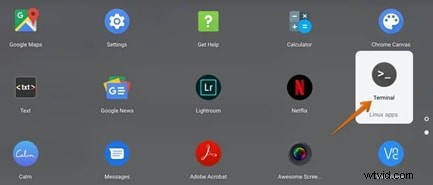
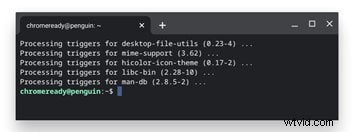
Oto, co zobaczysz po kliknięciu Terminalu.
- Aby rozpocząć instalację Audacity, wpisz następujące polecenie w oknie Terminala, które zostało już otwarte.
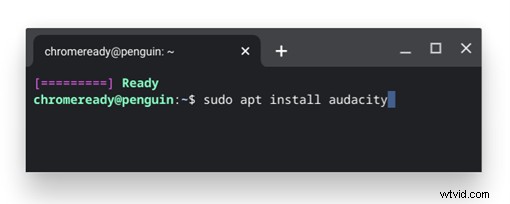
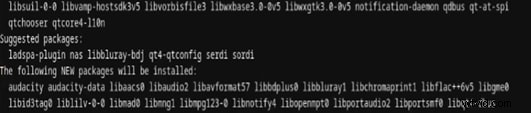
- Jeśli do tego momentu wszystko wykonałeś poprawnie, będziesz mógł w pełni cieszyć się korzyściami płynącymi z systemu operacyjnego Linux. Zamiast tego następuje oszałamiająca kakofonia wrzasków.
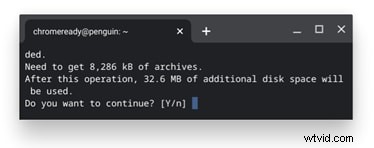
- Wygląda na to, że Linux ma wątpliwości, czy chcesz kontynuować. Aby odpowiedzieć, użyj klawisza „y” na klawiaturze.
Ten zrzut ekranu pokazuje postęp procesu instalacji.
- W końcu zauważysz zielony tekst na końcu zamówienia. Twój program został pomyślnie zainstalowany, jak pokazuje ten komunikat.
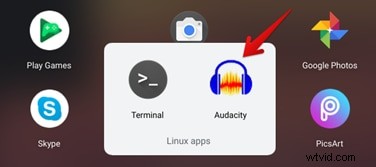
- To tylko kwestia wybrania Audacity z Launchera.
Jak odinstalować Audacity
Podobnie jak w przypadku instalacji, Audacity można odinstalować kilkoma kliknięciami. W tym celu wykonaj poniższe polecenie w terminalu Linux (możesz je skopiować i wkleić).
sudo apt usuń śmiałość
Gdy zostanie to wykonane w systemie Linux, zostaniesz zapytany, czy chcesz kontynuować procedurę dezinstalacji, czy nie. Jeśli naciśniesz „y” w taki sam sposób jak poprzednio, Audacity zostanie usunięte z Twojego Chromebooka w ciągu kilku sekund.
Zrzut ekranu przedstawiający działanie Audacity znajduje się tutaj.
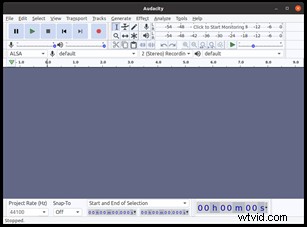
Nagrywanie podcastu przy użyciu mikrofonu wbudowanego w Chromebooku to świetny sposób na początek, ale nie jest to jedyny sposób na dopracowanie produktu końcowego. Aby rozpocząć magię tego programu, musisz przeciągnąć ścieżkę i dźwięk na środek ekranu. Gdy już to zrobisz, zaoferowane zostaną różne możliwości rozpoczęcia procesu edycji.
Używanie Audacity do nagrywania i edycji wielościeżkowej jest wykonalne, ale najlepiej jest używać narzędzi nieliniowych, jeśli główny nacisk jest położony na ten element. Poza tym Audacity jest powszechnie uważany za jeden z najlepszych edytorów audio na rynku.
Wniosek
Twój Chromebook może obsługiwać różne aplikacje do nagrywania dźwięku. Podobnie jak w przypadku Audacity, nie będziesz ograniczony w możliwości tworzenia wysokiej jakości muzyki z szeroką gamą unikalnych efektów. Omawiamy także efekty głosowe Filmory i sposoby, w jakie użytkownicy mogą ich używać do zmiany i ulepszenia swojego głosu. Filmora umożliwia ponowne podkładanie głosu wideo/audio i wcześniej nagranym lektorom. W przypadku plików wideo/audio i narracji można użyć opcji Pitch na osi czasu. Zmień ton filmu i nagrania, aby brzmiało inaczej. Możesz szybko zmieniać głosy w filmach za pomocą Filmory. Twojemu wirusowi powinna towarzyszyć historia lub film. Korzystając z opcji Zmiana wysokości głosu, możesz zmienić wysokość swojego głosu. Możesz zmienić tempo filmu, aby zmienić swój głos (opcjonalnie). Utwórz kopię zmienionego pliku wideo lub audio.