
Audacity to darmowy edytor audio typu open source, który umożliwia nagrywanie, edytowanie i miksowanie wielościeżkowego dźwięku w systemach Windows, macOS i Linux. Ten przewodnik przeprowadzi Cię przez proces instalowania i odinstalowywania Audacity na Ubuntu 20.04 LTS (Focal Fossa) przy użyciu oficjalnego PPA i Snap Store.
Kluczowe funkcje Audacity
- Wydany na licencji Creative Commons Uznanie autorstwa – Użycie niekomercyjne – Na tych samych warunkach
- Wiele platform:działa w systemach Linux, Windows i macOS
- Obsługuje import, edycję i eksport szerokiej gamy formatów audio (AIFF, WAV, FLAC, MP2 itp.)
- Nagrywanie i odtwarzanie na żywo z obsługą dźwięku 16-bitowego, 24-bitowego i 32-bitowego
- Dostępny w 38 językach, dzięki czemu jest łatwo dostępny
- Interfejs bogaty w klawiaturę zapewniający wydajną pracę
- Obsługa wtyczek:efekty VST i Audio Unit mogą być dodawane lub tworzone przez użytkownika
- Zaawansowane narzędzia do edycji:kopiuj, wycinaj, łącz i łącz ścieżki
Instalacja
Oficjalna strona internetowa Audacity jako najnowszą wersję podaje wersję 2.4.2. Możesz zainstalować tę wersję na Ubuntu 20.04 poprzez społeczność PPA lub Snap Store.
1. Zainstaluj Audacity poprzez PPA
- Otwórz terminal i dodaj PPA „podręcznik Ubuntu”:
sudo add-apt-repository ppa:ubuntuhandbook1/audacity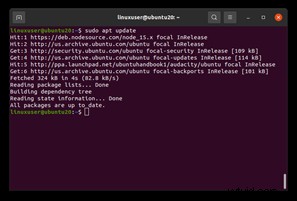
- Po wyświetleniu monitu naciśnij Enter aby potwierdzić dodanie.
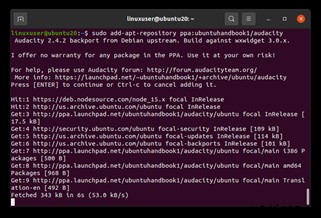
- Zaktualizuj listę pakietów:
sudo apt update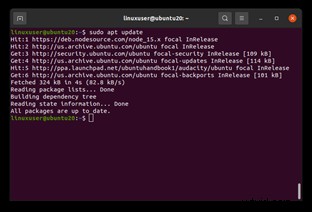
- Zainstaluj Audacity:
sudo apt install audacity - Uruchom Audacity z przeglądu działań, wyszukując „audacity”.

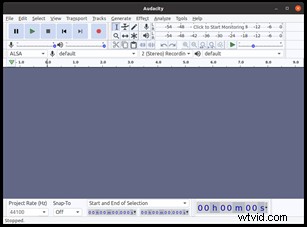
2. Zainstaluj Audacity poprzez Snap Store
- Snap jest preinstalowany w systemie Ubuntu 20.04. Jeśli z jakiegoś powodu go brakuje, zainstaluj go za pomocą:
sudo apt install snapd - Gdy Snap będzie gotowy, zainstaluj Audacity:
sudo snap install audacity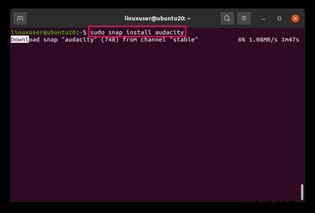
- Po instalacji uruchom ją, wyszukując „audacity” w menu aplikacji.
Odinstalowywanie Audacity
Wybierz metodę odpowiadającą sposobowi instalacji oprogramowania.
Metoda 1:przyciąganie
sudo snap remove audacity
Metoda 2:PPA
- Usuń PPA:
sudo add-apt-repository --remove ppa:ubuntuhandbook1/audacity - Aby przywrócić wszystkie pakiety pochodzące z PPA do oficjalnych wersji Ubuntu, zainstaluj i uruchom ppa-purge:
sudo apt install ppa-purge sudo ppa-purge ppa:ubuntuhandbook1/audacity - Na koniec usuń samo Audacity:
sudo apt remove audacity
Wniosek
Wykonując te kroki, możesz bezpiecznie zainstalować, używać i usuwać Audacity na Ubuntu 20.04 LTS. Bogaty zestaw funkcji narzędzia w połączeniu z prostotą instalacji PPA lub Snap sprawia, że jest to niezawodny wybór do edycji dźwięku w systemie Linux.