
W tym artykule
- Krok po kroku:normalizacja głośności w VLC
- Jak znormalizować dźwięk w Wondershare Filmora
Krok po kroku:Normalizowanie głośności w VLC
Normalizacja dźwięku to proces stosowania jednolitego wzmocnienia w całym nagraniu, tak aby jego szczytowa lub postrzegana głośność osiągnęła poziom docelowy. Technika ta pozwala zachować oryginalny zakres dynamiki, zapewniając jednocześnie stałą głośność odsłuchu, co jest niezbędne w przypadku podcastów, filmów i wszelkich multimediów udostępnianych odbiorcom.
Po co normalizować? Niezbalansowany dźwięk może sprawić, że słuchacze będą stale regulować głośność lub, co gorsza, powodować zmęczenie uszu. Stała głośność poprawia komfort użytkownika, zwiększa zaangażowanie i zachęca widzów do powrotu po więcej treści.
Istnieją dwa główne powody normalizacji dźwięku:
- Maksymalizuj ogólną głośność – podnieś ciche nagranie bez przycinania.
- Dopasuj wiele ścieżek – złącz kilka plików na wspólny poziom głośności, aby zapewnić płynne odtwarzanie.
VLC Media Player oferuje trzy tryby normalizacji:
- Normalizacja szczytu – skaluje dźwięk tak, aby najgłośniejsza próbka osiągnęła ustawiony poziom szczytowy.
- Normalizacja głośności – dostosowuje się do postrzeganej głośności (ITU‑R BS.1770-1).
- Normalizacja RMS – celuje w średnią moc sygnału.
Korzystając z tych trybów, możesz sprawić, że Twój dźwięk będzie wygodny do słuchania, bez konieczności dostosowywania przez słuchacza własnej regulacji głośności.
VLC to darmowy, wieloplatformowy odtwarzacz multimediów, który oferuje również podstawowe możliwości edycji audio i wideo, w tym normalizację głośności. Poniżej znajduje się prosty sposób włączenia tej funkcji.
1. Otwórz VLC i przejdź do Narzędzia> Preferencje (lub naciśnij Ctrl+P ). 2. W sekcji Dźwięk , zaznacz pole obok Normalizuj głośność w sekcji Efekty. 3. Ustaw żądany poziom (zazwyczaj od –10 dB do 0 dB). 4. Kliknij Zapisz i uruchom ponownie VLC, jeśli zostaniesz o to poproszony.
Użytkownikom, którzy chcą bardziej szczegółowej kontroli, filtry audio VLC zapewniają kompresję zakresu dynamiki i inne regulacje.
Zaawansowane kroki:
- Otwórz Narzędzia> Preferencje i przełącz widok na Wszystkie w lewym dolnym rogu.
- Przejdź do opcji Dźwięk> Filtry i włącz Kompresor zakresu dynamiki .
- Kliknij Kompresor w lewym panelu, aby dostosować ustawienia, takie jak Wzmocnienie makijażu , Próg , Stosunek , Czas ataku i Czas zwolnienia .
- Przyrost makijażu wzmacnia ciche przejścia.
- Próg określa, kiedy rozpoczyna się kompresja.
- Stosunek kontroluje stopień kompresji.
- Czas ataku i uwolnienia wygładź przejścia.
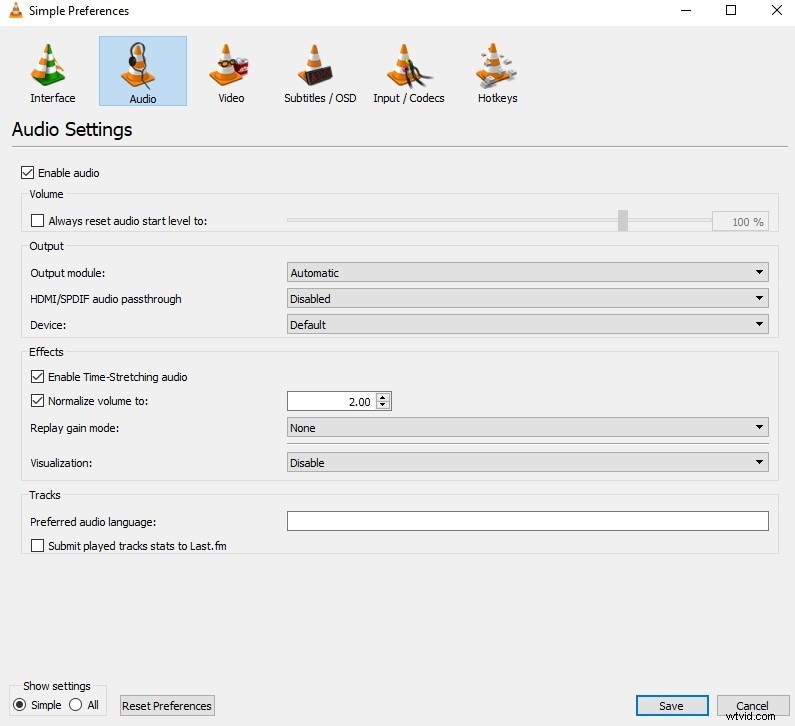
Eksperymentuj z tymi ustawieniami, aż dźwięk będzie zrównoważony i naturalny. Po zakończeniu wyeksportuj lub zapisz swój projekt, aby zachować zmiany.
Jak znormalizować dźwięk w Wondershare Filmora
Filmora to przyjazny dla początkujących edytor wideo, który zawiera teraz wbudowane narzędzie do normalizacji dźwięku. Chociaż jest to przede wszystkim edytor wideo, funkcja normalizacji działa dokładnie tak samo jak w VLC, ale w kontekście pełnego projektu wideo.
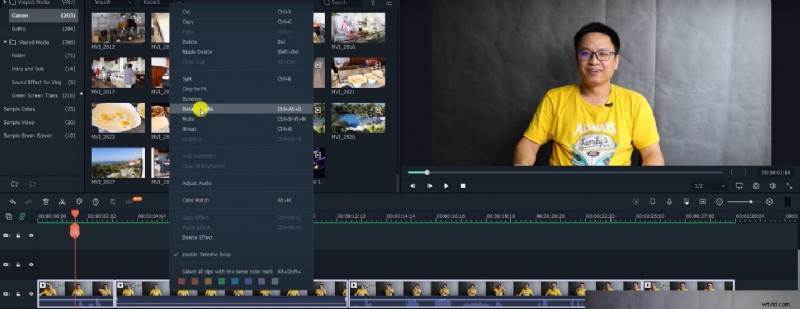
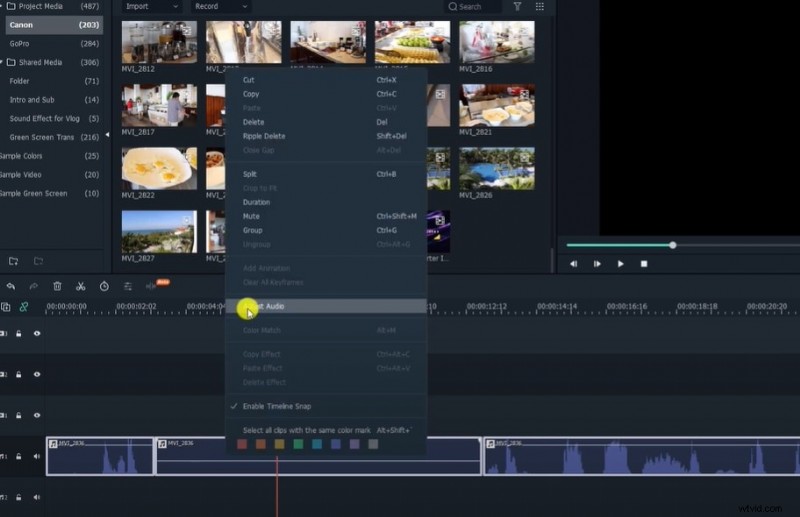
1. Uruchom Filmorę i przeciągnij wideo na oś czasu.2. Jeśli chcesz osobno popracować nad dźwiękiem, kliknij klip prawym przyciskiem myszy i wybierz Odłącz dźwięk .3. Zaznacz odłączone ścieżki audio, kliknij prawym przyciskiem myszy i wybierz Dostosuj dźwięk .4. W lewym panelu zaznacz opcję Normalizacja dźwięku pole.5. Kliknij Zastosuj i poczekaj, aż Filmora przetworzy ścieżki.6. Po zakończeniu operacji przebieg powinien wyświetlać jednolity poziom we wszystkich klipach.
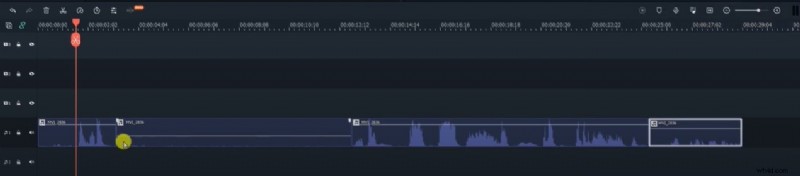
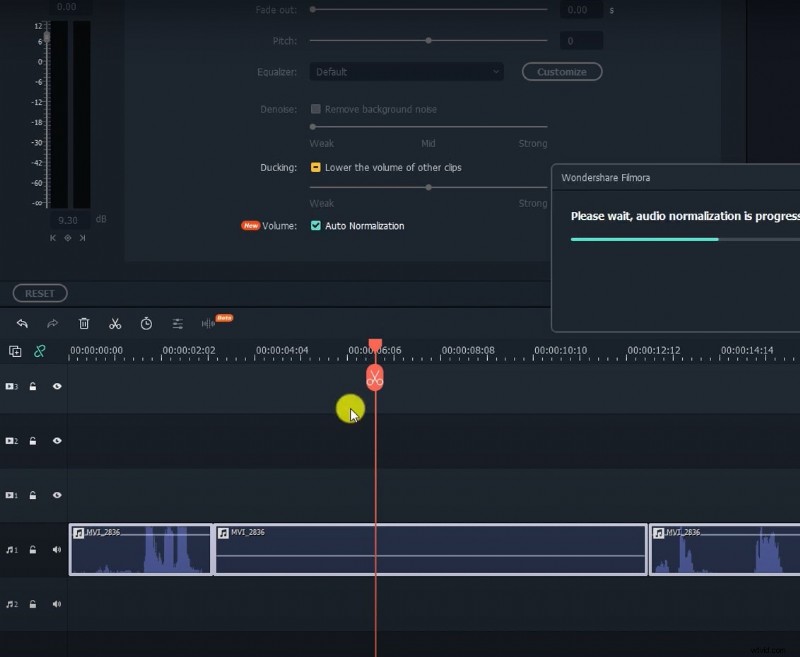
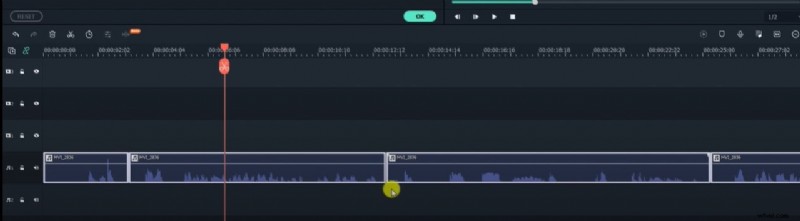
Po normalizacji wyeksportuj swój projekt. Dźwięk będzie odtwarzany ze stałym poziomem głośności, co eliminuje nagłe zmiany głośności i zapewnia płynniejsze wrażenia słuchowe.
Opanowując normalizację dźwięku zarówno w VLC, jak i Filmorze, możesz mieć pewność, że każdy wyprodukowany klip będzie zapewniał czysty, zrównoważony dźwięk, który utrzyma uwagę widzów.