
Czy kiedykolwiek frustrowało Cię nagranie podcastu, którego głośność była zbyt niska, aby wyraźnie słyszeć, nawet przy maksymalnej głośności urządzenia? Może był to Twój ulubiony audiobook lub wiadomość audio od Twojego partnera, której po prostu nie mogłeś odczytać na swoim iPhonie.
Niska głośność M4A jest często efektem kompresji pliku, złych ustawień nagrywania lub braku edycji po nagraniu. Jeśli więc zastanawiasz się, dlaczego dźwięk w Twoim M4A nie jest głośny, prawdopodobnie jest to powód!
Ale nie martw się — możesz rozwiązać ten problem bez poświęcania jakości dźwięku pliku. W tym artykule dowiesz się, jak zwiększyć głośność pliku M4A i jak z nich korzystać, a także jak zwiększyć głośność pliku audio M4A przy zachowaniu jakości dźwięku.
W tym artykule
- Jak zwiększyć głośność pliku audio M4A na komputerze
- Jak zwiększyć głośność pliku audio M4A na smartwatchu lub urządzeniu ubieralnym
- Jak zwiększyć głośność pliku audio M4A w samochodowym systemie audio
- Zalecenia i zakazy dotyczące wzmacniania plików audio M4A
Część 1:Jak zwiększyć głośność pliku audio M4A na komputerze
Istnieje kilka wzmacniaczy głośności M4A, których możesz używać online. Brakuje im jednak funkcji edycji i funkcjonalności oprogramowania do edycji dźwięku, takiego jak Wondershare Filmora. Filmora to oprogramowanie do edycji wideo i audio, które może zwiększyć głośność dźwięku, zredukować szumy i normalizować poziomy dźwięku, aby nadać dźwiękowi bardziej profesjonalny charakter.
Twórz filmy za pomocą Wondershare Filmora
- Ogromne efekty wideo/audio i zasoby kreatywne.
- Zaawansowana sztuczna inteligencja do łatwego tworzenia treści.
- Intuicyjny, profesjonalny, a jednocześnie przyjazny dla początkujących.
- Działa na komputerach Mac, Windows, iOS i Android.



Oto przewodnik krok po kroku, jak zwiększyć głośność M4A za pomocą Filmory
Krok 1:Uruchom Filmorę i zaimportuj plik M4A, który chcesz wzmocnić do Filmory. Krok 2:Wybierz klip audio na osi czasu, aby uzyskać dostęp do panelu edytora, w którym możesz wzmocnić dźwięk M4A. Dostosuj suwak głośności do swoich preferencji.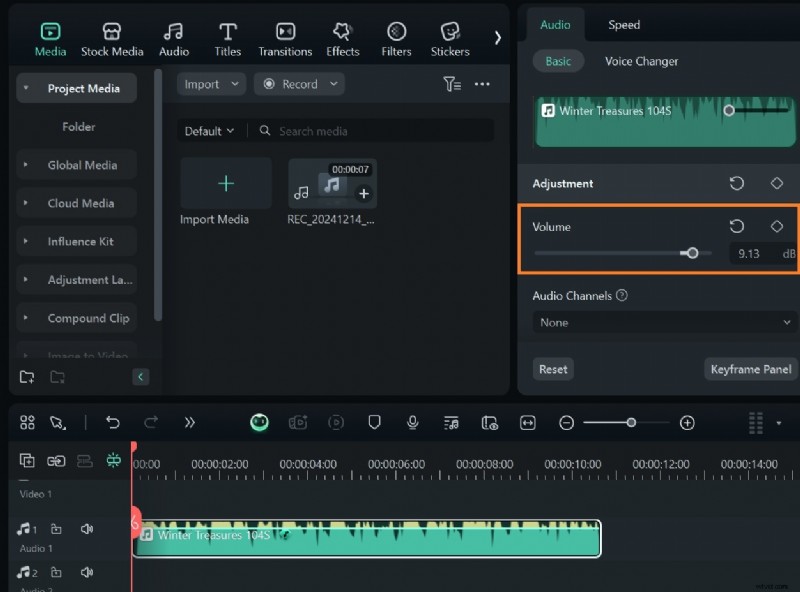 Krok 3:Włącz automatyczną normalizację, aby wypolerować dźwięk i zachować spójność poziomów dźwięku w całym pliku M4A.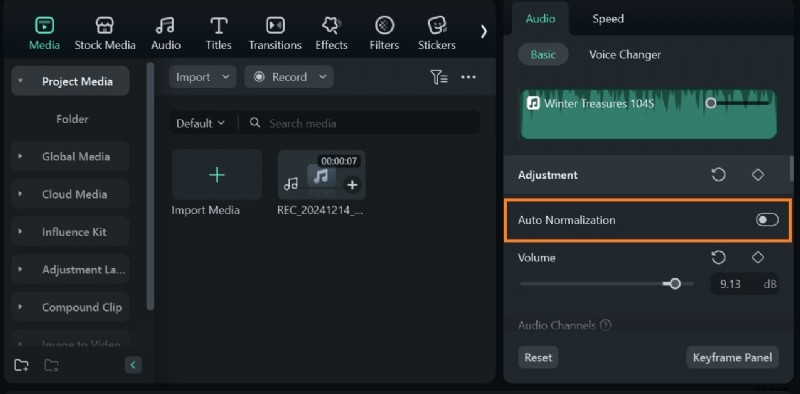
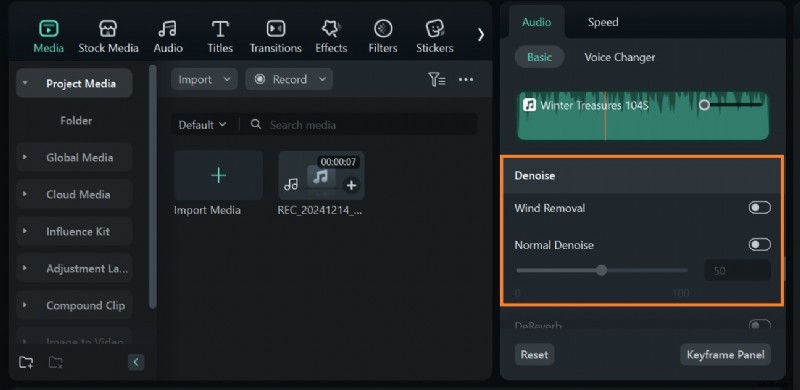
Możesz także usunąć szumy tła i dźwięki wiatru ze swojego filmu za pomocą funkcji Denoise firmy Filmora.
Filmora ma również korektor, który możesz dostroić w zależności od rodzaju dźwięku. Kliknij Korektor i wybierz ustawienie wstępne z listy rozwijanej. Kliknij Ustawienia po prawej stronie menu rozwijanego, aby dostosować ustawienia korektora.

Część 2:Jak zwiększyć głośność pliku audio M4A na smartwatchu lub urządzeniu ubieralnym
Inteligentne zegarki, zegarki fitness i inne urządzenia do noszenia zapewniają wygodę i na szczęście pliki M4A są kompatybilne z większością z nich. Jednak zwiększenie objętości plików M4A bezpośrednio na smartwatchach może być wyzwaniem ze względu na ograniczone możliwości sprzętu i oprogramowania.
Możesz zwiększyć głośność M4A na swoim smartwatchu, korzystając ze zgodnych wzmacniaczy M4A innych firm . To rozwiązanie jest jednak tymczasowe i ograniczone, ponieważ tylko kilka wzmacniaczy głośności M4A jest kompatybilnych z technologią noszenia. Bardziej trwałym rozwiązaniem jest poprawienie pliku audio na telefonie lub komputerze przed przesłaniem pliku na smartwatch.
Metoda 1:Wzmocnij dźwięk M4A bezpośrednio za pomocą aplikacji innych firm na swoim smartwatchu

Najszybszym sposobem na zwiększenie głośności plików M4A na smartwatchu jest użycie aplikacji innych firm, takich jak VLC, które pozwalają tymczasowo zwiększyć odtwarzanie dźwięku nawet o 200%. Jest to całkiem proste w przypadku smartwatchy, takich jak zegarki Samsung Galaxy, zegarki Google Pixel lub OnePlus, które działają na Androidzie. Po prostu zainstaluj VLC, prześlij plik M4A na swój smartwatch i otwórz go za pomocą VLC.
Należy pamiętać, że ta metoda wzmacniania dźwięku M4A jest tymczasowa i nie zmienia głośności pliku. Jeśli przeniesiesz plik M4A, odtworzysz go na innym urządzeniu lub otworzysz w innej aplikacji, powróci do pierwotnej głośności.
Metoda 2:wstępne wzmocnienie dźwięku M4A
Aby uzyskać trwalsze rozwiązanie, możesz zwiększyć głośność pliku M4A na telefonie lub komputerze przed przesłaniem go do smartwatcha. Ta metoda zapewnia stałe zwiększenie głośności pliku, niezależnie od tego, gdzie go odtwarzasz.
Aby zwiększyć głośność MP4 na komputerze, wykonaj czynności opisane w części 1. Poniżej znajdziesz jednak sposób na zwiększenie głośności w telefonie komórkowym.
Krok 1:Uruchom Filmorę na swoim telefonie i prześlij plik multimedialny, który chcesz edytować na Filmorze. Wybierz klip audio na osi czasu i kliknij Głośność.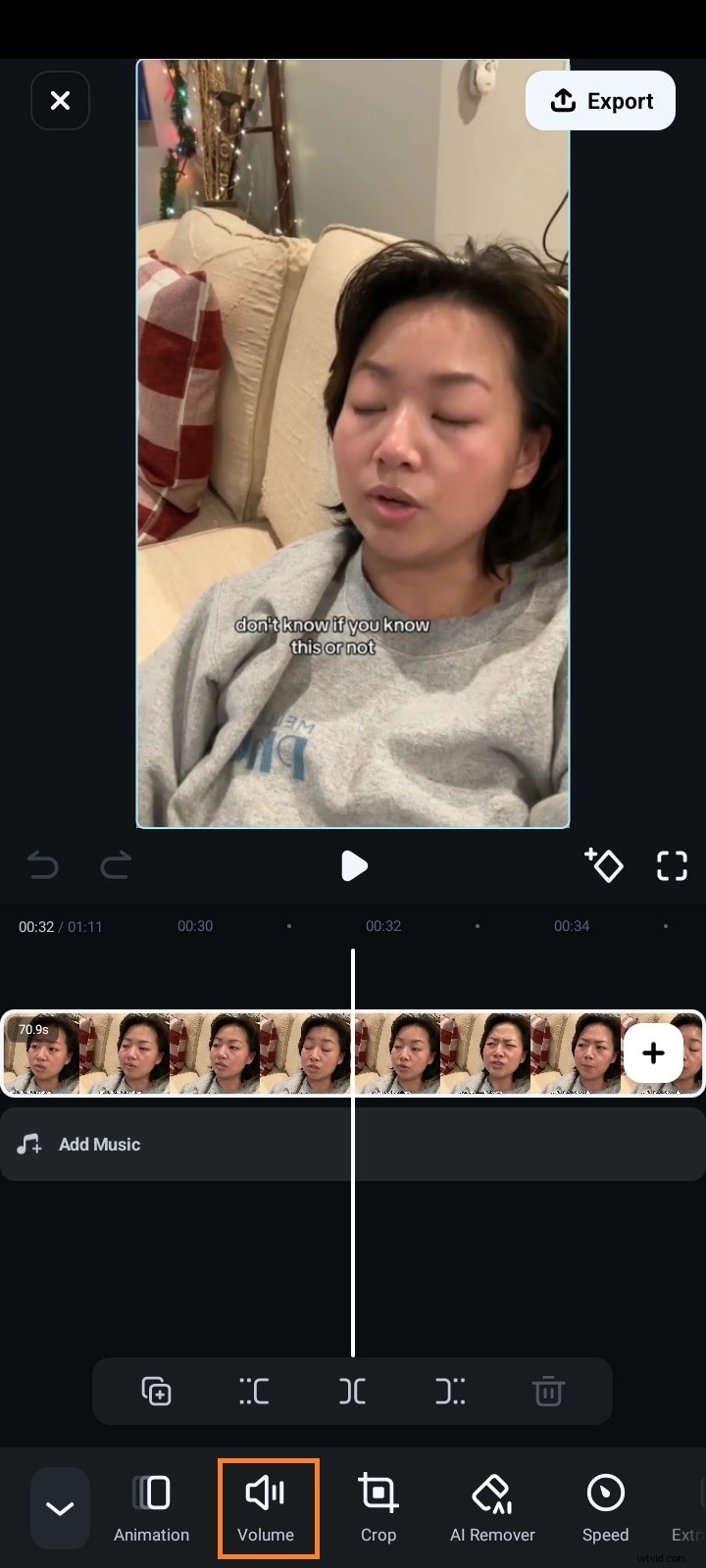 Krok 2: Możesz zwiększyć głośność multimediów do 200.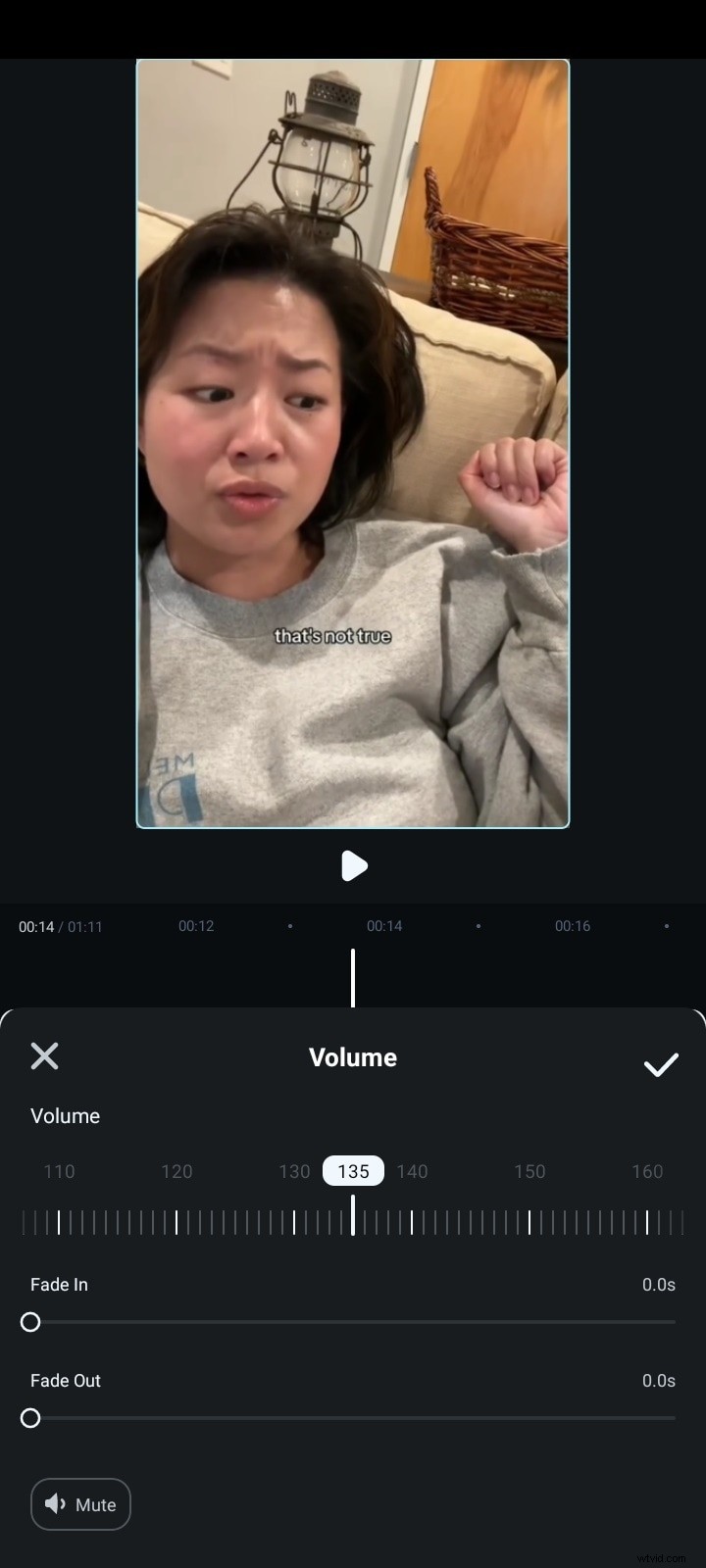
Aby zredukować hałas, kliknij Dźwięk i włącz Redukcję szumów.

Gdy skończysz, prześlij ulepszony plik M4A na swój smartwatch i ciesz się nowym dźwiękiem.
Część 3:Jak zwiększyć głośność pliku audio M4A w samochodowym systemie audio
Słuchanie muzyki lub podcastu podczas wieczornej przejażdżki samochodem to prosta przyjemność – chyba że poziom głośności dźwięku jest zbyt niski, aby móc się nim cieszyć. Podobnie jak w przypadku inteligentnych zegarków, możesz zwiększyć głośność dźwięku M4A przed przesłaniem go do systemu multimedialnego w samochodzie, aby uzyskać bardziej spójną jakość dźwięku. Oprócz tego możesz wprowadzić określone zmiany, aby zwiększyć głośność plików M4A w samochodzie.
Dostosowywanie ustawień wbudowanego korektora
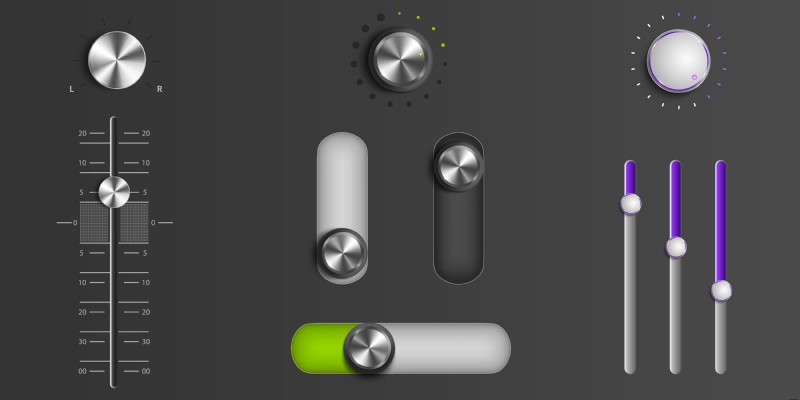
Większość nowoczesnych samochodowych systemów audio ma wbudowane korektory, które pozwalają zwiększyć głośność plików M4A bez zmiany jakości dźwięku. Aby dostosować ustawienia korektora w samochodzie, otwórz menu ustawień audio w systemie audio i zwiększ określone częstotliwości korektora w zależności od potrzeb audio. Zwiększ wzmocnienie częstotliwości średnich, aby uzyskać wyraźniejszy wokal, lub obniż częstotliwości, aby uzyskać głębszy bas. Jeśli system samochodowy na to pozwala, zapisz ustawienia jako niestandardowe ustawienie wstępne dla plików M4A, aby nie trzeba było w przyszłości ponownie dostosowywać podobnych plików.
Jeśli Twój samochód nie ma korektora, możesz użyć zewnętrznej aplikacji korektora na telefonie lub dostosować poziomy korektora podczas ulepszania pliku audio w Filmora.
Instalowanie wzmacniaczy zewnętrznych
W przypadku niektórych pojazdów regulacja korektora nie zapewnia wystarczającego zwiększenia głośności. W takich przypadkach zainstaluj zewnętrzny wzmacniacz M4A, aby poprawić jakość dźwięku w systemie samochodowym. Wzmacniacz zwiększa moc wysyłaną do głośników samochodowych, dzięki czemu pliki M4A o niskim poziomie głośności brzmią głośniej.
Upewnij się, że wybrany wzmacniacz jest kompatybilny z systemem audio i głośnikami w Twoim samochodzie. Rezystancja każdego głośnika musi odpowiadać Twojemu wzmacniaczowi. Używaj wzmacniaczy 4 omów z głośnikami 4 omów. Można używać wielu głośników 8-omowych, jeśli są one prawidłowo podłączone, aby uzyskać 4 omy. Jednak aby wzmacniacz działał, musi mieć rezystancję 4 omów na kanał.
Aby uzyskać najlepszą możliwą jakość dźwięku, najpierw popraw plik M4A i usuń szumy w Filmorze, aby uzyskać dźwięk wysokiej jakości przed sparowaniem go z zewnętrznym wzmacniaczem. Jeśli jednak dźwięk jest zniekształcony przy dużej głośności, może być konieczna zmiana lub modernizacja głośników samochodowych, aby lepiej radziły sobie ze wzmocnionym dźwiękiem. Wybierz głośniki, które wytrzymają większą moc, aby uniknąć uszkodzeń spowodowanych głośnymi dźwiękami.
Część 4:Zalecenia i zakazy dotyczące wzmacniania plików audio M4A
Pliki M4A o dużej przepływności z większym prawdopodobieństwem zachowują jakość po edycji i przetwarzaniu. Jednak niektóre praktyki mogą jeszcze bardziej poprawić lub pogorszyć jakość dźwięku Twojej ścieżki audio.
Zalecenia:najlepsze praktyki wzmacniania dźwięku
- Utwórz kopię zapasową oryginalnego pliku
Przed wprowadzeniem jakichkolwiek zmian zapisz kopię oryginalnego pliku M4A. Dzięki temu w razie potrzeby zawsze będziesz mógł powrócić do niezmienionej wersji. - Korzystaj z niezawodnych narzędzi
Wybierz zaufane oprogramowanie, takie jak Filmora, które oferuje zaawansowane funkcje, takie jak redukcja szumów i normalizacja dźwięku. Zapewniają one wysoką jakość wyników i minimalizują ryzyko, takie jak złośliwe oprogramowanie lub dane wyjściowe o niskiej jakości. - Stopniowo zwiększaj głośność
Zwiększaj głośność małymi krokami, aby znaleźć idealną równowagę — wystarczająco głośno, ale nadal wyraźnie i bez zniekształceń. - Monitoruj przebieg
Podczas wzmacniania należy zwracać uwagę na kształt fali audio. Jeśli szczyt jest zbyt wysoki, oznacza to potencjalne zniekształcenie. - Normalizuj po wzmocnieniu
Zastosuj normalizację dźwięku, aby zachować stały poziom głośności w całej ścieżce.
Podgląd przed zapisaniem
Zawsze odtwarzaj wzmocniony plik, aby wychwycić wszelkie zniekształcenia lub niespójności przed sfinalizowaniem.
Zalecenia:typowe błędy, których należy unikać
- Nadmierne wzmocnienie
Unikaj nadmiernego zwiększania głośności, aby zapobiec przycinaniu i zniekształceniom. - Pomijanie redukcji szumów
Wzmocnienie dźwięku może sprawić, że szumy tła będą bardziej zauważalne. Przed zwiększeniem głośności wyczyść ścieżkę za pomocą narzędzia do redukcji szumów, takiego jak wbudowana funkcja Filmory. - Kompresowanie po edycji
Nie kompresuj pliku ponownie po wzmocnieniu, ponieważ może to pogorszyć jakość dźwięku. Zamiast tego użyj ustawień eksportu wysokiej jakości. - Ignorowanie zgodności sprzętu
Pamiętaj, że wzmocniony dźwięk może nie brzmieć optymalnie na wszystkich urządzeniach, szczególnie tych z głośnikami niskiej jakości. Podczas edycji weź pod uwagę ograniczenia sprzętu odtwarzającego.
Wniosek
Niezależnie od tego, czy słuchasz podcastów w drodze do pracy, słuchasz playlisty treningowej, czy planujesz randkę w samochodzie, kilka wzmacniaczy głośności M4A może pomóc zapewnić lepsze wrażenia dźwiękowe. Możesz używać VLC na swoich telefonach, komputerach i smartwatchach, aby tymczasowo zwiększyć głośność m4A.
Alternatywnie możesz trwale zwiększyć głośność pliku M4A, znormalizować dźwięk, aby uzyskać stałą jakość dźwięku i pozbyć się szumów tła za pomocą Filmory. Skorzystaj z tych wskazówek, aby lepiej wzmocnić dźwięki M4A i cieszyć się wyraźniejszym i lepszym dźwiękiem.