
Jak stworzyć efekty śniegu w Filmorze 12
Ulepsz swoje nagrania dzięki realistycznemu śnieżnemu tłu. Ten przewodnik krok po kroku przeprowadzi Cię przez proces gradacji kolorów, maskowania i nakładania płatków śniegu, aby uzyskać przekonującą zimową scenę.
Wymagane narzędzia
- Komputer z systemem Windows lub macOS
- Edytor wideo Filmora 12
- Twój materiał wideo
Przygotowanie
Zanim zaczniesz, zainstaluj Filmorę 12 i uruchom nowy projekt. Zaimportuj swój materiał filmowy z Media i upuść klip na ścieżce 1 i ścieżce 2 na osi czasu.
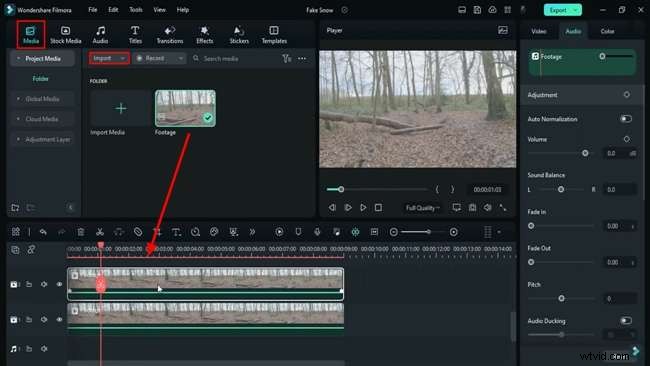
Krok 1:zastosuj wstępne ustawienie filmu czarno-białego
Na ścieżce 2 otwórz Kolory panelu i wybierz Film czarno-biały ustawienie wstępne z Ustawienia wstępne menu. Dostosuj następujące ustawienia:
- Ekspozycja:16,2
- Jasność:-25,4
- Kontrast:50
- Wibracja:-5
- Wyróżnienie:30
- Cień:-40
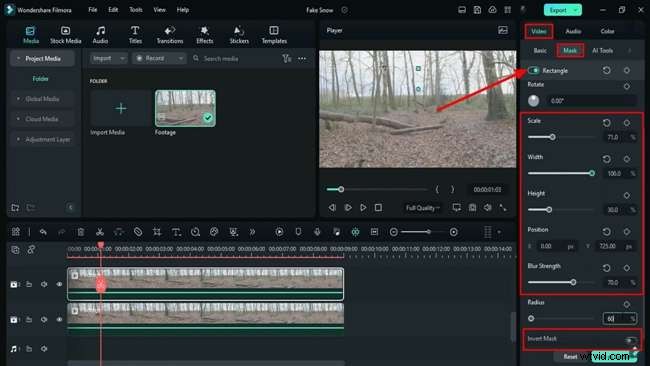
Krok 2:Dodaj maskę kwadratową
Przejdź do filmu kliknij Maska i wybierz Kwadrat maska. Dostosuj:
- Skala:71
- Szerokość:100
- Pozycja Y:725
- Siła rozmycia:70
- Promień:60
Włącz opcję Odwróć maskę aby zastosować efekt do górnej części ramki.
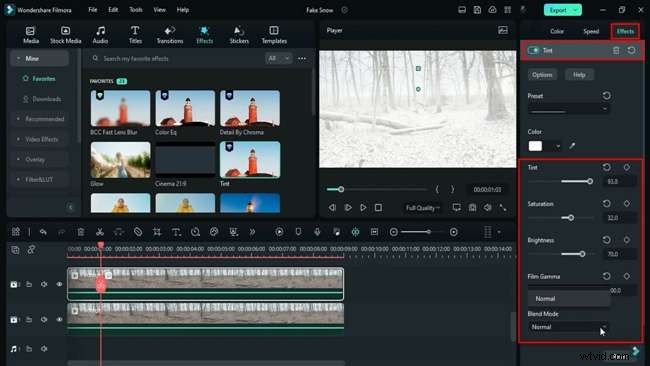
Krok 3:Wzmocnij kolor za pomocą odcienia
Z Efektów panelu dodaj Odcień do ścieżki 2. Ustaw:
- Odcień:94
- Nasycenie:32
- Jasność:70
- Gamma filmu:100
- Tryb mieszania:nakładka
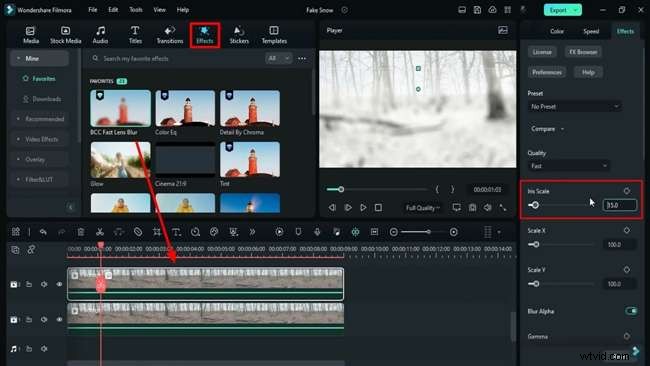
Krok 4:Stwórz rozmyte, świecące niebo
Zastosuj szybkie rozmycie soczewkowe BSS do ścieżki 2 i ustaw Skalę tęczówki do 0,3. Następnie dodaj Blask z kryciem 50%. Przełącz Tryb mieszania w filmie panel, aby Jaśnieć aby odsłonić subtelne błękitne zimowe niebo.
Krok 5:Duplikuj w celu uzyskania głębi
Skopiuj ścieżkę 2 na ścieżkę 3, aby symulować odległe opady śniegu. W Masce ustawienia, użyj:
- Skala:78,8
- Pozycja Y:400
- Siła rozmycia:20,5
- Promień:44
Dostosuj Pozycję Y aż mgła stanie się naturalna. Dostosuj siła rozmycia dla optymalnej gęstości.
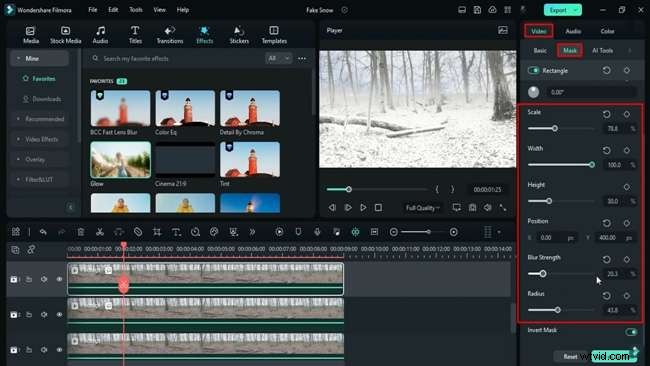
Krok 6:Popraw cienie i blask
Na ścieżce 3 ustaw Cień na -27 i Jasność do -34. Zwiększ Skalę tęczówki na 25,3, ustaw Blask krycie na 100% i zmień Tryb mieszania do Nakładka z nieprzezroczystością 27,3%.
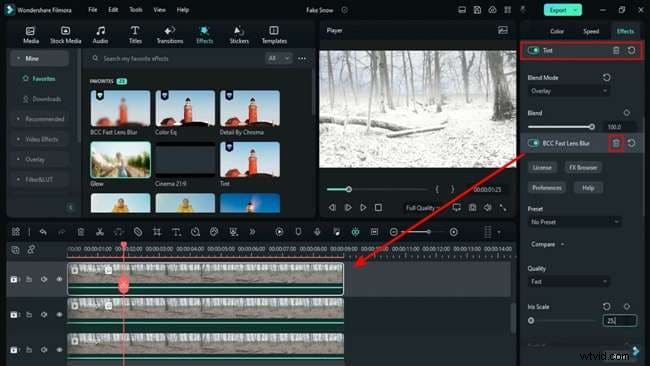
Krok 7:Zduplikuj i dostosuj krycie
Skopiuj ścieżkę 3 na ścieżkę 4. Ustaw Tryb mieszania na Normalny i Krycie do 30%. Usuń maskę i dostosuj Ekspozycję , Podświetl , Cień , biały i czarny do -100. Dostosuj Krycie w razie potrzeby.
Usuń szybkie rozmycie soczewkowe BCC . Zaktualizuj Odcień nasycenie i jasność do 100 każdy. Włącz Krzywa i dostosuj linię Alpha do sceny.
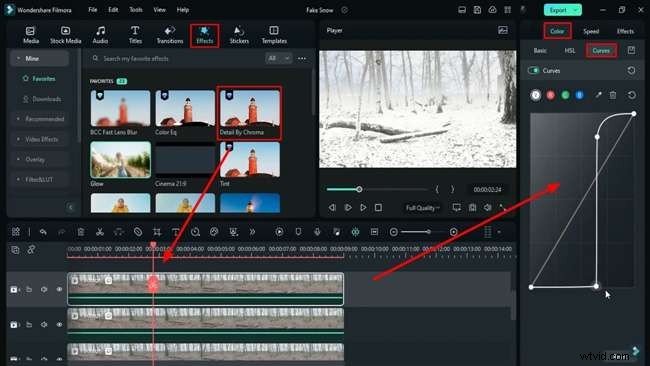
Krok 8:Dodaj korektor szczegółów i kolorów
Na ścieżce 4 zastosuj Szczegóły według Chroma z odcieniem zielonym, zakres 50, siła 58. Następnie użyj Korektora kolorów :biały, zakres 92, zaciemnienie 66, zmiękczenie 50, nasycenie 53, jasność -19, kontrast 100.
Krok 9:Stwórz mglistą atmosferę
Przeciągnij jednolity biały kolor z Stock Media → Jednolite kolory na nowy tor. Ustaw Tryb mieszania na ekran . W Masce , wybierz Podwójne linie , obróć o 90°, ustaw pozycję Y na 570 i siłę rozmycia na 70.
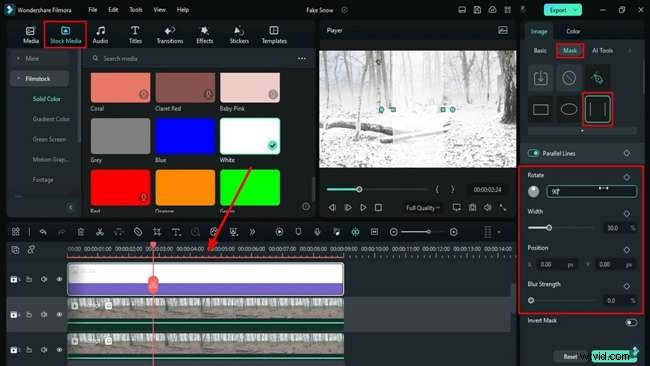
Krok 10:dodaj naklejki dotyczące opadów śniegu i funkcję automatycznego ulepszania
Wstaw Opad śniegu 03 z Naklejek panel na Ścieżkę 6. Dostosuj Prędkość do 1,5x i zduplikuj klip na tej samej ścieżce.
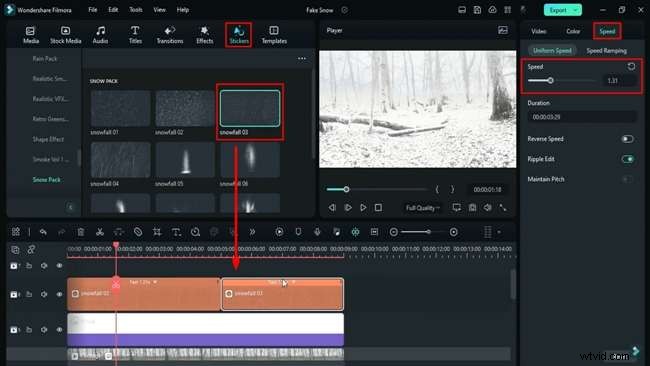
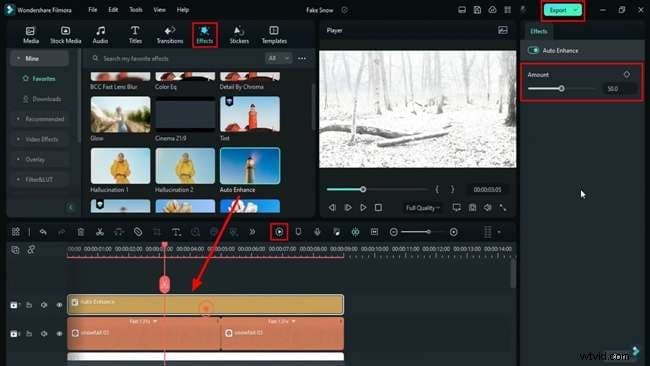
Na koniec zastosuj Autokorektę z wartością 100% w celu wyostrzenia ogólnego obrazu. Dostosuj intensywność śniegu za pomocą ścieżki 2. Wyrenderuj do podglądu, a następnie wyeksportuj, gdy wszystko będzie gotowe.
Podsumowanie
Opanowanie edycji wideo wymaga zarówno umiejętności, jak i cierpliwości. Wykonując te kroki, możesz przekształcić zwykły materiał filmowy w oszałamiającą śnieżną scenę, prezentując potężne narzędzia twórcze Filmory.