
Jak stworzyć wprowadzenie do podwodnego odsłonięcia w Filmorze
Czy pamiętacie podwodny motyw przewodni z „Gdzie jest Nemo”? Te podwodne wstępy wyglądały tak spokojnie, a jednocześnie odświeżająco. W tamtym czasie tworzenie tak chwytliwych wstępów było możliwe tylko dzięki profesjonalnym umiejętnościom i narzędziom do edycji. Jednak teraz możesz łatwo tworzyć takie urzekające wstępy wideo za pomocą Wondershare Filmora.
Narzędzie
Transkrypcja
00:17
W tym filmie nauczymy Cię, jak stworzyć ten podwodny tytuł w Wondershare Filmora. Najpierw upuść nagranie wody na oś czasu i zachowaj długość 10 sekund. Wybierz ustawienie wstępne „Cool Film” w zakładce „Kolor”. Potem dostaliśmy trochę ładnej, błękitnej wody.
00:34
Ponownie skopiuj i wklej, przesuń zduplikowany klip na ścieżkę 3 i wybierz go. Przejdź do filmu i wybierz „Smart Cut” w „AI Tools” i uruchom go. Teraz powiększ klip i dokonaj zaznaczenia wokół łodzi. Zmniejsz „Grubość krawędzi” do wartości ujemnej 2 i „Wtapianie krawędzi” do trzech. Teraz kliknij „Rozpocznij inteligentne wycinanie”. Ta funkcja AI automatycznie zamaskuje i zapisze wybrany obiekt w klipie, a następnie zapisze go. Teraz widać, że mamy naszą łódkę bez tła.
01:04
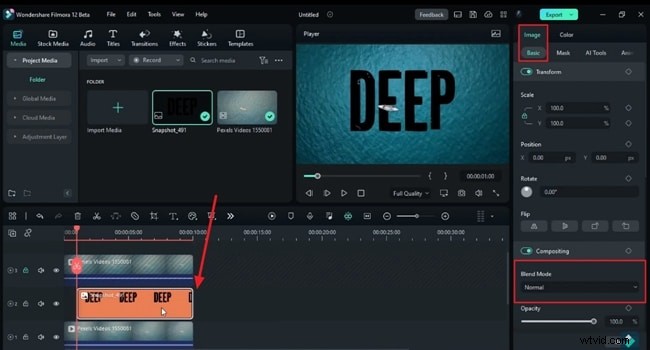
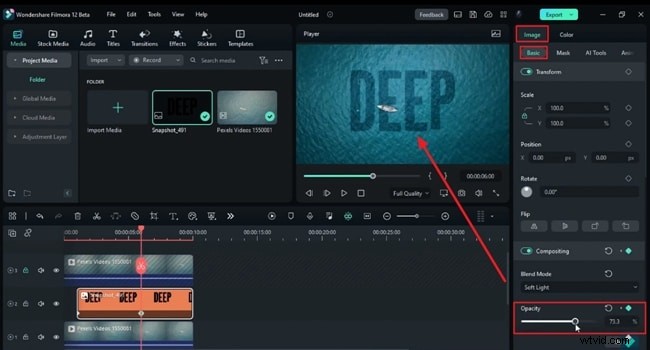
Następnie upuść „Tytuł domyślny” na osi czasu, wpisz słowo i zmień czcionkę na dowolną pogrubioną czcionkę kinową. Zwiększ rozmiar słowa, zablokuj ścieżkę 3 i dostosuj jej położenie. Przesuń domyślny tytuł na zewnątrz. Zmień kolor czcionki na czarny i zrób zdjęcie. Teraz usuń domyślny tytuł i upuść migawkę na ścieżce 2. Określ punkt początkowy i umieść migawkę w tym punkcie. Wydłuż czas trwania i zmień „Tryb mieszania” na „Miękkie światło”. Dodaj klatkę kluczową krycia i ustaw „Krycie” na 0% w punkcie początkowym. Następnie idź pięć sekund dalej i ustaw „Krycie” na 70,5%.
01:49
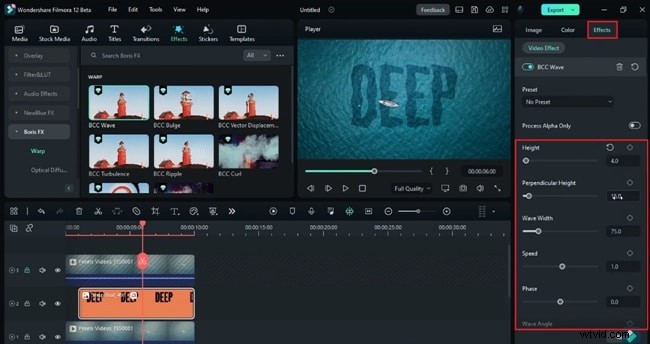
Teraz sprawimy, że tekst idealnie zleje się z wodą. Dlatego do migawki dodajemy efekt „Boris FX” „BBC Wave”. Następnie przejdź do „Efekty”, ustaw wysokość na 4, „Wysokość prostopadła” na 0,1. „Szerokość fali” na 400, „Prędkość” na 0,6 i „Kąt fali” na ujemną wartość 45. Teraz w „Chaos” możesz zmienić „Format fali”, jeśli chcesz. A teraz wyrenderujmy to i przyjrzyjmy się temu.
02:29
Jeśli uważasz, że falowanie jest za mocne, zmień „Wysokość fali” na ujemną 4, aby uzyskać bardziej gładkie fale. Teraz porzućmy poprzeczkę kinową i uczyńmy ją bardziej kinową. Zobaczmy teraz końcowy podgląd./p>
Pokaż więcej>> Pokaż mniej>>
Przewodnik dotyczący tworzenia wstępu do podwodnego odsłonięcia w Filmorze
Przygotowanie
Co musisz przygotować:
- Komputer (Windows lub macOS)
- Twoje materiały wideo.
- Edytor wideo Filmora
Krok 1
Zaimportuj klip i dostosuj jego czas trwania
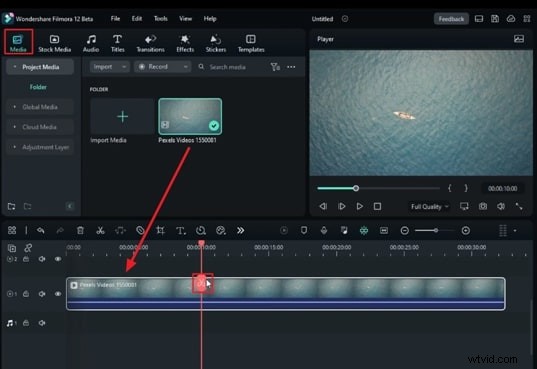
Aby włączyć wprowadzenie do Underwater Reveal, zainicjuj Filmorę na swoim urządzeniu i naciśnij przycisk „Nowy projekt”. Zaimportuj swój klip poprzez kategorię „Media projektu” w oknie edycji. Następnie przeciągnij i upuść zaimportowany klip na ścieżce osi czasu i dostosuj jego czas trwania do idealnego czasu trwania wstępu.
Krok 2
Ulepsz kolor oceanu z ustawień wstępnych
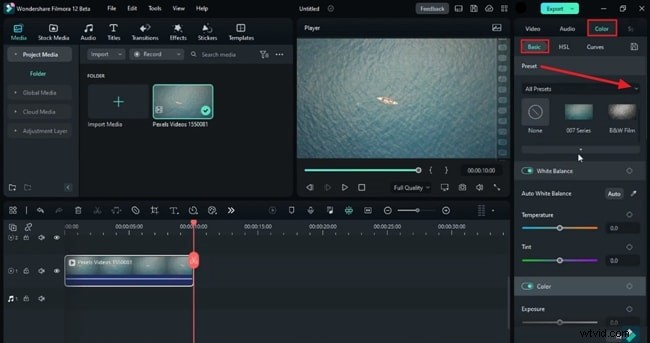
Na pasku narzędzi osi czasu kliknij ikonę „Powiększ, aby dopasować oś czasu”, przytnij klip od 10 sekund i usuń go. Aby dodać więcej błękitu do wody oceanicznej, przejdź do prawego panelu narzędzi i kliknij zakładkę „Kolor”. W podzakładce „Podstawowe” przejdź do opcji „Wszystkie ustawienia wstępne” i wybierz ustawienie wstępne, które najlepiej pasuje do Twojego klipu.
Krok 3
Zduplikuj klip i zainicjuj inteligentne wycięcie
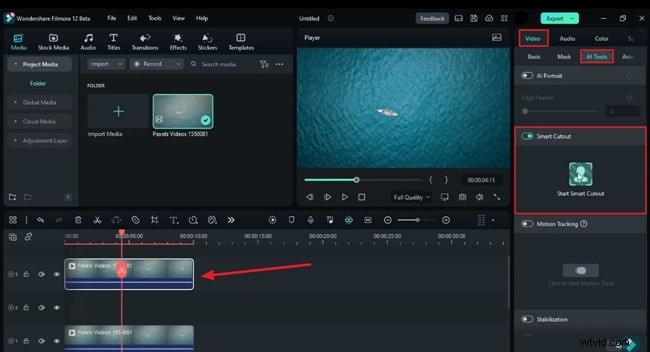
Teraz przejdź do klipu na osi czasu i zduplikuj go, klikając prawym przyciskiem myszy. Wybierz opcję „Kopiuj” z menu opcji i wklej ją. Gdy już skończysz, przeciągnij zduplikowany klip na inną ścieżkę na osi czasu, kliknij go i przejdź do karty „Wideo” w prawym panelu narzędzi. Kliknij podkartę „Narzędzia AI” i kliknij ikonę „Uruchom inteligentne wycinanie”.
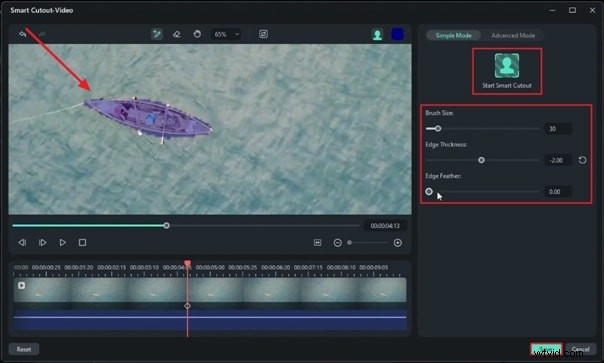
Następnie powiększ klip i zaznacz kursorem położenie obiektu. Gdy już to zrobisz, ręcznie dostosuj „Grubość krawędzi” i „Wtapianie krawędzi” obiektu i ponownie naciśnij przycisk „Rozpocznij inteligentne wycinanie”. Po zakończeniu śledzenia AI wybierz przycisk „Zapisz”. Zauważysz, że tło oceanu zostanie usunięte.
Krok 4
Dodaj motyw/tytuł wstępu
Nadszedł czas, aby dodać do filmu nazwę swojej marki lub strony. Przejdź do zakładki „Tytuły” na górnym pasku narzędzi i upuść żądany tytuł na ścieżce na osi czasu. Poeksperymentuj z ustawieniami tytułów w zakładce „Tytuły” w panelu po prawej stronie, która obejmuje edycję tekstu, stylu czcionki i rozmiaru. Dostosuj położenie tekstu w filmie i zmień także pozycję tytułu w ścieżce.
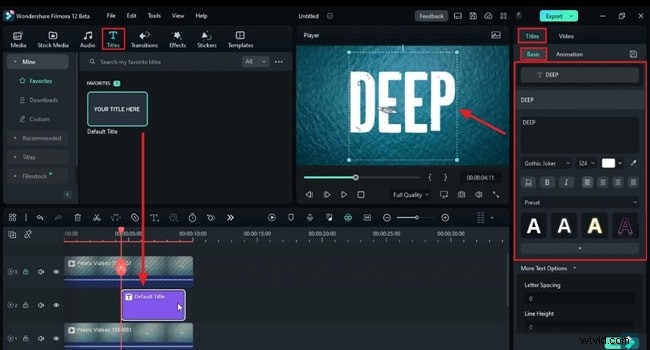
Następnie zmień kolor tekstu na czarny i zrób jego migawkę. Ikonę migawki znajdziesz poniżej ekranu podglądu wideo. Następnie usuń tytuł ze ścieżki na osi czasu i zastąp go właśnie zrobioną migawką. Wybierz punkt początkowy swojego filmu, w którym chcesz pokazać motyw wprowadzający, i dostosuj tam położenie migawki.
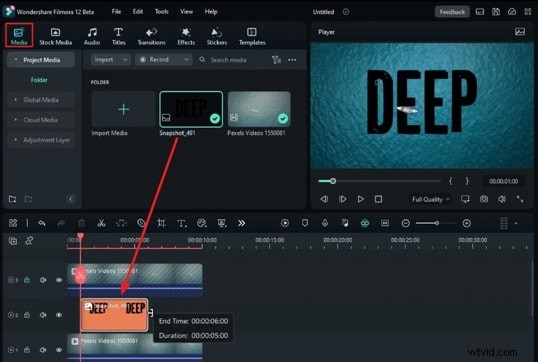
Krok 5
Dodaj motyw/tytuł wprowadzający
Po ustaleniu pozycji migawki wyrównaj jej czas trwania z resztą plików na ścieżkach. Kliknij migawkę na osi czasu i wybierz zakładkę „Obraz” w panelu po prawej stronie. W podzakładce „Podstawy” znajdź opcję „Tryb mieszania” i ustaw ją według własnych preferencji.
Dodaj klatkę kluczową krycia z tego samego okna i na początku filmu ustaw „Krycie” na zero. Następnie umieść głowicę odtwarzania do przodu na osi czasu, dodaj klatki kluczowe krycia i zwiększ wartość „Krycie”. Spowoduje to płynne wyświetlenie tekstu.
Krok 6
Dodaj efekty, aby poprawić mieszanie
Będziesz musiał dodać kilka efektów, aby bardziej zmieszać tekst/tytuł z oceanem. W tym celu przejdź do zakładki „Efekty” na pasku narzędzi i wybierz kategorię „Boris FX”. Znajdziesz tam efekty „BCC”; wybierz preferowany efekt i upuść go na ścieżce osi czasu wraz ze swoją migawką.
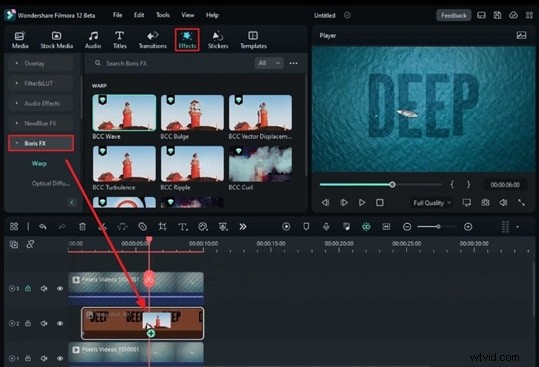
Zobaczysz, że z powodu efektu falowania wysokość i położenie tekstu zostały zakłócone. Aby to dostosować, przejdź do prawego panelu narzędzi i na karcie „Efekty” dostosuj takie parametry, jak „Wysokość”, „Wysokość prostopadła” i „Szerokość fali”. Możesz także dostosować „Prędkość” i „Kąt fali” tych fal. Jeśli chcesz zmienić formę fali, dostosuj wartość w sekcji „Chaos”.
Krok 7
Usuwanie paska kinowego i finalizacja
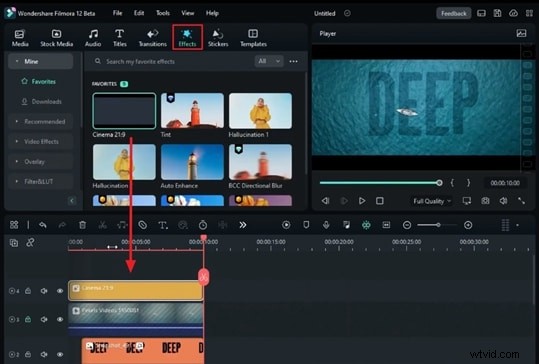
Jeśli nie jesteś zadowolony z wyników, możesz dokonać dalszych korekt. Aby uzyskać ostateczny efekt, raz na zawsze wyszukaj i upuść efekt kinowy na nowej ścieżce na osi czasu. Jeśli jesteś zadowolony z wyników, przejdź do przycisku „Eksportuj” i pobierz końcowy klip.
Podsumowanie
Każdy wie, że film wprowadzający jest podstawą tożsamości Twojej marki. Atrakcyjne wstępy wideo są szczególnie ważne, ponieważ filmy stały się popularnym medium dla wszystkich cyfrowych firm, twórców i marketerów. Dodając podwodne intro za pomocą Filmory, możesz zrobić wyjątkowe pierwsze wrażenie na widzach.