
Jak stworzyć efekt wideo z oświetleniem tanecznym
Ulepsz swoje nagrania taneczne dzięki żywemu oświetleniu neonowemu i ulepszeniom AR dzięki Wondershare Filmora. Skorzystaj z tego zwięzłego, opracowanego przez ekspertów przewodnika, aby przekształcić zwykłe klipy w przyciągające wzrok występy wizualne.
Co będziesz potrzebować
- Komputer z systemem Windows lub macOS
- Klip taneczny (najlepiej energetyczny i wyrazisty)
- Zainstalowano Wondershare Filmora (pobierz tutaj )
Krok 1:Rozpocznij nowy projekt
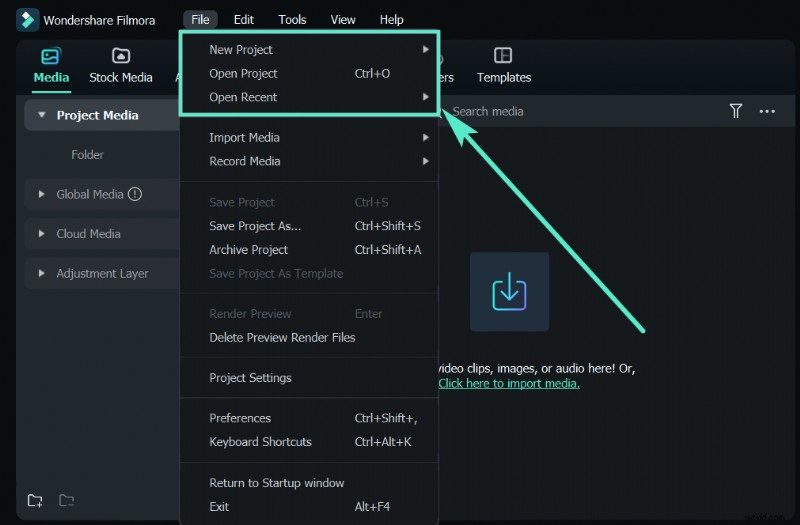
Uruchom Filmorę i kliknij Nowy projekt na ekranie powitalnym lub wybierz Plik> Nowy projekt z menu.
Krok 2:Zaimportuj swój film
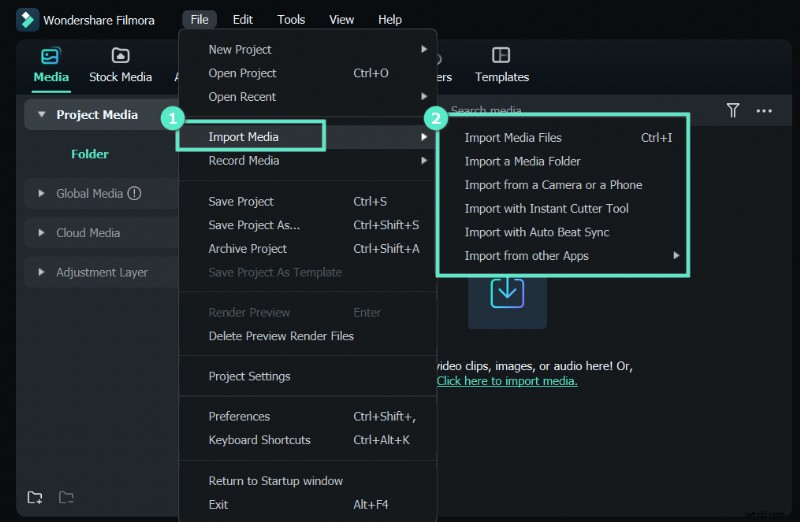
Wybierz Plik> Importuj multimedia lub po prostu przeciągnij klip do obszaru multimediów projektu.
Krok 3:zduplikuj i zastosuj pikselowane krawędzie
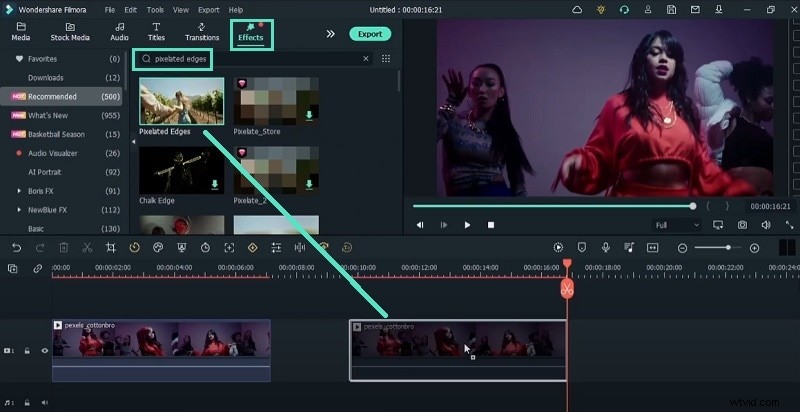
Przeciągnij klip na oś czasu. Przesuń głowicę odtwarzania do pustej sekcji, skopiuj klip i wklej go. Wyszukaj Pikselowane krawędzie w panelu Efekty, a następnie przeciągnij go na zduplikowaną warstwę.
Krok 4:Utwórz kontur neonu
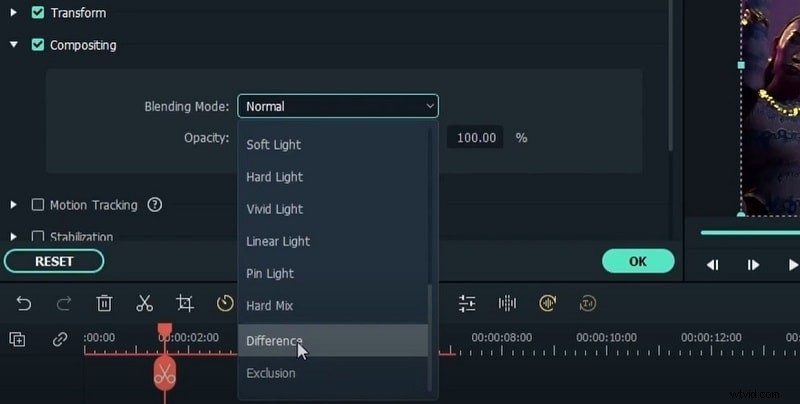
Umieść zduplikowaną warstwę nad oryginałem. Kliknij dwukrotnie duplikat i przejdź do Podstawowe> Komponowanie i ustaw Tryb mieszania do Różnica . W Wideo> Efekt> Kolor , wybierz jasny odcień (np. elektryczny błękit). Wyeksportuj ten plik i nadaj mu nazwę odpowiadającą kolorowi.
Krok 5:Powtórz dla wielu kolorów
Zmień kolor w Wideo> Efekt> Kolor do nowego odcienia, wyeksportuj ponownie i zaimportuj wszystkie wyeksportowane klipy do projektu. Dzięki temu otrzymasz warstwowe neonowe kontury w różnych kolorach.
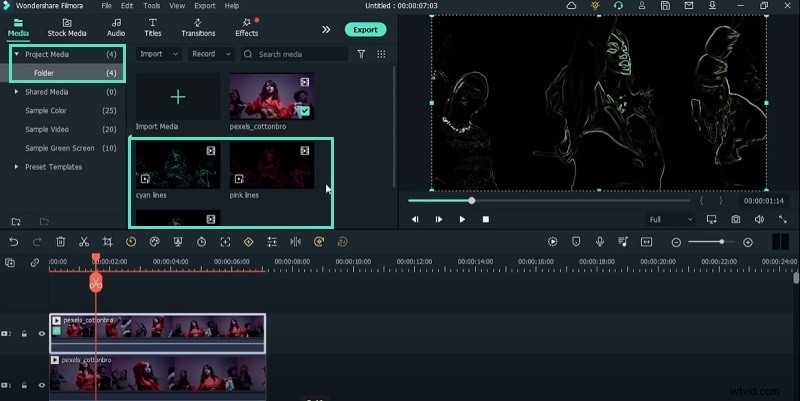
Krok 6:Popraw efekt za pomocą blasku i łączenia ekranu
Usuń oryginalną zduplikowaną warstwę. Nałóż wyeksportowane klipy neonowe na oryginalny materiał filmowy. Ustaw tryb mieszania każdego klipu na ekran . Dodaj blasku efekt na każdej warstwie neonu, aby uzyskać promienny wygląd.
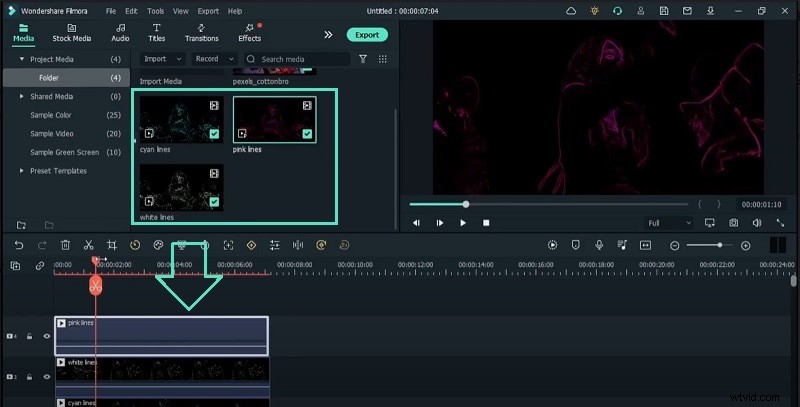
Krok 7:Harmonogram efektu
Przesuń głowicę do momentów, w których chcesz, aby pojawił się neon, i naciśnij M zaznaczyć i odpowiednio przyciąć warstwy neonów. Przytnij niepotrzebne sekcje.
Krok 8:ostatnie poprawki
Zastosuj Portret AI> Przepływ krawędzi wiązki 03 aby uzyskać subtelne kontury obiektów, umieść Naklejki AR> Okulary przeciwsłoneczne jeśli chcesz. Zakończ Filtry> Instagram> TheUnicorn efekt uzyskania spójnego neonowego odcienia, dostosowując nieprzezroczystość do smaku.
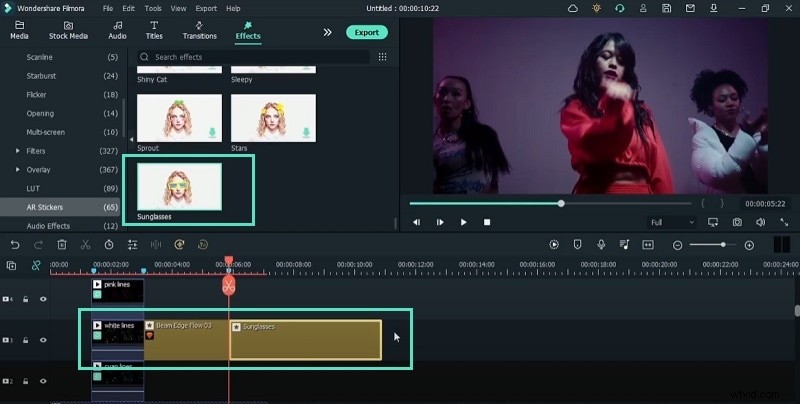
Eksportuj swoje arcydzieło
Przejrzyj kompozycję, a następnie wyeksportuj w preferowanym formacie. Twój film taneczny może teraz pochwalić się profesjonalnym oświetleniem neonowym i stylem AR.
Czego się nauczyłeś
- Tworzenie neonowych konturów z pikselowanymi krawędziami i mieszaniem różnic
- Nakładanie wielu kolorów w celu uzyskania dynamicznego efektu wizualnego
- Integracja naklejek AR i filtrów Instagrama w celu uzyskania dopracowanych wyników
Powiązane samouczki
Poznaj dodatkowe techniki Filmora, aby jeszcze bardziej ulepszyć swoje kreatywne projekty.