
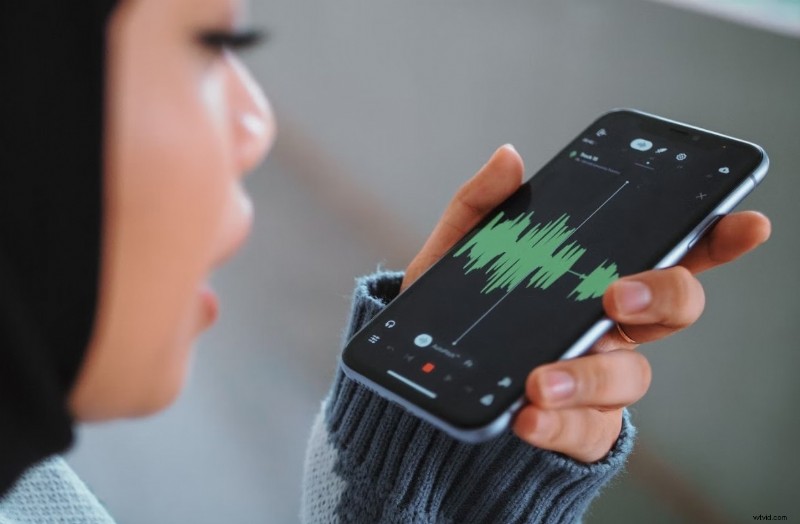
W dzisiejszym świecie opartym na sztucznej inteligencji rozpoznawanie mowy stało się niezbędną funkcją ułatwień dostępu dla użytkowników, którzy wolą głos niż pisanie. Wbudowane w Apple opcje dyktowania, sterowania głosowego i zamiany tekstu na mowę umożliwiają konwertowanie wypowiadanych słów na tekst pisany na każdym iPhonie, iPadzie i komputerze Mac. Ten przewodnik przeprowadzi Cię przez proces konfigurowania tych natywnych funkcji i prezentuje najlepsze aplikacje innych firm, które rozszerzą możliwości Apple w 2026 r.
W tym artykule
- Jak włączyć funkcję zamiany mowy na tekst firmy Apple na urządzeniach z systemem iOS
- Najlepsze dodatkowe aplikacje do rozpoznawania głosu na macOS i iOS
Część 1:Włączanie rozpoznawania mowy Apple na urządzeniach z systemem iOS
Funkcje sterowania głosowego, dyktowania i zamiany mowy na tekst firmy Apple są bezpłatne, działają w trybie offline i są dostępne w aplikacji Ustawienia. Poniżej znajdują się instrukcje krok po kroku dla iPhone'a, iPada i komputera Mac.
Konfigurowanie sterowania głosowego na iPhonie
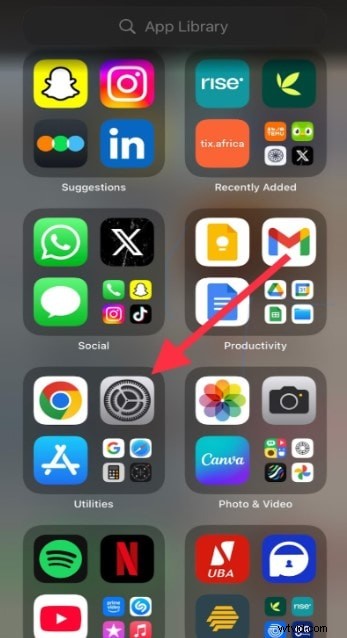
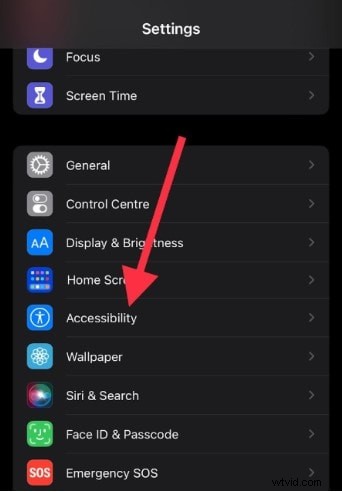
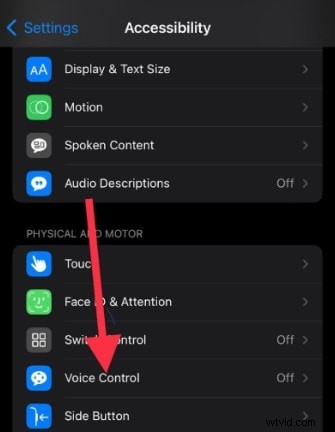
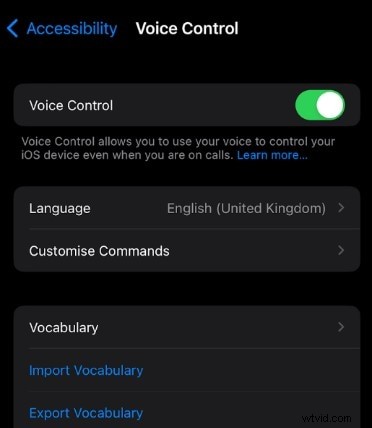
- Otwórz Ustawienia → Dostępność → Sterowanie głosowe .
- Przełącz Sterowanie głosowe na.
- Gdy funkcja jest aktywna, na pasku stanu pojawia się niebieski mikrofon.
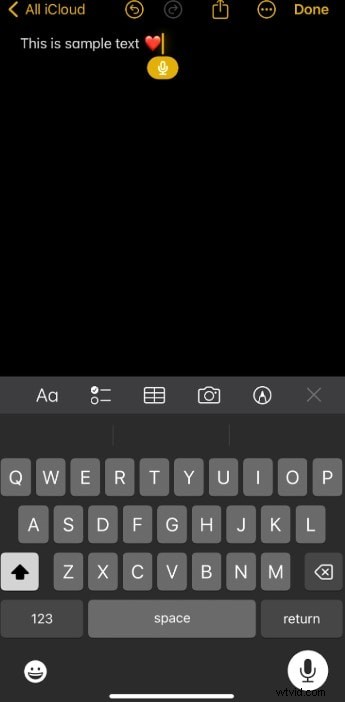
Włączanie dyktowania na iPhonie
- Otwórz Ustawienia → Ogólne → Klawiatura .
- Przełącz Włącz dyktowanie na zielony.
- Potwierdź monit o dodanie mikrofonu do klawiatury.
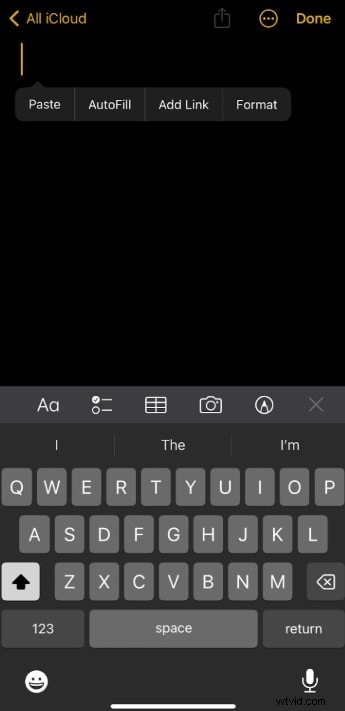
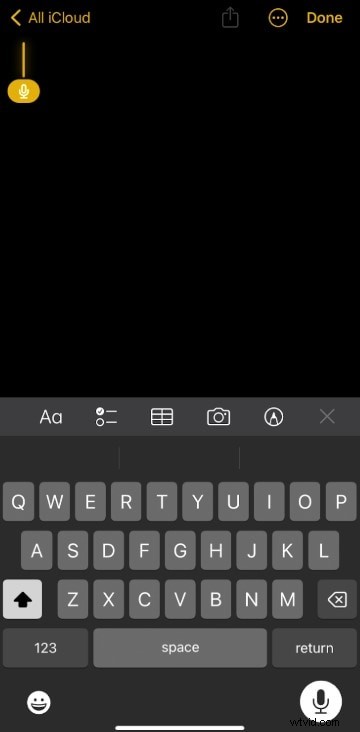
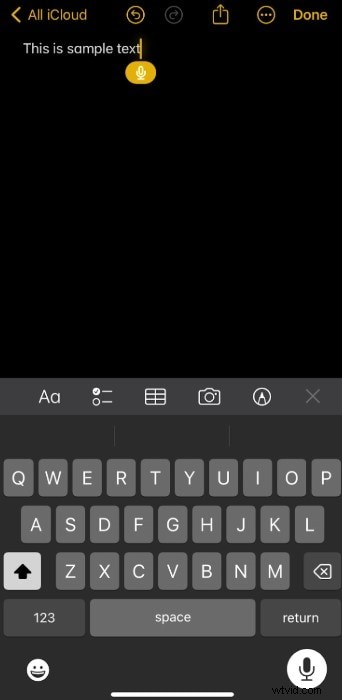
- Aby dyktować, kliknij ikonę mikrofonu w dowolnym polu tekstowym i mów.
- Wypowiadaj polecenia, takie jak „przecinek”, „kropka” lub „nowa linia”, aby sformatować tekst.
- Zatrzymaj dyktowanie, ponownie dotykając ikony mikrofonu; zatrzymuje się automatycznie po 30 sekundach ciszy.
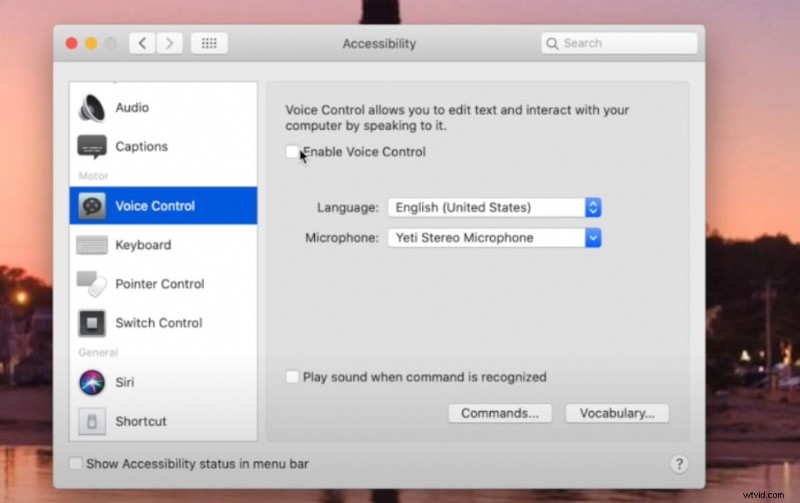
Konfigurowanie sterowania głosowego na komputerze Mac
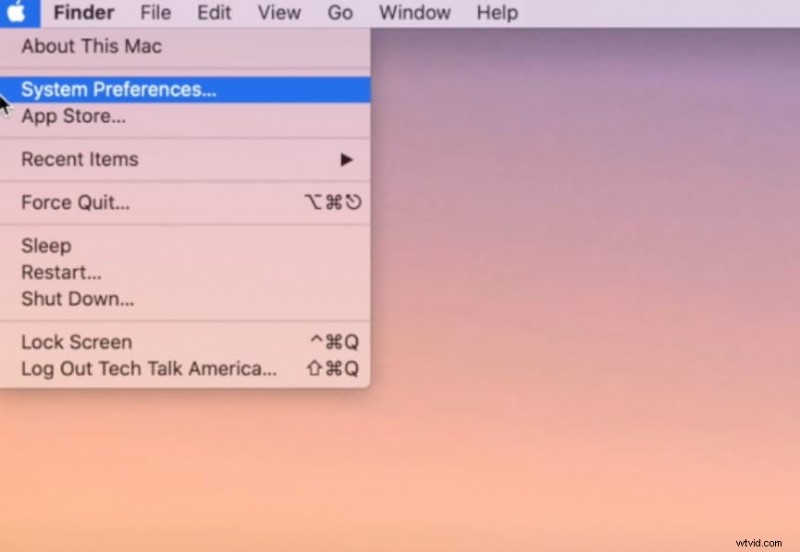
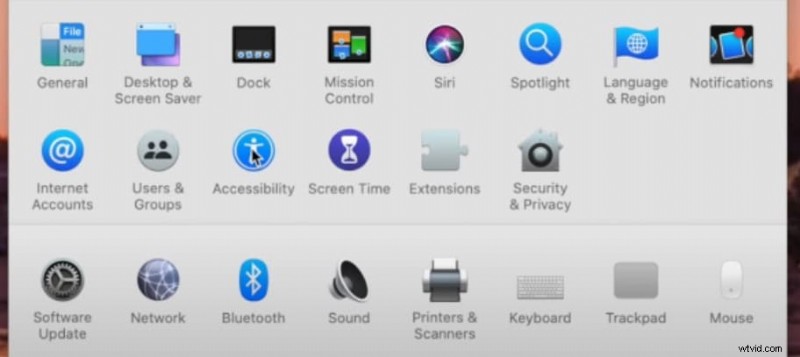
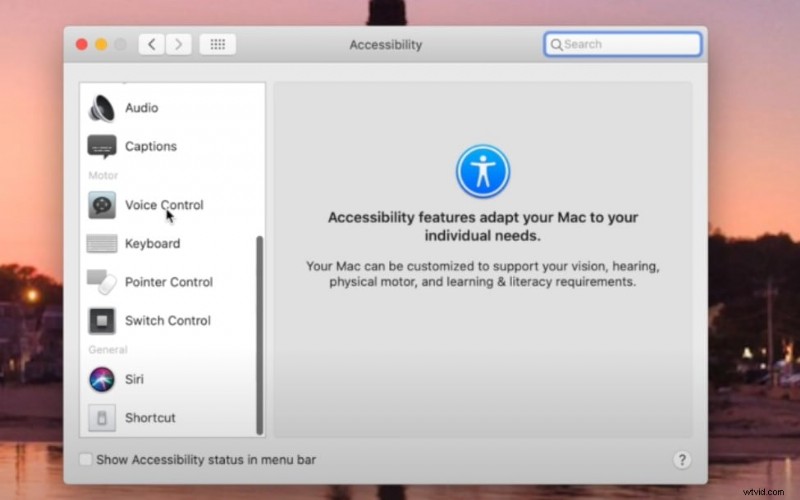
- Kliknij ikonę Apple → Ustawienia systemu → Dostępność → Sterowanie głosowe .
- Włącz sterowanie głosowe (pierwsze użycie może spowodować jednorazowe pobranie).
- Po aktywacji na dole ekranu pojawi się ikona mikrofonu.
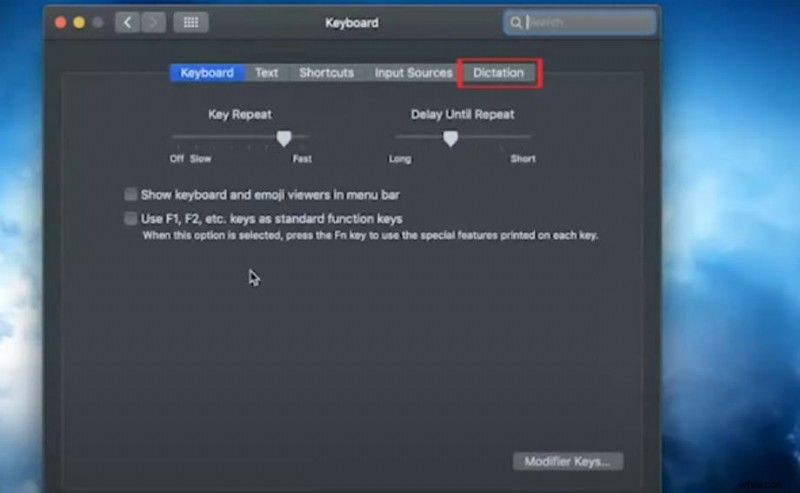
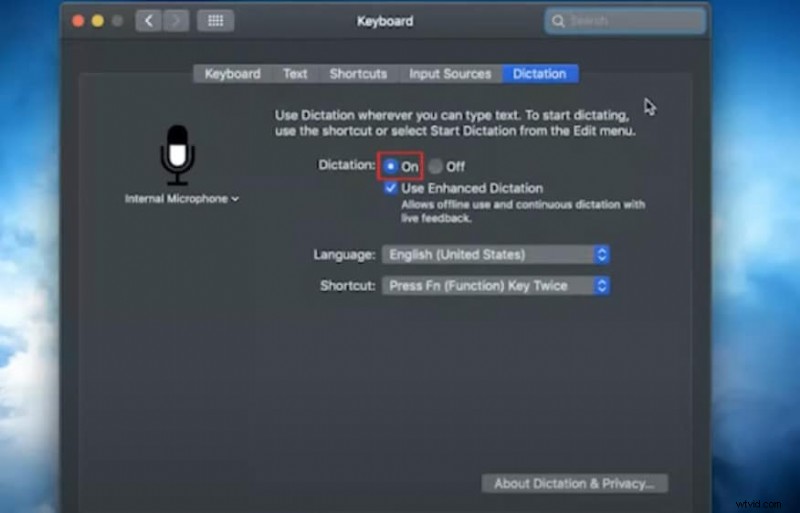
Włączanie dyktowania na komputerze Mac
- Otwórz ikonę Apple → Ustawienia systemu → Klawiatura → Dyktowanie .
- Włącz dyktowanie i wybierz język.
- Ustaw skrót (np. Control-Command-D), aby uzyskać szybki dostęp.
- Opcjonalnie:wybierz „Udostępnij nagrania audio”, aby ulepszyć usługi Siri i dyktowanie.

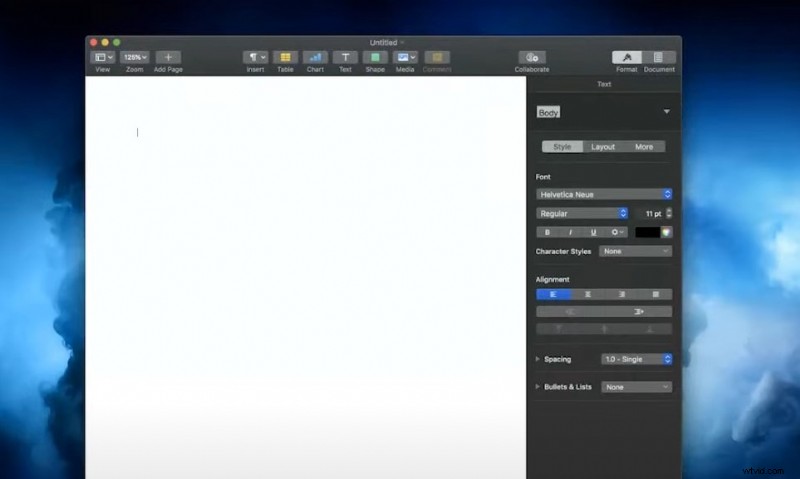
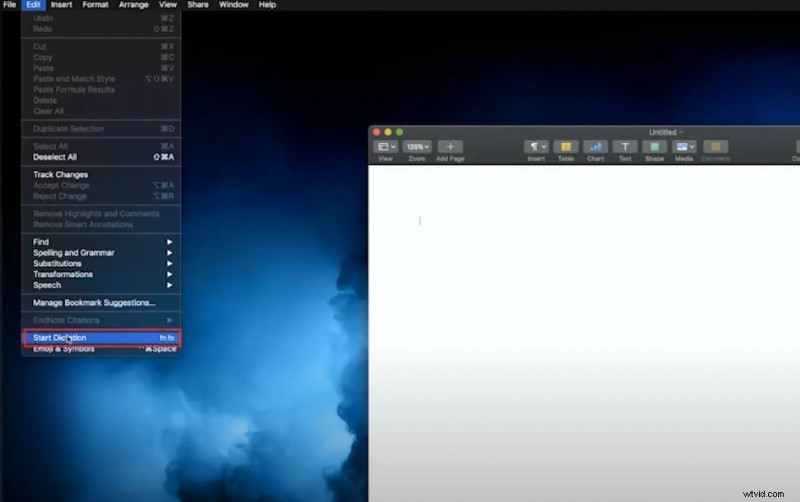
Korzystanie z funkcji dyktowania na komputerze Mac
- Umieść kursor w dowolnym polu tekstowym.
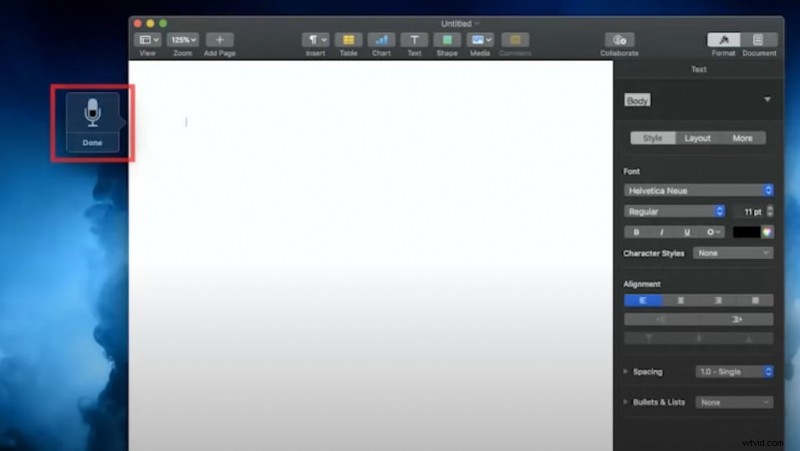
- Naciśnij wybrany skrót lub wybierz Edytuj → Rozpocznij dyktowanie aby otworzyć mikrofon.
- Mów; system dokona transkrypcji w czasie rzeczywistym.
- Używaj poleceń głosowych do wprowadzania znaków interpunkcyjnych, emotikonów i łamania wierszy.
- Naciśnij Esc lub ikonę mikrofonu, aby zatrzymać; zatrzymuje się również automatycznie po 30 sekundach ciszy.
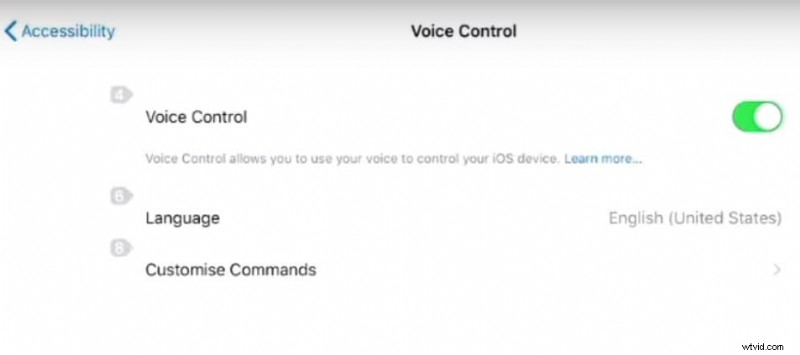
Konfigurowanie sterowania głosowego na iPadzie
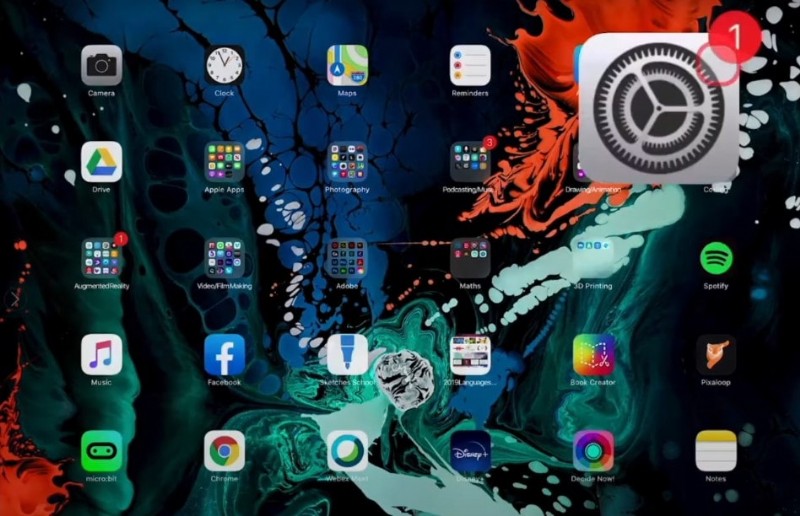
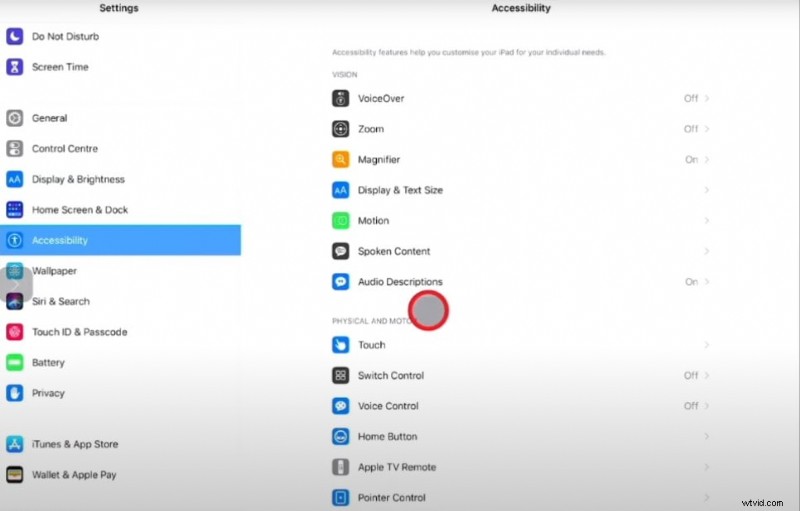
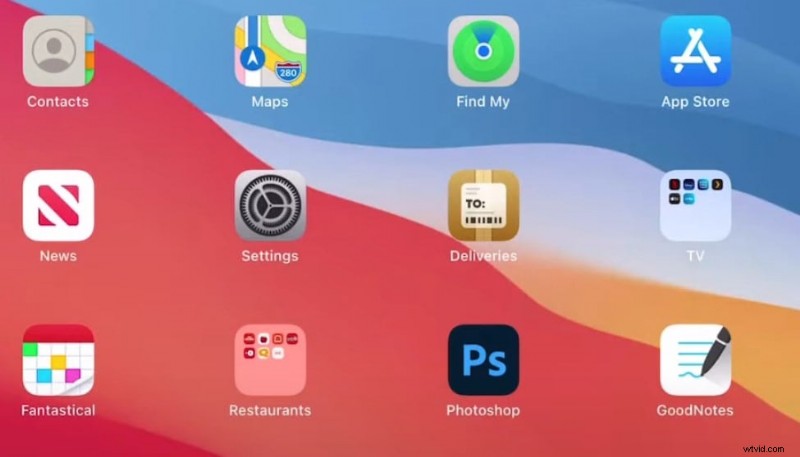
- Otwórz Ustawienia → Dostępność → Sterowanie głosowe .
- Wybierz język i dostosuj polecenia.
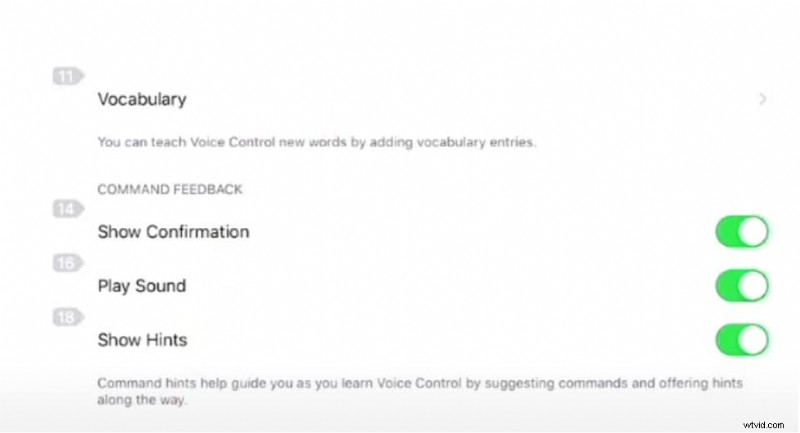
- Dodaj słowa do listy słownictwa, aby poprawić ich rozpoznawanie.
Włączanie dyktowania na iPadzie
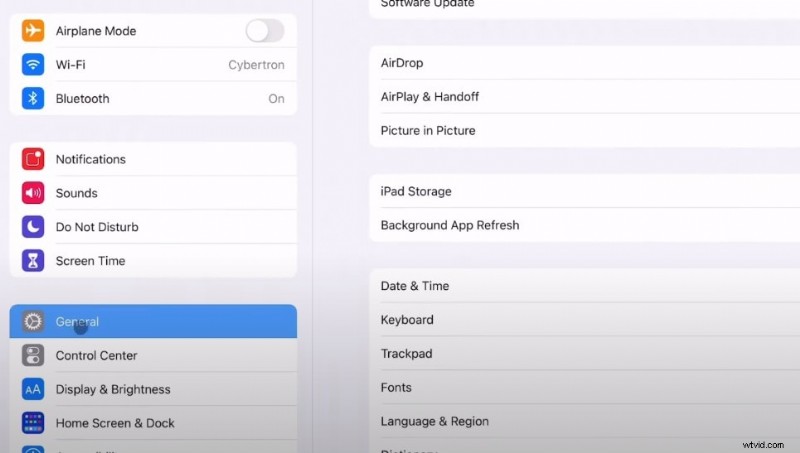
- Otwórz Ustawienia → Ogólne → Klawiatura → Włącz dyktowanie .
- Potwierdź monit o dodanie mikrofonu.
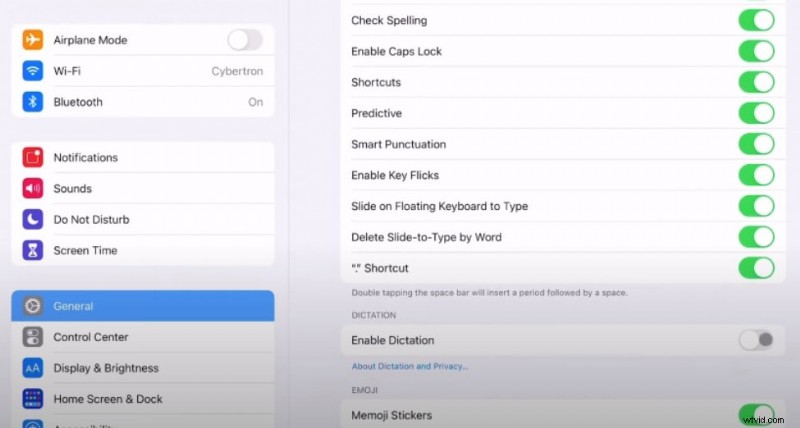
Korzystanie z dyktowania na iPadzie
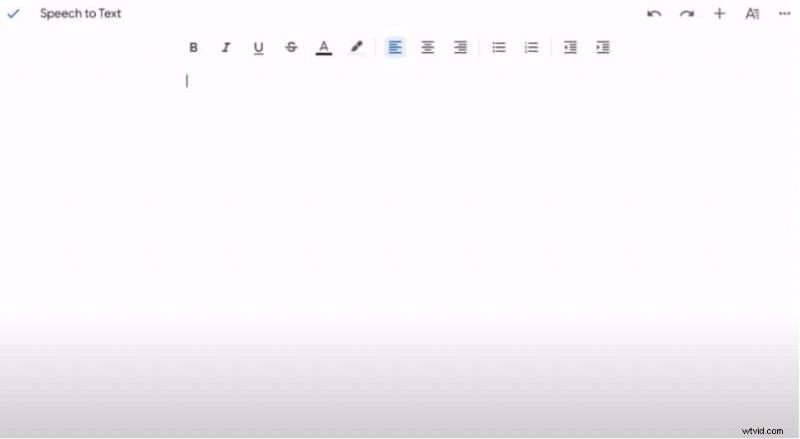
- Otwórz dowolną aplikację za pomocą pola tekstowego.
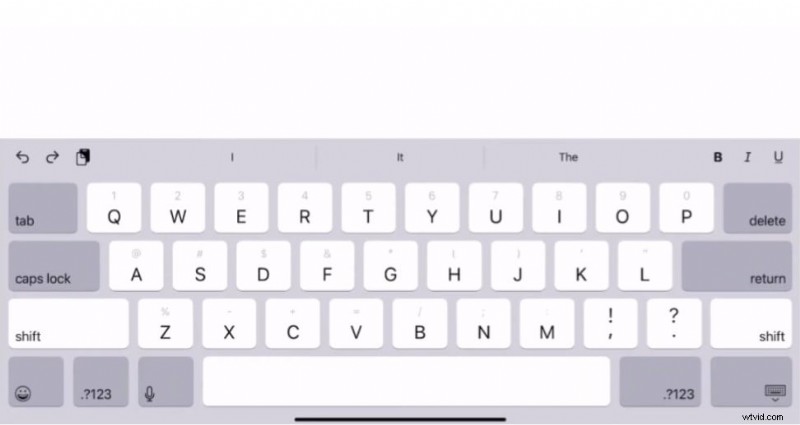
- Dotknij ikony mikrofonu na klawiaturze i zacznij mówić.
- Dotknij ikony ponownie, aby zatrzymać.
Część 2:Najlepsze dodatkowe oprogramowanie do rozpoznawania mowy Apple na rok 2026
Podczas gdy natywne narzędzia Apple zaspokajają codzienne potrzeby, specjalistyczne zadania, takie jak edycja wideo, transkrypcja długich formularzy lub integracja rozpoznawania mowy z niestandardowymi przepływami pracy wymagają bardziej zaawansowanych rozwiązań. Poniżej znajdują się trzy najwyżej oceniane aplikacje innych firm, które zapewniają wyjątkową dokładność i funkcjonalność.
1. Wondershare Filmora – edycja wideo z wbudowanym rozpoznawaniem mowy
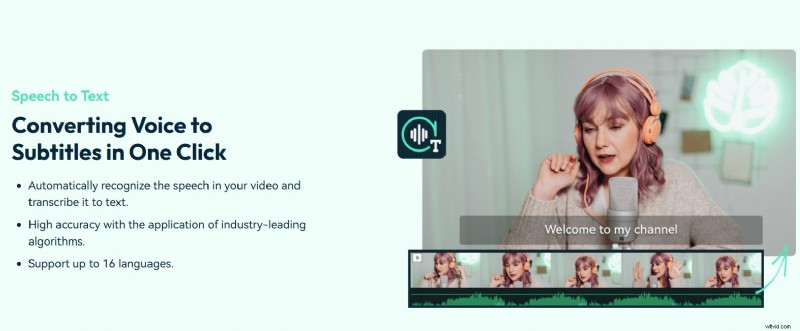
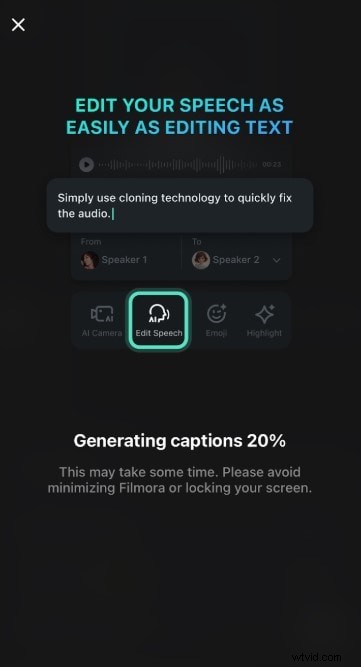
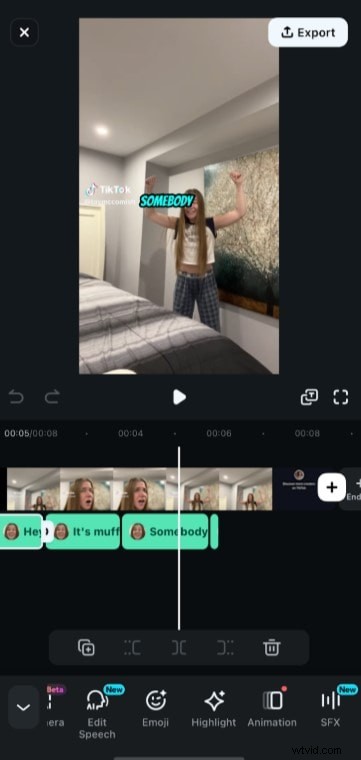
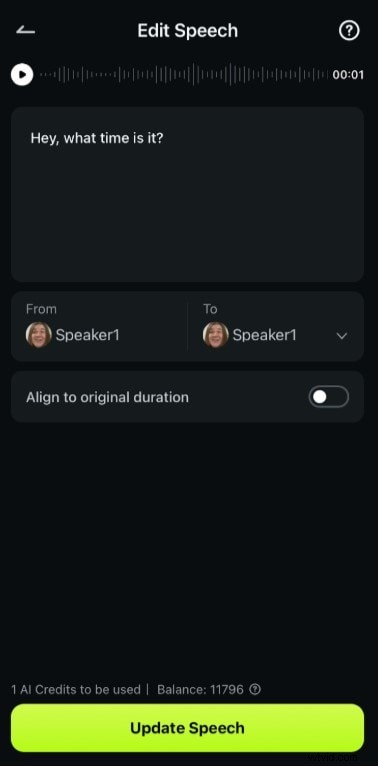
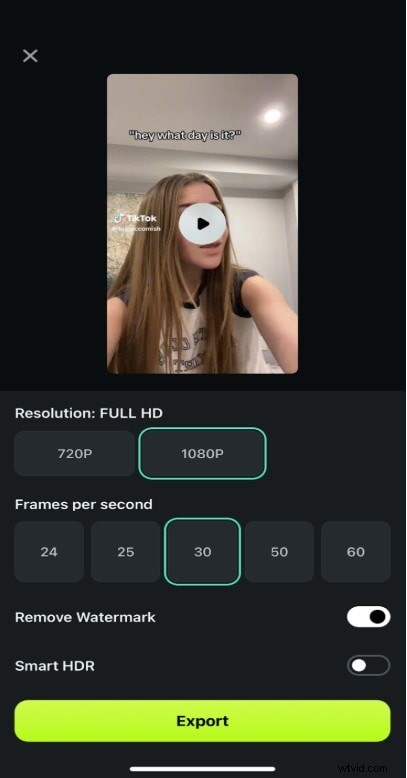
Wykrywanie głośników firmy Filmora automatycznie transkrybuje dźwięk z filmów i edycję mowy funkcja umożliwia bezpośrednią edycję napisów. Wersja mobilna jest dostosowana do iPhone'a, a aplikacja komputerowa oferuje kompleksowy przepływ pracy z zamianą mowy na tekst.
Jak korzystać z funkcji mowy Filmory
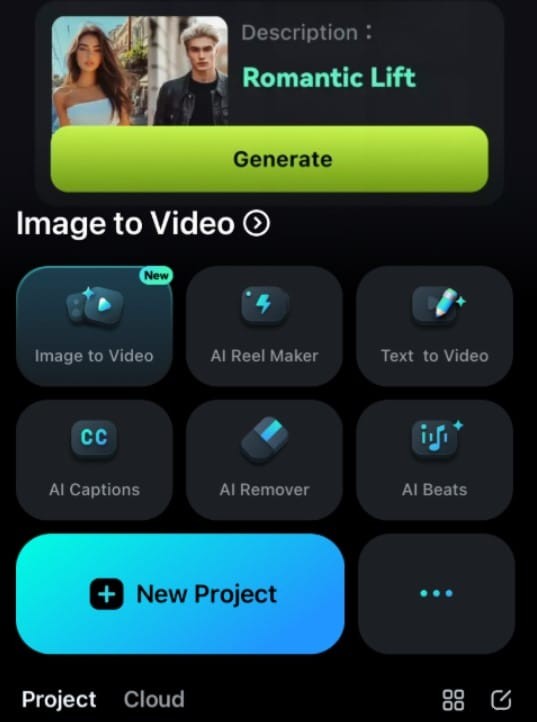
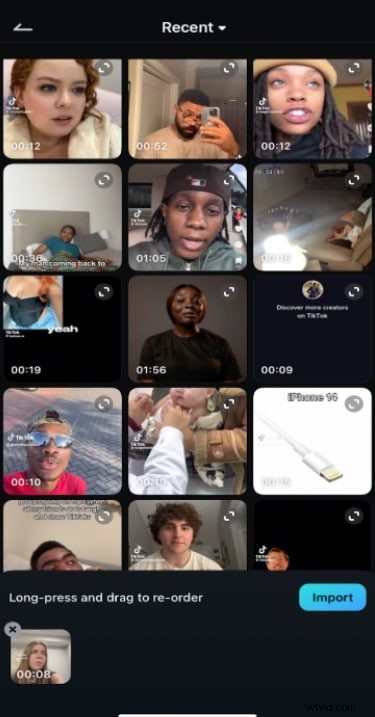
- Uruchom Filmorę na iPhonie → Nowy projekt → zaimportuj wideo.
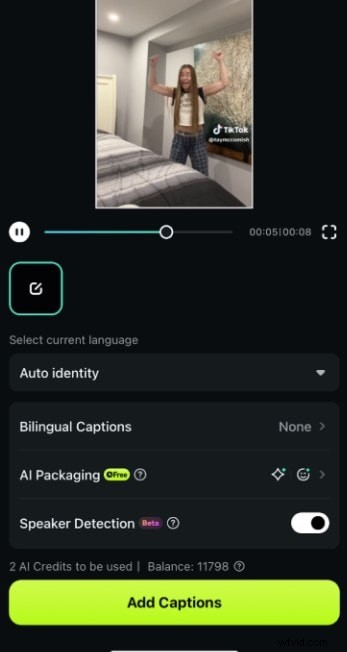
- Włącz wykrywanie głośnika (przycisk świeci się).
- Wybierz Dodaj podpisy i poczekaj na automatyczną transkrypcję.
- W edytorze kliknij Edytuj mowę aby poprawić tekst lub dodać adnotacje.
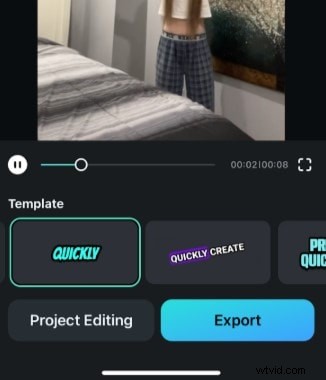
- Kliknij Eksportuj aby zapisać film z gotowymi napisami.
2. Transkrypcja – wielojęzyczne narzędzie do zamiany mowy na tekst
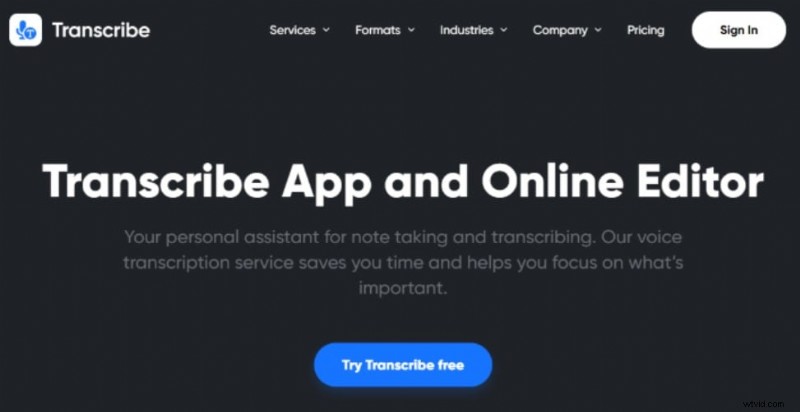
Transcribe oferuje płynną aplikację dla komputerów Mac i interfejs sieciowy obsługujący ponad 120 języków. To Pro i Biznes poziomy zapewniają zaawansowane funkcje, takie jak oznaczanie głośników i integracja z innymi usługami.
Pierwsze kroki z transkrypcją
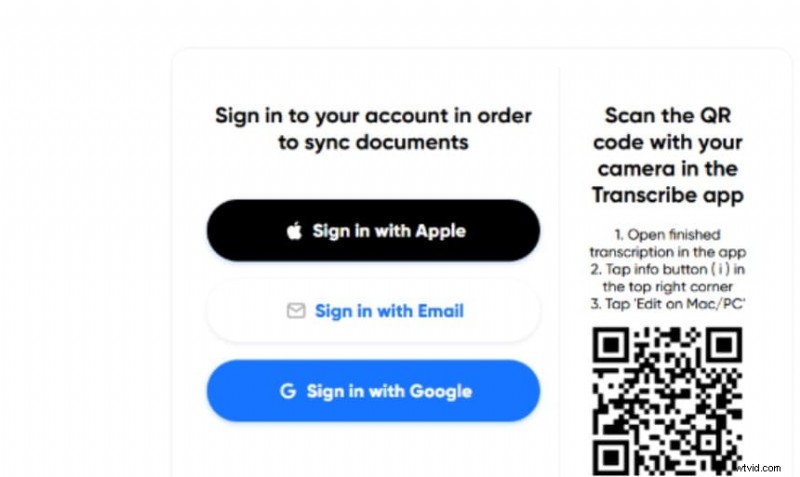
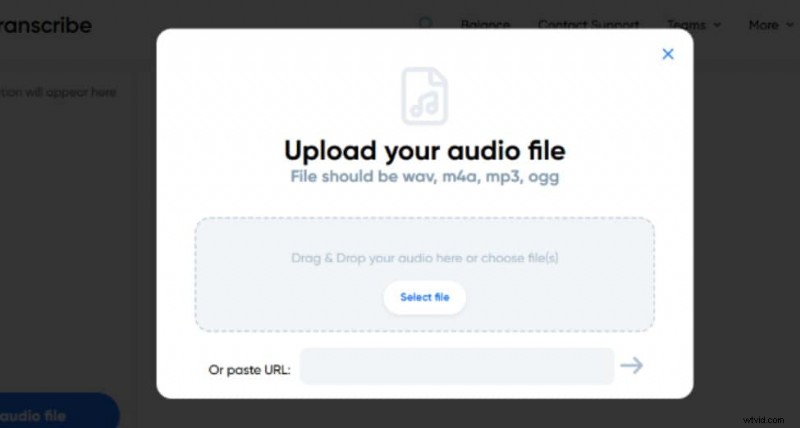
- Pobierz aplikację ze sklepu App Store lub zaloguj się na stronie internetowej.
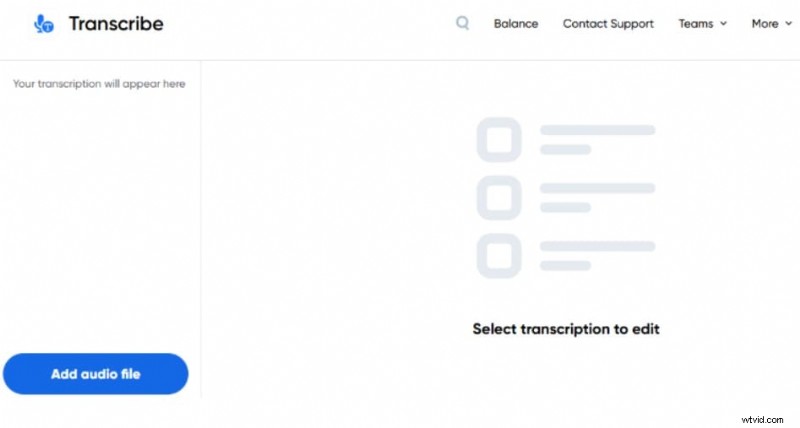
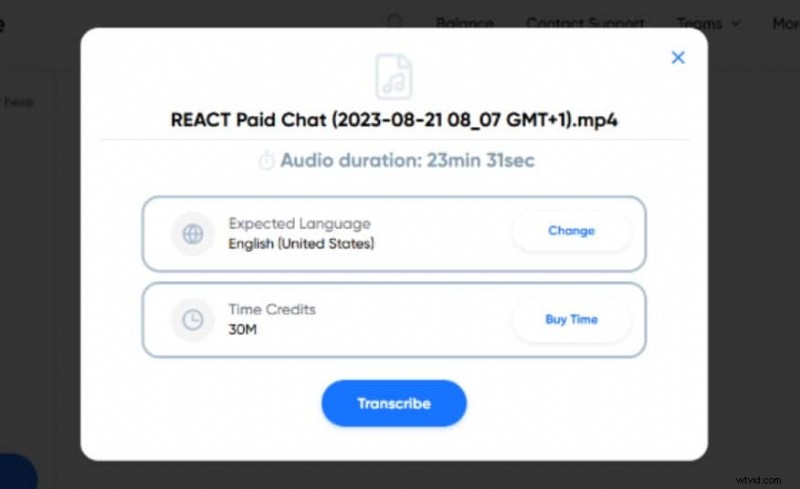
- Wybierz język i prześlij adres URL pliku audio lub wideo.
- Kliknij Transkrypcja aby wygenerować dokument tekstowy.
3. Speechmatics – interfejs API rozpoznawania mowy klasy korporacyjnej
Speechmatics zapewnia interfejs API, który bez problemu integruje się z aplikacjami na macOS i iOS. Obsługuje ponad 50 języków i wykorzystuje najnowocześniejsze sieci neuronowe do transkrypcji o wysokiej dokładności.
Jak korzystać z Speechmatics
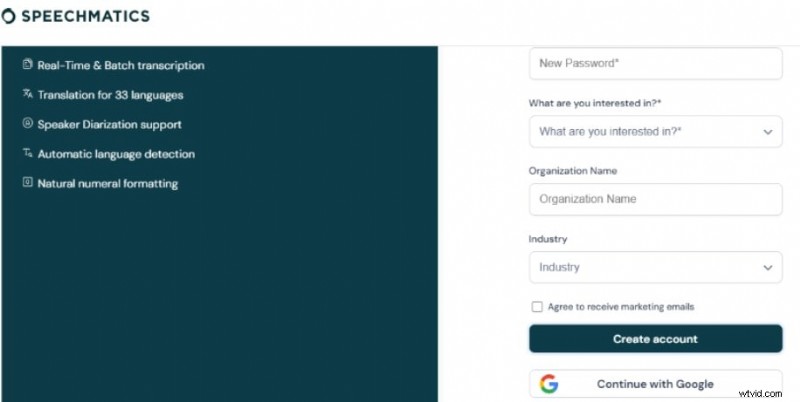
- Odwiedź witrynę Speechmatics i kliknij Wypróbuj bezpłatnie aby utworzyć konto.
- Zaloguj się przy użyciu adresu e-mail lub konta Google.
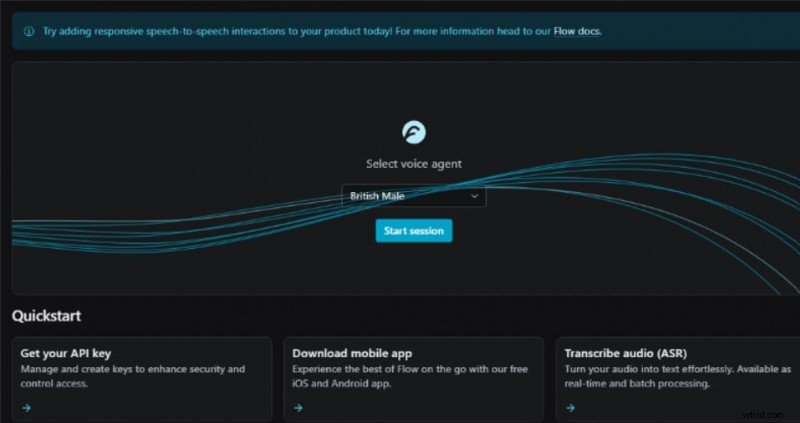
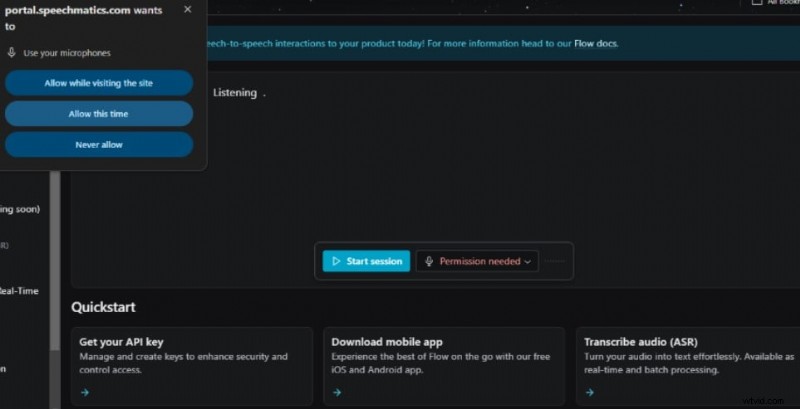
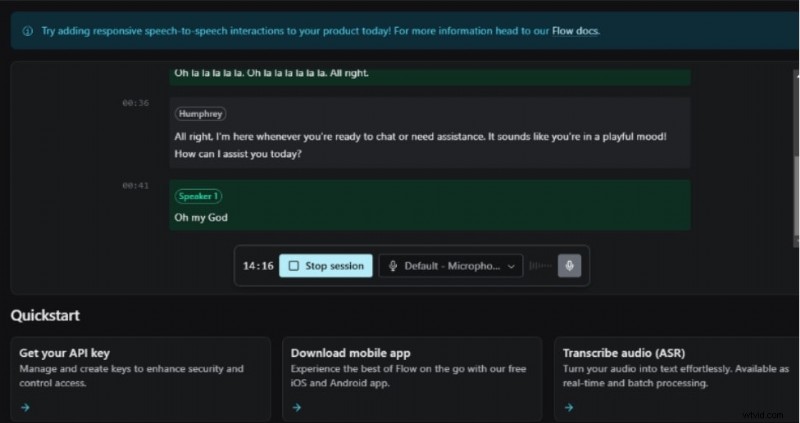
- Kliknij Rozpocznij sesję i przyznaj dostęp do mikrofonu.
- Usługa transkrybuje dźwięk na żywo i natychmiast wyświetla tekst.

Wniosek
Wbudowane w Apple funkcje zamiany mowy na tekst, sterowanie głosowe i dyktowanie sprawiają, że dostępność na każdym urządzeniu z systemem iOS jest łatwa. W przypadku specjalistycznych potrzeb — napisów wideo, wielojęzycznej transkrypcji lub niestandardowych integracji — narzędzia innych firm, takie jak Filmora, Transcribe i Speechmatics, oferują zaawansowane funkcje i najwyższą dokładność.
Poznaj te rozwiązania, pobierając odpowiednie aplikacje na iPhone'a, iPada lub Maca i bez obaw przekształcaj wypowiadane słowa w dopracowany tekst.

Filmora
⭐⭐⭐⭐⭐
Najlepsza aplikacja do edycji wideo oparta na sztucznej inteligencji i rozpoznawaniu mowy