
Wyobraź sobie taką sytuację:w końcu kończysz nagrywanie ekranu, ale kiedy je odtwarzasz, w nagraniu ekranu nie ma dźwięku . To frustrujące, prawda? Niestety jest to częsty problem, zwłaszcza jeśli dźwięk w rejestratorze ekranu nie działa tak, jak powinien.
Jak widać, radzenie sobie z nagrywaniem ekranu bez nagrywania dźwięku może być bardzo denerwujące, zwłaszcza gdy wszystko inne wygląda dobrze. Jak to naprawić? Cóż, po to tu jesteśmy! W tym przewodniku omówimy prawdziwe przyczyny nieprawidłowego działania nagrywania dźwięku na ekranie i sposoby szybkiego naprawienia tego problemu.
Część 1. Jak naprawić brak dźwięku podczas nagrywania ekranu na iPhonie
Nagrywanie ekranu jest wbudowane bezpośrednio w iPhone'a, dzięki czemu jest niezwykle przydatne do przechwytywania aplikacji, samouczków i czegokolwiek na ekranie. Jednak ze względu na łatwość obsługi coraz więcej osób napotyka ten sam problem:„Nagranie ekranu mojego iPhone'a nie ma dźwięku” stało się powszechną skargą i zwykle pojawia się w najgorszym momencie.
Dlaczego na ekranie mojego iPhone'a nie ma dźwięku?
Jeśli na ekranie iPhone'a nie ma dźwięku, zwykle kryje się za tym prosty powód. Oto niektóre z najczęstszych przyczyn braku dźwięku na ekranie iPhone'a:
- Dźwięk z mikrofonu jest wyłączony.
- iPhone jest wyciszony.
- Głośność systemu jest zbyt niska.
- Ograniczenia nagrywania ekranu lub tryb ostrości.
- Błąd lub nieaktualne uprawnienia aplikacji iOS są ograniczone.
Jak naprawić nagrywanie ekranu przy braku dźwięku na iPhonie
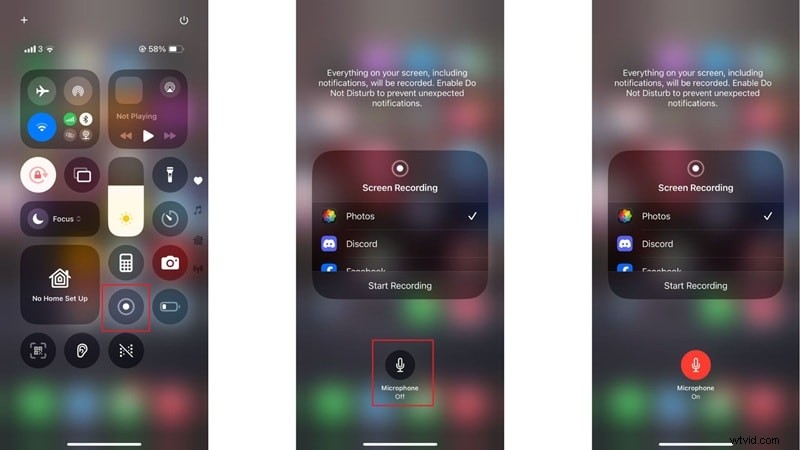
Poprawka 1:Włącz dźwięk mikrofonu
Wbudowany rejestrator ekranu nie przechwyci Twojego głosu, jeśli mikrofon nie będzie włączony. Aby to naprawić, wykonaj następujące kroki:
- Krok 1:przesuń w dół, aby otworzyć Centrum sterowania.
- Krok 2:Naciśnij i przytrzymaj przycisk nagrywania ekranu.
- Krok 3:Kliknij ikonę mikrofonu, aż zmieni kolor na czerwony.
- Krok 4:Kliknij „Rozpocznij nagrywanie”.
Poprawka 2:wyłącz wyciszenie głośności systemowej
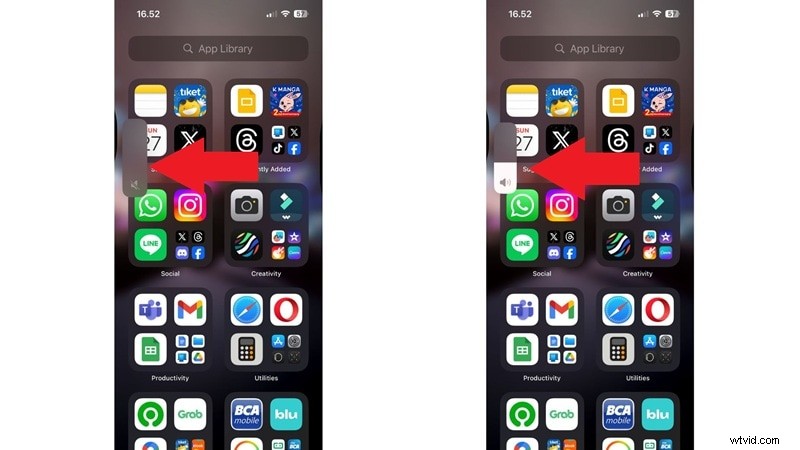
Tryb cichy może blokować nagrywanie dźwięku. Jest to właściwie jeden z najczęstszych powodów, dla których na ekranie iPhone'a nie ma dźwięku. Wykonaj następujące kroki:
Jeśli napotykasz ten problem, wystarczy przesunąć przełącznik wyciszenia (nad przyciskami głośności), aby ponownie włączyć dźwięk. Następnie zwiększ głośność za pomocą przycisków bocznych.
Poprawka 3:uruchom ponownie iPhone'a lub zaktualizuj iOS
Jeśli na iPhonie nagrany ekran nie zawiera dźwięku, może to być po prostu niewielka usterka. W takim przypadku szybkie odświeżenie często może rozwiązać problem. Oto dwa sposoby, aby to zrobić:
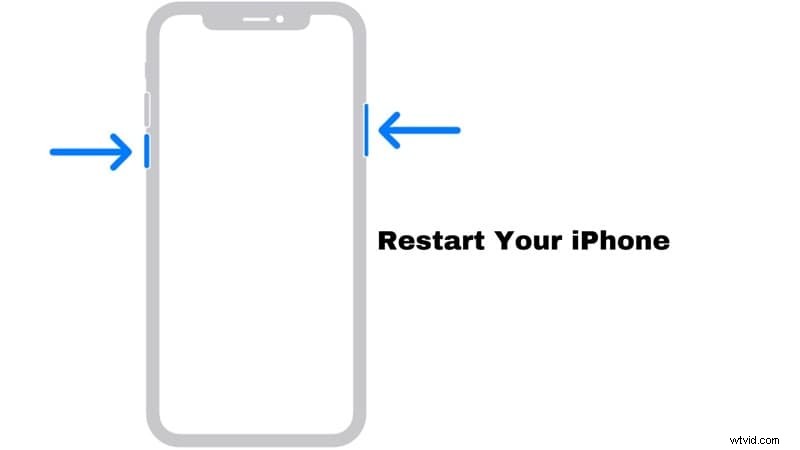
Metoda 1:Uruchom ponownie iPhone'a w zwykły sposób. Naciśnij i przytrzymaj dowolny przycisk głośności oraz przycisk boczny, aż pojawi się suwak wyłączania.
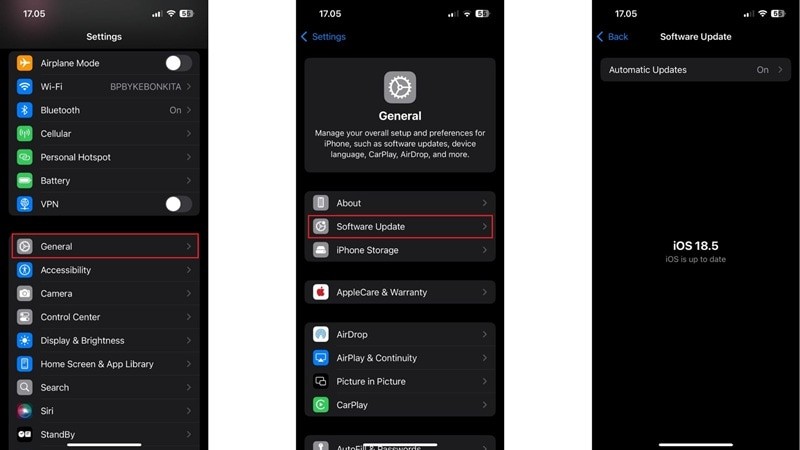
Metoda 2:Wybierz Ustawienia> Ogólne> Aktualizacja oprogramowania, aby sprawdzić dostępność najnowszej wersji systemu iOS.
Poprawka 4:Sprawdź uprawnienia aplikacji
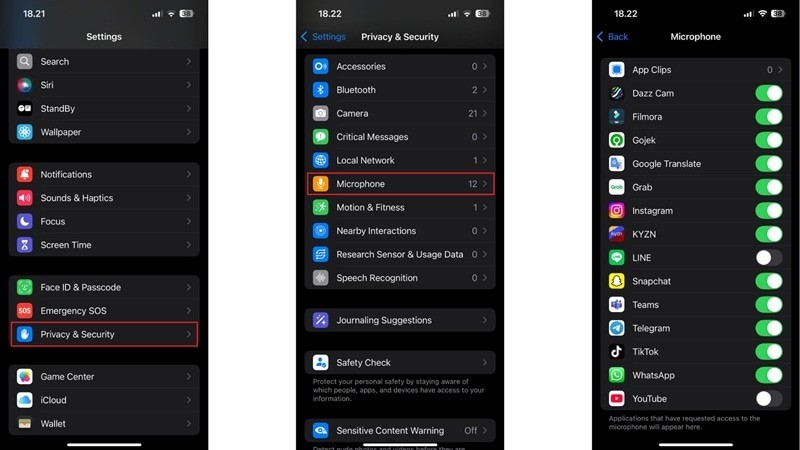
Niektóre aplikacje blokują dźwięk, jeśli nie mają odpowiednich uprawnień. Może to być przyczyną braku dźwięku na nagraniu na ekranie iPhone'a. Oto, jak możesz to rozwiązać kilkoma szybkimi kliknięciami:
- Krok 1:Wybierz Ustawienia> Prywatność i bezpieczeństwo> Mikrofon.
- Krok 2:Upewnij się, że aplikacja, z której nagrywasz, jest dozwolona.
Poprawka 5:Sprawdź ograniczenia treści
Innym częstym powodem braku dźwięku na ekranie iPhone'a jest to, że niektóre ustawienia mogą je blokować bez Twojej wiedzy. Te krótkie kroki powinny pomóc Ci to rozwiązać:
- Krok 1:Wybierz Ustawienia> Czas przed ekranem> Ograniczenia dotyczące treści i prywatności.
- Krok 2:Upewnij się, że nagrywanie ekranu jest dozwolone.

Poprawka 6:Odłącz urządzenia Bluetooth
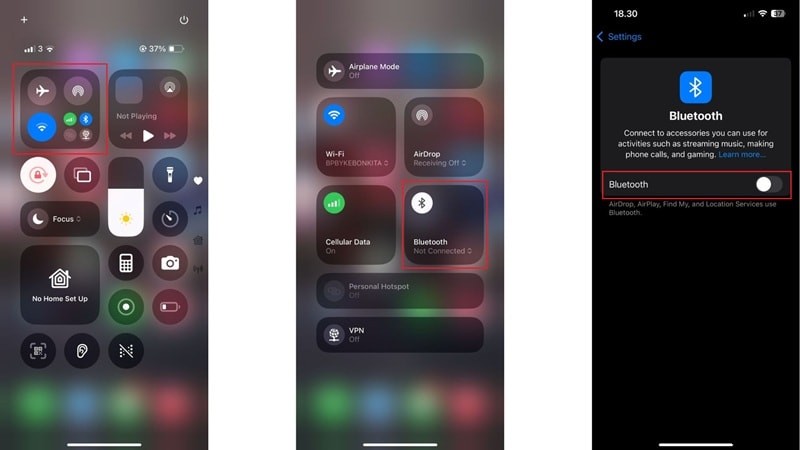
Jeśli masz podłączone słuchawki Bluetooth, dźwięk może zostać przekierowany. Może to być również powód braku dźwięku na ekranie. Oto, co możesz spróbować szybko rozwiązać:
- Krok 1:wyłącz Bluetooth w Centrum sterowania lub w Ustawieniach> Bluetooth.
- Krok 2:spróbuj nagrać ponownie.
Poprawka 7:Zamknij inne aplikacje korzystające z dźwięku
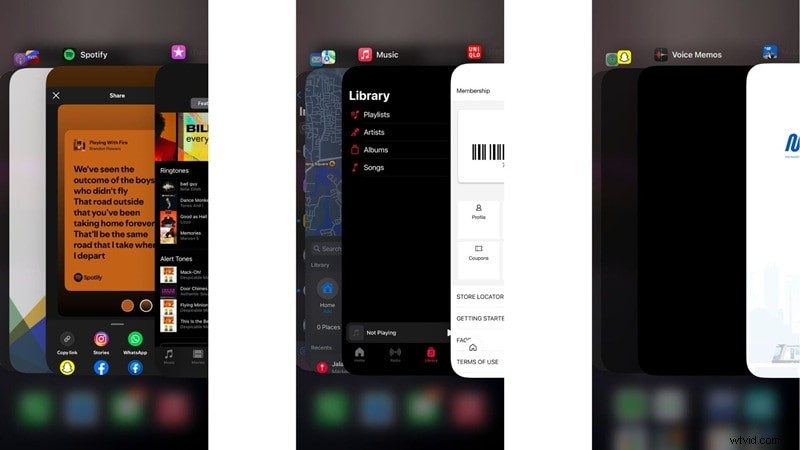
Aplikacje takie jak połączenia, dyktafony, a nawet platformy do strumieniowego przesyłania muzyki mogą blokować nagrywanie ekranu przed odbieraniem dźwięku. Jeśli to jest problem, przesuń palcem w górę i zamknij aplikacje, które mogą korzystać z mikrofonu lub głośnika.
Poprawka 8:Użyj notatek głosowych, aby przetestować swój mikrofon
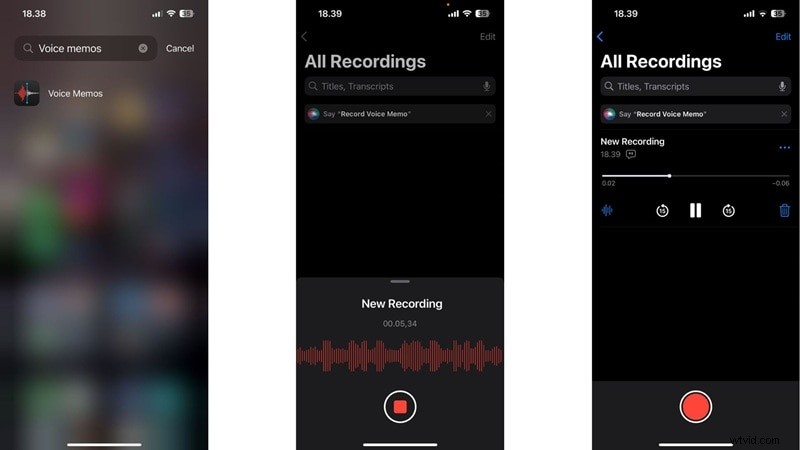
Jeśli na ekranie iPhone'a nie ma dźwięku, szybki test mikrofonu pomoże Ci ustalić, czy jest to problem sprzętowy. Oto, co zwykle pomaga w takiej sytuacji:
- Krok 1:Otwórz aplikację Notatki głosowe.
- Krok 2:nagraj coś i odtwórz.
- Krok 3:Jeśli słyszysz dźwięk, oznacza to, że mikrofon działa prawidłowo. Jeśli nie, wypróbuj inne rozwiązania z tej listy.
Poprawka 9:Zwolnij miejsce
Jeśli zastanawiasz się:„Dlaczego na nagraniu ekranu nie ma dźwięku?”, przyczyną może być pamięć. Mało miejsca na iPhonie może pogorszyć jakość nagrywania, a nawet całkowicie zablokować dźwięk. Oto jak szybko się tym zająć:
- Krok 1:Wybierz Ustawienia> Ogólne> Pamięć iPhone'a.
- Krok 2:Usuń nieużywane aplikacje lub duże pliki multimedialne.

Poprawka 10:zaktualizuj lub zainstaluj ponownie problematyczne aplikacje
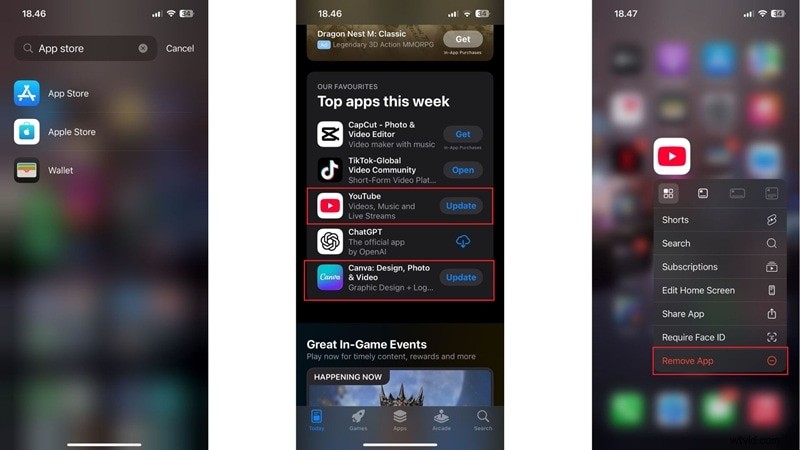
Jeśli na nagraniu ekranu nie ma dźwięku, przyczyną problemu może nie być iPhone, ale aplikacja, którą próbujesz nagrać. Wypróbuj te poprawki i sprawdź, czy dźwięk powraca:
- Krok 1:Odwiedź App Store, aby sprawdzić dostępność aktualizacji.
- Krok 2:Jeśli to nie zadziała, usuń i zainstaluj aplikację ponownie, aby naprawić ukryte błędy.
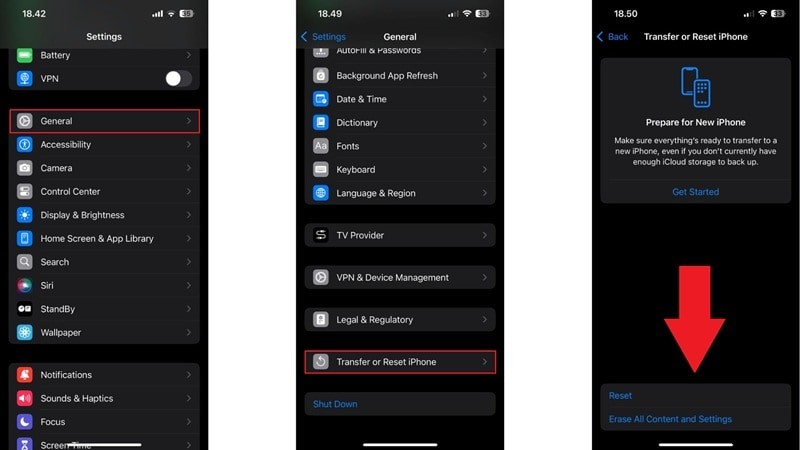
Ostatnia deska ratunku:jeśli po wypróbowaniu wszystkich innych opcji nagrywania ekranu nadal nie słychać dźwięku, zresetowanie wszystkich ustawień może pomóc w rozwiązaniu problemu. Nie spowoduje to usunięcia Twoich zdjęć ani aplikacji, wystarczy zresetować elementy systemowe, takie jak Wi-Fi, powiadomienia i preferencje wyświetlania. To prosty sposób na odświeżenie iPhone'a bez utraty danych. Wykonaj poniższe kroki, a wszystko powinno być gotowe:
- Krok 1:Wybierz Ustawienia> Ogólne.
- Krok 2:przewiń w dół i dotknij Przenieś lub Zresetuj iPhone'a.
- Krok 3:dotknij Resetuj> Resetuj wszystkie ustawienia.
- Krok 4:Wprowadź hasło, jeśli zostaniesz o to poproszony. Potwierdź reset.
Część 2. Jak naprawić brak dźwięku podczas nagrywania ekranu na Androidzie
Nagrywanie ekranu na Androidzie działa inaczej w zależności od marki telefonu, ale problemy z dźwiękiem są równie częste. Czasami są to po prostu wyciszone multimedia, innym razem przeszkadzają uprawnienia mikrofonu. Tak czy inaczej, jeśli nagranie ekranu nie rejestruje dźwięku na Androidzie, kilka szybkich zmian zwykle może to naprawić.
Użyjemy tutaj przykładu Samsunga, ponieważ jest to jeden z najpopularniejszych. Nawet jeśli używasz innego urządzenia, kroki powinny wydawać się znajome i pomóc Ci przywrócić dźwięk.
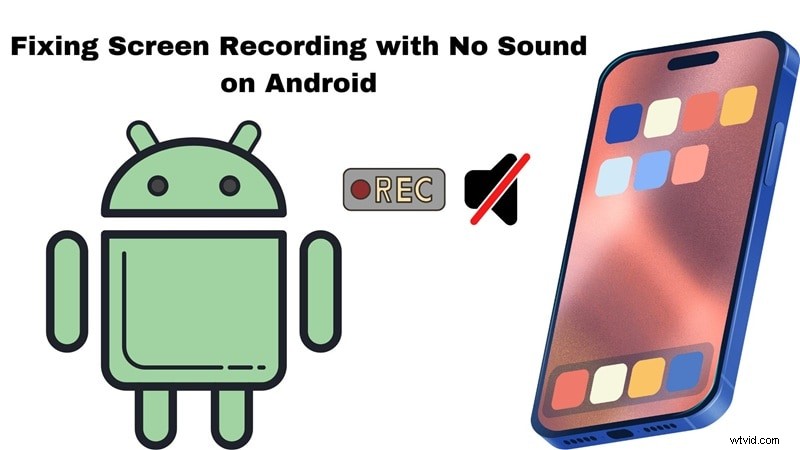
Jak naprawić nagrywanie ekranu bez dźwięku w systemie Android:
1. Sprawdź ustawienia nagrywania ekranu
Najczęściej wiele osób nagrywa ekran bez dźwięku, ponieważ nie sprawdziło prawidłowo ustawień. Możesz postępować zgodnie z poniższymi wskazówkami, aby rozwiązać problem:
- Krok 1:Otwórz Ustawienia i przejdź do funkcji zaawansowanych.
- Krok 2:Kliknij Zrzuty ekranu i rejestrator ekranu.
- Krok 3:Włącz opcję Nagraj dźwięk.
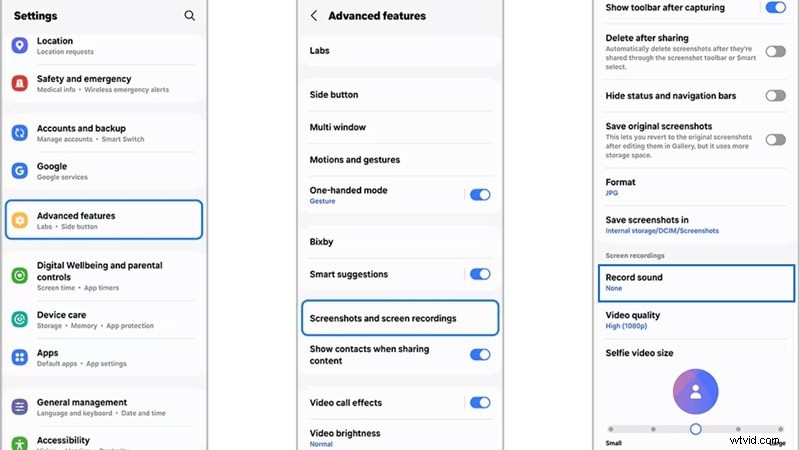
2. Uruchom ponownie urządzenie
Podobnie jak w przypadku iPhone'a, podczas nagrywania na ekranie może nie być dźwięku z powodu drobnych usterek lub problemów z tłem. W takim przypadku szybki restart często może rozwiązać problem. Po prostu wykonaj poniższe kroki i gotowe.
- Krok 1:Przytrzymaj jednocześnie przyciski zasilania i zmniejszania głośności przez około 7 sekund.
- Krok 2:Gdy pojawi się menu, kliknij Uruchom ponownie i poczekaj, aż telefon uruchomi się ponownie.
- Krok 3:po ponownym włączeniu spróbuj ponownie użyć nagrywania ekranu.
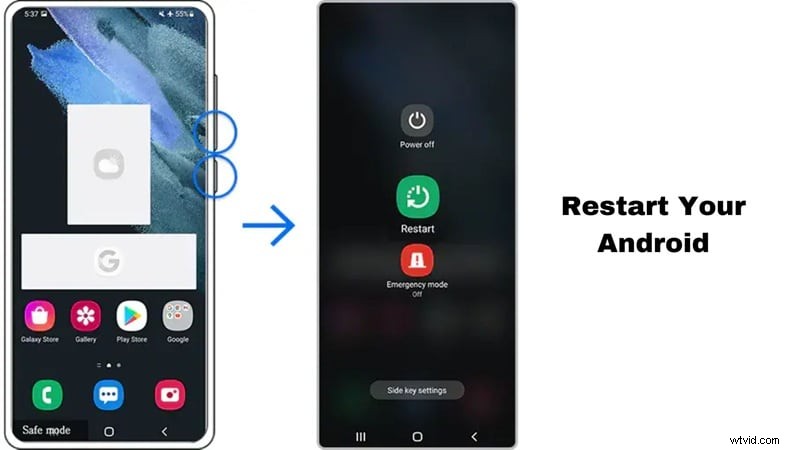
3. Sprawdź uprawnienia aplikacji
Innym powodem, dla którego dźwięk z rejestratora ekranu nie działa na Androidzie, może być to, że aplikacja nie uzyskała jeszcze uprawnień do korzystania z mikrofonu. Wykonaj następną czynność, aby rozwiązać problem z dźwiękiem:
- Krok 1:Otwórz Ustawienia, a następnie przejdź do sekcji Aplikacje.
- Krok 2:Kliknij ikonę z trzema kropkami w górnym rogu, aby otworzyć więcej opcji. Wybierz Menedżera uprawnień z listy.
- Krok 3:Znajdź i stuknij opcję Mikrofon, a następnie upewnij się, że aplikacja do nagrywania ekranu jest ustawiona na Zezwalaj.
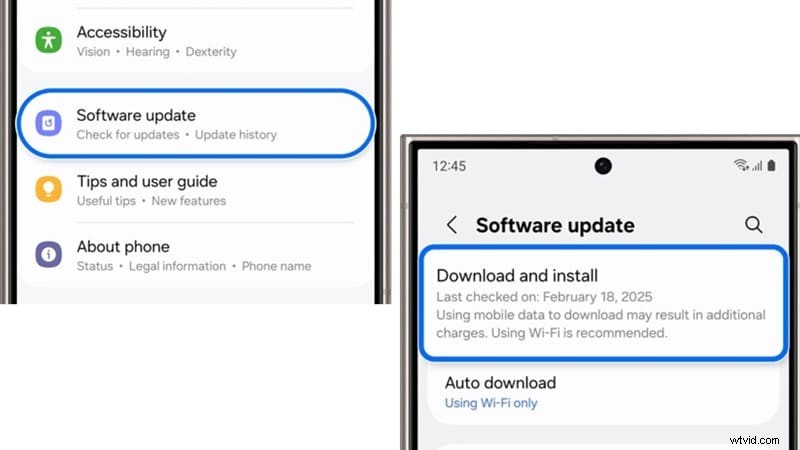
4. Zaktualizuj oprogramowanie
Jeśli na ekranie Androida nie ma dźwięku, przyczyną może być nieaktualne oprogramowanie. Aby to uporządkować, wykonaj następujące kroki:
- Krok 1:przesuń telefon w dół i dotknij ikony Ustawienia.
- Krok 2:przewiń w dół i dotknij Aktualizacja oprogramowania.
- Krok 3:Kliknij Pobierz i zainstaluj.
- Krok 4:Jeśli aktualizacja jest dostępna, rozpocznie się jej pobieranie. Gdy już to zrobisz, postępuj zgodnie z instrukcjami wyświetlanymi na ekranie, aby zainstalować aktualizację.
5. Korzystaj z aplikacji do nagrywania ekranu innych firm
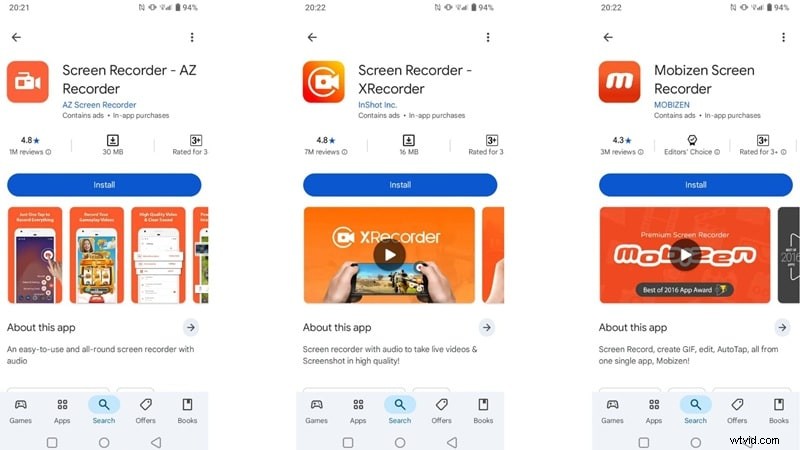
Jeśli nic innego nie działa, problem może dotyczyć samej aplikacji do nagrywania ekranu. W takim przypadku warto wypróbować zaufaną aplikację innej firmy ze Sklepu Google Play, taką jak AZ Screen Recorder, XRecorder lub Mobizen. Wystarczy go zainstalować i używać go do płynnego nagrywania z dźwiękiem.
Część 3. Nagrywanie ekranu nie powoduje dźwięku w systemie Windows
Uruchomienie nagrywania ekranu bez dźwięku w systemie Windows jest bardziej powszechne, niż można by się spodziewać. Niezależnie od tego, czy używasz wbudowanego narzędzia do wycinania, czy innego rejestratora ekranu, problem zwykle sprowadza się do prostych ustawień lub konfliktów audio. Omówmy więc najbardziej przydatne rozwiązania.
Jak naprawić problem z nagrywaniem ekranu i brakiem dźwięku w systemie Windows
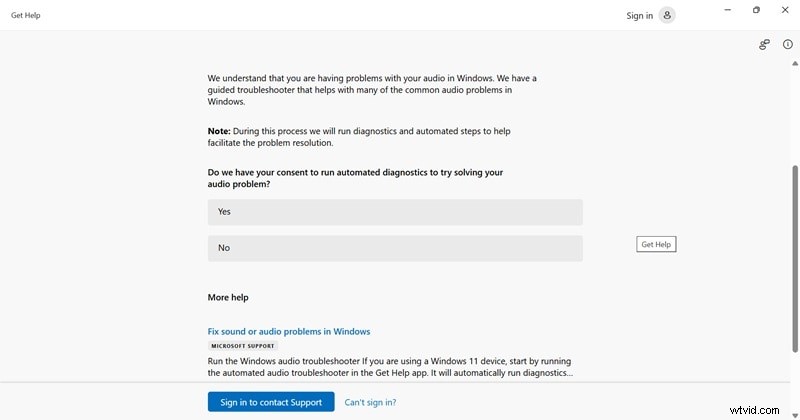
1. Użyj narzędzia do rozwiązywania problemów z dźwiękiem w systemie Windows
Czasami najłatwiejszym sposobem naprawienia niedziałającego dźwięku rejestratora ekranu jest pozwolić systemowi Windows zająć się tym za Ciebie. Aby to naprawić, możesz wykonać następujące kroki:
- Krok 1:Otwórz Ustawienia> System> Dźwięk.
- Krok 2:Przewiń w dół i dotknij opcji Rozwiązywanie problemów w sekcji Dane wyjściowe lub Wejście.
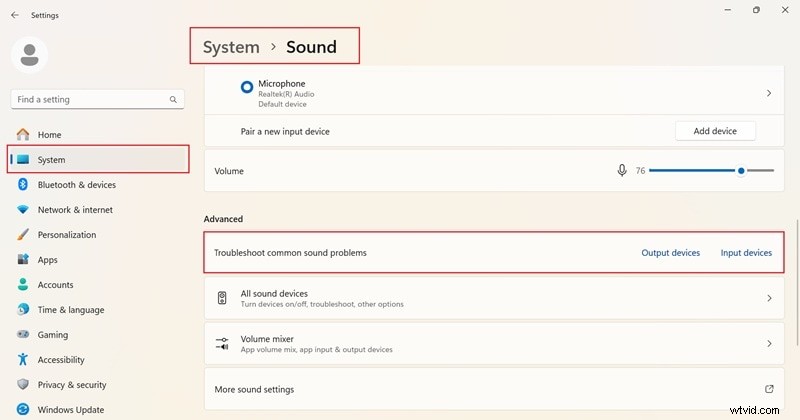
- Krok 3:Postępuj zgodnie z instrukcjami wyświetlanymi na ekranie i pozwól systemowi Windows sprawdzić, czy nie występują problemy z dźwiękiem.
- Krok 4:Uruchom ponownie rejestrator ekranu i przetestuj dźwięk.
2. Zaktualizuj sterowniki dźwięku
Nieaktualne lub wadliwe sterowniki mogą powodować problemy, takie jak nagrywanie ekranu i brak nagrywania dźwięku. Jeśli sterowniki dźwięku są stare lub brakuje w nich ważnych poprawek, rozwiązaniem może być ich aktualizacja. Ten prosty proces powinien sobie z tym poradzić:
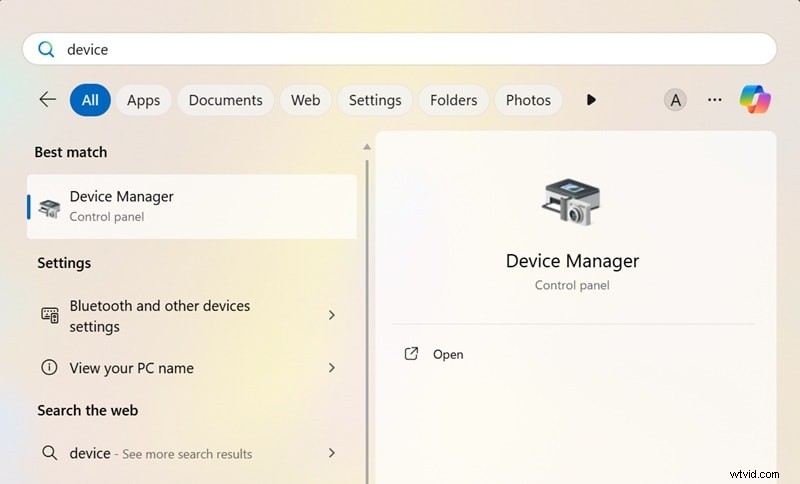
- Krok 1:Otwórz menu Start i wyszukaj Menedżera urządzeń.
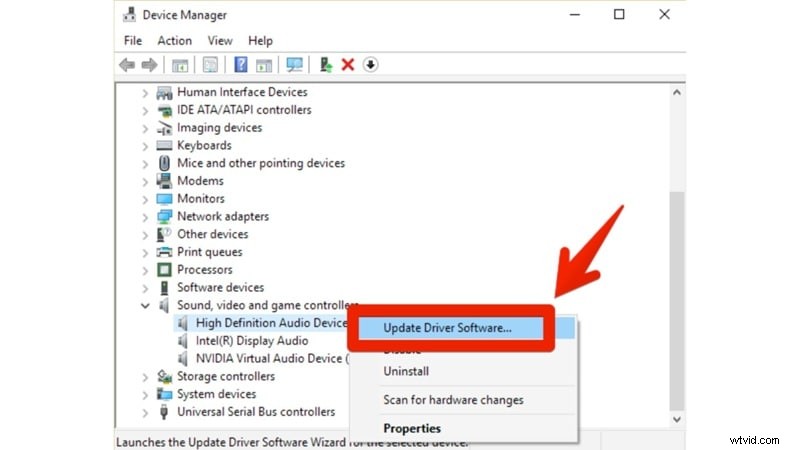
- Krok 2:rozwiń opcję Kontrolery dźwięku, wideo i gier.
- Krok 3:Kliknij prawym przyciskiem myszy urządzenie dźwiękowe i wybierz Aktualizuj sterownik.
- Krok 4:Po zakończeniu uruchom ponownie komputer i spróbuj ponownie nagrywać.
3. Sprawdź uprawnienia mikrofonu
Jeśli na nagraniu ekranu nie ma dźwięku w systemie Windows, współpraca mikrofonu z niektórymi aplikacjami może być zablokowana. Aby rozwiązać problem, wykonaj następujące kroki:
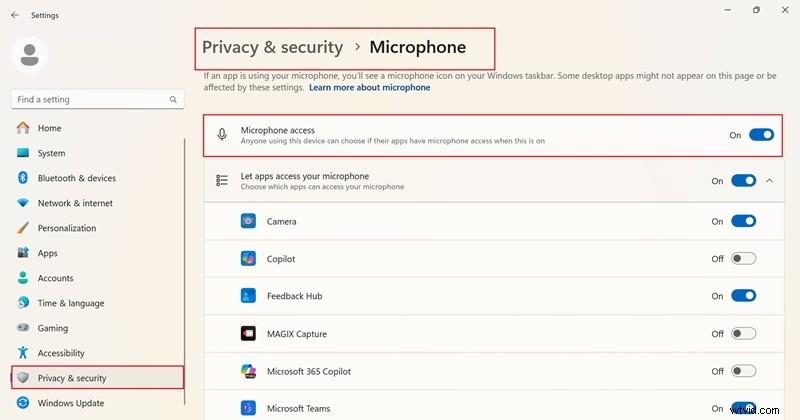
- Krok 1:Wybierz Ustawienia> Prywatność i bezpieczeństwo> Mikrofon.
- Krok 2:Upewnij się, że w urządzeniu jest włączony dostęp do mikrofonu.
- Krok 3:przewiń w dół i sprawdź, czy Twoja aplikacja do nagrywania ekranu może korzystać z mikrofonu. Jeśli jest wyłączony, włącz go i spróbuj nagrać ponownie.
4. Wykonaj czysty rozruch
Czasami aplikacje działające w tle mogą zakłócać nagrywanie dźwięku na ekranie. W takim przypadku wykonanie czystego rozruchu pomoże Ci dowiedzieć się, czy przyczyną problemu są inne programy. Wykonaj poniższe kroki i sprawdź wynik:
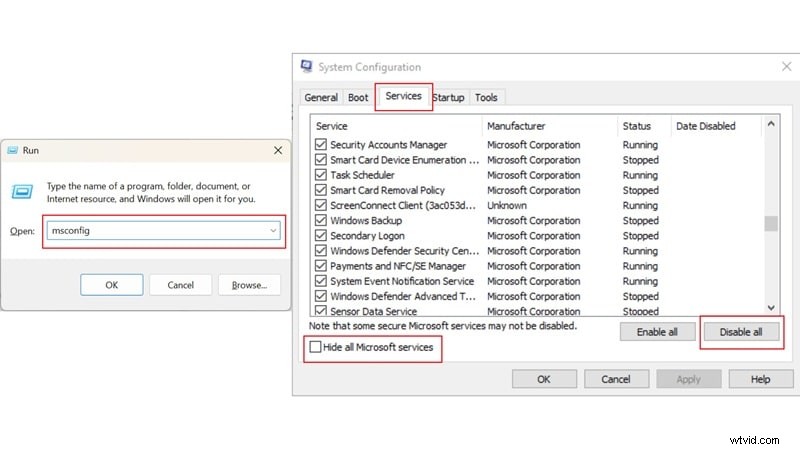
- Krok 1:Naciśnij Windows + R, wpisz msconfig, a następnie naciśnij Enter.
- Krok 2:na karcie Usługi zaznacz opcję Ukryj wszystkie usługi Microsoft.
- Krok 3:Kliknij opcję Wyłącz wszystko, uruchom ponownie komputer i ponownie spróbuj nagrać ekran z dźwiękiem.
Część 4. Nagrywanie ekranu nie powoduje dźwięku na komputerze Mac
W przypadku użytkowników Apple urządzenia Mac obsługują dźwięk systemowy nieco inaczej, więc naprawienie niedziałającego dźwięku rejestratora ekranowego może wymagać dodatkowego lub dwóch kroków. Poniższe rozwiązania mogą jednak pomóc przywrócić dźwięk.
Jak naprawić problem z nagrywaniem ekranu i brakiem dźwięku na komputerze Mac
1. Utwórz źródło dźwięku
Mac domyślnie nie przechwytuje wewnętrznego dźwięku, dlatego musisz zainstalować narzędzie, które prawidłowo skieruje dźwięk. Wypróbuj poniższe kroki, aby rozwiązać problem:
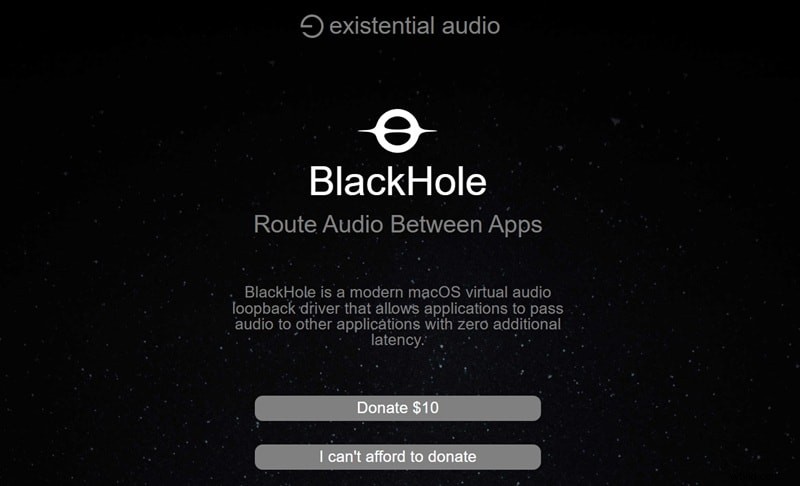
- Krok 1:Pobierz i zainstaluj aplikację taką jak BlackHole lub Loopback Audio.
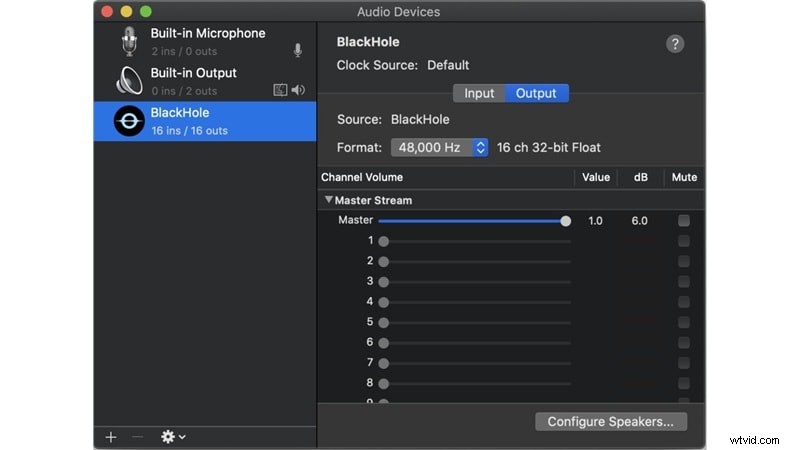
- Krok 2:Skonfiguruj jako wyjście audio systemu.
- Krok 3:Otwórz rejestrator ekranu i wybierz nowe źródło dźwięku.
2. Sprawdź ustawienia mikrofonu
Innym powodem braku dźwięku podczas nagrywania ekranu na komputerze Mac jest możliwość zablokowania dostępu do mikrofonu. Postępuj zgodnie z tym przewodnikiem i zobacz różnicę:
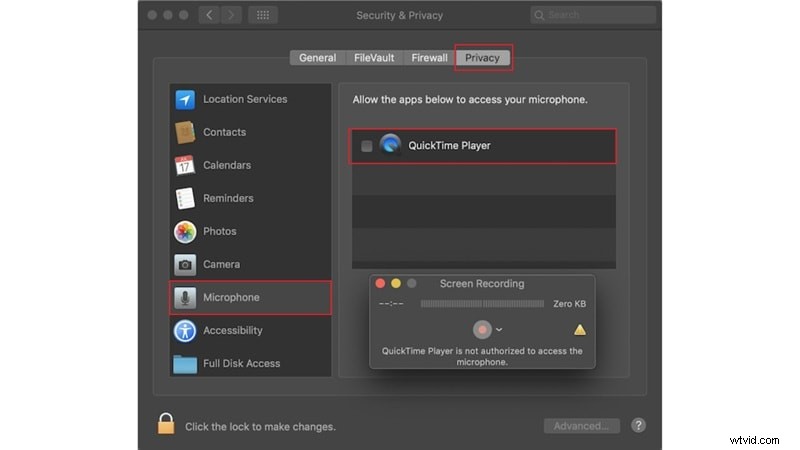
- Krok 1:Otwórz Ustawienia systemowe> Prywatność i bezpieczeństwo> Mikrofon.
- Krok 2:Upewnij się, że odtwarzacz QuickTime lub rejestrator ekranu jest włączony.
- Krok 3:Uruchom ponownie aplikację, aby zmiana zaczęła obowiązywać.
3. Zmodyfikuj ustawienia QuickTime
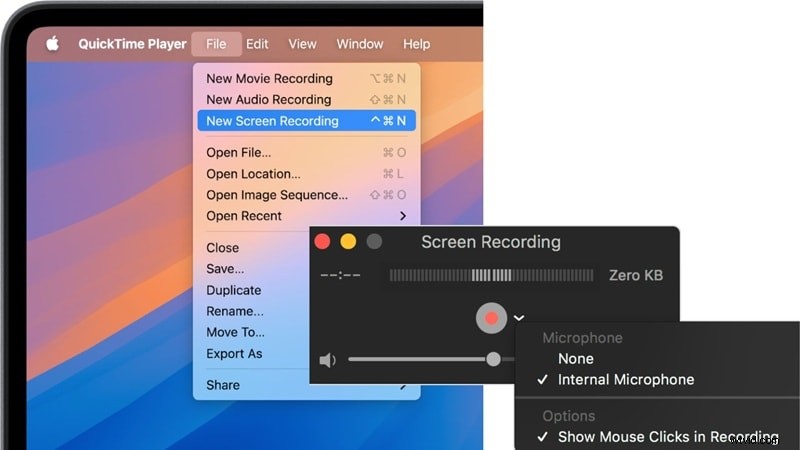
QuickTime nie odbiera automatycznie dźwięku. Jeśli nie wybierzesz mikrofonu ręcznie przed nagrywaniem, wideo nagrywane na ekranie nie będzie miało dźwięku. Wykonaj poniższe kroki, a problem powinien zniknąć:
- Krok 1:Otwórz odtwarzacz QuickTime. Wybierz opcję Plik> Nowe nagranie ekranu.
- Krok 2:Kliknij małą strzałkę obok przycisku nagrywania.
- Krok 3:Wybierz wejście mikrofonu (np. „Mikrofon wewnętrzny” lub mikrofon zewnętrzny).
4. Sprawdź i zmodyfikuj ustawienia wejścia dźwięku
Czasami wejście audio w systemie macOS jest ustawione na niewłaściwe urządzenie lub jest zbyt niskie, aby cokolwiek przechwycić. Oto, co możesz zrobić, aby rozwiązać ten problem:
- Krok 1:Wybierz Ustawienia systemowe> Dźwięk> Wejście.
- Krok 2:Wybierz odpowiednie urządzenie wejściowe (np. „Mikrofon MacBooka” lub mikrofon zewnętrzny).
- Krok 3:Mów do niego i upewnij się, że poziom wejściowy reaguje.
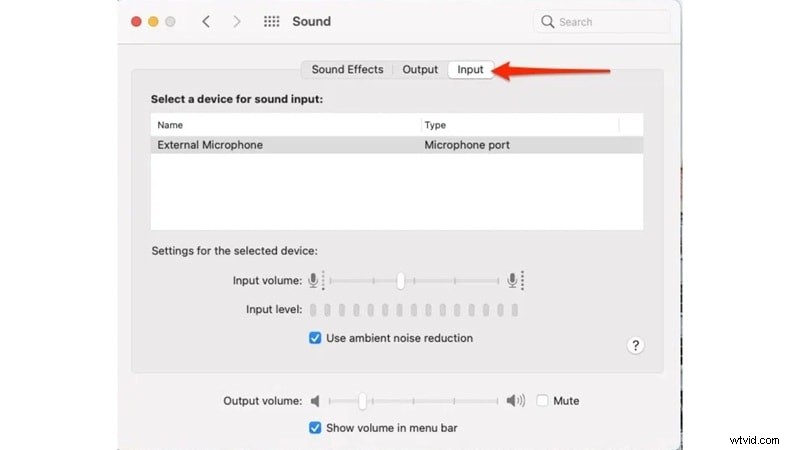
5. Zaktualizuj odtwarzacz QuickTime
Jeśli Twoja wersja programu QuickTime jest nieaktualna, może brakować ważnych poprawek dotyczących obsługi dźwięku. Może to spowodować, że dźwięk rejestratora ekranowego nie będzie działać nawet jeśli ustawienia wyglądają dobrze. Aby zaktualizować odtwarzacz QuickTime Player do najnowszej wersji, obejrzyj ten film autorstwa BeAppSavvy w serwisie YouTube:
Część 5. Najlepsza poprawka do nagrywania ekranu, która nie powoduje dźwięku w systemie Windows lub Mac
Naprawianie nagrywania ekranu bez problemów z dźwiękiem w systemie Windows lub Mac może przypominać gonienie własnego ogona, zwłaszcza gdy wszystko, czego chcesz, to prosty film z działającym dźwiękiem. Przeskakiwanie przez ustawienia, dostosowywanie wejść audio, ponowne uruchamianie aplikacji po pewnym czasie może wydawać się bardziej kłopotliwe, niż jest tego warte.
Zamiast więc walczyć z narzędziami systemowymi, które ledwo wykonują zadanie, może nadszedł czas na awans. W takim przypadku Wondershare Filmora może być dla Ciebie idealnym rozwiązaniem. Ten wszechstronny edytor wideo ma wbudowaną funkcję nagrywania ekranu, która zapewnia stabilną, wyraźną jakość i brak utraty dźwięku. Po prostu nagrywaj i ciesz się czystym, płynnym materiałem za każdym razem.
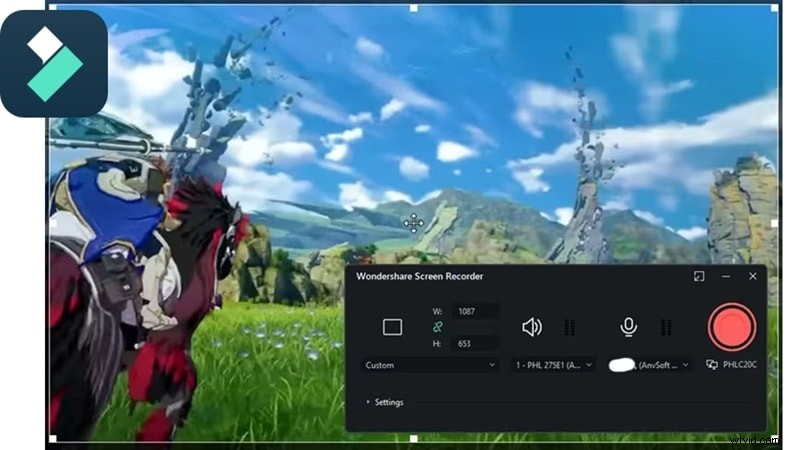
Oto dlaczego korzystanie z Filmory to mądrzejszy sposób nagrywania ekranu:
- Krystalicznie czysty dźwięk bez zamieszania:koniec z przeglądaniem ustawień tylko po to, by usłyszeć swój głos. Filmora zapewnia pełną kontrolę nad wejściem mikrofonowym i dźwiękiem systemowym, dzięki czemu oba dźwięki są głośne i wyraźne.
- Uchwyć wszystko na raz:niezależnie od tego, czy jest to ekran, mikrofon, czy wewnętrzny dźwięk, Filmora obsługuje to wszystko w tym samym czasie. Żadnego żonglowania narzędziami i radzenia sobie z brakującym dźwiękiem.
- Działa płynnie w systemach Windows i Mac:nie musisz się martwić o kompatybilność. Filmora została zaprojektowana tak, aby dobrze działać na obu platformach, dzięki czemu wrażenia z nagrywania ekranu pozostają spójne.
- Nagrywaj i edytuj w jednym miejscu:Filmora to nie tylko rejestrator ekranu. Możesz przycinać klipy, dodawać tekst, dodawać muzykę i dokończyć wideo bez przełączania między aplikacjami.
- Usprawnione narzędzia:wszystko w jednym, przejrzystym interfejsie. Od nagrywania, przez edycję, aż po eksport – te narzędzia po prostu mają sens, nawet jeśli jesteś w nich nowy.


Nagraj na komputerze stacjonarnym (Win/Mac) za pomocą Filmory
Krok 1Otwórz Rejestrator ekranu w Filmorze
Po zainstalowaniu najnowszej wersji Filmory uruchom aplikację. Na ekranie głównym przejdź do sekcji „Przybornik” i kliknij „Nagrywacz ekranu”, aby rozpocząć.
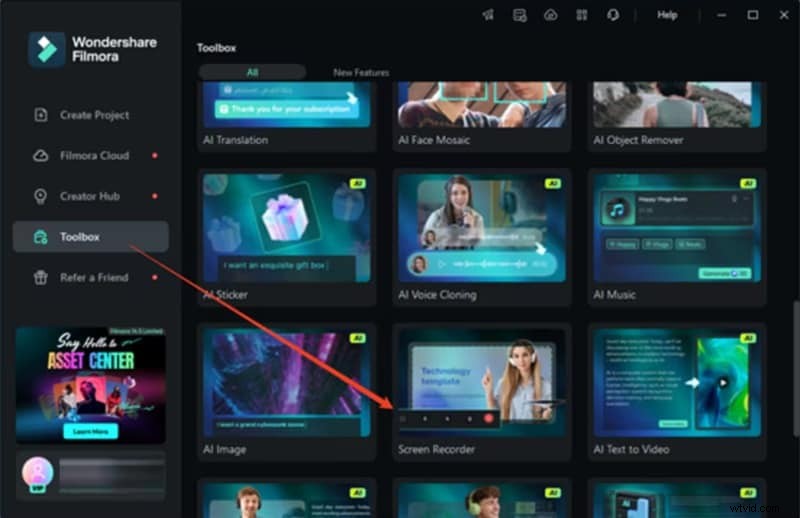
Krok 2Zmodyfikuj ustawienia nagrywania
Kliknij ikonę Kwadrat, a następnie wybierz opcję Pełny ekran, Niestandardowy lub Okno docelowe. Możesz także przeciągnąć, aby zmienić rozmiar obszaru lub wpisać dokładną szerokość i wysokość, jeśli chcesz mieć większą kontrolę. Włącz także mikrofon, jeśli chcesz uchwycić swój głos. Możesz także włączać i wyłączać dźwięk systemowy i kamerę, w zależności od potrzeb.
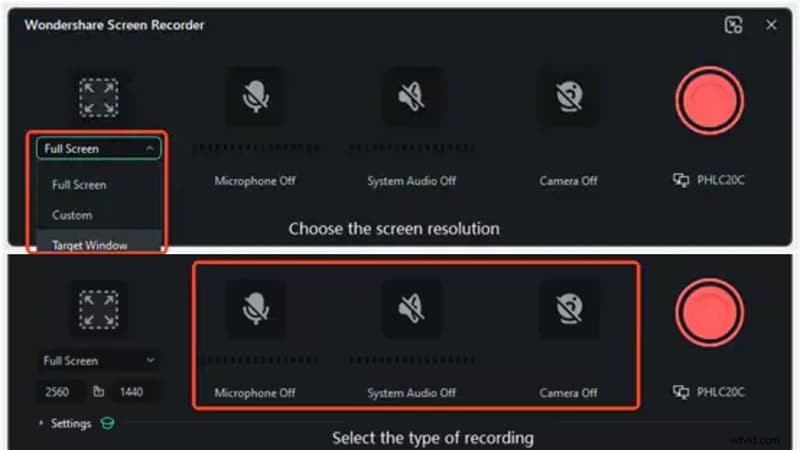
Krok 3Naciśnij Nagraj i rozpocznij przechwytywanie
Aby rozpocząć, kliknij duży czerwony przycisk. Zobaczysz odliczanie, ale możesz je pominąć, dotykając opcji Rozpocznij bezpośrednio. Podczas nagrywania użyj poniższych elementów sterujących, aby wstrzymywać, zatrzymywać lub nagrywać ponownie, kiedy tylko zajdzie taka potrzeba.

Krok 4Edytuj i zapisz swoje nagranie
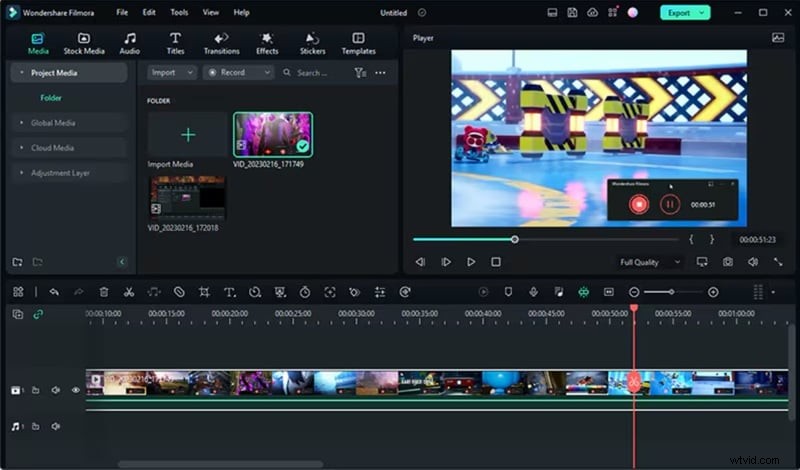
Po zakończeniu nagrywania Twój film pojawi się bezpośrednio w edytorze Filmory. Po prostu przeciągnij go na oś czasu, wprowadź zmiany za pomocą wbudowanych narzędzi, a następnie wyeksportuj go, gdy będziesz gotowy.
Część 6. Jak następnym razem upewnić się, że na nagraniu ekranu będzie słychać dźwięk
Jak widać, nagrywanie ekranu za pomocą Filmory jest bardzo łatwe, zwłaszcza gdy wszystko działa od razu po wyjęciu z pudełka. Po przejrzeniu wszystkich typowych problemów i sposobów ich rozwiązania staje się jasne, że małe kroki robią dużą różnicę. Przyjrzyjmy się więc, co zawsze powinieneś sprawdzić, aby uniknąć sytuacji, w której dźwięk rejestratora ekranu ponownie nie działa:
- Zawsze przed nagraniem wykonaj szybką kontrolę dźwięku.
- Użyj niezawodnego rejestratora ekranu, takiego jak Filmora.
- Unikaj nagrywania podczas rozmów lub chronionych aplikacji multimedialnych.
- Aktualizuj swój system i aplikacje.
- Sprawdź dokładnie uprawnienia do mikrofonu i dźwięku.
- Upewnij się, że na Twoim urządzeniu jest wystarczająco dużo miejsca.
Wniosek
Brak nagrywania dźwięku na ekranie jest w rzeczywistości dość częstym problemem i zdarza się częściej, niż ludzie się spodziewają. Dlatego w tym przewodniku opisano, jak naprawić brak dźwięku podczas nagrywania na ekranie na urządzeniach iPhone, Android, Mac i Windows.
W większości przypadków nagrywanie ekranu nie powoduje nagrywania dźwięku sprowadza się do kilku rzeczy, takich jak nieprawidłowe ustawienia, brakujące uprawnienia lub nieaktualne aplikacje. Zamiast za każdym razem przechodzić przez tę samą pętlę rozwiązywania problemów, warto przejść na narzędzie, które zostało stworzone, aby sobie z tym wszystkim poradzić.
Dzięki Wondershare Filmora zyskujesz więcej niż tylko czysty dźwięk. Otrzymujesz pełną konfigurację, która przechwytuje ekran i dźwięk, a nawet pozwala edytować wszystko w jednym, płynnym przepływie pracy. To rodzaj rejestratora, który sprawia, że cały proces jest łatwiejszy i przyjemniejszy w obsłudze.