
Blender to bardzo potężne oprogramowanie, które jest dobrze znane ze swoich możliwości tworzenia 3D. Wielu użytkowników używa tego narzędzia do tworzenia treści 3D od podstaw, ale mało kto wie, że oferuje ono również kompleksowy pakiet do edycji wideo do edycji i tworzenia filmów.
Jeśli więc zastanawiasz się, jak przekonwertować sekwencję obrazów na wideo w Blenderze, ten przewodnik pokaże Ci najskuteczniejszy sposób osiągnięcia celu bez konieczności posiadania żadnych umiejętności technicznych.
W tym artykule
Część 1. Jaki format sekwencji obrazów obsługuje Blender?
W chwili pisania tego tekstu Blender obsługuje tylko formaty sekwencji obrazów JPG i PNG.
- PNG:obsługuje 8- i 16-bitowe głębie kanałów i zawiera przezroczystość alfa, dzięki czemu idealnie nadaje się do obrazów wysokiej jakości wymagających przezroczystości.
- JPEG:ograniczona do 8-bitowej głębokości kanału i nie obsługuje przezroczystości alfa, odpowiedni w scenariuszach, w których problemem jest rozmiar pliku i akceptowalna jest pewna utrata jakości.
- JPEG 2000:oferuje głębię kanałów 8, 12 i 16-bitową z obsługą alfa, zapewniając równowagę pomiędzy jakością i kompresją.
Część 2:Jak przekonwertować sekwencję obrazów na wideo w Blenderze
Konwersja sekwencji obrazów wideo w Blenderze nie jest trudna, jeśli wiesz, jak się do tego zabrać.
Tutaj przeprowadzimy Cię krok po kroku przez procedurę wydajnego wykonania zadania.
Krok 1:Pobierz i zainstaluj aplikację „Blender” na swoim komputerze.
Krok 2:Otwórz aplikację Blender i wybierz „Edycja wideo” w jej górnym menu.
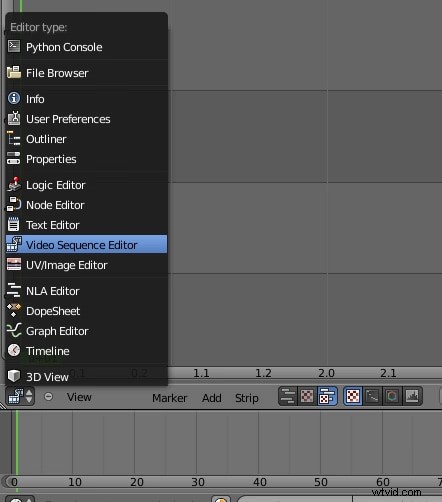
Krok 3:Kliknij przycisk „Dodaj”. Następnie wybierz „Obraz/Sekwencja”, aby przesłać sekwencję obrazów, którą chcesz przekonwertować na wideo. Upewnij się, że format pliku sekwencji obrazów to JPG lub PNG.
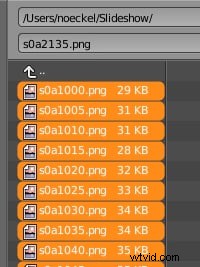
Krok 4:Przejdź do opcji „Renderuj” i wybierz „rozdzielczość” i „współczynnik proporcji” wideo zgodnie z paskiem sekwencji obrazów.
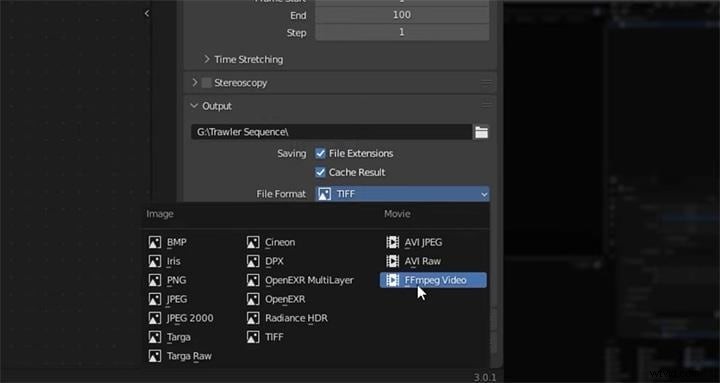
Krok 5:Dostosuj ustawienia pliku wyjściowego zgodnie ze swoimi preferencjami. Następnie kliknij opcję FFmpeg Video w opcji Format pliku.
Krok 6:Kliknij menu „Kodowanie”, aby je rozwinąć. Następnie ustaw kontener formatu wideo, kodek, jakość wyjściową, szybkość kodowania i inne odpowiednie ustawienia.
Krok 7:Po wykonaniu powyższych czynności wybierz Właściwości renderowania> Zarządzanie kolorami. Następnie wybierz „Standardowy” w opcji Przekształcenie widoku i „Brak” w opcji Wygląd.
Krok 8:Na koniec kliknij „Renderuj” na górnym pasku menu i wybierz „Renderuj animację”.
- Kiedy to zrobisz, Blender rozpocznie konwersję sekwencji obrazów do pliku wideo MP4.
Część 3. Dlaczego nie udaje mi się przekonwertować sekwencji obrazów na wideo w Blenderze?
Sekwencja obrazów może nie zostać przekonwertowana na wideo w Blenderze z różnych powodów. W tej sekcji dowiesz się, dlaczego sekwencja obrazów nie jest konwertowana na wideo w Blenderze.
- Błąd pliku sekwencji obrazów:Blender może ulec awarii podczas renderowania, jeśli plik sekwencji obrazów jest uszkodzony lub ma niewłaściwy rozmiar..
- Nieprawidłowe ustawienia kodowania:Jeśli powstały film ma problemy z jakością, może to być spowodowane nieprawidłowymi ustawieniami kodowania. Upewnij się, że jakość wyjściowa jest ustawiona na „Wysoka” lub „Bezstratna” w panelu Kodowanie i rozważ użycie interwału klatek kluczowych równego 1, aby uzyskać lepszą jakość, chociaż zwiększy to rozmiar pliku.
- Nieprawidłowy format pliku:Jest to kolejny częsty powód, dla którego Blender może nie przekonwertować sekwencji obrazów na wideo. Upewnij się, że plik sekwencji obrazów, który chcesz przekonwertować na wideo, jest w formacie JPG lub PNG.
- Problemy z regionem renderowania:Jeśli napotkasz błędy związane z renderowaniem obramowania, upewnij się, że w obszarze roboczym nie ustawiono żadnych regionów renderowania. Można to naprawić, naciskając „Alt + Ctrl + B”, aby wyczyścić wszystkie obszary renderowania.
- Niewłaściwa kolejność odtwarzania:Jeśli sekwencja obrazów jest odtwarzana od tyłu, przyczyną może być kolejność importowania obrazów. Zaimportuj ponownie sekwencję i upewnij się, że kolejność sortowania jest prawidłowa.
Część 4. Najlepsza alternatywa Blendera do bezstratnej konwersji sekwencji obrazów na wideo
Konwersja sekwencji obrazów na wideo w Blenderze może być dość trudna dla początkujących użytkowników ze względu na zbyt wyrafinowany interfejs użytkownika oprogramowania.
Jeśli potrzebujesz prostej metody konwersji sekwencji obrazów na wideo, zalecamy skorzystanie z oprogramowania do edycji wideo Wondershare Filmora.
Zamień serię obrazów w spójny film przy minimalnym wysiłku
W Filmorze możesz przekonwertować sekwencję obrazów na wideo, importując obrazy, układając je na osi czasu i ustawiając żądany czas trwania klatki w celu zapewnienia płynnego odtwarzania.

Filmora Video Editor oferuje kreatywny sposób na łatwe tworzenie i edytowanie filmów. Obsługuje wiele zaawansowanych funkcji edycji wideo, w tym zielony ekran, korekcję kolorów, zasoby LUT i wiele innych.
Filmora zapewnia także dostęp do przydatnych narzędzi opartych na sztucznej inteligencji, takich jak copywriting AI, usuwanie tła AI, inteligentne wycinanie AI i automatyczna ramka.
Kluczowe cechy sekwencji obrazów do funkcji wideo w Filmorze
- Intuicyjny interfejs „przeciągnij i upuść”:z łatwością porządkuj i zmieniaj kolejność obrazów na osi czasu za pomocą prostego systemu „przeciągnij i upuść”.
- Regulowana liczba klatek na sekundę:kontroluj prędkość swojego wideo, ustawiając liczbę klatek na sekundę, co jest idealne do tworzenia efektów poklatkowych lub poklatkowych.
- Wysoka jakość wyjściowa:upewnij się, że Twój film zachowuje wysoką rozdzielczość i klarowność, niezależnie od liczby użytych obrazów.
- Integracja dźwięku:ulepsz swój film, dodając muzykę w tle lub efekty dźwiękowe bezpośrednio w narzędziu.
Samouczek dotyczący przekształcania sekwencji obrazów w oszałamiające filmy


Kroki konwersji sekwencji obrazów na wideo
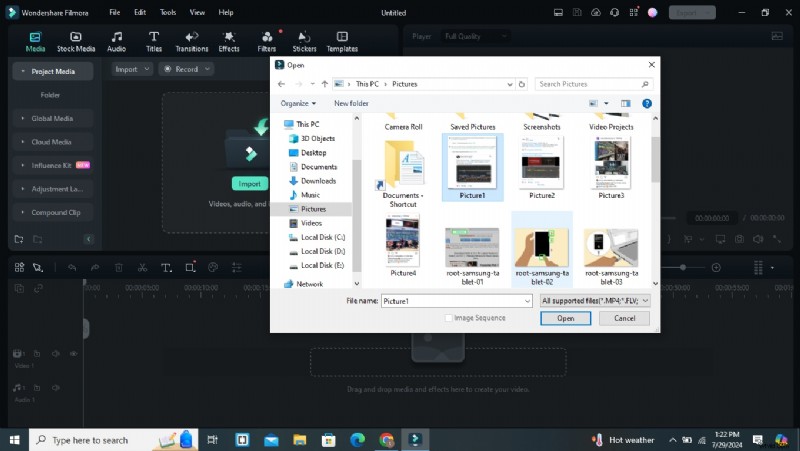
Krok 1. Otwórz program „Filmora Video Editor” na komputerze Mac lub PC i kliknij „Utwórz nowy projekt”. Następnie zaimportuj plik „Sekwencja obrazów”, który chcesz przekonwertować na wideo.
Krok 2. Przeciągnij i upuść „Sekwencję obrazów” na „Oś czasu” oprogramowania.
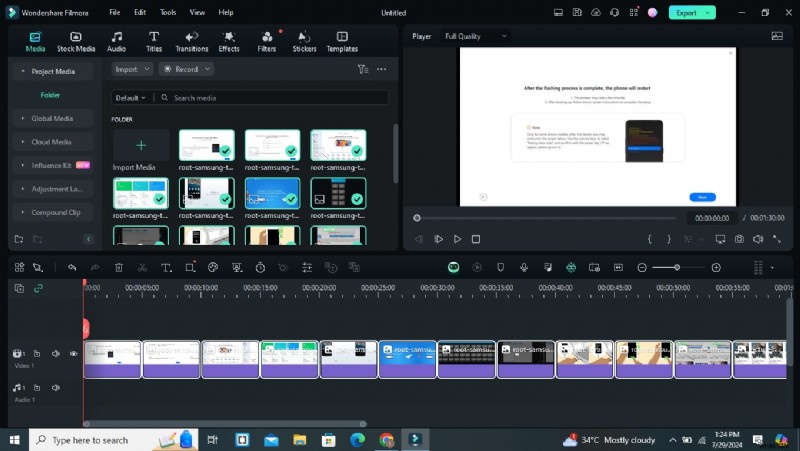
- Kliknij „Sekwencja obrazów” na osi czasu i dodaj efekty, tytuły i muzykę zgodnie ze swoimi preferencjami.
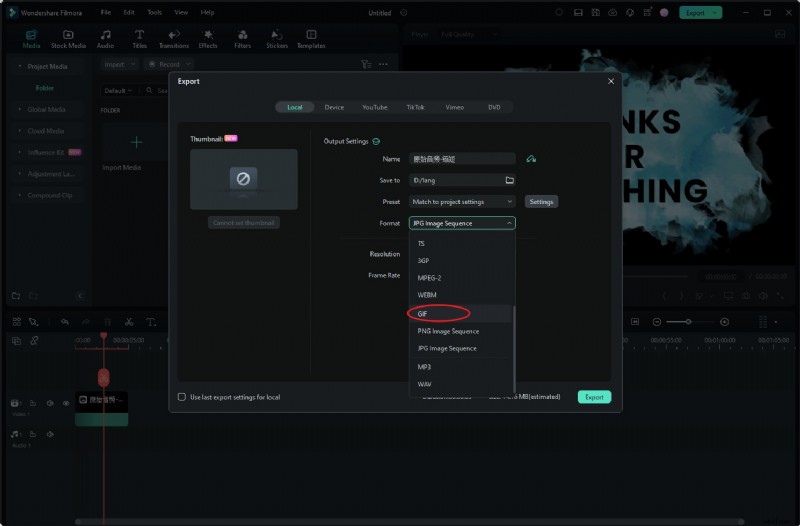
Krok 3. Po zakończeniu dostosowywania sekwencji obrazów kliknij przycisk „Eksportuj” i wybierz MP4 jako preferowany format eksportu.
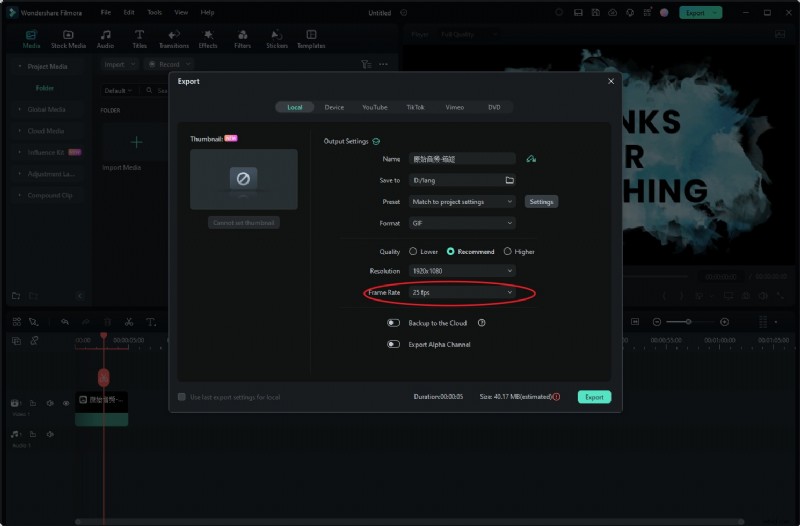
- Możesz także dostosować liczbę klatek na sekundę sekwencji obrazów.
Krok 4:Na koniec zapisz plik wideo w lokalnej pamięci komputera.
Wniosek
Do tej pory powinieneś już wiedzieć, jak przekonwertować sekwencję obrazów na wideo w Blenderze. Wyjaśniliśmy proces w artykule tak prosto, jak to możliwe, aby pomóc Ci wykonać zadanie bez żadnych kłopotów.
Jeśli jednak nawigacja w Blenderze jest nadal nieco trudna, zalecamy użycie Filmora Video Editor do konwersji sekwencji obrazów na wideo.