
Utwórz profesjonalny pokaz slajdów w programie PowerPoint:przewodnik krok po kroku
PowerPoint to branżowy standard dostarczania dopracowanych, wciągających prezentacji. Niezależnie od tego, czy przygotowujesz wykład w klasie, prezentację korporacyjną czy wydarzenie bogate w zdjęcia, ten przewodnik przeprowadzi Cię przez każdy etap tworzenia płynnego pokazu slajdów.
1. Rozpocznij nową prezentację
- Otwórz program Microsoft PowerPoint. Na ekranie startowym wybierz Plik> Nowy i wybierz Pusta prezentacja .
- Zapisz natychmiast:kliknij
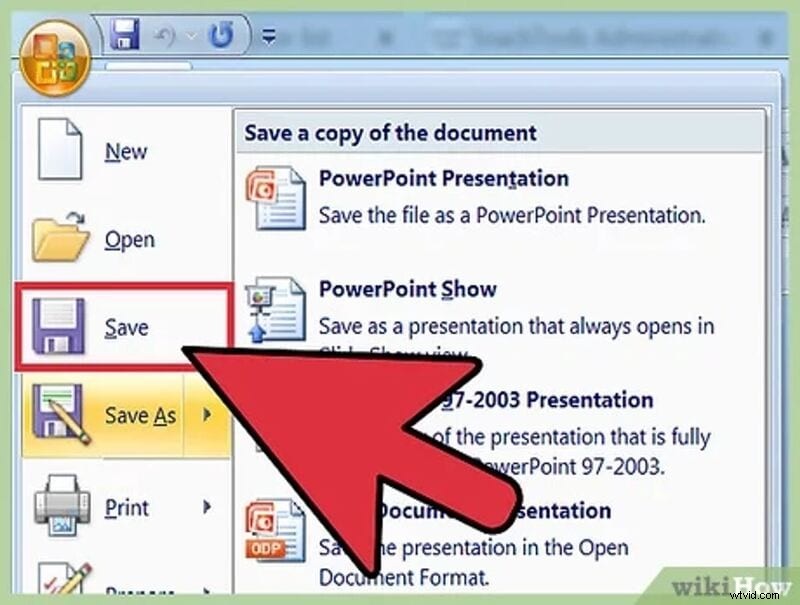 , nazwij plik i wybierz bezpieczny folder.
 - Ustaw przejrzysty slajd tytułowy:wstaw tytuł i podtytuł, w razie potrzeby dodaj obraz i sformatuj układ pod kątem czytelności.
2. Dodawaj i układaj slajdy
- Wstaw nowe slajdy, klikając Strona główna> Nowy slajd lub kliknij prawym przyciskiem myszy panel miniatur.
- Wybierz układ pasujący do treści — np. Tytuł i treść, Dwie treści lub Pusta.
- Przeciągnij slajdy w sortowniku slajdów Zobacz, aby zmienić kolejność w celu zapewnienia optymalnego przepływu.
3. Importuj obrazy i multimedia
- W przypadku zdjęć wybierz Wstaw> Zdjęcia> To urządzenie i wybierz pliki.
- Aby osadzić filmy, kliknij Wstaw> Wideo> To urządzenie i wybierz klip.
- Dostosuj rozmiar i położenie; użyj Formatuj obraz aby dodać obramowania lub cienie.
4. Ulepszaj za pomocą przejść i animacji
Przejdź do Przejścia aby zastosować subtelne zmiany slajdów. Użyj animacji dla ruchu na poziomie obiektu, ale zachowaj celowość – unikaj nadmiernych efektów, które rozpraszają.
5. Dodaj dźwięk (opcjonalnie)
- Kliknij Wstaw> Dźwięk> Dźwięk na moim komputerze aby dodać muzykę w tle lub narrację.
- Aby nagrać bezpośrednio, wybierz Wstaw> Dźwięk> Nagraj dźwięk , nazwij klip, nagraj i przejrzyj przed sfinalizowaniem.
- Umieść ikonę dźwięku w spójnym miejscu na każdym slajdzie, aby ułatwić nawigację.
6. Ustaw automatyczne odtwarzanie
W pokazie slajdów na karcie włącz opcję Pętla ciągła aż do Esc aby odtwarzać pokaz slajdów z powtarzaniem. Użyj opcji Przeanalizuj harmonogram jeśli potrzebujesz dokładnego czasu trwania slajdów.
7. Zapisz jako samodzielny pokaz slajdów
- Kliknij Plik> Zapisz jako i wybierz lokalizację.
- Wybierz Pokaz PowerPoint (*.ppsx) z menu „Zapisz jako typ”.
- Kliknij dwukrotnie plik .ppsx, aby uruchomić prezentację bezpośrednio w trybie pełnoekranowym.
8. Graj i udostępniaj
Otwórz plik .ppsx na dowolnym komputerze z zainstalowanym programem PowerPoint lub użyj opcji Plik> Eksportuj> Utwórz wideo wygenerować plik MP4, który można udostępnić online.
Wykonując te czynności, możesz przygotować przejrzysty, profesjonalny pokaz slajdów, który zaangażuje każdą publiczność.