
Chcesz nadać swoim filmom dopracowany wygląd dzięki białym ramkom?
Dodanie czystej białej ramki może ulepszyć treść bez przycinania lub przycinania materiału, dzięki czemu idealnie nadaje się na Instagram, YouTube, Facebook, LinkedIn i nie tylko.
Białe obramowania nie tylko tworzą uderzający efekt wizualny, ale także rozwiązują typowe problemy z kadrowaniem, nadając Twoim filmom profesjonalny charakter.
Poniżej przedstawiamy cztery niezawodne metody — komputer, Android, iOS i Internet — które są bezpłatne i łatwe do stosowania.
Cztery sprawdzone sposoby na dodanie białych ramek do filmu
Wybierz metodę, która najlepiej pasuje do Twojego urządzenia i przepływu pracy:
- Pulpit:Edytor wideo Filmora
- Online:Kreator kolaży Kapwing
- Android:BeeCut
- iOS:PicsArt
Dodaj białą ramkę na pulpicie za pomocą Filmory
Filmora Video Editor to najwyżej oceniana aplikacja komputerowa oferująca pełny zestaw narzędzi do edycji — wycinanie, przycinanie, kadrowanie, dodawanie znaków wodnych, dostosowywanie szybkości i nagrywanie głosu — a także intuicyjną funkcję aplikacji obramowania.
Aby rozpocząć, pobierz bezpłatną aplikację Wonder Share Filmora 11.
- Otwórz Media panelu i zaimportuj Twój film.
- Przeciągnij klip na Oś czasu .

- Kliknij klip wideo, aby go wybrać.
- Przejdź do Efekty panelu.
- Wpisz granice w pasku wyszukiwania, aby filtrować style obramowania.
- Wybierz białą ramkę opcja.
- Przeciągnij i upuść obramowanie na klip.
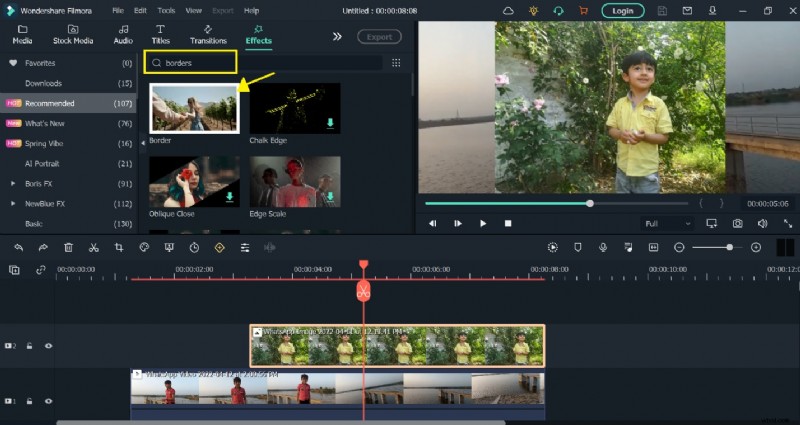
- Wokół filmu pojawi się biała ramka.
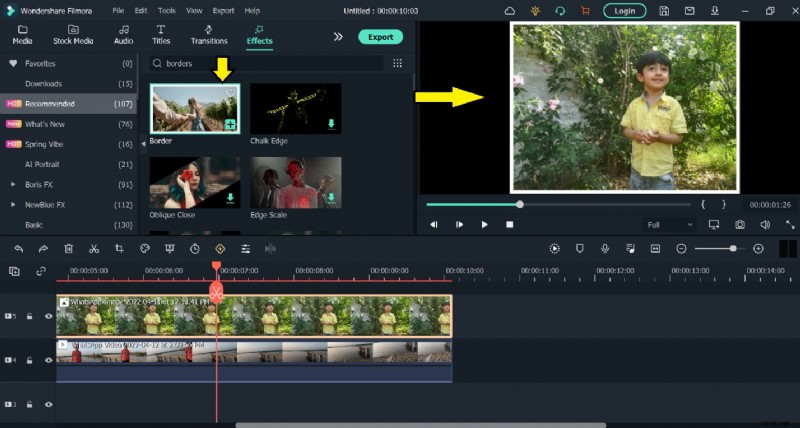
- Aby dostosować obramowanie, kliknij dwukrotnie klip i otwórz Efekt zakładka.
- W obszarze Granice , dostosuj kolor, grubość i styl według potrzeb.
- Kliknij OK aby zastosować zmiany.

Dodaj białą ramkę online za pomocą Kapwing
Kapwing to darmowy edytor oparty na przeglądarce, który obsługuje filmy o długości do 250 MB lub 7 minut. Do gotowego produktu nie jest dodawana żadna rejestracja ani znak wodny.
Wykonaj poniższe kroki, aby dodać obramowanie:
- Przejdź do Kapwing Collage Maker i kliknij Uruchom Kreator kolaży .
- Kliknij Dodaj multimedia aby przesłać film lub obraz.
- Przeciągnij klip na oś czasu.
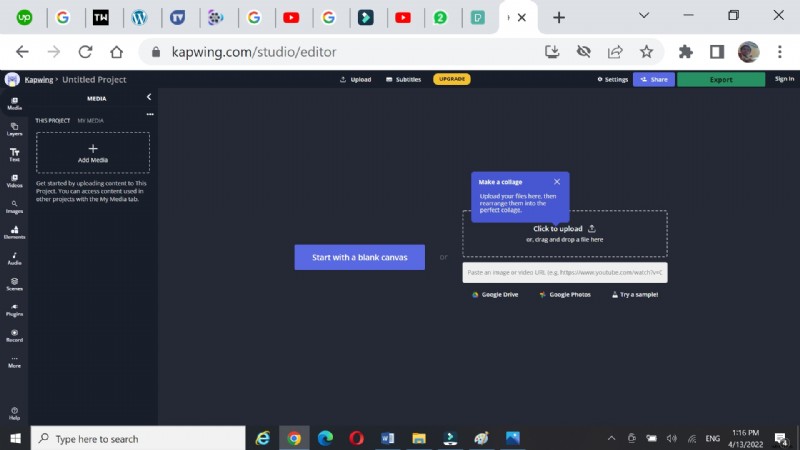
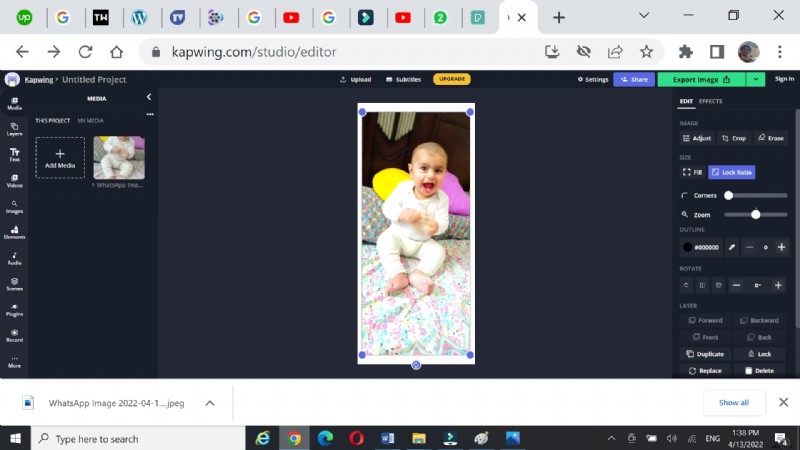
- Zmień rozmiar klipu, przeciągając jego rogi.
- Użyj białego tła jako obramowania, a następnie zablokuj proporcje.
- Kliknij dwukrotnie obszar obramowania, aby zmienić jego kolor tła.
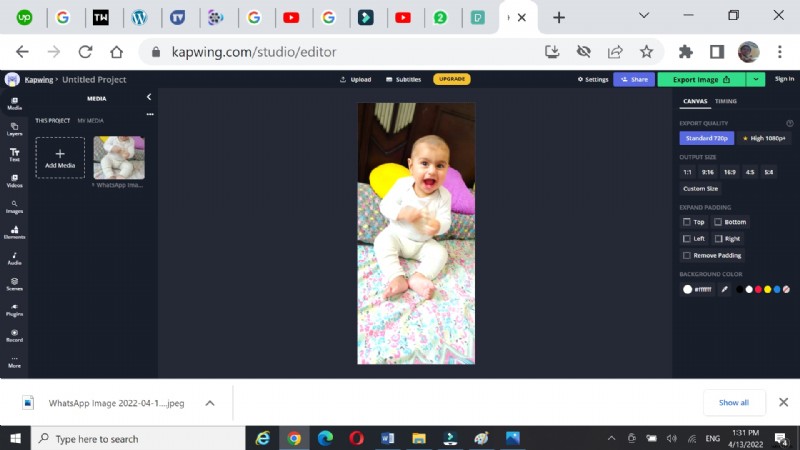
- Obejrzyj podgląd ostatecznego wyglądu i wyeksportuj wideo w preferowanej rozdzielczości.
Dodaj białą ramkę na Androidzie za pomocą BeeCut
BeeCut to lekki edytor Androida oferujący bibliotekę ramek i nakładek. Obsługuje także tekst, filtry i przejścia.
- Otwórz BeeCut i kliknij Media .
- Wybierz Importuj plik aby przynieść swój film.
- Przeciągnij klip na oś czasu.
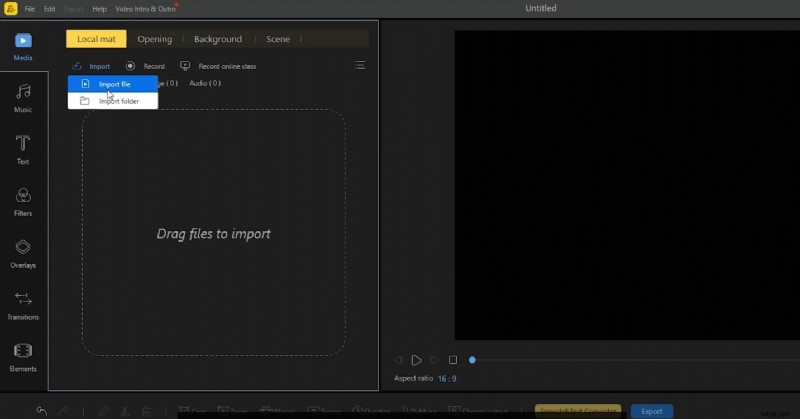
- Kliknij Nakładki i wybierz styl obramowania.
- Przeciągnij nakładkę na oś czasu i dostosuj jej kolor lub efekty.
- Eksportuj gotowy film w żądanej jakości.

Dodaj białą ramkę na iOS za pomocą PicsArt
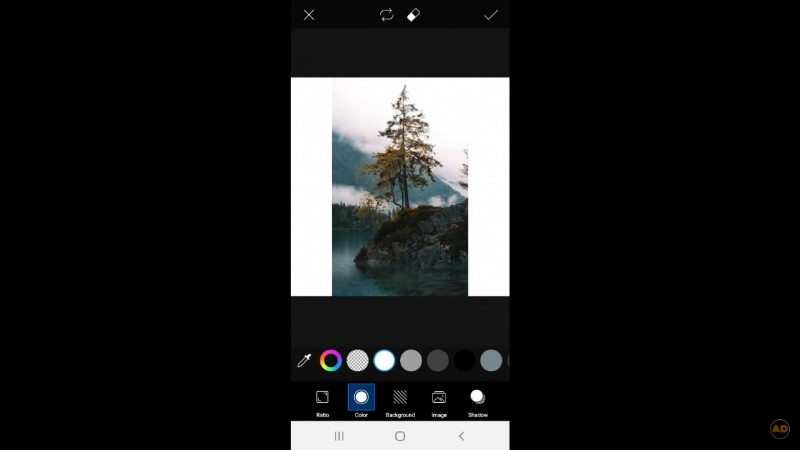
PicsArt to popularny edytor na iOS i Androida, który konwertuje prostokątne wideo na format kwadratowy (stosunek 1:1), idealny na Instagram.
- Pobierz PicsArt z App Store.
- Otwórz aplikację i wybierz swój film.
- Kliknij Dopasuj zakładka na dole.
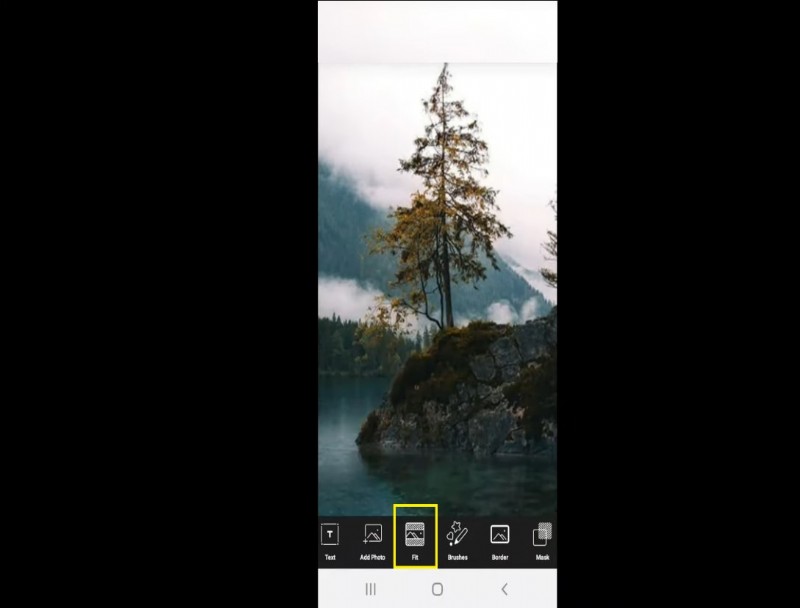
- Wybierz Kolor i wybierz białe obramowanie.
- Zapisz film w swojej galerii lub udostępnij bezpośrednio na Instagramie.
Wniosek
Te cztery podejścia — Filmora na komputerze, Kapwing online, BeeCut na Androidzie i PicsArt na iOS — pozwalają dodawać czyste białe obramowania bez przycinania i utraty jakości. Wszystkie opcje są bezpłatne, dzięki czemu możesz szybko i tanio ulepszyć swoje filmy.
Aby uzyskać najbardziej wszechstronne możliwości edycji, rozważ Wonder Share Filmora 11. Jej zaawansowane narzędzia w połączeniu z prostą aplikacją graniczną pomagają tworzyć dopracowane treści warte udostępniania na dowolną platformę.