
Oglądanie zagranicznego filmu na urządzeniu z systemem iOS bez napisów może być wyzwaniem, co utrudnia pełne zanurzenie się w historii. Na szczęście problem ten można rozwiązać dodając napisy, które pomagają użytkownikom lepiej zrozumieć treść. Chociaż narzędzia takie jak iMovie są dostępne na komputerach stacjonarnych i umożliwiają dodawanie napisów, wielu użytkowników szuka szybkich i dostępnych rozwiązań dla swoich iPhone'ów.
W tym artykule poprowadzimy Cię przez dodawanie napisów w iMovie na iPhonie . Ponadto przedstawimy wygodniejszą alternatywę dla osób poszukujących łatwiejszej metody.

W tym artykule
-
- Kroki dodawania napisów do wideo za pomocą iMovie
-
- Niektóre spójne funkcje aplikacji Wondershare Filmora
- Kroki generowania napisów AI za pomocą Filmory
Część 1. Jak ręcznie dodać napisy w iMovie [dla użytkowników iPhone'a]?
Podczas oglądania filmów lub filmów na iPhonie iMovie to jedna z aplikacji oferujących precyzyjną edycję wideo. Słynie z unikalnego interfejsu i różnorodności funkcji, ponieważ pozwala użytkownikom tworzyć dopracowane treści bez konieczności posiadania rozległych umiejętności. Niezależnie od tego, czy łączysz klipy, czy ulepszasz efekty wizualne, iMovie sprawia, że ten proces jest przystępny.
Godną uwagi funkcją iMovie jest możliwość dodawania napisów poprzez dodawanie nakładek tekstowych. Użytkownicy mają do dyspozycji różne opcje stylizacji tekstu napisów, które integrują ze swoimi filmami. Ponadto aplikacja pozwala modyfikować kolor tekstu i dodawać cienie. Ta funkcja jest szczególnie przydatna dla osób poszukujących rozwiązań dotyczących dodawania napisów do iMovie na iPhonie .
Kroki dodawania napisów do wideo za pomocą iMovie
Jak wspomniano powyżej, iMovie oferuje możliwości ręcznego dodawania napisów do treści wideo. Oto przewodnik krok po kroku dotyczący dodawania i edytowania napisów do filmu za pomocą tej aplikacji:
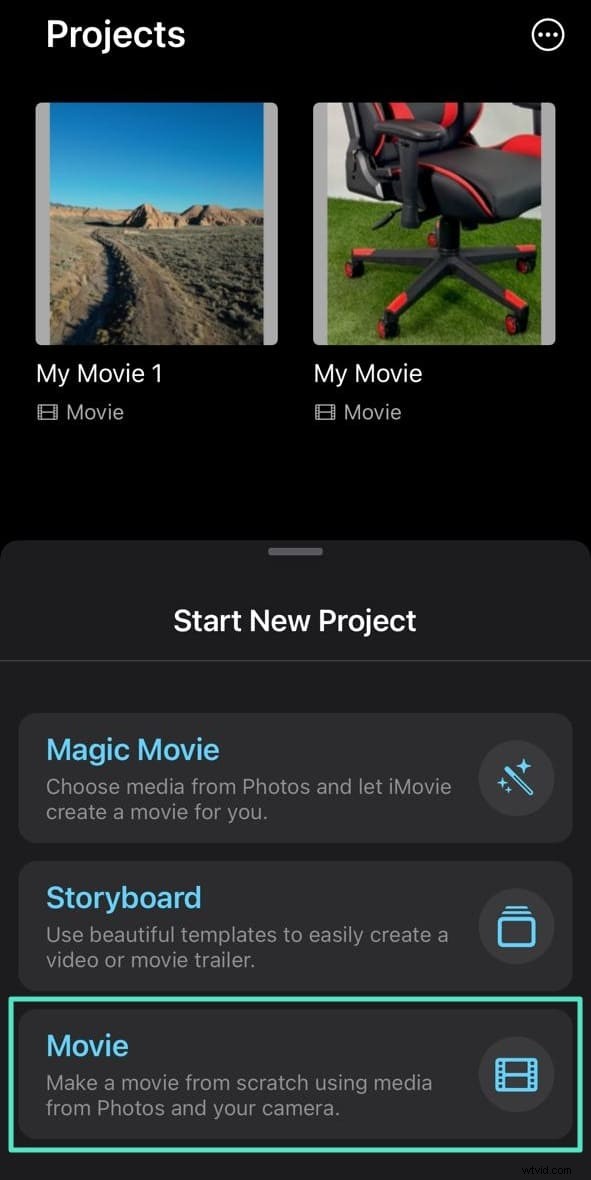
Krok 1. Otwórz iMovie i wybierz Film
Uruchom iMovie na swoim iPhonie i wybierz „Film” na stronie głównej.
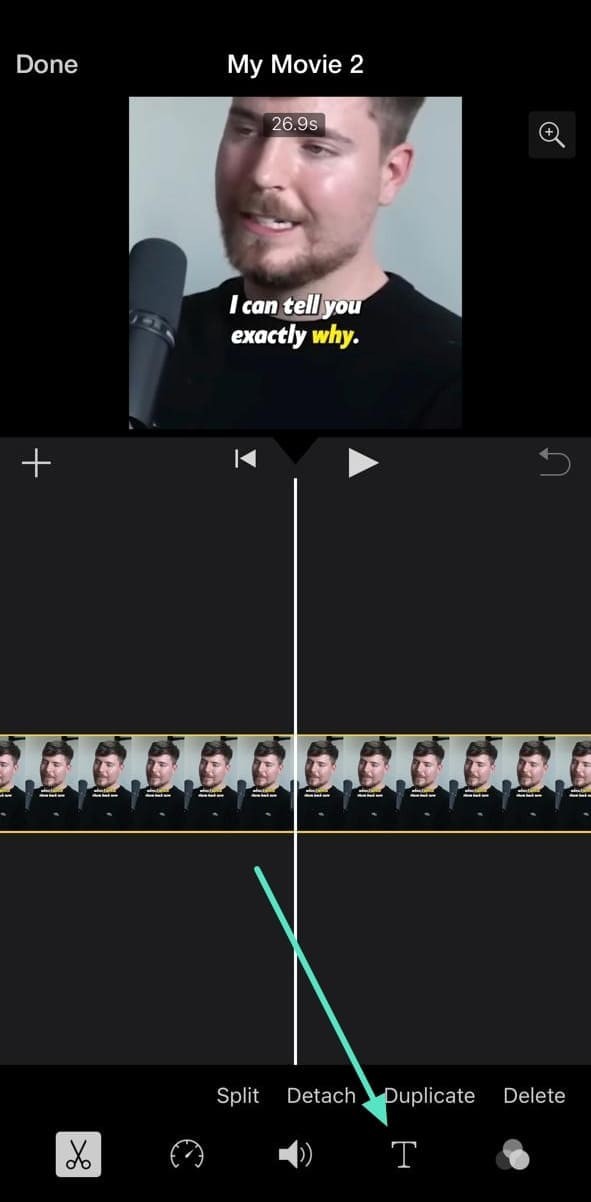
Krok 2. Importuj wideo i uzyskaj dostęp do narzędzia tekstowego
Wybierz swój film i dotknij „Utwórz wideo”. Kliknij oś czasu, a następnie kliknij ikonę „Tekst”, aby dodać napisy.
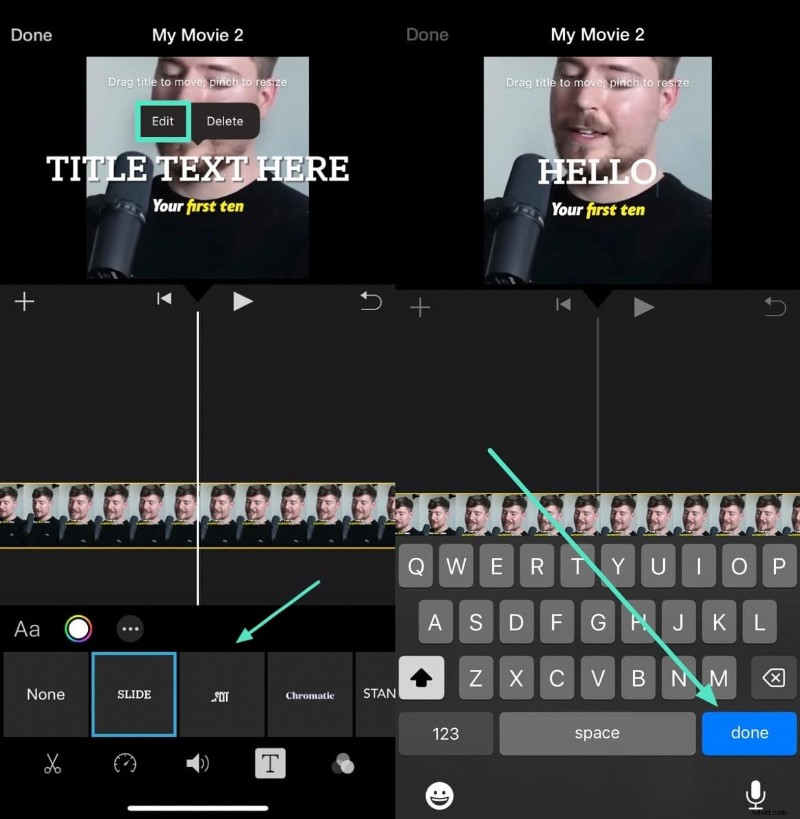
Krok 3. Dodaj i edytuj napisy
Wybierz styl napisów, dotknij tekstu na ekranie, a następnie wpisz napisy za pomocą klawiatury. Naciśnij „Gotowe”, aby zapisać.
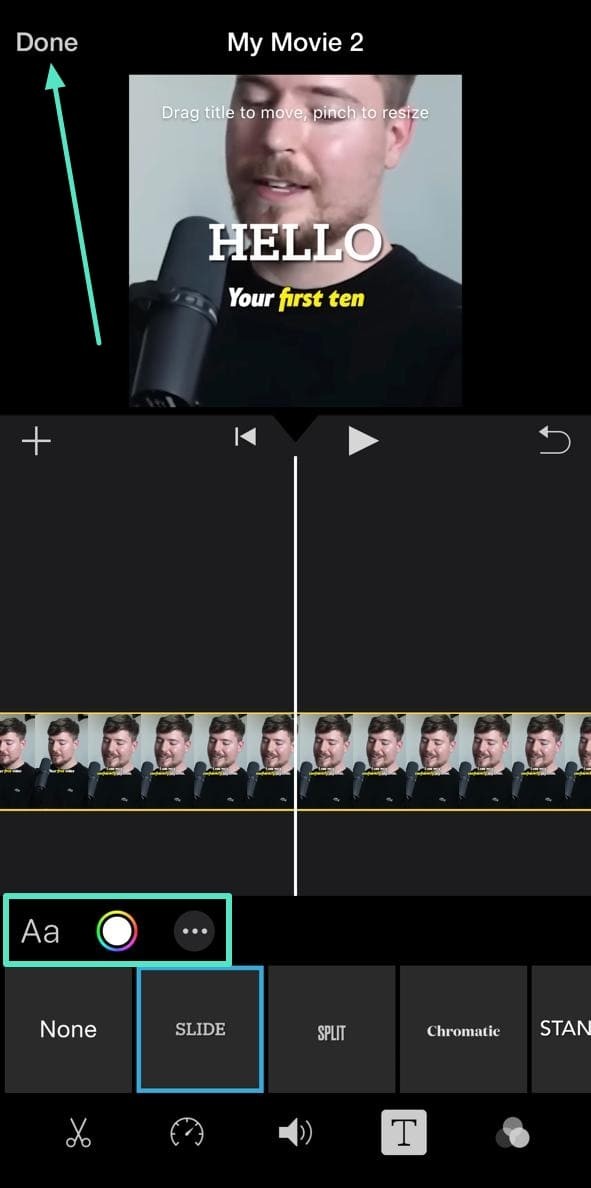
Krok 4. Dostosuj i zapisz
Zmień kolor i styl tekstu, korzystając z opcji poniżej osi czasu. Po zakończeniu kliknij „Gotowe” i zapisz film z napisami.
Ograniczenia iMovie
- Podstawowe funkcje napisów:iMovie oferuje tylko podstawowe opcje napisów, z ograniczonymi stylami i możliwościami formatowania. Użytkownicy są ograniczeni do niewielkiego wyboru czcionek i podstawowych dostosowań.
- Ręczne wprowadzanie napisów:w iMovie brakuje automatycznego generowania napisów. Użytkownicy muszą ręcznie wprowadzić każdy napis, co w przypadku dłuższych filmów może być czasochłonne.
Część 2. Lepsza opcja:jak automatycznie dodawać napisy do filmów?
Po omówieniu kroków dodawania napisów w iMovie na iPhonie , analizujemy, że w aplikacji brakuje funkcji usprawniających proces dodawania napisów. Chociaż aplikacja oferuje prosty sposób dodawania napisów do filmów, użytkownicy wciąż szukają lepszych opcji. Aby wygenerować napisy o lepszej jakości i lepszym wyglądzie, wymagany jest kompleksowy edytor wideo.
Jedną z takich aplikacji jest Filmora App, która oferuje wszechstronne możliwości osadzania napisów. Automatyzuje proces dodawania napisów na iPhonie i zapewnia o wiele więcej niż tylko napisy.
Niektóre spójne funkcje aplikacji Wondershare Filmora
- Generuj podpisy AI:dzięki najnowocześniejszym funkcjom sztucznej inteligencji aplikacja umożliwia użytkownikom generowanie automatycznych napisów do treści wizualnych. Użytkownicy mogą wybrać dowolny język napisów przed wykonaniem procesu generowania napisów.
- Morze zasobów:Filmora zapewnia szeroką gamę efektów tytułowych i szablonów, dzięki czemu możesz łatwo dodawać do swoich filmów profesjonalnie wyglądające animacje tekstowe i wstępnie zaprojektowane style. Zasoby te pomagają przyspieszyć proces edycji i podnieść ogólną jakość treści.
- Obsługa wielu języków:ważne jest, aby Twój film był kompleksowy dla zróżnicowanej publiczności, dlatego Filmora zapewnia wsparcie w 19 różnych językach. Aby także zidentyfikować oryginalny język dowolnego filmu, Filmora udostępnia opcję automatycznej identyfikacji.
Kroki generowania napisów AI za pomocą Filmory
Jak wspomniano powyżej, aplikacja Filmora oferuje kompleksowy zestaw funkcji do automatycznego generowania napisów za pomocą sztucznej inteligencji. Aby dowiedzieć się, jak dodawać napisy w iMovie na iPhonie w aplikacji Filmora wykonaj poniższe czynności:
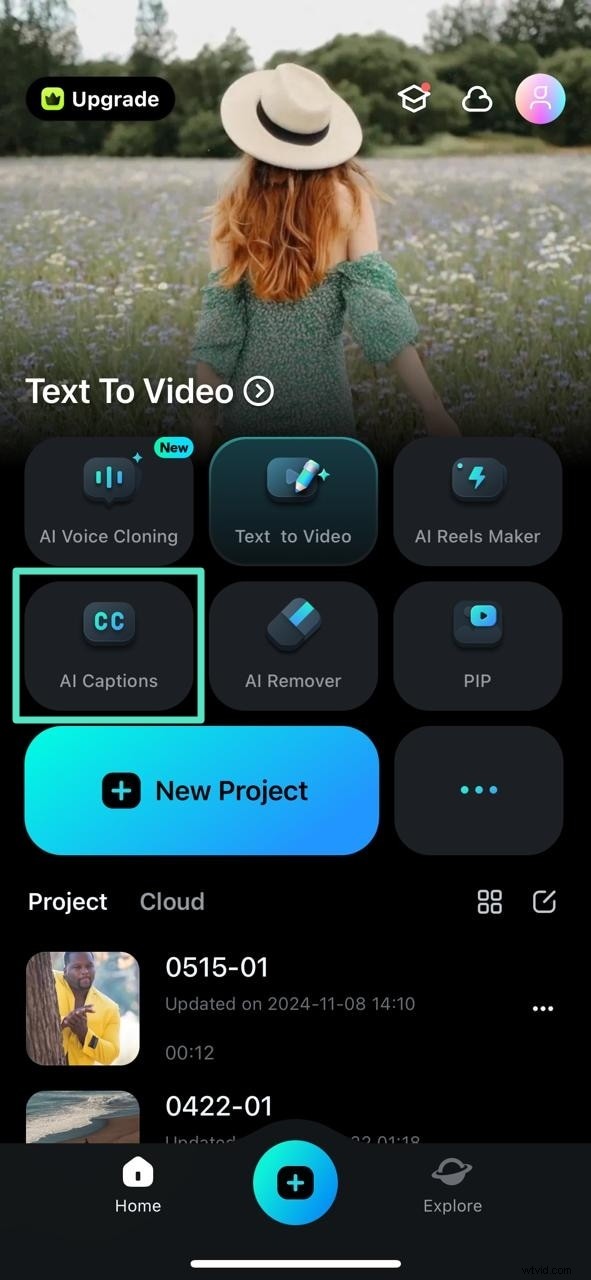
Krok 1. Wybierz funkcję napisów AI na stronie głównej
Po uruchomieniu aplikacji na iPhonie dotknij zakładki „Napisy AI” na stronie głównej aplikacji.
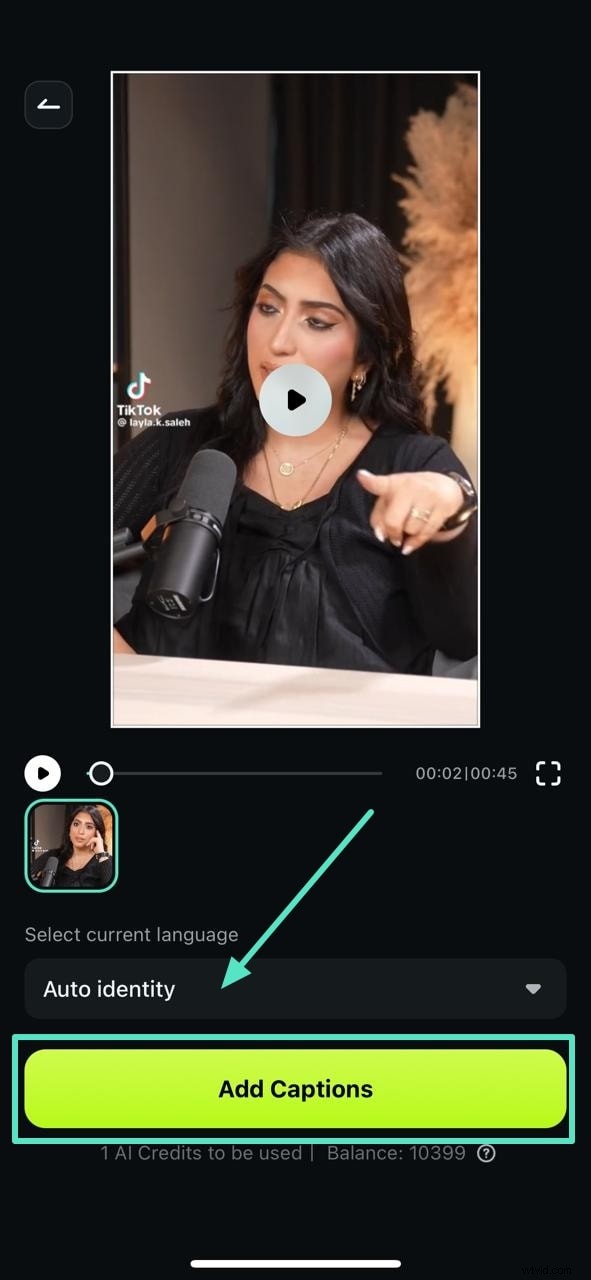
Krok 2. Wybierz język i wygeneruj napisy
Następnie zaimportuj wideo ze swojego urządzenia za pomocą przycisku „Importuj”, co przekieruje Cię do interfejsu edycji. Wybierz język napisów i wybierz opcję „Dodaj napisy”, aby automatycznie wygenerować napisy w całym filmie.
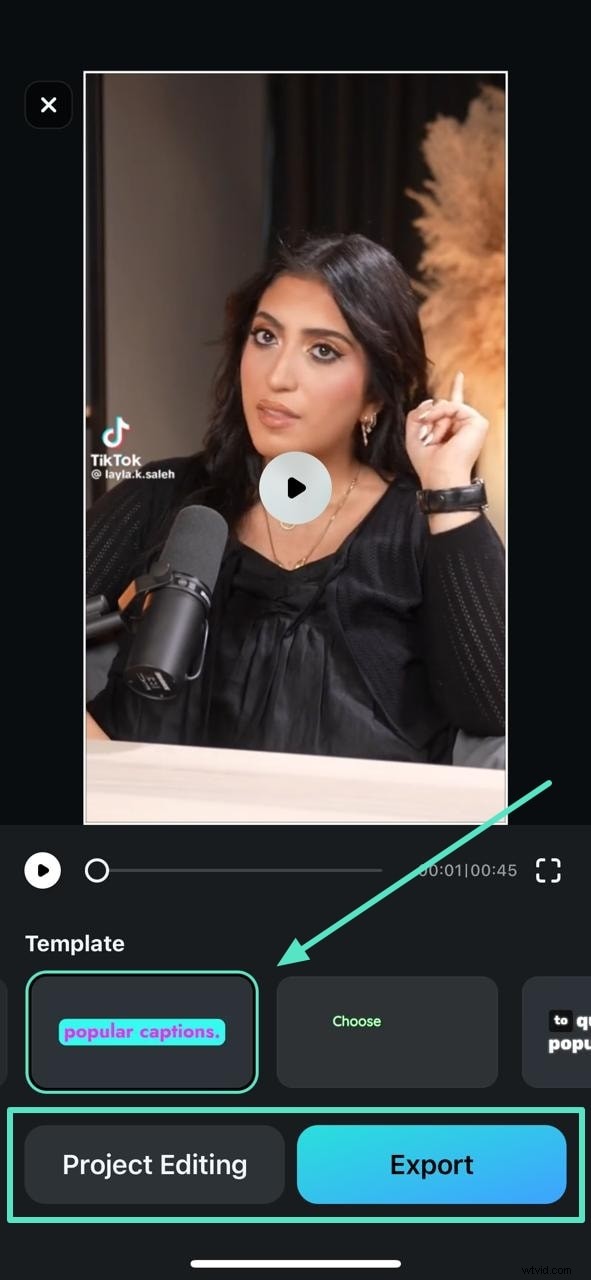
Krok 3. Kontynuuj edycję wideo lub eksport
Po wygenerowaniu napisów zostaniesz przeniesiony do następnego okna, w którym możesz wybrać odpowiedni szablon dla swoich podpisów. Po wybraniu jednego przejdź do sekcji „Eksportuj”, aby ustawić parametry końcowego filmu. I odwrotnie, możesz także wybrać opcję „Edycja projektu”, aby wpłynąć na dalsze zmiany w filmie.
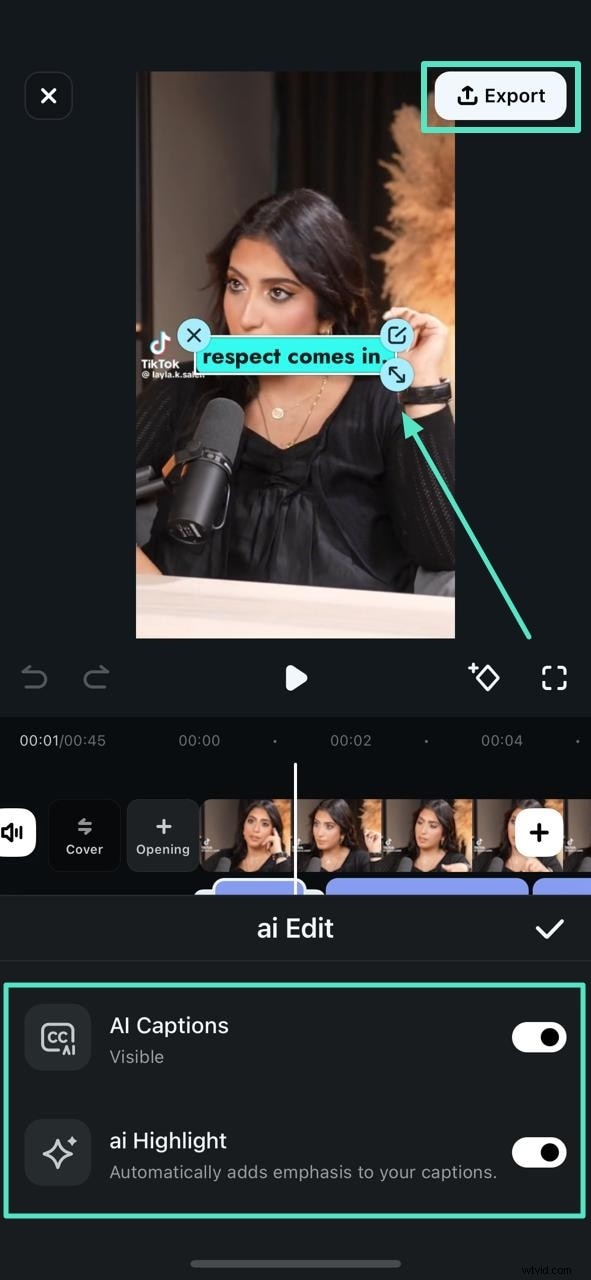
Krok 4. Wprowadź dalsze zmiany w wygenerowanych podpisach i wyeksportuj
Położenie wygenerowanych podpisów możesz dostosować w oknie edycji projektu. W aplikacji można wprowadzić kilka zmian, w tym przejść do karty „Ai Edit”, aby upewnić się, że przełącznik „ai Highlight” jest włączony. Gdy już to zrobisz, przejdź do przycisku „Eksportuj” w prawym górnym rogu, aby pobrać edytowane dzieło.
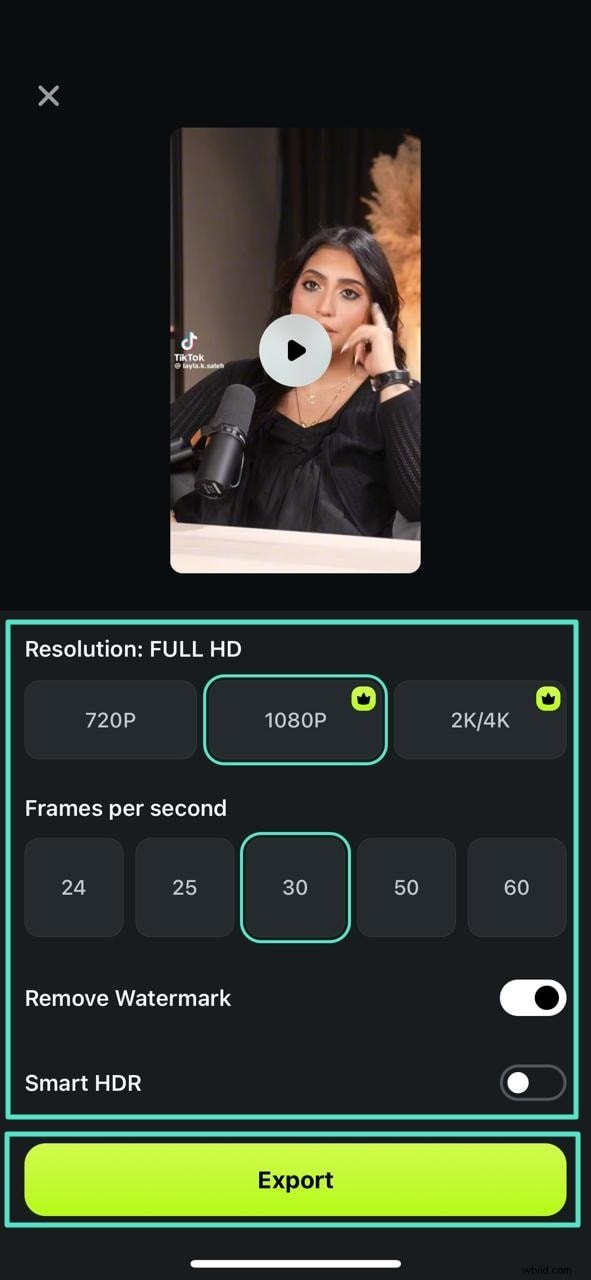
Krok 5. Zdefiniuj parametry eksportu wideo z napisami
Zdefiniuj opcję „Rozdzielczość” wraz z opcją „Klatek na sekundę” dla wideo. Ponadto możesz włączyć przełączniki opcji „Usuń znak wodny” i „Smart HDR” przed naciśnięciem przycisku „Eksportuj”.
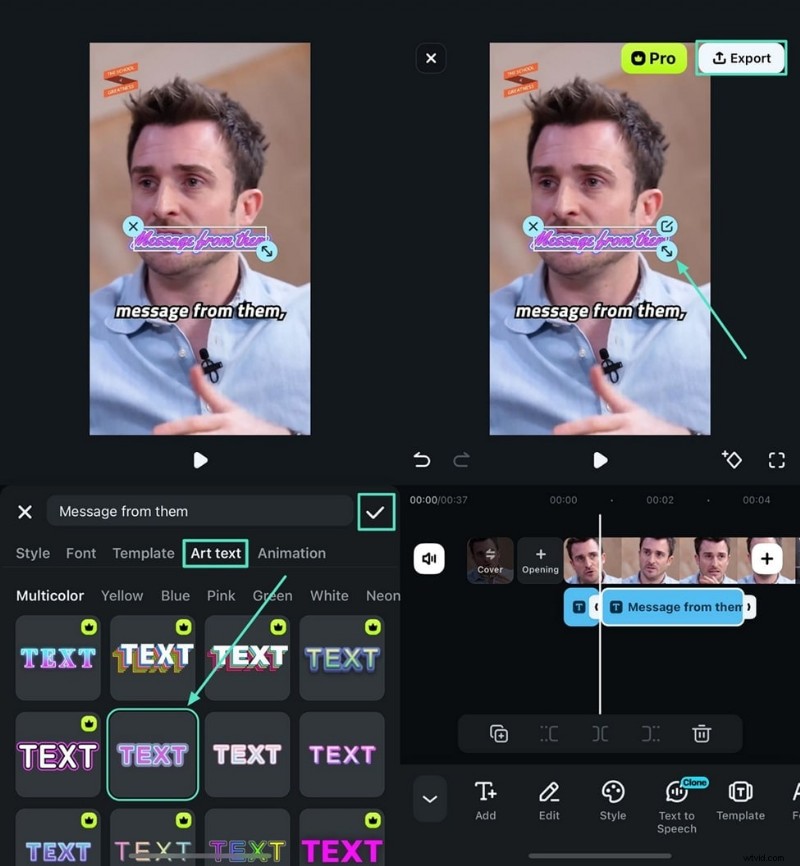
Oprócz dodawania napisów automatycznych aplikacja może ręcznie zintegrować napisy z filmami za pomocą funkcji Tekst. Od dodania podstawowego tekstu po dostosowanie wszystkich niezbędnych parametrów – możesz ręcznie zdefiniować cały styl swoich podpisów. W aplikacji mobilnej Filmora dostępna jest także dedykowana sekcja „Tekst artystyczny”, która pomoże Ci ustawić napisy zgodnie z dostępnymi szablonami.
Jeśli chodzi o dłuższe filmy lub gdy potrzebne jest szczegółowe dostosowanie, możesz wypróbować oprogramowanie komputerowe Filmora, aby dodać napisy, które oferuje zautomatyzowane narzędzie i większy ekran ułatwiający edycję.
Porównanie metod dodawania napisów:ręczne iMovie i automatyczne Filmora
| Aspekt | iMovie na iPhonie | Aplikacja Filmora |
| Dodanie napisów | Ręcznie dodawaj pojedynczo nakładki tekstowe | Automatycznie generuj napisy dzięki sztucznej inteligencji |
| Elastyczność edycji | Dostosowanie podstawowego stylu tekstu, koloru, cienia i czasu | Bogate efekty tytułowe, szablony, konfigurowalne animacje |
| Wsparcie językowe | Ograniczone wprowadzanie ręczne, brak automatycznego wykrywania języka | Obsługuje 19 języków, automatyczna identyfikacja języka |
| Łatwość obsługi | Czasochłonne w przypadku długich filmów | Szybko i sprawnie, kilka kliknięć, aby dodać i edytować podpisy |
| Opcje eksportu | Zapisz wideo z osadzonymi napisami | Eksportuj z podpisami, dostosuj rozdzielczość, usuń znak wodny |
| Dodatkowe funkcje | Prosta edycja wideo | Pełny pakiet do edycji wideo, inteligentne narzędzia do edycji |
