
Chcesz, aby Twoje filmy przyciągały uwagę widzów na całym świecie? W dzisiejszym cyfrowym świecie pozbawionym granic napisy są nie tylko przyjemne – są niezbędne do przełamywania barier językowych i maksymalizowania zasięgu treści.
Chociaż nikt nie jest w stanie opanować każdego języka, istnieje proste rozwiązanie:VLC Media Player. Jako jedna z najbardziej wszechstronnych dostępnych platform multimedialnych, VLC sprawia, że dodawanie napisów jest zaskakująco łatwe – zwłaszcza na urządzeniach mobilnych.
Po co męczyć się ze skomplikowanymi rozwiązaniami desktopowymi, skoro możesz dodać idealne napisy bezpośrednio ze swojego smartfona? W tym przewodniku pokażemy Ci dokładnie:
- jak dodać napisy w VLC iPhone i Androida.
- jak łatwo znaleźć i zsynchronizować pliki napisów
- jak zoptymalizować napisy dla widzów zagranicznych
W tym artykule
-
- Dodawanie napisów na iPhonie za pomocą VLC
- Dodawanie napisów na Androidzie za pomocą VLC
- Ograniczenia VLC
-
- Funkcje Filmory, które uzupełniają Twoje filmy z napisami
- Samouczek dotyczący dodawania napisów do filmów wideo za pomocą aplikacji Wondershare Filmora
-
- Problem 1. Nie ładuje się plik napisów
- Problem 2. Brak synchronizacji napisów i wideo
- Problem 3. Napisy niedostępne do pobrania
Część 1. Jak dodać napisy w VLC na iPhone'a/Androida?
Oglądając film w obcym języku, możesz szybko skorzystać z aplikacji VLC, aby wygenerować napisy i zrozumieć treść. Dostęp do aplikacji VLC można uzyskać na urządzeniach mobilnych z systemem iOS i Android. Aby wstawić napisy za pomocą VLC, będziesz potrzebować istniejącego pliku napisów:
Dodawanie napisów na iPhonie za pomocą VLC
Oprócz poprawy dostępności, podpisy są niezbędne dla SEO. Jeśli chcesz dowiedzieć się, jak dodawać napisy w VLC na iPhonie , postępuj zgodnie z poniższymi instrukcjami.
Krok 1. Przygotuj i uruchom VLC
- Pobierz wybrane napisy z dowolnego źródła online.
- Zainstaluj aplikację VLC na swoim iPhonie.
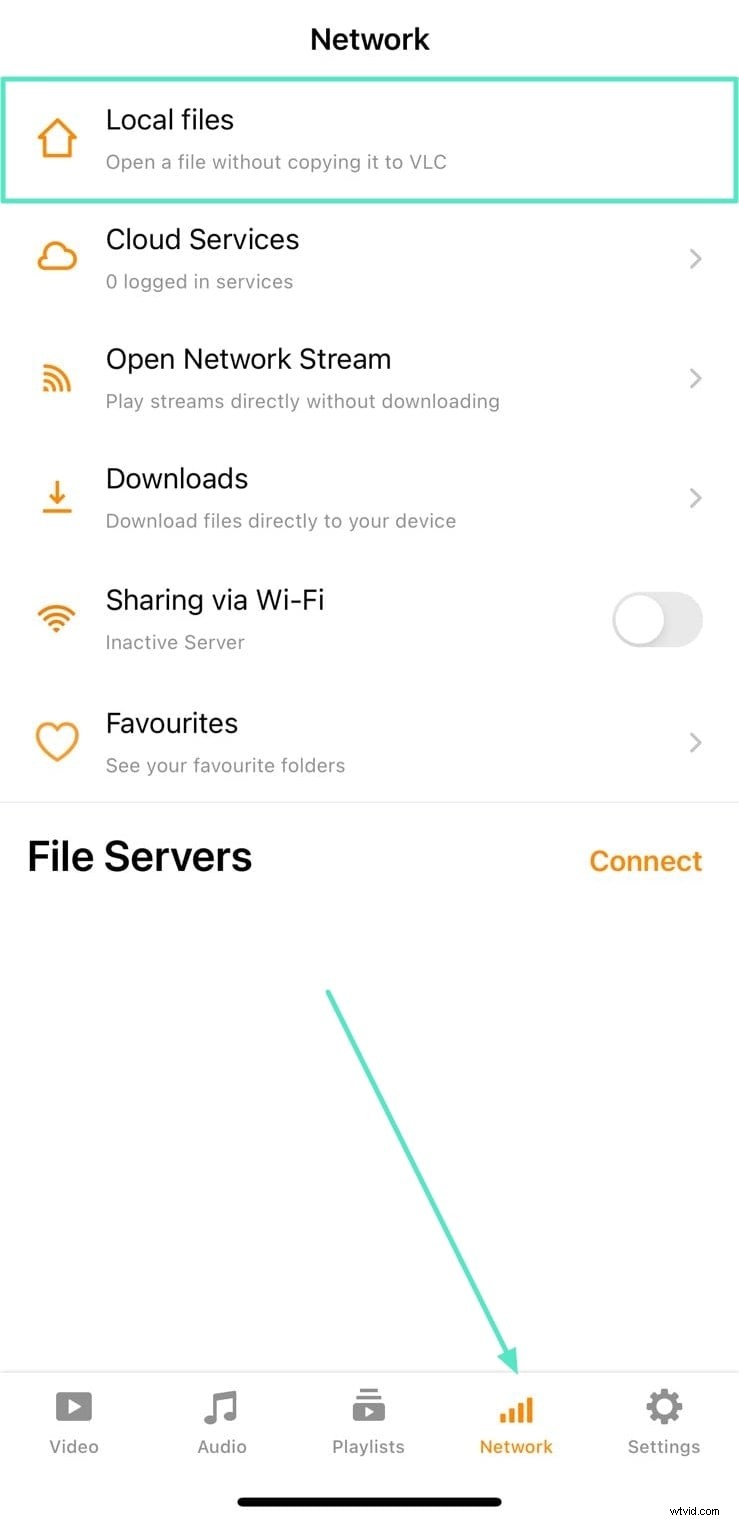
- Otwórz aplikację, przejdź do dolnego menu, kliknij „Sieć” i wybierz „Pliki lokalne”, aby uzyskać dostęp do multimediów.
Krok 2. Załaduj zewnętrzne napisy
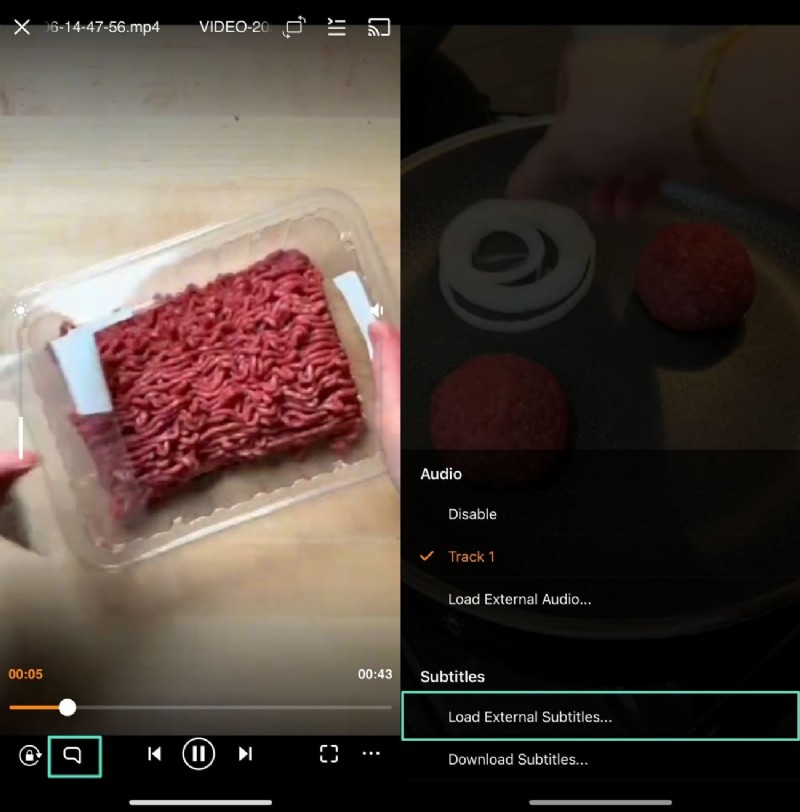
- W aplikacji „Pliki” wybierz film, który chcesz odtworzyć.
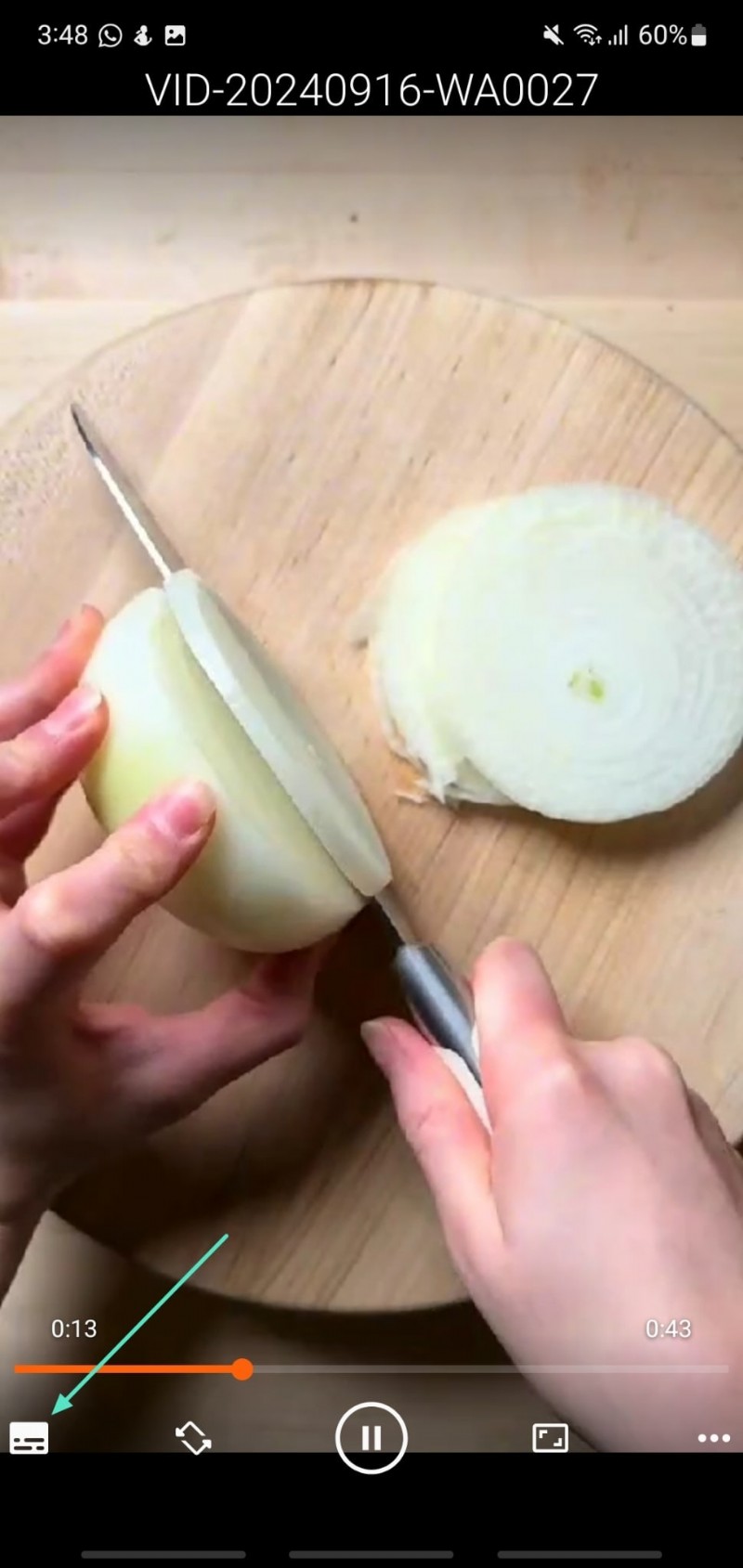
- Dotknij karty „Napisy” w lewym dolnym rogu, aby otworzyć menu.
- Wybierz opcję „Załaduj napisy zewnętrzne”, aby wyszukać plik napisów.
- Po wybraniu ścieżka napisów pojawi się automatycznie na ekranie.
Dodawanie napisów na Androidzie za pomocą VLC
Chociaż funkcjonalność VLC na wszystkich typach telefonów jest taka sama, niektóre rzeczy wciąż się różnią. Instrukcje dotyczące dodawania napisów w VLC na Androida , zapoznaj się z poniższym przewodnikiem.
Krok 1. Zaimportuj wideo do VLC
- Pobierz potrzebny plik napisów z dowolnego źródła online.
- Zainstaluj i otwórz aplikację VLC na swoim urządzeniu z Androidem.
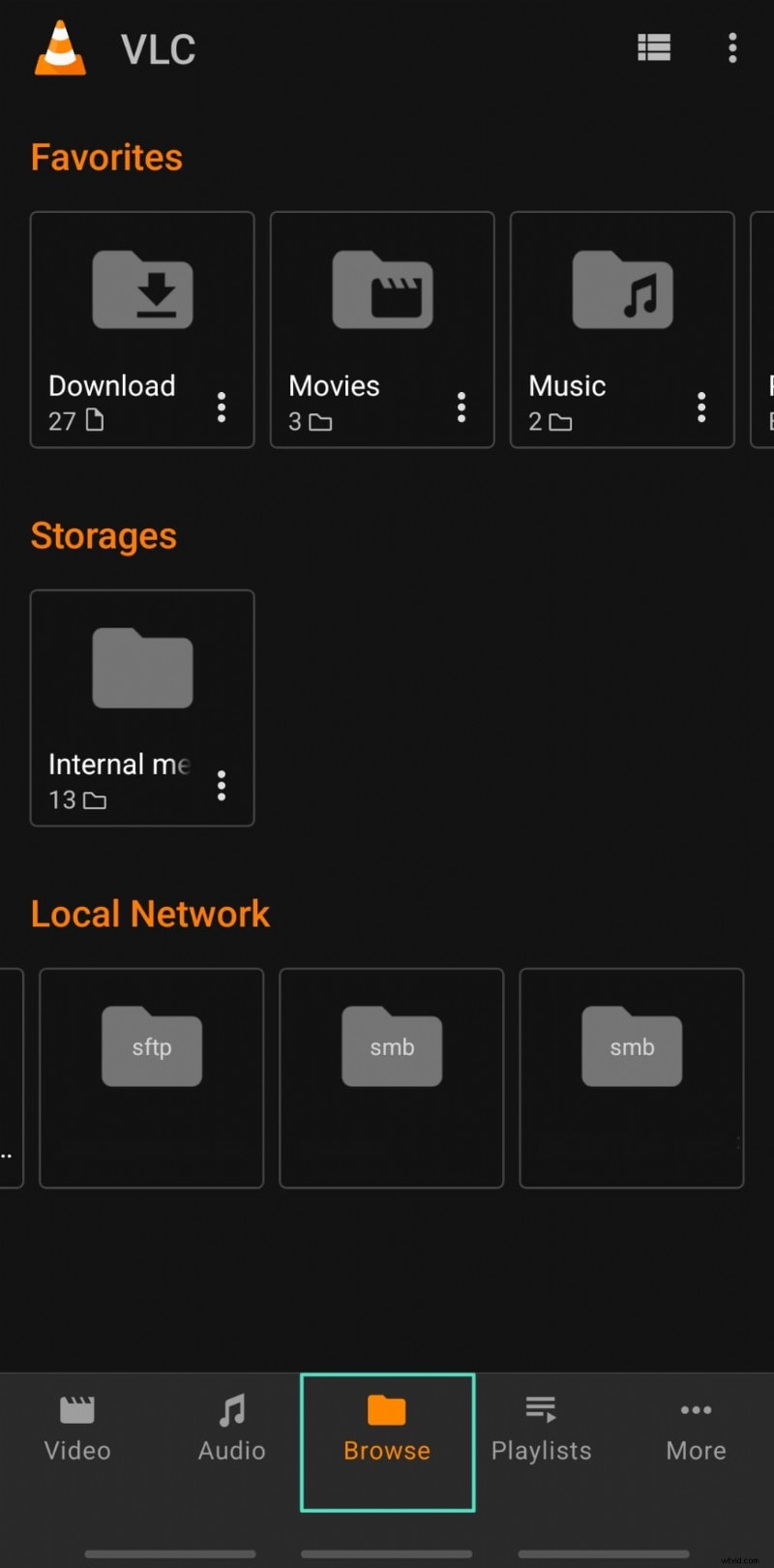
- Dotknij karty „Przeglądaj” i zaimportuj wideo ze swojego telefonu.
Krok 2. Dodaj napisy do swojego filmu
- Po zaimportowaniu filmu kliknij kartę „Napisy” w lewym dolnym rogu.
- Wybierz plik napisów z pamięci urządzenia.
- Zaimportuj go do VLC, aby wyświetlić napisy do swojego filmu.
Krok 3. Włącz napisy
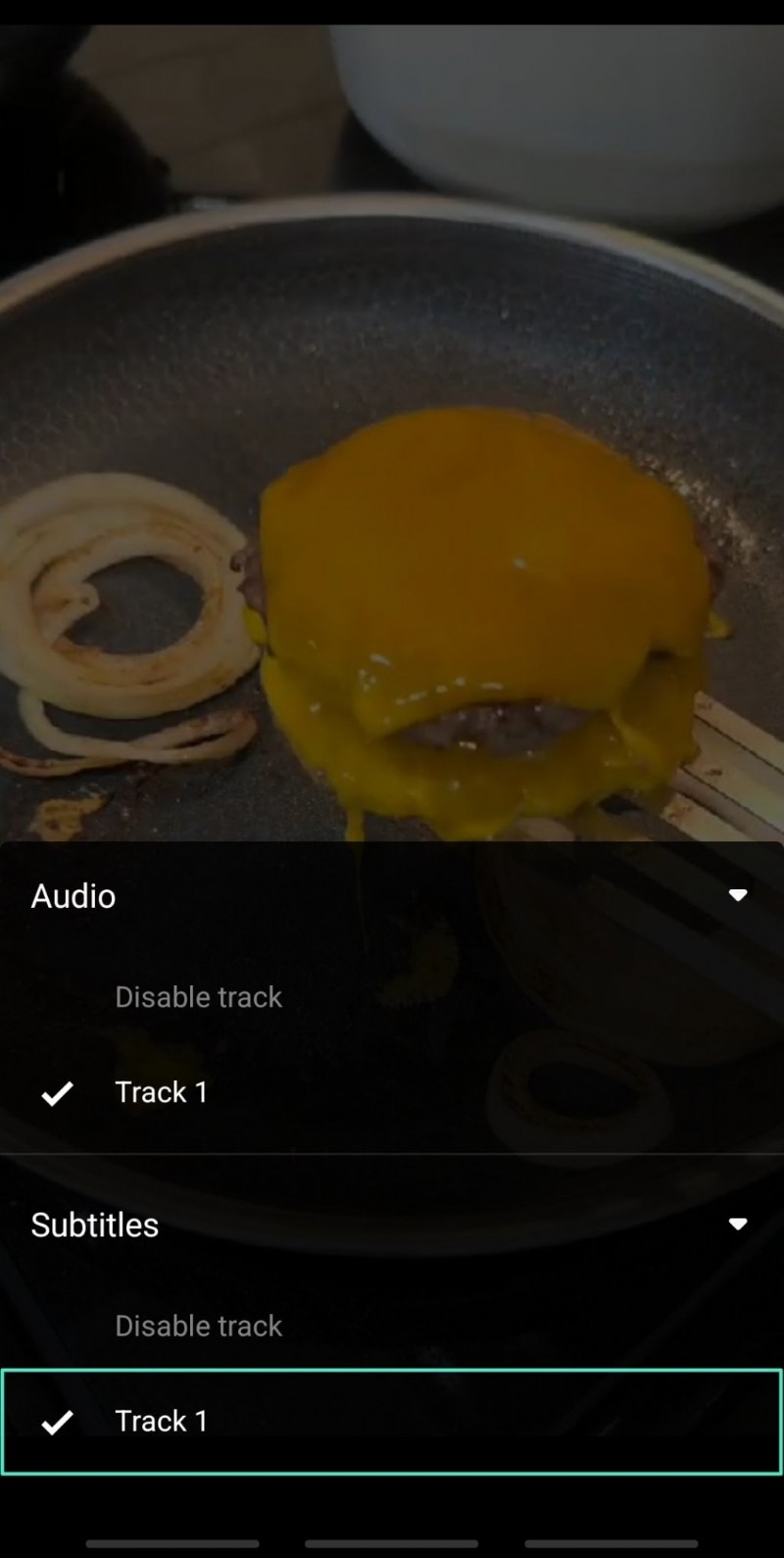
- Zaimportowana ścieżka napisów pojawi się teraz na ekranie VLC.
- Dotknij utworu, aby go aktywować.
- Napisy zostaną automatycznie zsynchronizowane i wyświetlone z Twoim filmem.
Ograniczenia VLC
- Aplikacja VLC może nie obsługiwać nietypowych formatów napisów, co może powodować nieprawidłowe wyświetlanie.
- Poza tym ta aplikacja nie ma opcji automatycznego generowania napisów, co jest kłopotliwe dla użytkowników ograniczonych czasowo.
- Podczas oglądania materiałów wizualnych na urządzeniach mobilnych nie można personalizować napisów, np. zmieniać ich czcionki, koloru i rozmiaru.
Część 2. Dodawanie i edytowanie napisów w filmach:wyjście poza VLC
Chociaż omawialiśmy VLC do dodawania napisów do filmów , nie uwzględnia w pełni napisów w filmach. Dlatego zrozumiałe jest, że niektórzy użytkownicy mogą czuć się niekomfortowo podczas wykonywania kroków związanych z generowaniem napisów w VLC.
Dlatego ostatecznie szukają bardziej wydajnych rozwiązań, które łączą napisy z pełnymi możliwościami edycji wideo. To tutaj błyszczy Wondershare Filmora. Filmora oferuje szeroką gamę funkcji edycji wideo i jest doskonałym wyborem do dodawania nakładek tekstowych.

Filmora ⭐⭐⭐⭐⭐
Potężny edytor wideo AI dla wszystkich twórców


Funkcje Filmory, które uzupełniają Twoje filmy z napisami
- Napisy automatyczne:generuj animowane napisy do wszystkich swoich filmów jednym kliknięciem.
- Przetwarzanie wsadowe:Filmora oferuje przetwarzanie wsadowe, aby zaoszczędzić czas potrzebny na wygenerowanie napisów do poszczególnych filmów. Korzystając z tej funkcji, możesz zaimportować dowolną liczbę filmów i dodać napisy.
- Wsparcie wielojęzyczne:Aby Twoje filmy były zrozumiałe dla wielu grup etnicznych, Wondershare Filmora obsługuje około 19 języków. Jeśli oryginalny język filmu jest nieznany, możesz włączyć funkcję „Automatyczna identyfikacja”, a sztuczna inteligencja automatycznie go zidentyfikuje.
- Ustawienia eksportu:Aby mieć pewność, że Twoje filmy zostaną wyeksportowane bez znaków wodnych i będą miały wysoką jakość, możesz wprowadzić niestandardowe ustawienia eksportu. Wybierz wybraną rozdzielczość i liczbę klatek na sekundę i zapisz pliki w formacie Smart HDR.
Samouczek dotyczący dodawania napisów do filmów wideo za pomocą aplikacji Wondershare Filmora
Teraz, gdy już wiesz, że Filmora oferuje napisy AI do Twoich filmów, zobaczmy, jak działa ten proces. W poniższej sekcji skupimy się na samouczku krok po kroku dotyczącym dodawania napisów wygenerowanych przez sztuczną inteligencję i napisów ręcznych za pomocą tej aplikacji:
Krok 1. Zaimportuj wideo, aby dodać napisy
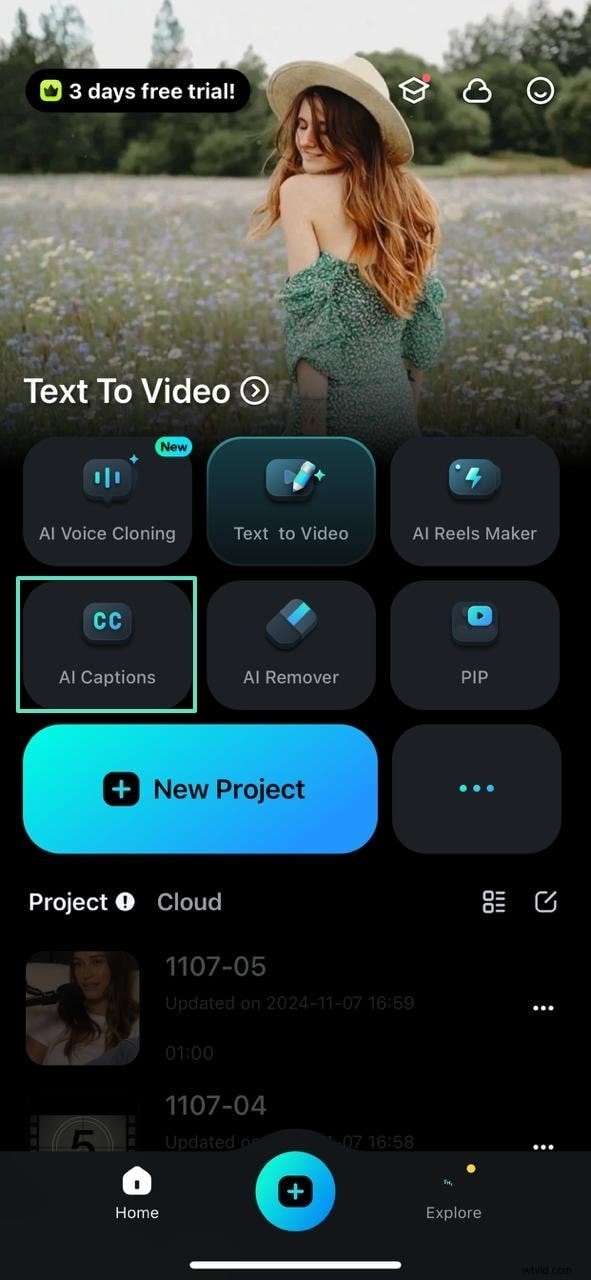
- Otwórz aplikację Filmora na swoim telefonie.
- Dotknij przycisku „Napisy AI” na ekranie głównym.
- Wybierz i zaimportuj film, do którego chcesz dodać napisy.
Krok 2. Wybierz język i wygeneruj podpisy AI
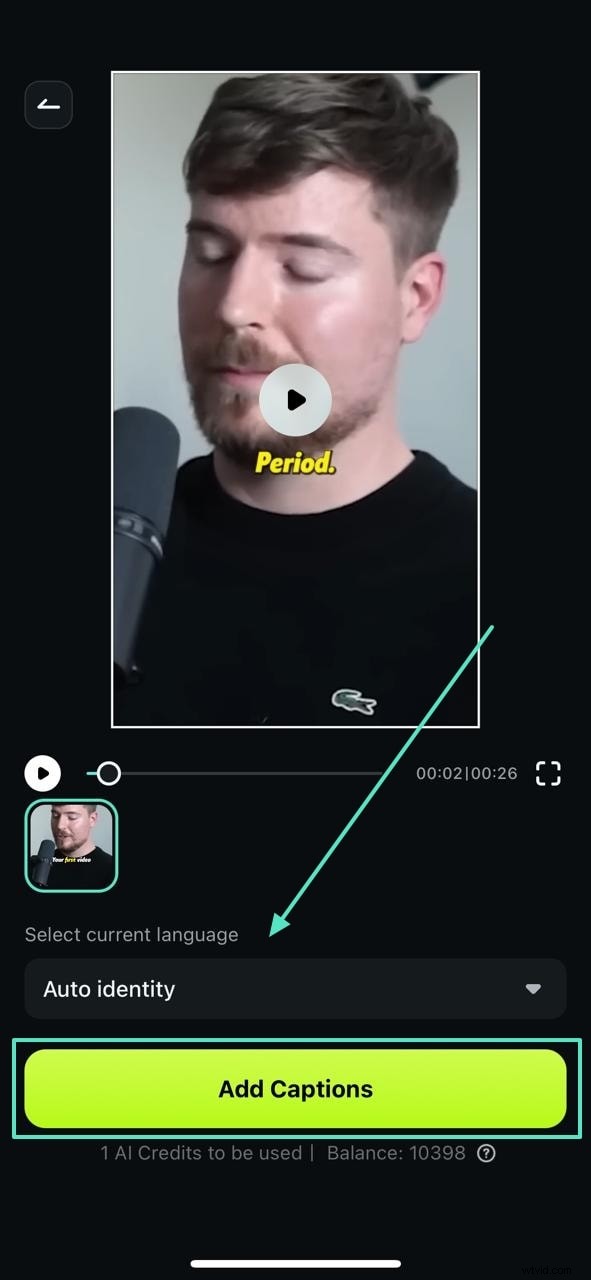
- Po załadowaniu filmu otwórz menu języka.
- Wybierz język generowania napisów.
- Kliknij „Dodaj napisy”, aby sztuczna inteligencja automatycznie wygenerowała napisy.
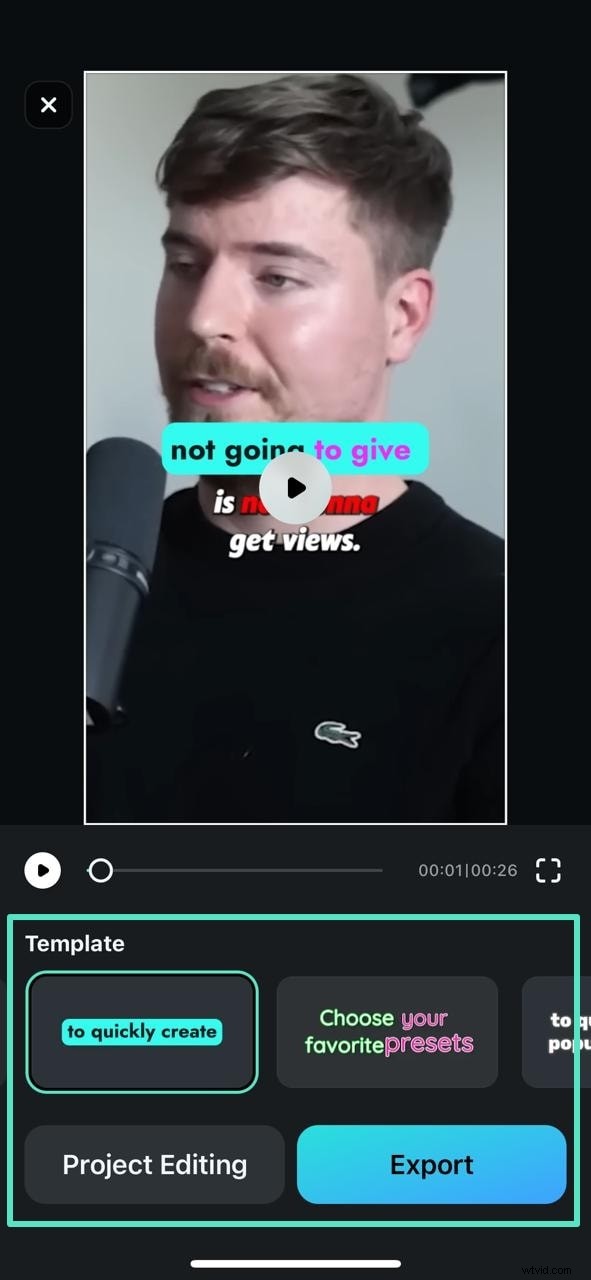
Krok 3. Kontynuuj edycję wideo z wygenerowanymi napisami lub eksportuj
- Po wygenerowaniu podpisów możesz je udoskonalić, klikając „Edycja projektu”.
- Lub kliknij „Eksportuj”, aby zapisać i udostępnić finalny film z napisami.
Krok 4. Odkryj więcej opcji edycji napisów
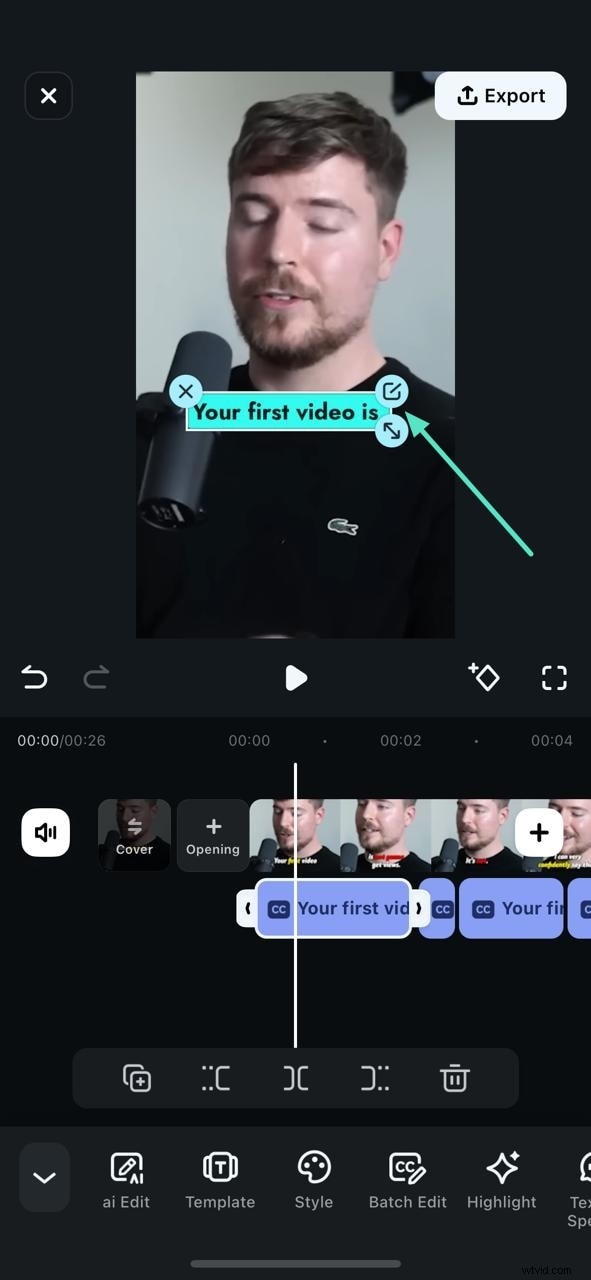
- Jeśli wybierzesz opcję „Edycja projektu”, przejdziesz do interfejsu edycji.
- W razie potrzeby dostosuj położenie podpisów.
- Wprowadź dodatkowe zmiany lub ulepszenia, aby dopasować je do swojego stylu.
Krok 5. Kontynuuj zdefiniowane parametry eksportu
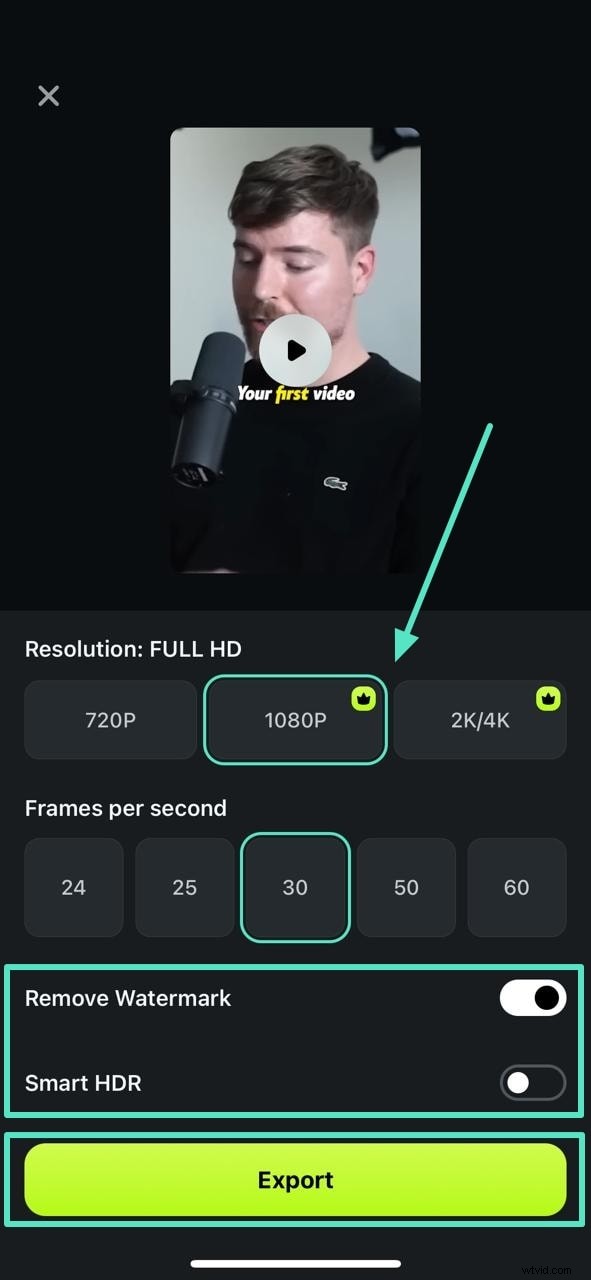
- Dotknij „Eksportuj”, aby otworzyć okno ustawień eksportu.
- Wybierz preferowaną rozdzielczość i liczbę klatek na sekundę.
- Opcjonalnie włącz „Usuń znak wodny” i „Inteligentny HDR”, aby uzyskać lepszą jakość.
- Dotknij ponownie „Eksportuj”, aby zapisać ostateczny film.
Co jest jeszcze bardziej ekscytujące? Ulepszone funkcje AI Caption Filmory oferują teraz inteligentniejsze dostosowywanie:
- 🔥 Kamera AI — automatycznie przenosi ostrość na głośniki, gdy pojawia się ich dialog
- 🎨 AI Emoji – dodaje odpowiednie emoji, aby wzmocnić wpływ emocjonalny
- 💡 Podświetlenie AI — natychmiast podkreśla kluczowe frazy, aby lepiej je zapamiętać
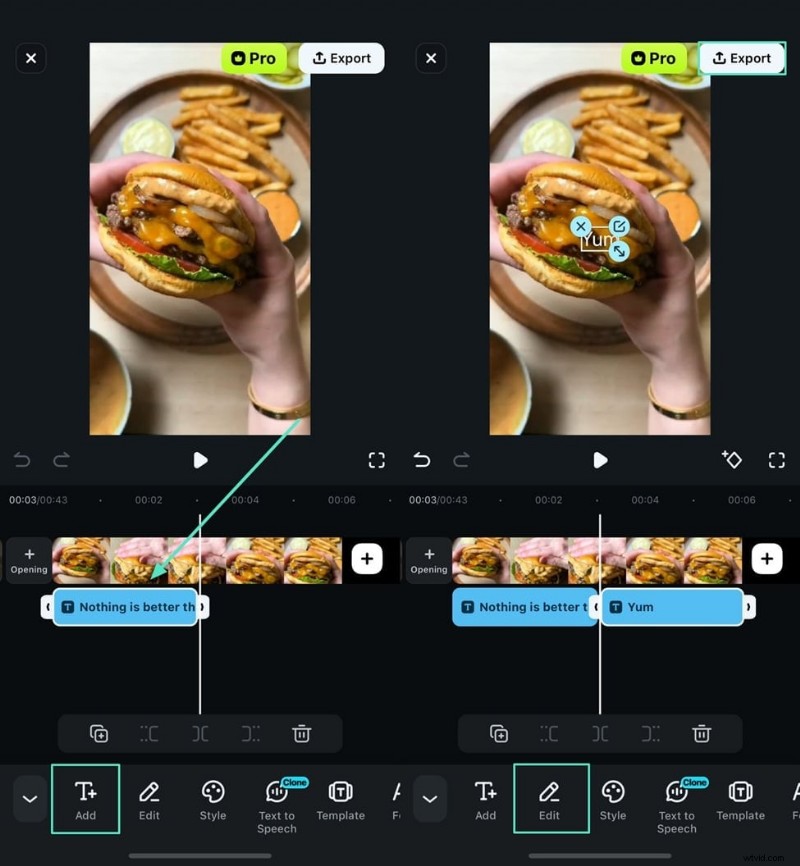
Chociaż nauczyłeś się, jak dodawać napisy na iPhonie VLC, w aplikacji Filmora dostępna jest podobna funkcja ręczna. Możesz po prostu wpisać napisy do swojego filmu i dokonać edycji tekstu, korzystając z dostępnych ustawień czcionek. Dzięki wcześniej istniejącym szablonom ręczny montaż za pomocą aplikacji Filmora staje się jeszcze bardziej ekscytujący.
Podobnie, jeśli chodzi o dłuższe filmy lub gdy potrzebne jest szczegółowe dostosowanie, możesz wypróbować oprogramowanie komputerowe Filmora, aby dodać napisy, które oferuje zautomatyzowane narzędzie i większy ekran ułatwiający edycję.
Filmora ⭐⭐⭐⭐⭐
Potężny edytor wideo AI dla wszystkich twórców
Część dodatkowa. Jak rozwiązać typowe problemy z dodawaniem napisów w VLC?
Powyższa dyskusja dotyczyła metod dodawania napisów w VLC na telefonie za pomocą różnych urządzeń. Chociaż VLC umożliwia użytkownikom dodawanie napisów do filmów, ma różne ograniczenia, które sprawiają, że jest to mniej niezawodna opcja. Poniższa sekcja dotyczy typowych problemów i ich rozwiązań podczas używania VLC do generowania napisów:
Problem 1. Nie ładuje się plik napisów
Podczas importowania pliku napisów do VLC często pojawia się komunikat „Nie ładuje się plik napisów”. Aby rozwiązać ten problem, możesz spróbować przesłać plik napisów w zgodnym formacie, np. SRT. Jeśli problem nadal występuje, wybierz właściwy język oryginalnego filmu i pliku napisów.
Problem 2. Brak synchronizacji napisów i wideo
Po włączeniu pliku napisów do filmów napisy i dźwięk często nie są zsynchronizowane. Ten problem można rozwiązać, wybierając plik napisów z odpowiednimi znacznikami czasu, a następnie dodać je do wideo VLC.
Problem 3. Napisy niedostępne do pobrania
Jeśli pliki napisów nie zostaną pobrane, cały wysiłek związany z tym procesem pójdzie na marne. Możesz szybko sobie z tym poradzić, sprawdzając swoje połączenie internetowe.
Wniosek
Pod koniec artykułu dowiedzieliśmy się, że VLC jest powszechnie używanym odtwarzaczem wideo, który używany na telefonie może generować napisy do filmów. Potem nauczyliśmy się jak dodawać napisy w VLC na telefonie , co prowadzi do tego samego samouczka dotyczącego aplikacji Filmora. Podsumowując, można śmiało powiedzieć, że aplikacja Filmora to bardziej niezawodna opcja generowania napisów do filmów.
Filmora ⭐⭐⭐⭐⭐
Potężny edytor wideo AI dla wszystkich twórców