
Jeśli jesteś twórcą treści i planujesz tworzyć filmy z muzyką, która zachwyci każdego. W tym celu istnieje wiele zasobów, które można wykorzystać do osadzenia odpowiednich efektów dźwiękowych w swoich filmach. Apple Music jest znaną platformą umożliwiającą dostęp do szerokiej gamy muzyki. W tym artykule zamierzamy omówić wszystkie szczegóły dotyczące Apple Music i sposobu dodawania Apple Music do filmów aby podnieść poziom swoich treści.
W tym artykule
-
- Dodaj muzykę Apple do wideo za pomocą edytora wideo Filmora
Część 1. Co to jest Apple Music?
Apple Music jest znaną platformą muzyczną opartą na subskrypcji, umożliwiającą strumieniowe przesyłanie ogromnej kolekcji 100 milionów utworów. Abonenci z całego świata mogą słuchać muzyki na powiązanych urządzeniach, takich jak iPhone, iPad i MacBook. Gatunki obsługiwane na tej platformie obejmują pop, rock, muzykę klasyczną i nie tylko. Integracja usługi z ekosystemem Apple zapewnia płynną synchronizację na urządzeniach.
Co więcej, użytkownicy poszukujący edytorów wideo obsługujących Apple Music mogą tworzyć listy odtwarzania i udostępniać je swoim kontaktom. Apple Music oferuje różne plany subskrypcji dla użytkowników o różnych budżetach. Umożliwia także pobieranie utworów do biblioteki i odtwarzanie ich w trybie offline, gdy nie masz dostępu do Internetu.

Część 2. Czy mogę pobierać muzykę z Apple Music?
Jak wspomniano powyżej, platforma jest narzędziem do przesyłania strumieniowego, które zapewnia użytkownikom dostęp do ogromnej biblioteki utworów. Nie ma jednak możliwości pobrania muzyki od usługodawcy bezpośrednio do pamięci urządzenia. Oprócz zapisywania utworów i całych list odtwarzania w aplikacji, pliki są przechowywane tylko w iCloud i zawsze będą wymagały połączenia internetowego, aby uzyskać do nich dostęp.
Aby rozszerzyć funkcjonalność Apple Music i pobierać utwory w trybie offline, możesz skorzystać z aplikacji innej firmy. Programy te umożliwiają wygodne zapisywanie ulubionej muzyki w pamięci urządzenia. Jeśli chcesz dodać Apple Music do filmu, te zasoby mogą również być pomocne, umożliwiając bezproblemowe włączanie utworów z biblioteki do Twoich filmów.
Część 3. Jak pobierać muzykę z Apple Music?
Jak wiemy, użytkownicy mogą zapisywać swoje ulubione utwory z Apple Music w swojej bibliotece muzycznej. Poniżej znajduje się przewodnik krok po kroku dla użytkowników, aby dowiedzieć się, jak wykonać ten proces.
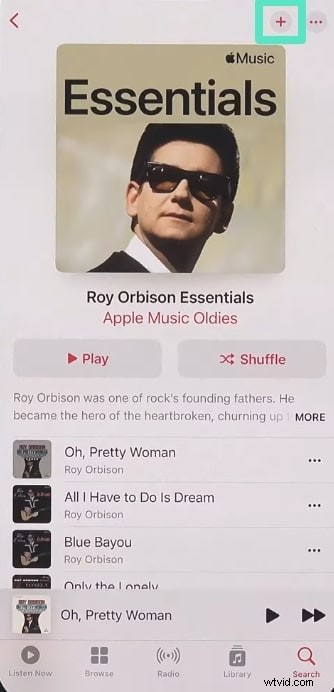
Krok 1. Rozpocznij proces, wybierając ulubioną piosenkę w aplikacji i dotykając jej, aby otworzyć utwór. Po uruchomieniu przejdź do prawego górnego rogu ekranu i naciśnij ikonę „+”, aby dodać muzykę do biblioteki. W ten sposób utwór zostanie dodany do Twojej biblioteki Apple Music.
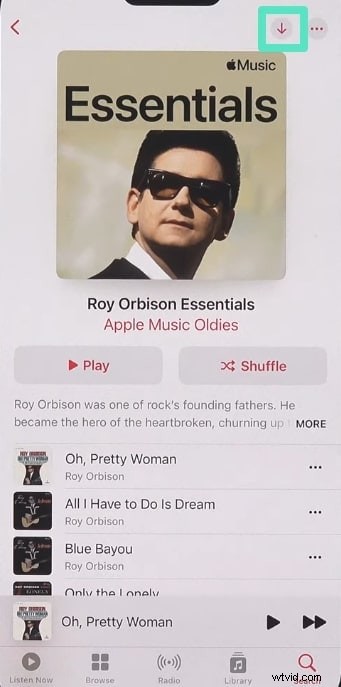
Krok 2. Gdy tylko utwór zostanie dodany do biblioteki, ikona + zostanie zamieniona na ikonę „Pobierz”. Kliknij, aby pobrać utwór w aplikacji.
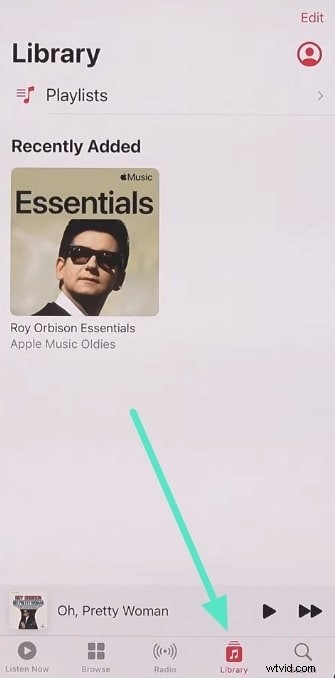
Krok 3. Teraz dotknij sekcji „Biblioteka”, aby uzyskać dostęp do pobranego utworu. Wreszcie możesz uzyskać dostęp do pobranej muzyki w aplikacji bez połączenia z Internetem.
Część 4. Jak dodać muzykę Apple do wideo?
Jak omówiono powyżej, dodanie muzyki do filmu z Apple Music nie jest możliwe, ponieważ jest to sprzeczne z polityką dotyczącą praw autorskich. Jednakże,. Jeśli nadal chcesz użyć utworu offline do umieszczenia w filmie, możesz go pobrać za pomocą platform innych firm, takich jak Apple Music Downloader Mp3. Poniżej znajdują się instrukcje pobierania utworu w formacie MP3 od dostawcy usług strumieniowego przesyłania muzyki.
Po uzyskaniu dostępu do żądanego utworu w Apple Music skopiuj jego link i wklej go w interfejsie Apple Music Download MP3, korzystając z udostępnionego pola tekstowego. Po wklejeniu naciśnij przycisk „Pobierz”, aby wygenerować link do pliku audio. Po wygenerowaniu linku kliknij go, aby zapisać utwór na swoim urządzeniu.
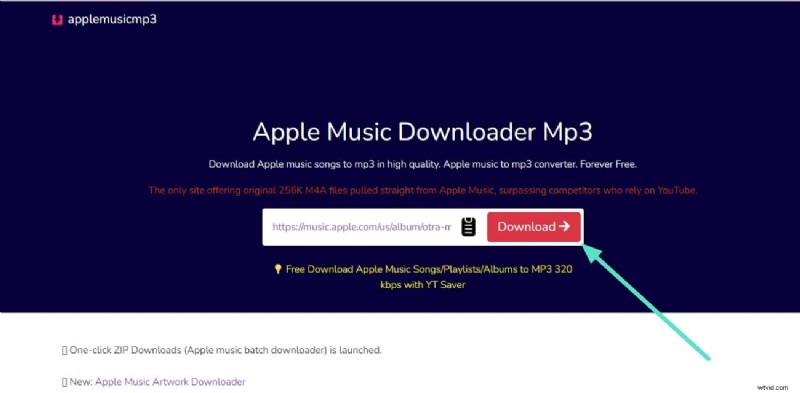
Jak wspomniano powyżej, nie można osadzać muzyki w swoim filmie za pomocą Apple Music, ponieważ nie jest dostępna taka funkcja. Możesz jednak użyć Wondershare Filmora, aby efektywnie przeprowadzić ten proces.
Dodaj muzykę Apple do wideo za pomocą edytora wideo Filmora
Wyobraź sobie, że składasz najważniejsze wydarzenia z całego roku w formie montażu wideo. Uchwyciłeś wszystkie piękne chwile i szczere zdjęcia podsumowujące Twój rok. Brakuje jednak muzyki idealnej, która nadałaby odpowiedni ton. Szukasz sposobów na bezpłatne dodanie Apple Music do filmów i szybko znajdujesz Wondershare Filmora, która umożliwia importowanie utworów.
Za pomocą tego wszechstronnego edytora wideo możesz dodawać muzykę z komputera PC i smartfona, ponieważ platforma oferuje oba narzędzia. Użytkownicy mają możliwość dostrojenia swojego wideo, dodając muzykę w tle oferowaną przez narzędzie. Co więcej, możesz wygenerować własną piosenkę, korzystając z funkcjonalności AI Music. Platforma umożliwia także dostosowanie atrybutów, takich jak balans dźwięku, głośność i normalizacja.
Rozpocznij korzystanie z FreeFor Win 7 lub nowszego (64-bitowego) Rozpocznij korzystanie z FreeFor macOS 10.14 lub nowszego
Kompleksowe kroki dodawania muzyki do wideo za pomocą Filmory
Po pobraniu utworu Apple Music w formacie MP3 za pomocą aplikacji innej firmy możesz osadzić go w swoim filmie za pomocą Filmora. Poniżej znajduje się przewodnik krok po kroku dotyczący dodawania muzyki do filmów przy użyciu wersji platformy na komputery i aplikacje:
Metoda 1. Na pulpicie Filmora
Krok 1. Dodaj plik wideo RAW i odłącz dźwięk
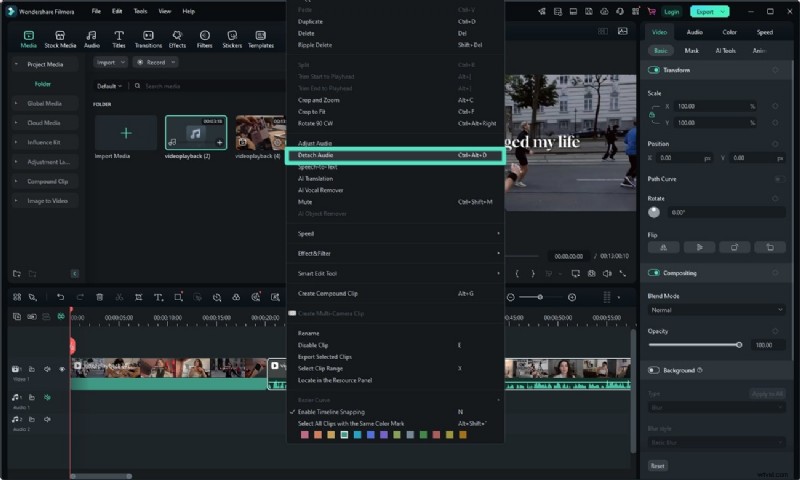
Po utworzeniu nowego projektu na stronie głównej narzędzia przejdź do opcji „Importuj”, aby dodać wideo z pamięci urządzenia. Następnie przeciągnij wideo na oś czasu edycji i kliknij je prawym przyciskiem myszy, aby otworzyć listę opcji. Stąd wybierz opcję „Odłącz dźwięk”, aby usunąć dźwięk z wideo.
Krok 2. Dodaj pobraną muzykę Apple
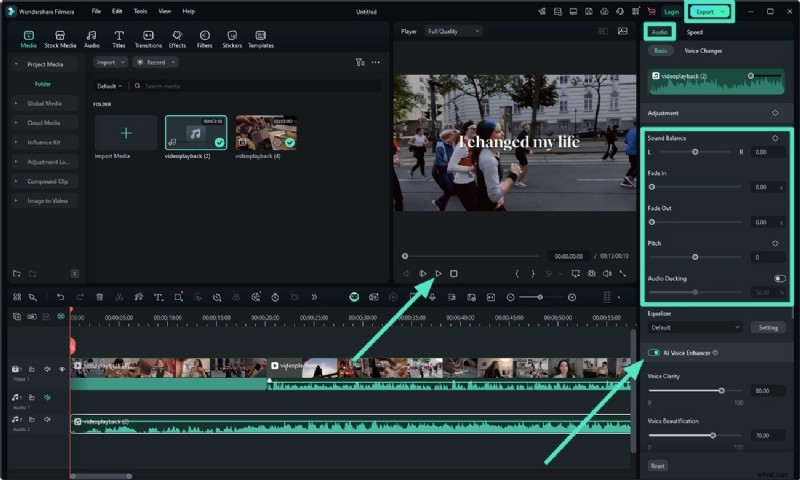
Powtórz proces dodawania multimediów, aby uwzględnić utwór MP3 w narzędziu. Kliknij przycisk „Odtwórz” w oknie podglądu, aby odsłuchać osadzoną muzykę. Następnie przejdź do panelu „Audio” znajdującego się po prawej stronie, aby poprawić jakość muzyki w tle.
Wybierz ustawienia takie jak „Balans dźwięku” i „Wyciszanie dźwięku”, aby dźwięk był wyraźniejszy i wyraźniejszy. Możesz także włączyć opcję „Ulepszenie dźwięku AI”, aby poprawić jakość dźwięku. Gdy będziesz zadowolony z wyników, kliknij przycisk „Eksportuj”, aby zapisać plik wideo.

Uwaga:dodatkowo zalecamy również wypróbowanie inteligentnego generowania tła muzycznego, funkcji, która może automatycznie generować i dopasowywać muzykę do Twojego filmu.
Rozpocznij korzystanie z FreeFor Win 7 lub nowszego (64-bitowego) Rozpocznij korzystanie z FreeFor macOS 10.14 lub nowszego
Metoda 2. W aplikacji Filmora
Krok 1. Dodaj swój film do aplikacji Filmora
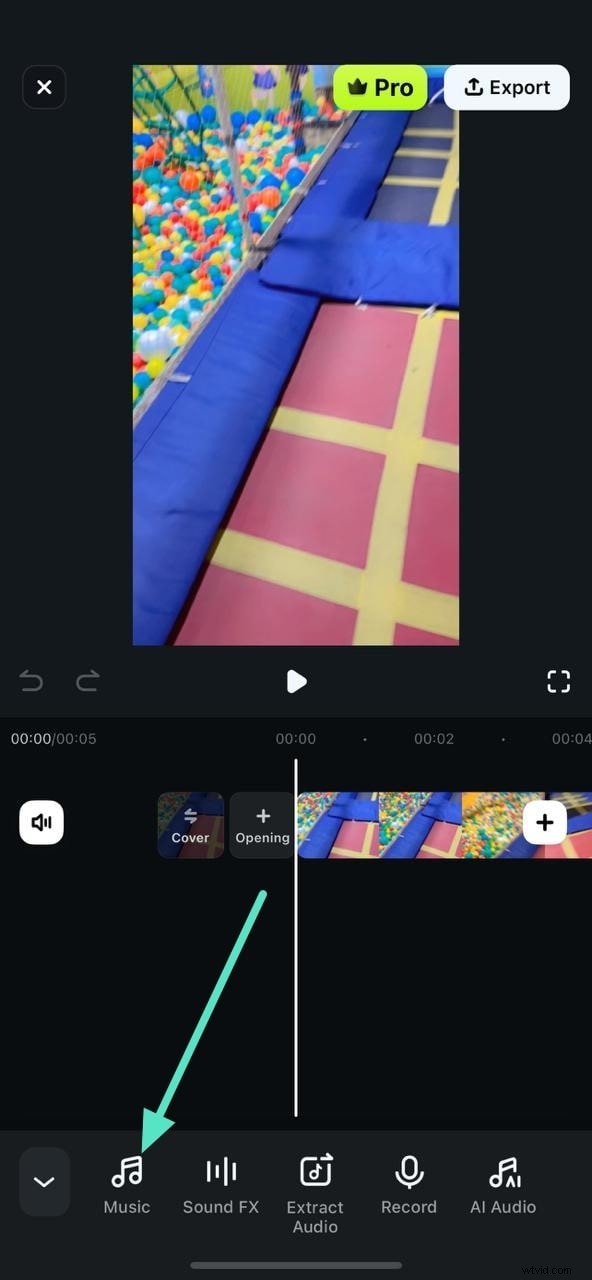
Aby dodać muzykę z Apple Music do wideo, rozpocznij proces od uruchomienia aplikacji Filmora na swoim smartfonie. Następnie utwórz „Nowy projekt” i zaimportuj wideo ze swojego urządzenia. Po zaimportowaniu kliknij opcję „Muzyka” znajdującą się na pasku narzędzi na dole.
Krok 2. Zaimportuj muzykę Apple do wideo
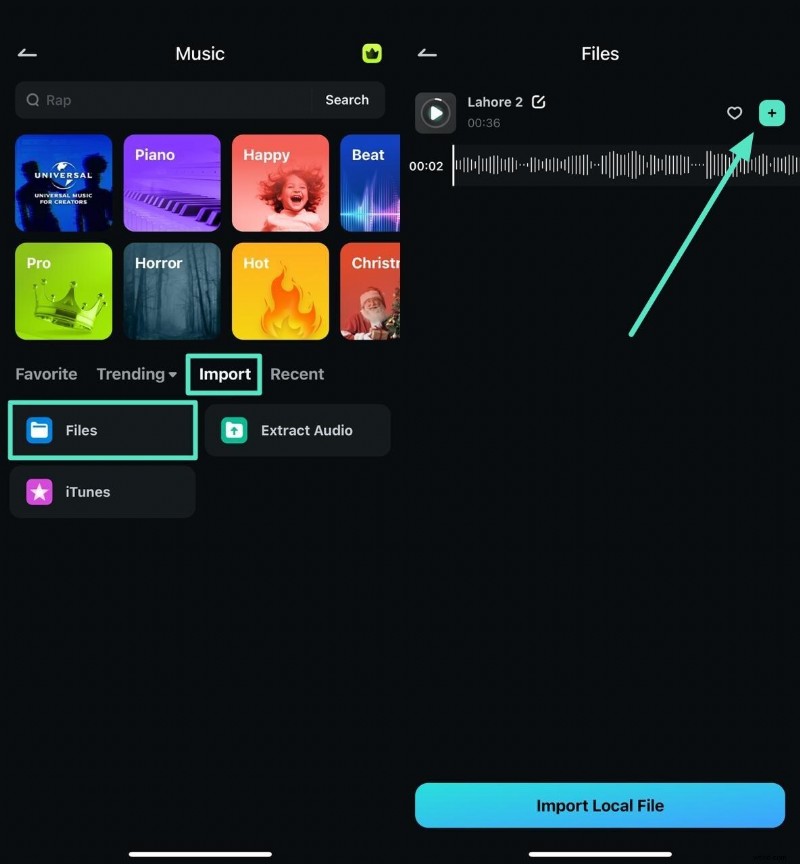
Po naciśnięciu przycisku Muzyka przejdź do sekcji „Importuj” i wybierz „Pliki”, aby zaimportować muzykę pobraną z Apple Music. Po wybraniu pliku kliknij znajdującą się obok niego ikonę „+”, aby osadzić go w interfejsie aplikacji.
Krok 3. Dostosuj i wyeksportuj sfinalizowany film
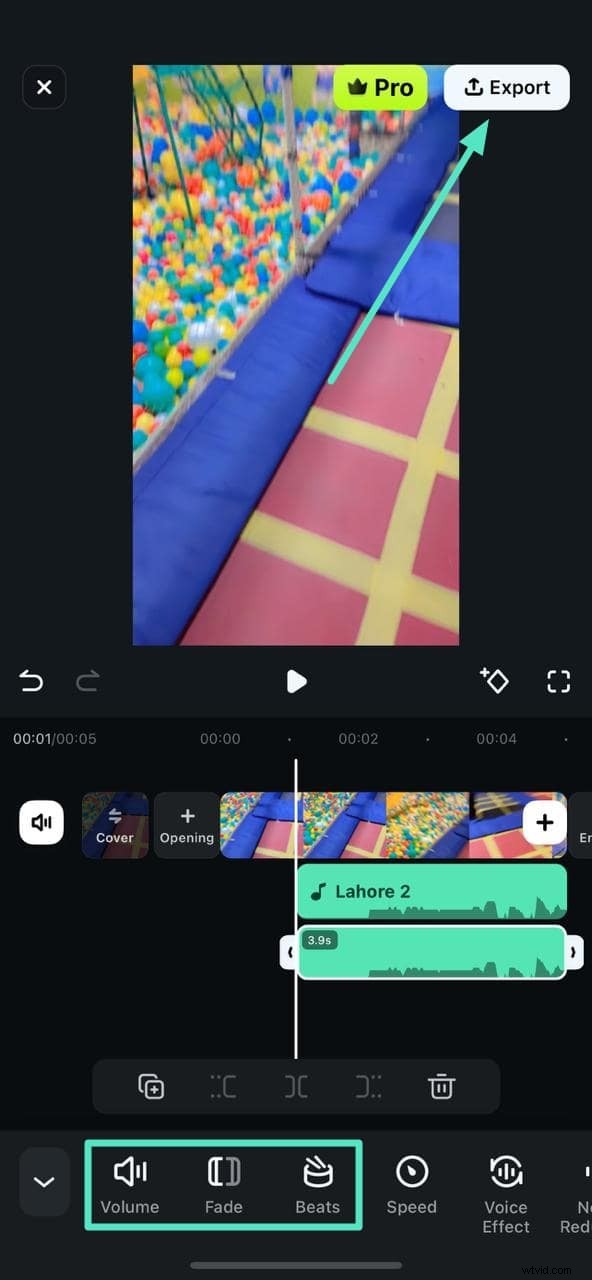
Dźwięk zostanie pomyślnie dodany do Twojego wideo; dotknij ikony „Głośność”, aby dostosować głośność zgodnie z własnymi preferencjami. Ponadto dotknij „Beats” lub „Fade”, aby dodać różne efekty dźwiękowe. Gdy będziesz zadowolony z wyniku, zapisz wideo za pomocą przycisku „Eksportuj”.
Rozpocznij korzystanie z FreeFor Win 7 lub nowszego (64-bitowego) Rozpocznij korzystanie z FreeFor macOS 10.14 lub nowszego
Wniosek
Podsumowując, w artykule omówiono, jak używać Wondershare Filmora do dodawania Apple Music do swoich filmów . Platforma oferuje wiele funkcji opartych na sztucznej inteligencji, które umożliwiają osadzanie muzyki w tle w Twoim filmie. Co więcej, dostępnych jest wiele funkcji ulepszania dźwięku, dzięki którym treści stają się bardziej atrakcyjne i profesjonalnie wyglądające.