
Jak stworzyć efekt dymu w Filmorze
Wondershow w Filmorze możesz generować realistyczne efekty dymu, nakładając na siebie materiał, używając narzędzia Inteligentne wycinanie oraz stosując wbudowane naklejki i przejścia. Postępuj zgodnie z tym przewodnikiem, aby utworzyć pięć różnych stylów dymu, dzięki którym Twoje filmy będą wyglądać dopracowane i kinowe.
Co będziesz potrzebować
- Komputer (Windows lub macOS)
- Twój źródłowy materiał wideo
- Zainstalowano Wondershare Filmora
Krok 1 – Zaimportuj multimedia na oś czasu
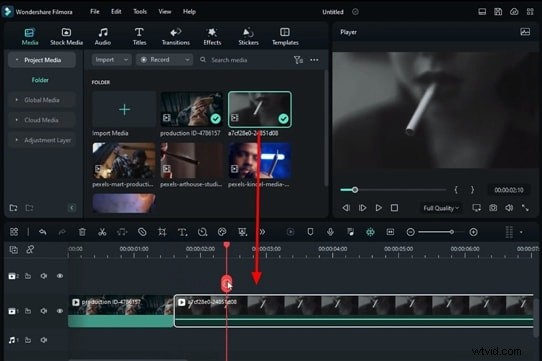
Uruchom Filmorę i utwórz nowy projekt. Przeciągnij pliki wideo z panelu Multimedia na pierwszą ścieżkę wideo na osi czasu.
Krok 2 – Użyj inteligentnego wycięcia dla pierwszego efektu
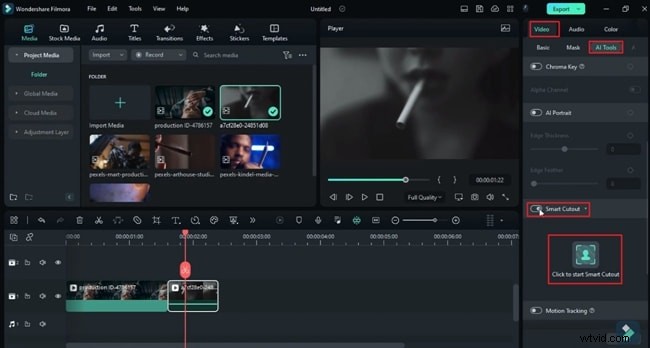
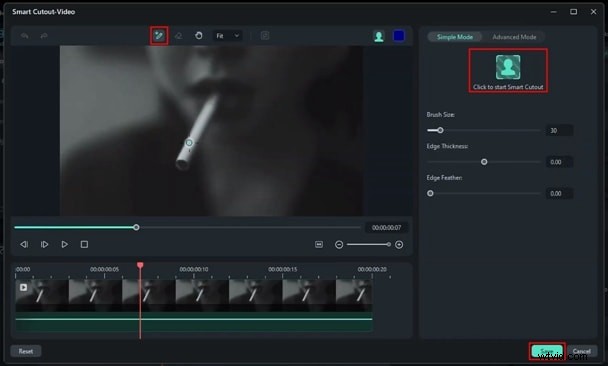
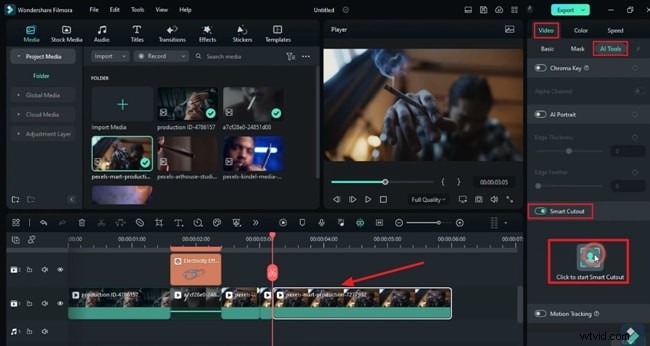
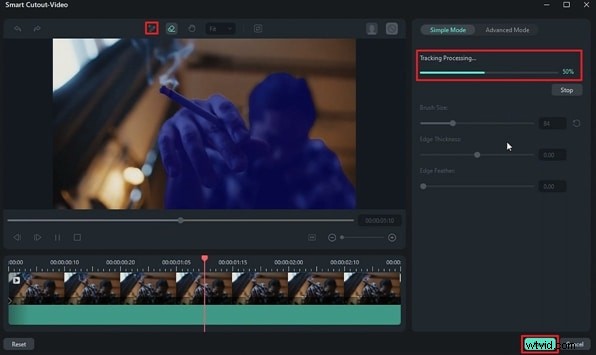
Kliknij dwukrotnie klip, aby otworzyć jego ustawienia. Pod Wideo przejdź do Narzędzia AI i włącz Inteligentne wycinanie . W nowym oknie wybierz Inteligentny pędzel obrysuj papierosa, a następnie kliknij Rozpocznij inteligentne wycinanie i Zapisz po zakończeniu przetwarzania.
Krok 3 – Zastosuj pierwszy efekt dymu
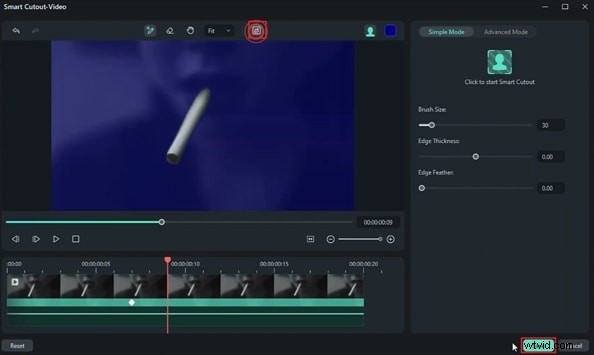
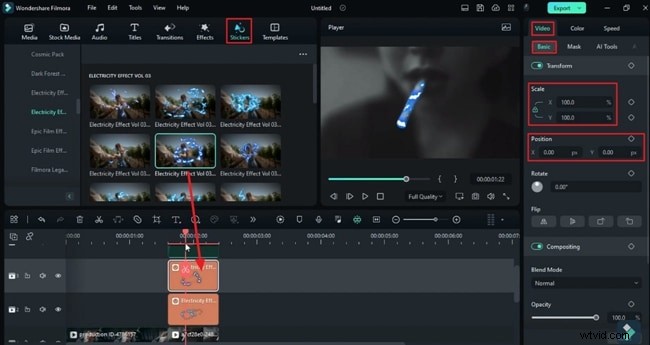
Zduplikuj oryginalny klip na drugą ścieżkę. W jego ustawieniach włącz Inteligentne wycinanie i przełącz opcję Odwróć maskę . Dodaj dwie naklejki „Prąd” z Naklejek kartę, umieść każdy z nich na osobnej ścieżce i dostosuj Skalację i Pozycja więc pasują do papierosa. Wyświetl podgląd osi czasu, aby zobaczyć pierwszy efekt dymu.
Krok 4 – Utwórz drugi efekt dymu
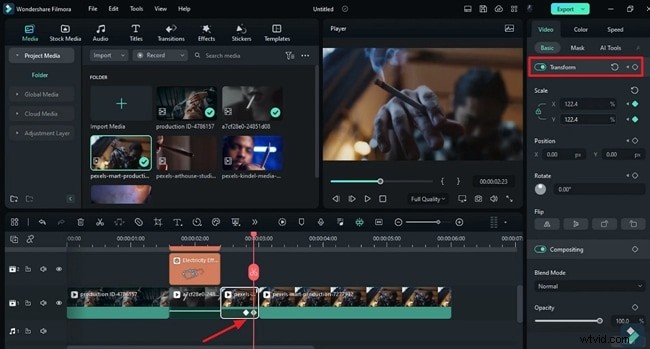
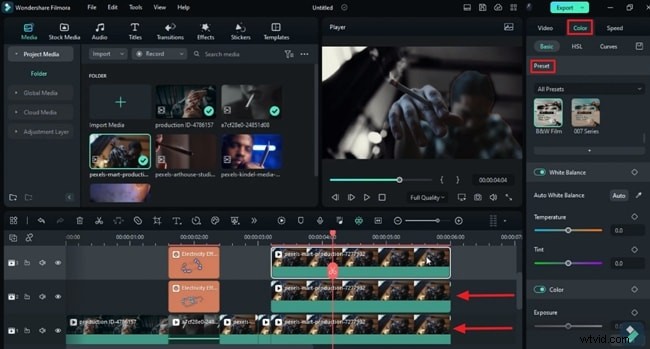
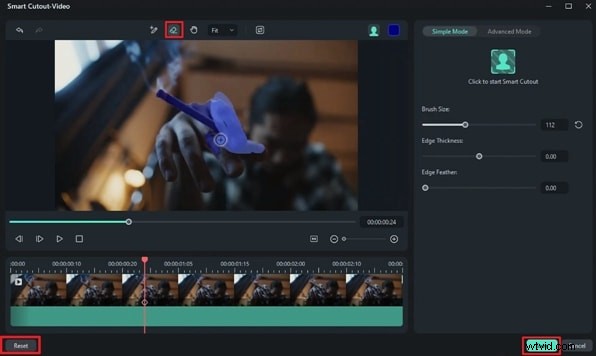
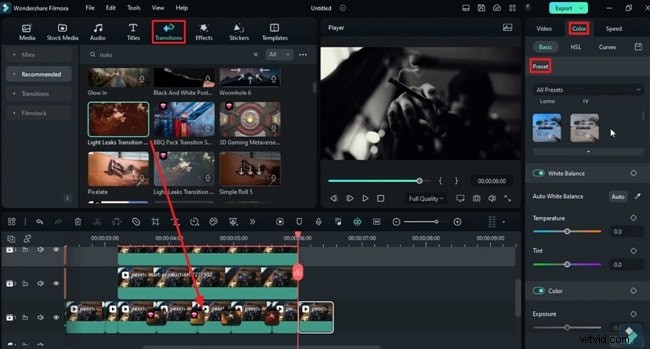
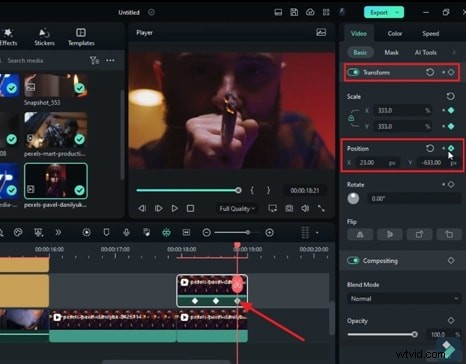
Upuść nowy materiał na osi czasu i podziel go na 3 sekundy. Zastosuj powiększenie/pomniejszenie za pomocą Przekształć klatki kluczowe w podzielonym segmencie. Wybierz ostatnią część, włącz Inteligentne wycięcie i prześledź papierosa za pomocą pędzla. Zduplikuj klip na ścieżkach 2 i 3, odwróć maskę na oryginale i przekonwertuj te warstwy na czarno-białe w Kolorach zakładka. Użyj Gumki aby odizolować papierosa. Dodaj Wyciek światła przejścia w punktach podziału, aby uzyskać płynne połączenie.
Krok 5 – Zbuduj trzeci efekt dymu
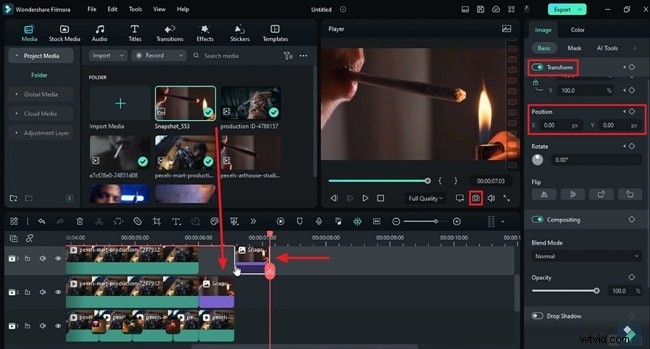
Zrób migawkę żądanej klatki i upuść ją na ścieżce 2 na 14 klatek. Dodaj Przekształcenie klatkę kluczową, aby umieścić ją w lewym dolnym rogu, a następnie przesuń ją z powrotem do środka osi czasu, dodając kolejną klatkę kluczową. Zduplikuj tę migawkę na ścieżkach 3–5, wydłużając jej czas trwania do 7 s5 klatek. Zastosuj Inteligentne wycięcie wokół papierosa, rozjaśnij maskę i trzymaj ją na warstwie migawki.
Krok 6 – Złóż czwarty efekt dymu
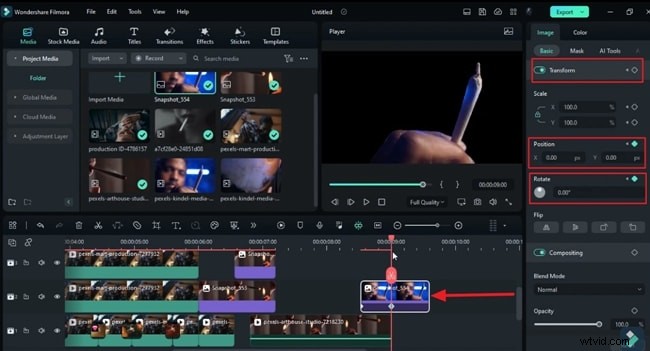
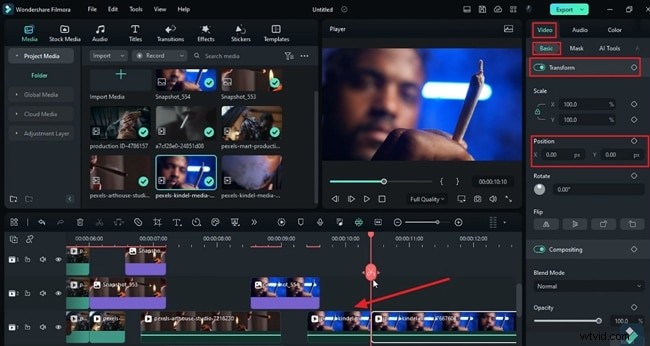
Przechwyć pierwszą klatkę klipu, upuść ją na ścieżce 2 i podziel w tempie 9 s i 15 klatek na sekundę. Użyj inteligentnego wycięcia zakryć rękę i papierosa. Obróć i zmień położenie migawki w dowolnym rogu, resetując ją na 9s5f. Upuść oryginalny materiał na ścieżce 1 w 9 s i 10 f, zastosuj przesunięcie w dół o 5 klatek za pomocą opcji Przekształć i trzymaj do 10 s10f.
Krok 7 – Stwórz piąty efekt dymu
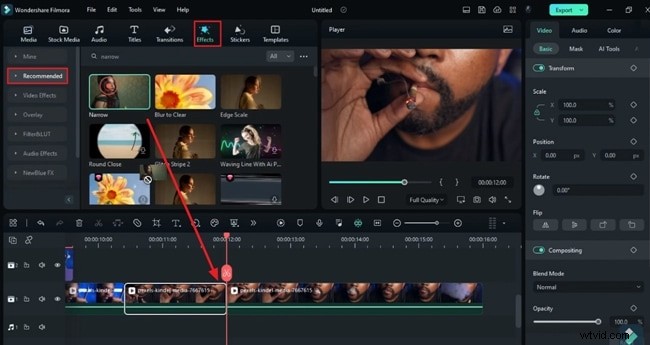
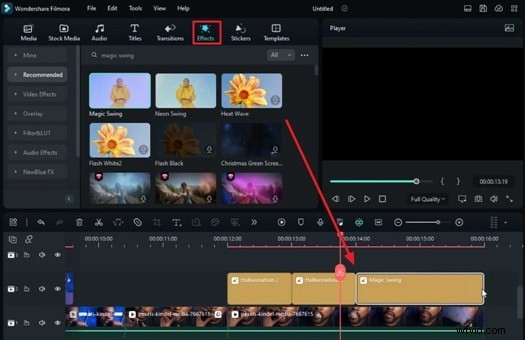
Umieść materiał filmowy na ścieżce 1, podziel go na 16, a następnie na 12 s. W pierwszym segmencie dodaj Wąski efekt. O 11:10 f ustaw Procent do 0, po 8 f rampa do 100, a następnie z powrotem do 0 na końcu. W drugim segmencie ułóż Hallucynacja2 , Halucynacja1 i Magiczny zamach efekt, aby pokryć pozostały materiał, i zastosuj Hallucynację1 na ścieżce 3.
Krok 8 – Zakończ przejściem dymu
Upuść główny klip na ścieżkę 1, rozszerz jego skalę, aby wypełnić ramkę i rozdziel tuż przed zapaleniem się papierosa. Zduplikuj segment na ścieżce 2, zastosuj Inteligentne wycięcie aby wyizolować papierosa, a następnie użyj klatek kluczowych, aby pomniejszyć o ponad 7f. Wstaw przejście dymu między dwoma utworami, aby zapewnić płynną odsłonę.
Podsumowanie
Dzięki tym technikom można tworzyć warstwowe, realistyczne efekty dymu, które poprawiają opowiadanie historii i wywierają efekt wizualny. Opanowując inteligentne wycięcia, naklejki i wbudowane przejścia, dodasz profesjonalny szlif do każdego projektu.