
Przygotowanie
Co musisz przygotować:
- Komputer (Windows lub macOS)
- Twoje materiały wideo
- Edytor wideo Filmora (pobierz z oficjalnej strony)
Krok 1
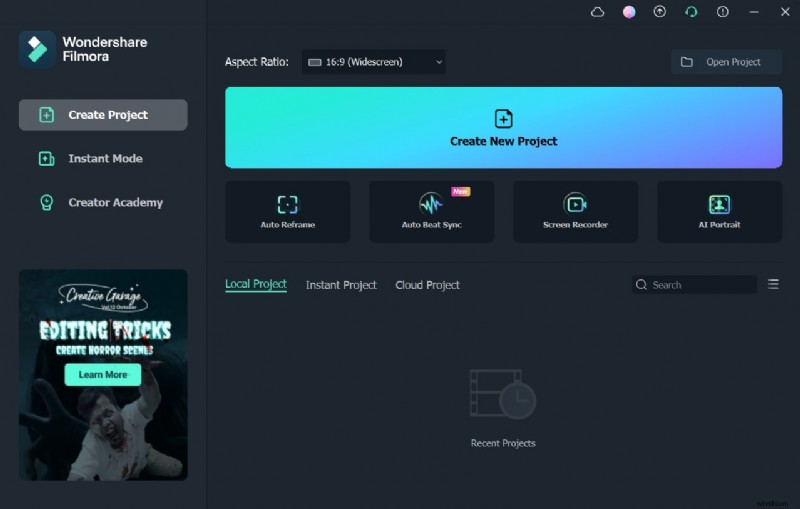
Przejdź do oficjalnej strony Filmora i kliknij przycisk „Pobierz za darmo”. Instalator rozpocznie pobieranie automatycznie.
Krok 2
Po uruchomieniu Filmory otwórz Menedżera ścieżek po lewej stronie osi czasu. Dodaj 11 ścieżek wideo nad pierwszą ścieżką. Umieść domyślny tytuł na ścieżce 11, kliknij go dwukrotnie i zmień czcionkę na „American Captain”. Ustaw rozmiar na 120 i wpisz żądane słowo. Dostosuj odstępy, a następnie zrób migawkę.

Krok 3
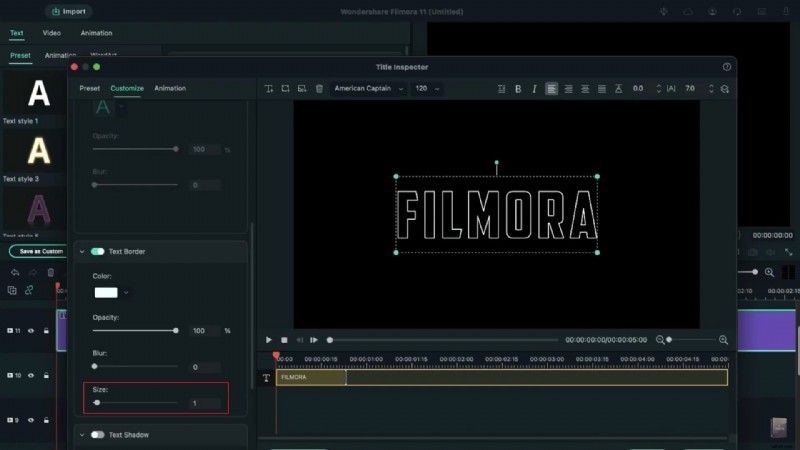
Otwórz ponownie tytuł domyślny, przejdź do panelu Zaawansowane, wyłącz wypełnianie tekstem i wybierz kolor biały. W sekcji obramowania tekstowego ustaw rozmiar na 1. Zrób kolejną migawkę.
Krok 4
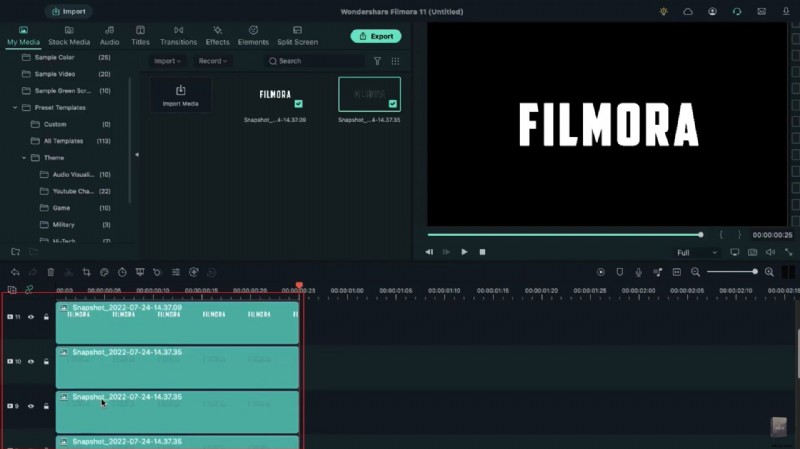
Usuń domyślny tytuł z osi czasu. Przeciągnij pierwszą migawkę na ścieżkę 11 i ustaw jej czas trwania na 25 klatek. Przeciągnij drugą migawkę, aby śledzić 10, także 25 klatek. Skopiuj klip ze ścieżki 10 i wklej go do ścieżek od 2 do 9.
Krok 5
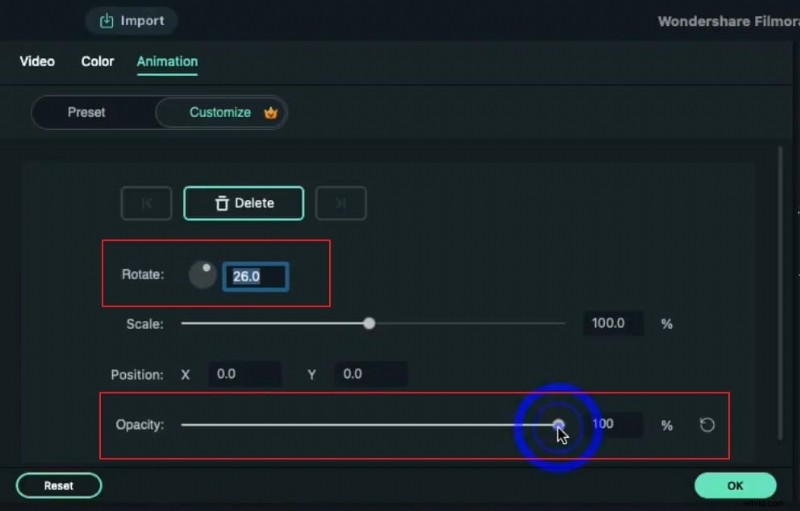
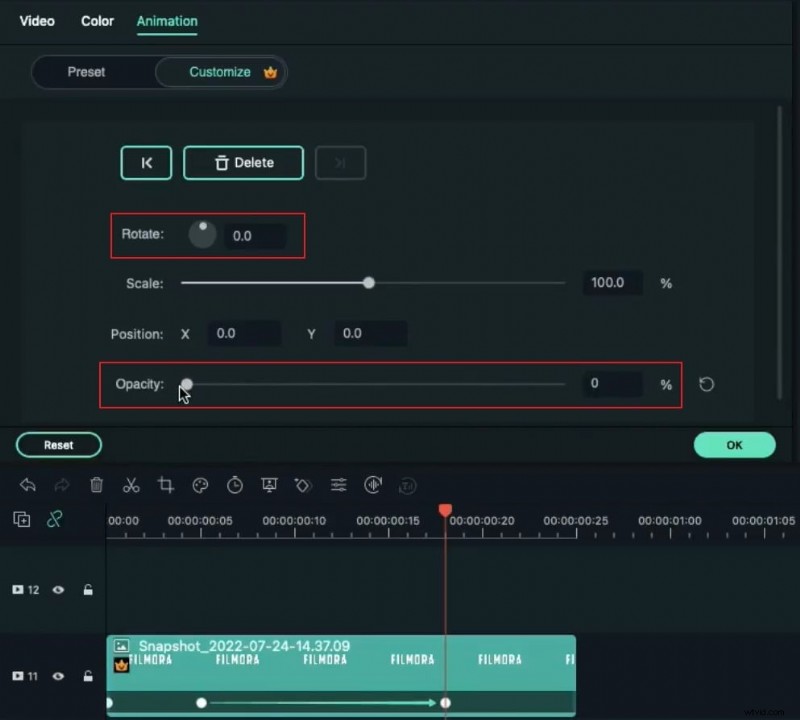
Na początku ścieżki 11 kliknij dwukrotnie klip i otwórz kartę „Animacja”. Ustaw Obrót na 26°, Krycie na 0% i dodaj klatkę kluczową w klatce 5. Przejdź do klatki 18, zmień Obrót na 0° i zwiększ Krycie do 100%.
Krok 6
W przypadku klipu na ścieżce 10 na początku ustaw Obrót na 30°, Skaluj na 0%. W klatce 5 zwiększ skalę do 100%. W klatce 18 ustaw Obrót na 0° i Krycie na 0%. Klatkę wcześniej przywróć krycie do 100%.
Krok 7
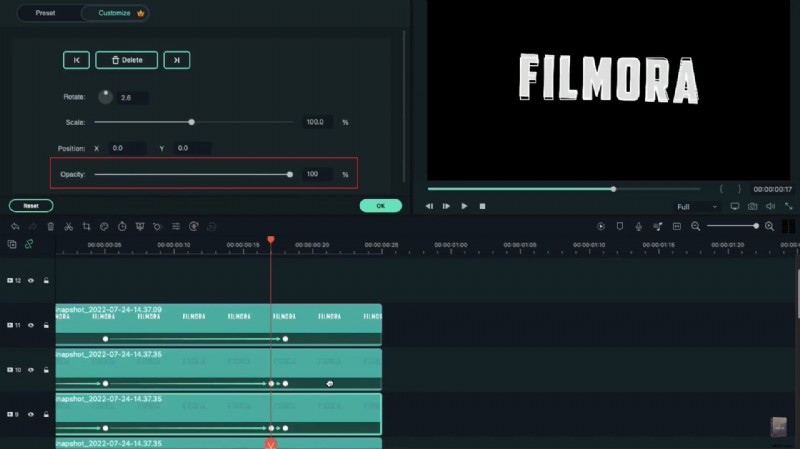
Zastosuj podobną sekwencję klatek kluczowych do klipu na ścieżce 9:Obrót 34°, Skala 0% na początku, zresetuj Skalę w klatce 5, a w klatce 18 ustaw Krycie i Obrót na 0°, przywracając Krycie do 100% jedną klatkę wcześniej.
Krok 8
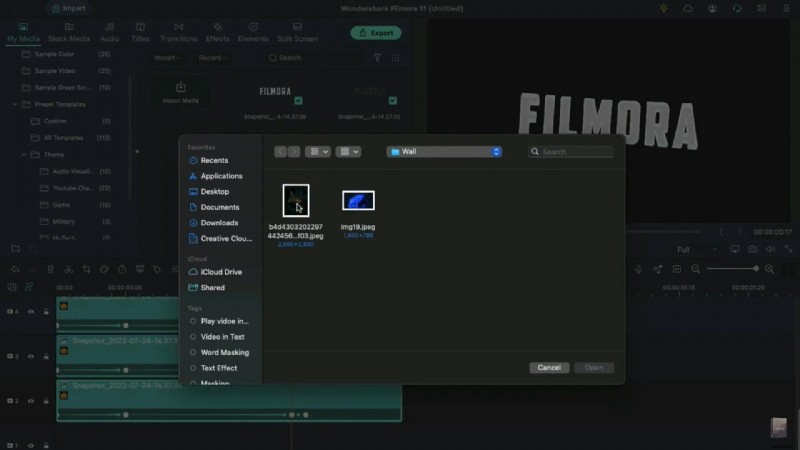
Powtórz regulację obrotu dla pozostałych migawek, zwiększając obrót o 4° na każdej kolejnej ścieżce (32°, 36°, 40°, 44°, 48° itd.). Po zakończeniu zaimportuj wideo w tle do multimediów projektu i umieść je na ścieżce 1.
Krok 9
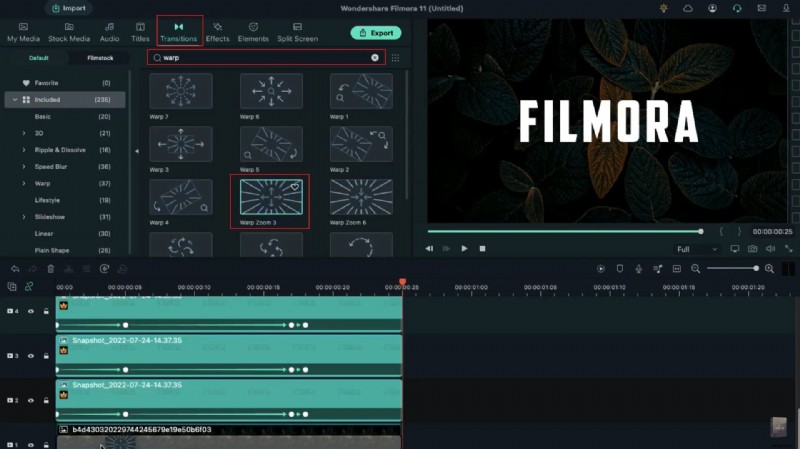
Kliknij dwukrotnie klip tła, przeskaluj go w razie potrzeby i ustaw jego Krycie na 50%. Trzymaj tę ścieżkę w 25 klatkach. Na karcie Przejścia wyszukaj „Warp” i zastosuj efekt „Warp Zoom 3” do ścieżki 1, dostosowując czas trwania do własnych preferencji. Wyrenderuj projekt, aby wyświetlić podgląd efektu śladu ruchu echa.
Podsumowanie
Najważniejsze wnioski:
- Narzędzia Filmory do nakładania warstw i klatek kluczowych umożliwiają tworzenie wyrafinowanych śladów ruchu.
- Korzystanie z przejść i korekt krycia wygładza przepływ obrazu.
- Filmora oferuje różnorodne szablony tła do zastosowań biznesowych, sportowych i społecznych.