
FLV to szeroko stosowany format kontenera do przesyłania obrazu i dźwięku przez Internet. Plik .flv można odtwarzać na komputerach stacjonarnych przy użyciu programów Adobe Flash Player, Adobe Air lub różnych wtyczek Flash innych firm.
Ze względu na niewielkie rozmiary i solidne możliwości przesyłania strumieniowego, FLV stał się preferowanym formatem dla wielu internetowych usług wideo, w tym Hulu i VEVO. W systemie macOS jest to także domyślny format QuickTime.
Aby edytować filmy FLV bez komplikacji, wybierz wszechstronny edytor wideo, który wyraźnie obsługuje format FLV.
Najlepszy edytor FLV dla systemów Windows i Mac – Edytor wideo Filmora
Filmora Video Editor to profesjonalne narzędzie do edycji plików FLV. Obsługuje wideo 4K, umożliwia bezpośrednie udostępnianie w mediach społecznościowych oraz umożliwia dodawanie napisów i ścieżek audio.
Dzięki Filmora możesz łączyć wiele klipów, stosować przejścia i wzbogacać swój materiał o szeroką gamę efektów. Darmowa wersja idealnie nadaje się do dodawania plików audio i wideo z obszernej biblioteki oraz dostosowywania ścieżki dźwiękowej.
Wykonaj poniższe kroki, aby edytować filmy FLV w Filmora na Windowsie lub Macu:
Krok 1:Zaimportuj plik:
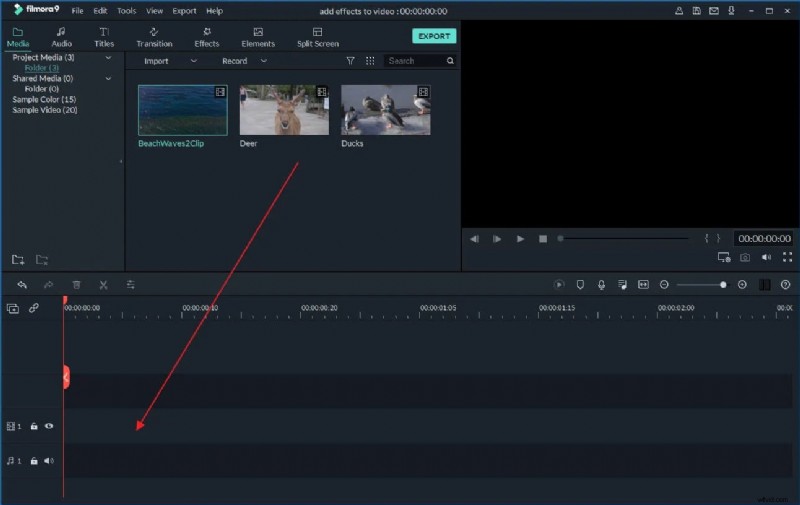
Krok 2:Edytuj plik FLV:

Użyj paska narzędzi, aby przycinać, przycinać, obracać i wykonywać inne czynności. Przeciągnij i upuść upraszcza szybką edycję.
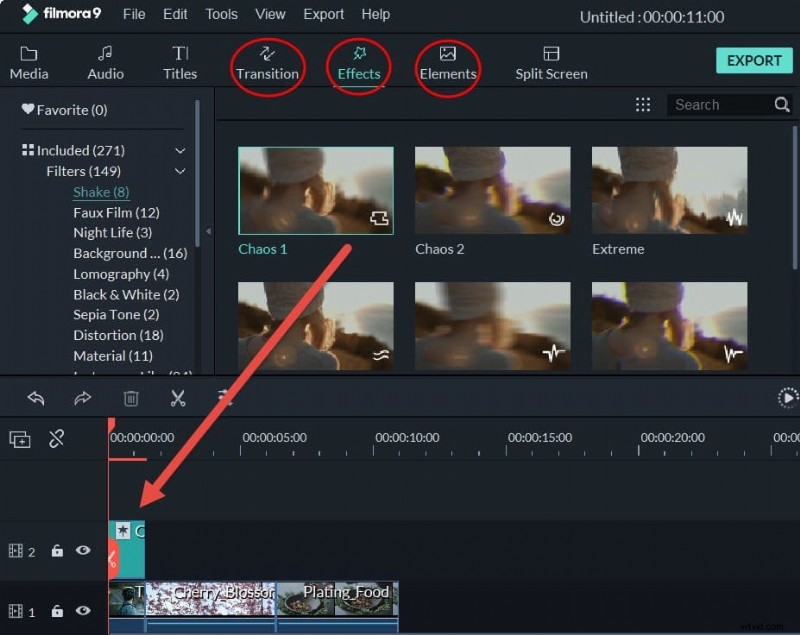
Przykłady typowych działań:
- Przeciągnij przejście na klip lub kliknij prawym przyciskiem myszy i wybierz „Zastosuj do wszystkich”.
- Przeciągnij szablon tytułu do żądanej pozycji i dostosuj jego właściwości.
- Wybierz efekt spośród ponad 50 dostępnych opcji i zastosuj go natychmiast.
Krok 3:Zapisz lub wyeksportuj plik:
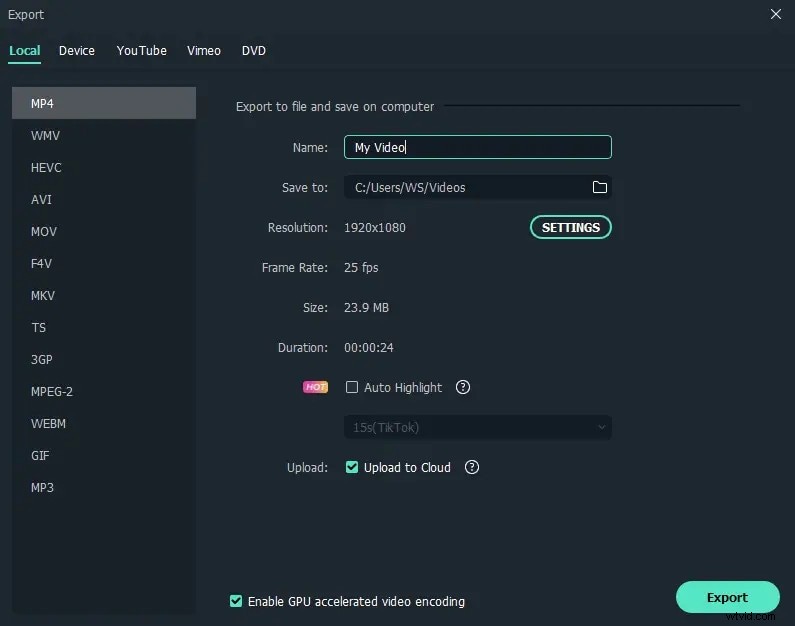
Po edycji wyeksportuj wideo w formacie MP4 dla systemu Windows lub Mac i udostępnij je na YouTube, Facebooku lub Twitterze. Kliknij „Utwórz” w oknie głównym, aby otworzyć panel Wyjście.
Alternatywne sposoby edycji pliku FLV w systemie Windows
1. Darmowy edytor wideo VSDC
VSDC oferuje bezpłatny zestaw funkcji, w tym wycinanie, przycinanie, kadrowanie i zaawansowane efekty wizualne. Obsługuje także kluczowanie chrominancją, korekcję kolorów i edycję obiektów. Co więcej, może konwertować pliki FLV do różnych formatów bez dodawania znaku wodnego.
Kroki edycji FLV za pomocą VSDC:
Krok 1:zainstaluj i zaimportuj swój film.
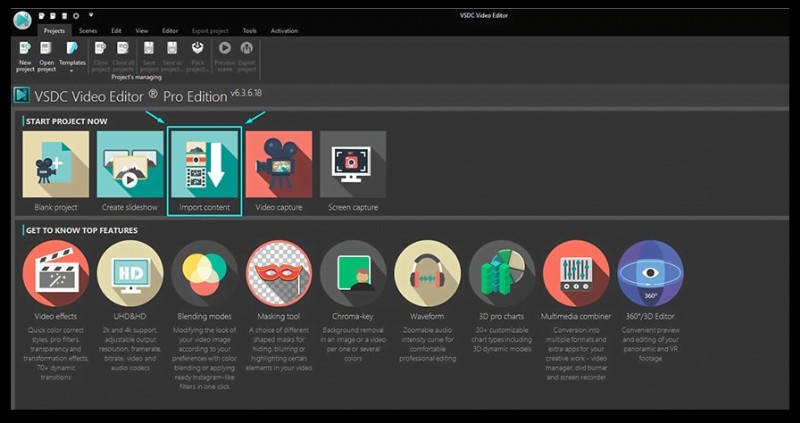
Krok 2:Do przycięcia użyj ikony nożyczek. Z menu wybierz „Przytnij początek” lub „Przytnij koniec”.
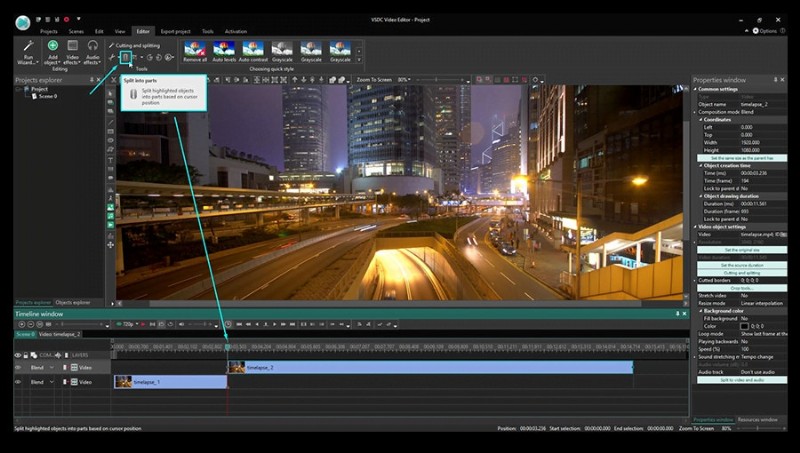
Przycinanie jest proste:wybierz klip, kliknij ikonę przycinania i wybierz obszar, który chcesz zachować.

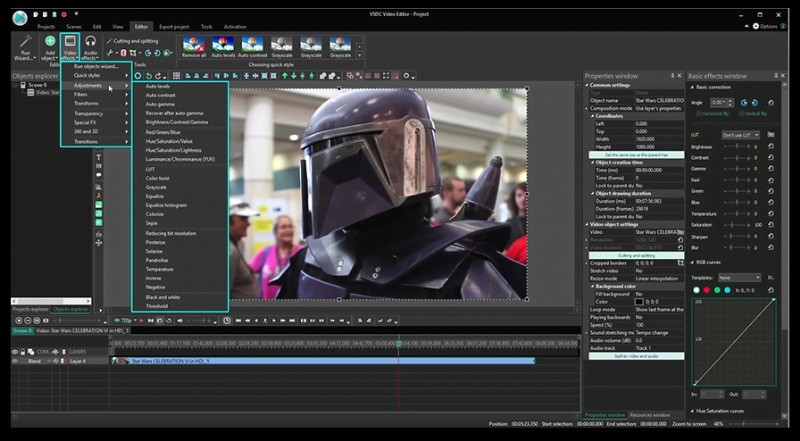
Krok 3:Dodaj efekty i przejścia z karty Efekty wideo. Dostosuj czas trwania i właściwości na osi czasu.
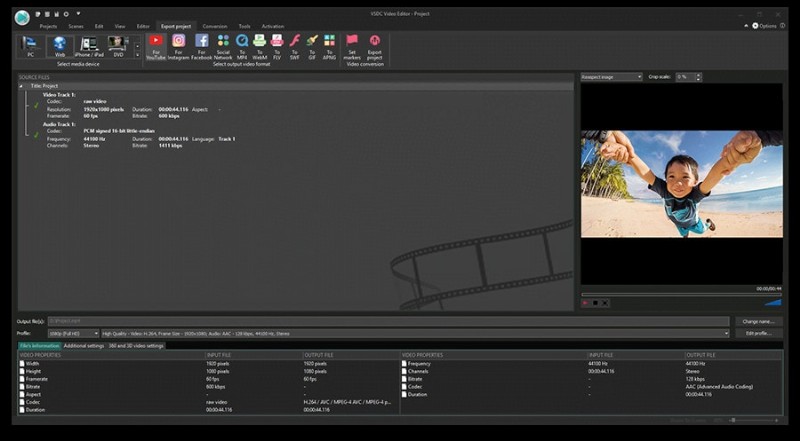
Krok 4:Eksportuj projekt. Dostosuj jakość podglądu, jeśli odtwarzanie jest przerywane.
2. Adobe Premiere Pro
Premiere Pro to branżowy standard dla profesjonalistów, od YouTuberów po hollywoodzkie produkcje takie jak „Mank” (2021). Projekt przestrzeni roboczej zwiększa produktywność, oddzielając edycję, efekty i dźwięk.
Edycja plików FLV w Premiere Pro:
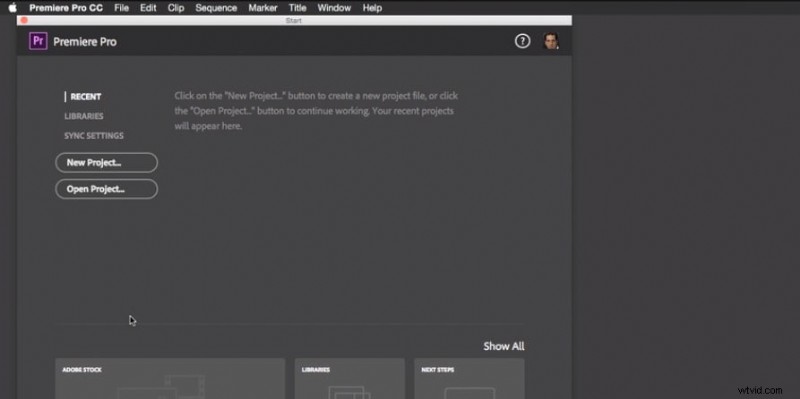
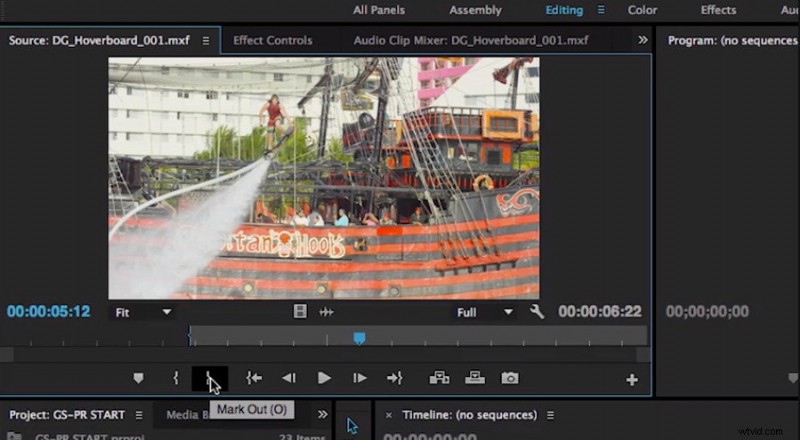
Krok 1:Zaimportuj wideo i utwórz nową sekwencję.
Krok 2:przytnij, zmień kolejność klipów, dodaj dźwięk i zastosuj przejścia na osi czasu.
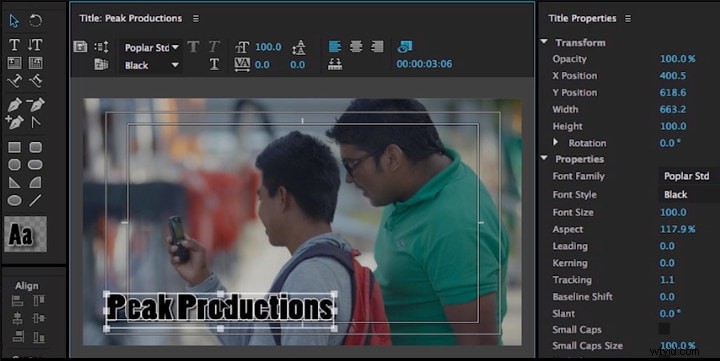
Krok 3:Dodaj tytuły i grafikę.
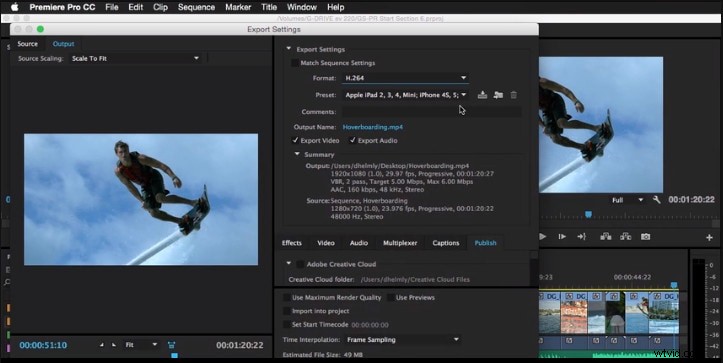
Krok 4:Wyeksportuj ostateczny film.
Alternatywne sposoby edytowania plików FLV na komputerze Mac
1. Blender
Blender to bezpłatny pakiet open source do edycji 3D i wideo działający w systemie macOS. Oferuje zaawansowane modelowanie, animację i efekty oparte na węzłach. Choć bogaty w funkcje, wymaga bardziej stromej nauki.
Używanie Blendera do edycji FLV:
Krok 1:Otwórz Blendera.
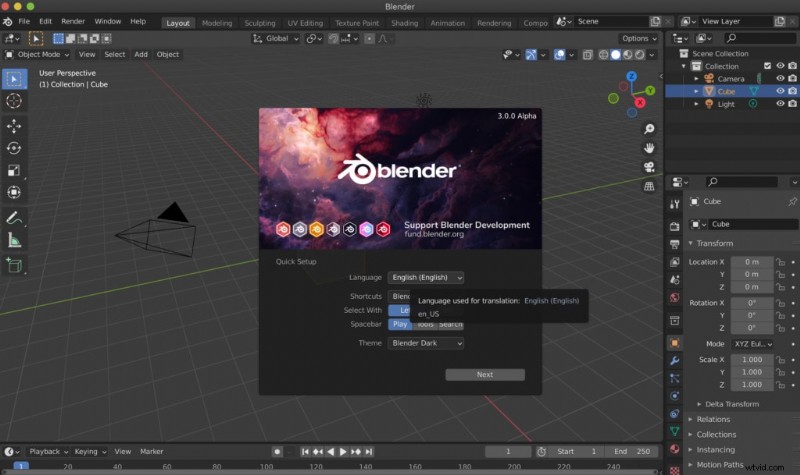
Krok 2:Wybierz Plik → Nowy → Edycja wideo.
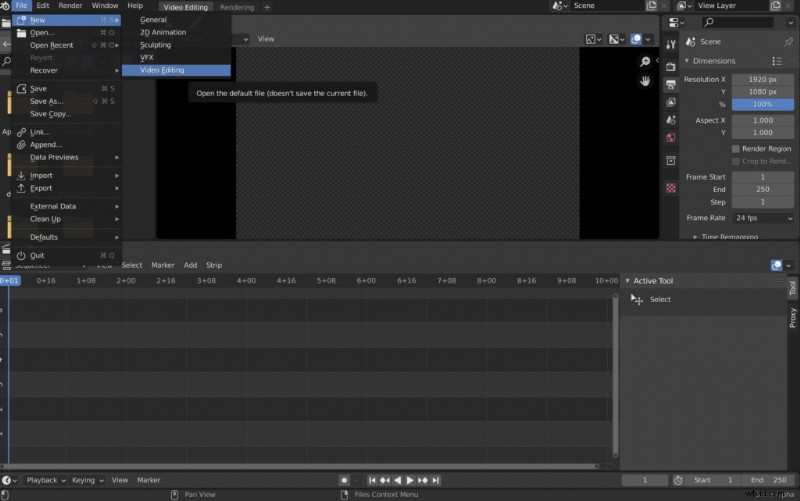
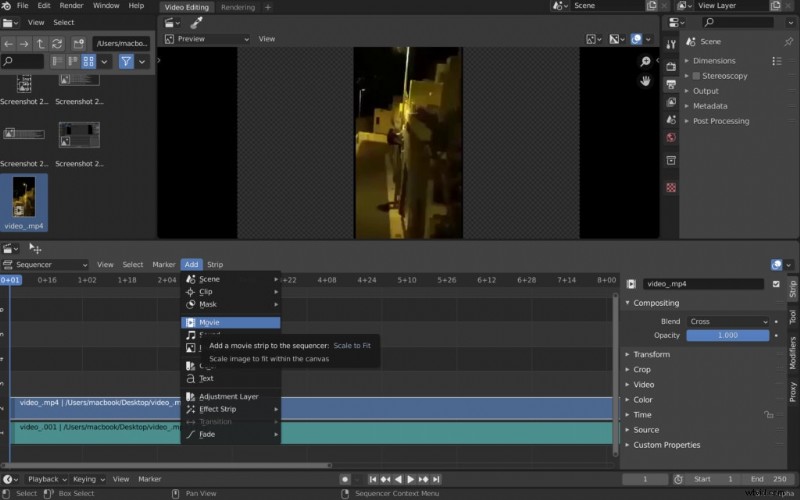
Krok 3:zaimportuj swój film i edytuj go za pomocą wbudowanych narzędzi.
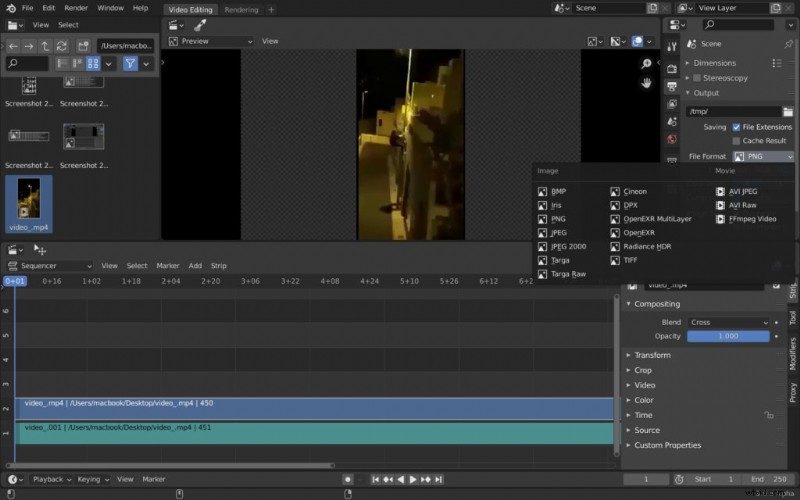
Krok 4:Zapisz i wyeksportuj gotowy film.
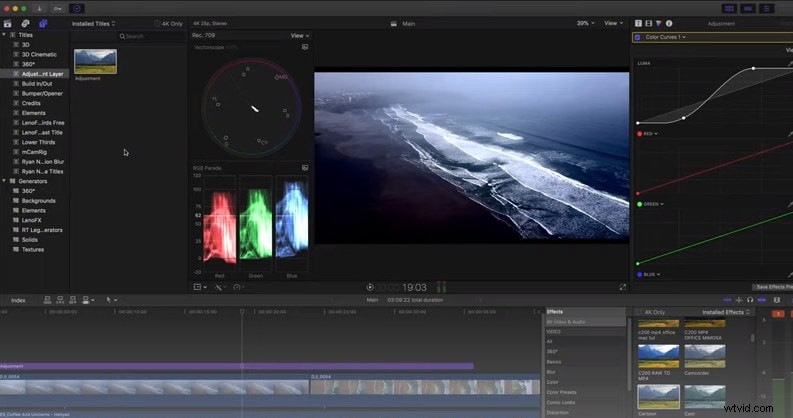
2. Final Cut Pro
Final Cut Pro firmy Apple to niewymagający subskrypcji, wysokowydajny edytor, preferowany przez wielu profesjonalnych producentów wideo. Magnetyczna oś czasu, obszerna biblioteka efektów i zaawansowane narzędzia do gradacji kolorów sprawiają, że jest to najlepszy wybór.
Edycja pliku FLV w Final Cut Pro:
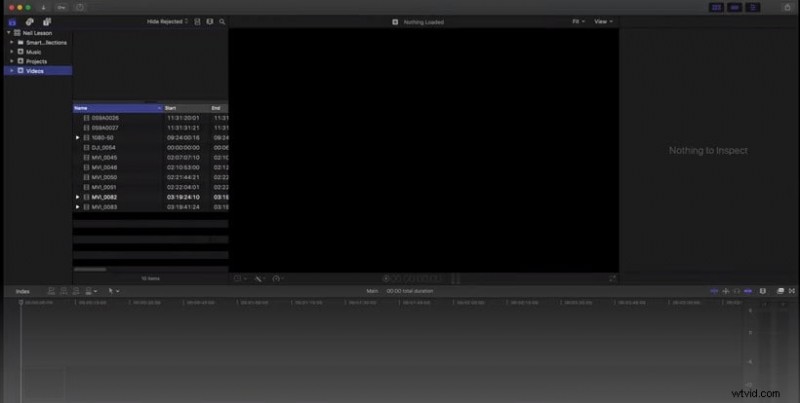
Krok 1:Utwórz nowy projekt.
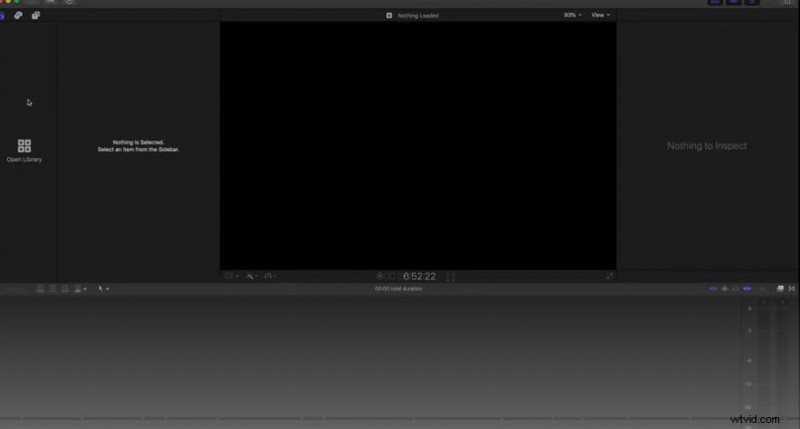
Krok 2:Dodaj klipy do osi czasu i uporządkuj je.
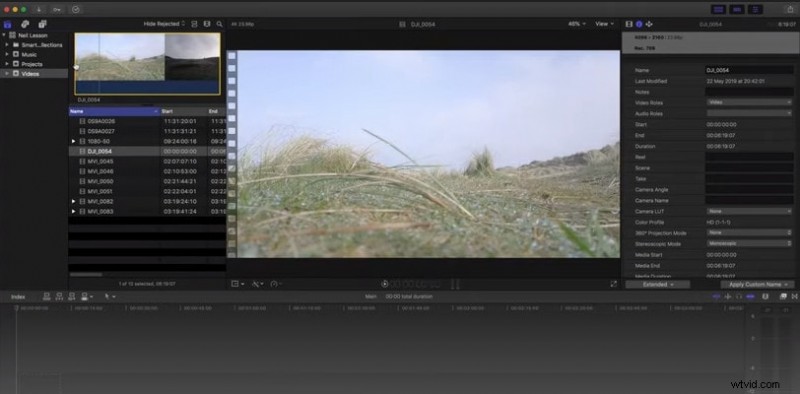
Krok 3:przycinaj i wycinaj klipy bezpośrednio na osi czasu.
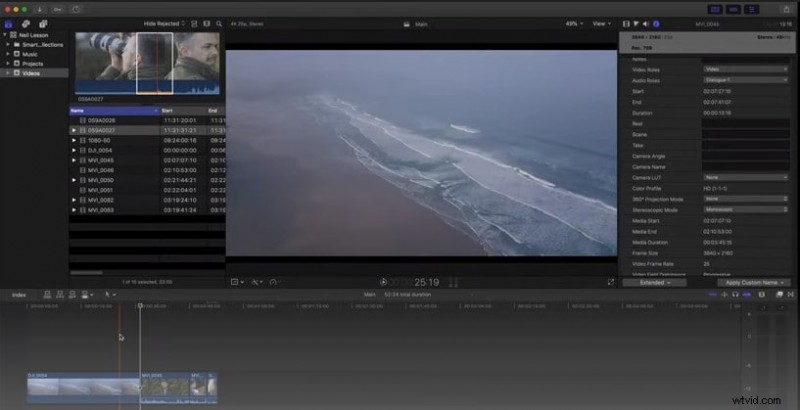
Krok 4:Zastosuj efekty, przejścia i korekcje kolorów.
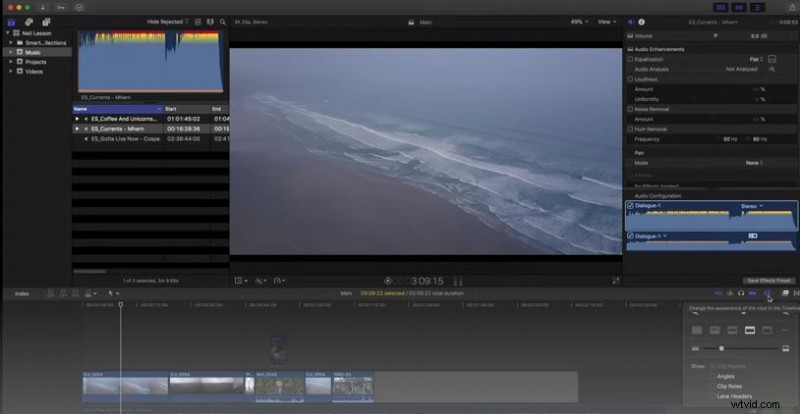
Krok 5:Wyeksportuj gotowy film.
Edytowanie pliku FLV na Androidzie
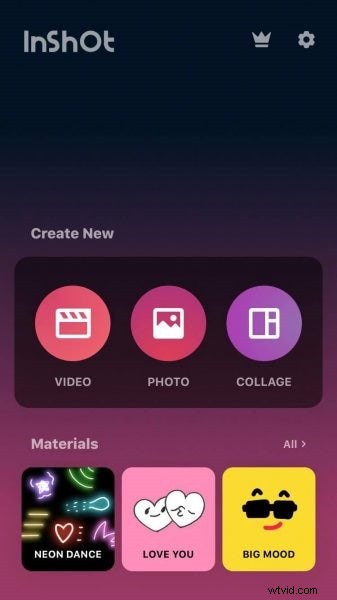
1. InShot
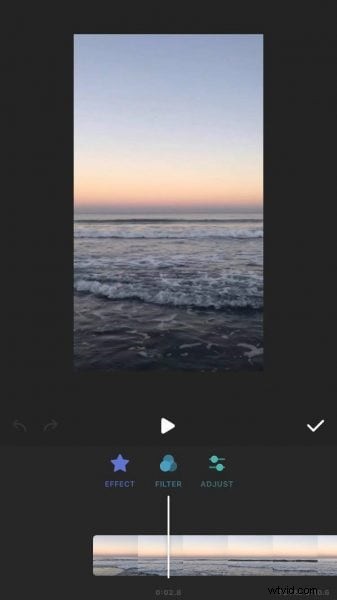
InShot to popularny edytor wideo na Androida, który oferuje przejrzysty interfejs, naklejki, filtry i obsługę napisów. Obsługuje wyjście HD i umożliwia łączenie wielu klipów.
Kroki edycji pliku FLV za pomocą programu InShot:
Krok 1:Otwórz aplikację i zaimportuj film.
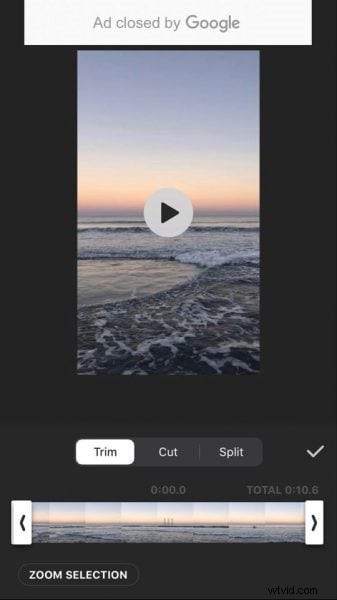
Krok 2:przytnij i podziel materiał.
Krok 3:Jeśli chcesz, połącz klipy.
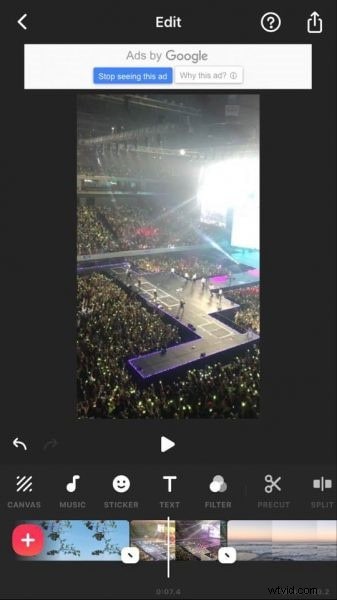
Krok 4:zastosuj filtry, dodaj muzykę, tekst i naklejki.
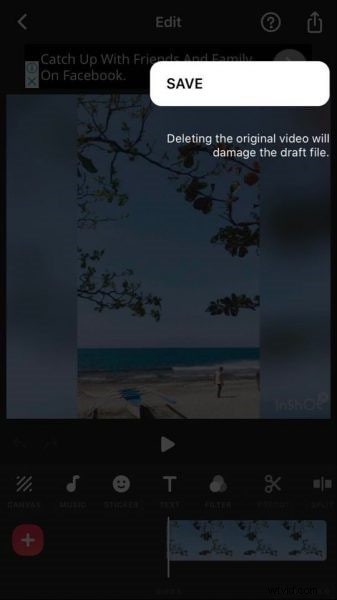
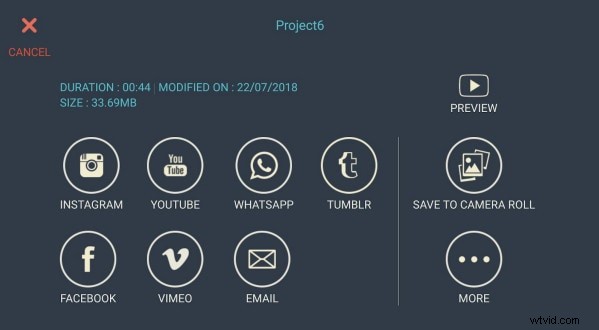
Krok 5:Zapisz edytowany film.
2. Pokaz wideo
VideoShow oferuje intuicyjny interfejs do przycinania, łączenia, dodawania napisów i stosowania ponad 50 motywów. Obsługuje zarówno plany bezpłatne, jak i płatne.
Kroki edycji FLV:
Krok 1:Zainstaluj i otwórz VideoShow; prześlij swój film.
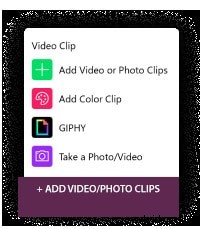
Krok 2:zastosuj filtry lub przytnij klip.

Krok 3:Zapisz i wyeksportuj produkt końcowy.
Edytowanie pliku FLV na iPhonie
1. LumaFusion
LumaFusion to wiodący mobilny edytor wideo na iOS, oferujący do sześciu ścieżek wideo i audio, magnetyczną oś czasu oraz obszerną bibliotekę zasobów nieodpłatnych.
Kroki edycji pliku FLV za pomocą LumaFusion:
Krok 1:Utwórz nowy projekt, klikając przycisk „+”.

Krok 2:Zaimportuj film ze swojej biblioteki zdjęć.
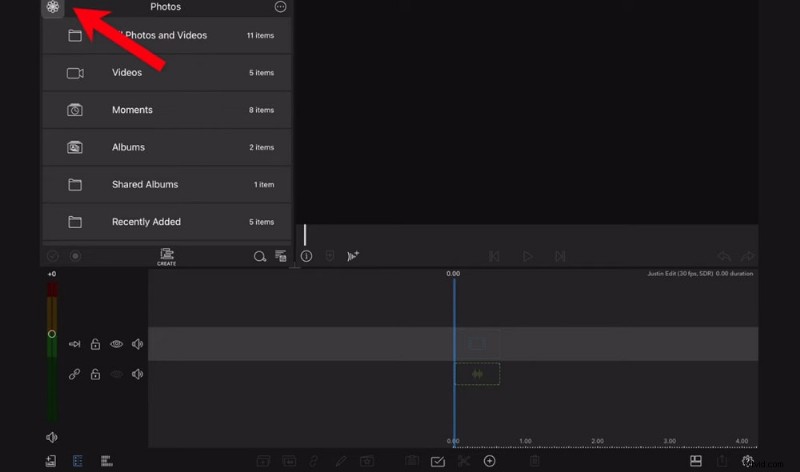
Krok 3:Dostosuj poziomy głośności i układ.
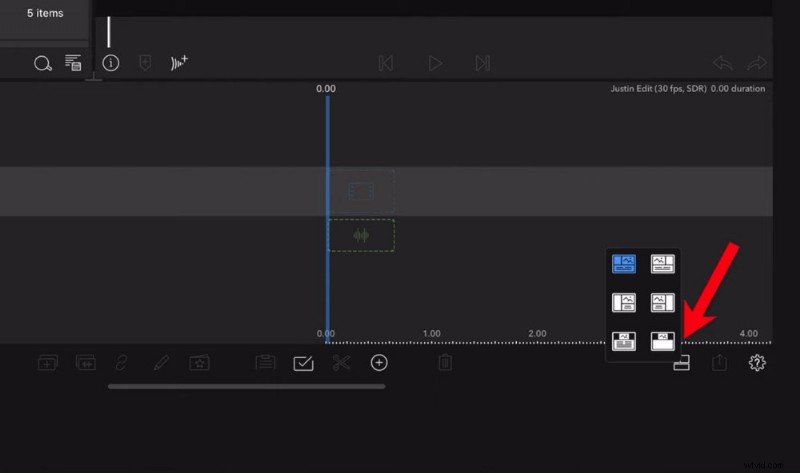
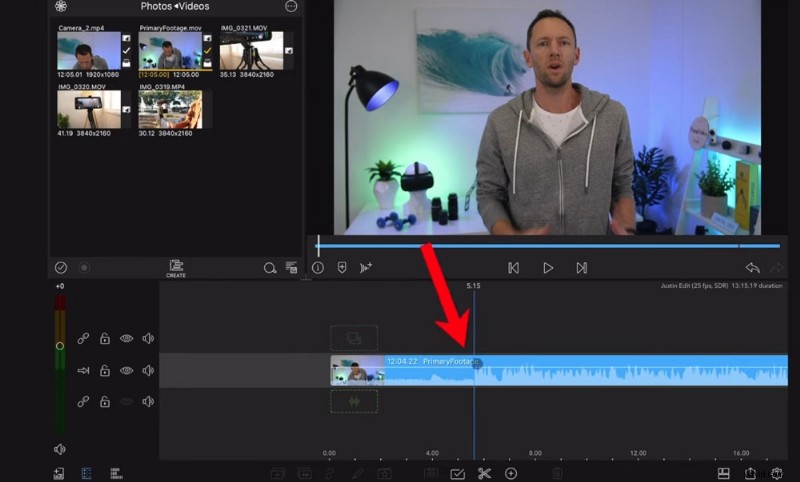
Krok 4:edytuj klip, dodaj tytuły i dostosuj efekty.
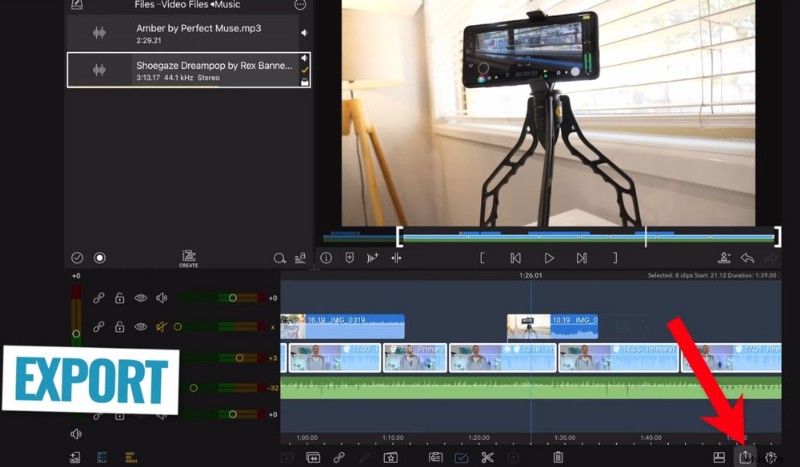
Krok 5:Wyeksportuj gotowy film.
2. Filmora Go
Filmora Go zapewnia bezpłatną, pozbawioną znaków wodnych możliwość edycji na iPhonie, obejmującą filtry tematyczne, naklejki i łatwe łączenie klipów.
Kroki edycji FLV:
Krok 1:otwórz aplikację, kliknij „Utwórz nowy film” i zaimportuj klip.

Krok 2:przytnij, podziel i ulepsz film, dodając tytuły, przejścia i muzykę.

Krok 3:Zapisz i wyeksportuj edytowany film.
Edytowanie plików FLV online
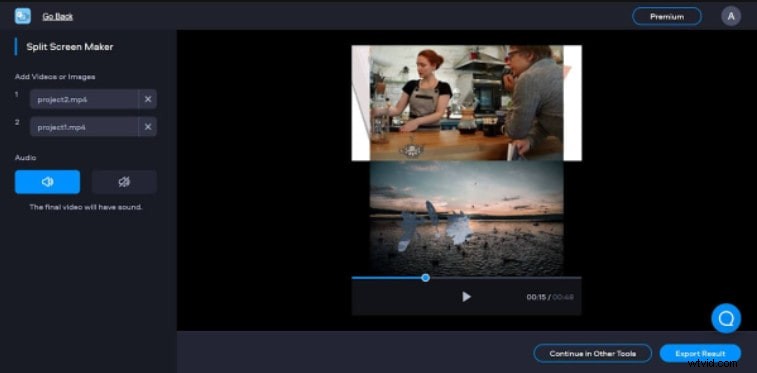
1. Szybka taśma
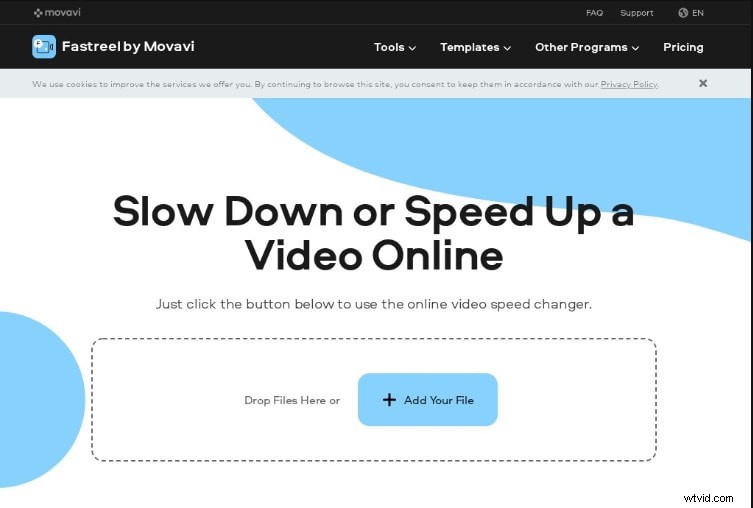
Fastreel to darmowy edytor online, który obsługuje scalanie, kadrowanie, kompresję i stosowanie gotowych szablonów. Idealnie nadaje się do szybkich, dopracowanych filmów.
Kroki, aby edytować plik FLV online:
Krok 1:Otwórz Fastreel i zaimportuj swój film.
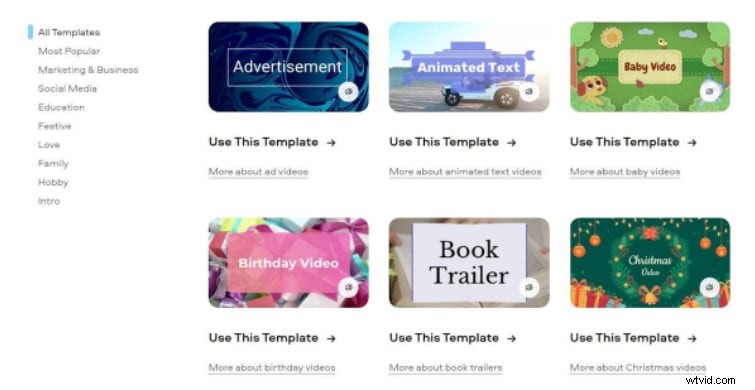
Krok 2:wybierz szablon i dostosuj go.
Krok 3:Edytuj szablon – dodaj muzykę, tekst i dostosuj klipy.
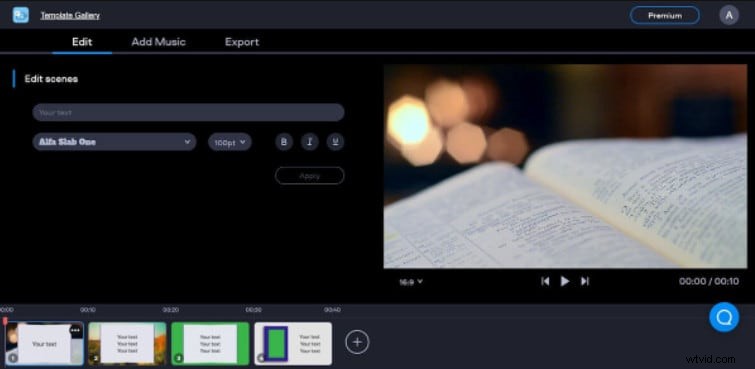
Krok 4:Zapisz i wyeksportuj końcowy film.
2. WeVideo
WeVideo oferuje platformę do edycji opartą na chmurze z nieograniczoną przestrzenią dyskową, bogatą biblioteką zasobów i wielopoziomowymi cenami od 4,99 USD do 36,99 USD miesięcznie.
Kroki edycji FLV za pomocą WeVideo:
Krok 1:Otwórz WeVideo i zaimportuj plik.
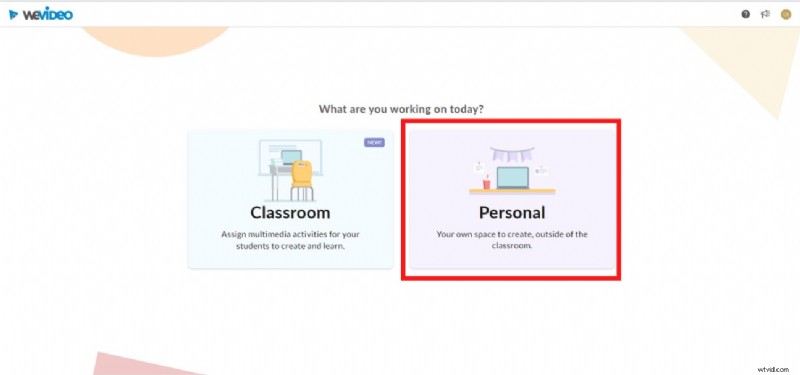
Krok 2:Utwórz nowy projekt.

Krok 3:Edytuj klip — przytnij, wytnij i ułóż na osi czasu.
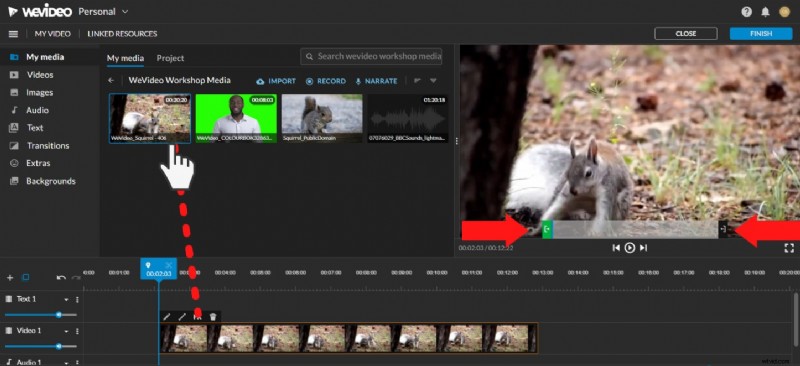
Krok 4:Dodaj efekty, przejścia i muzykę.
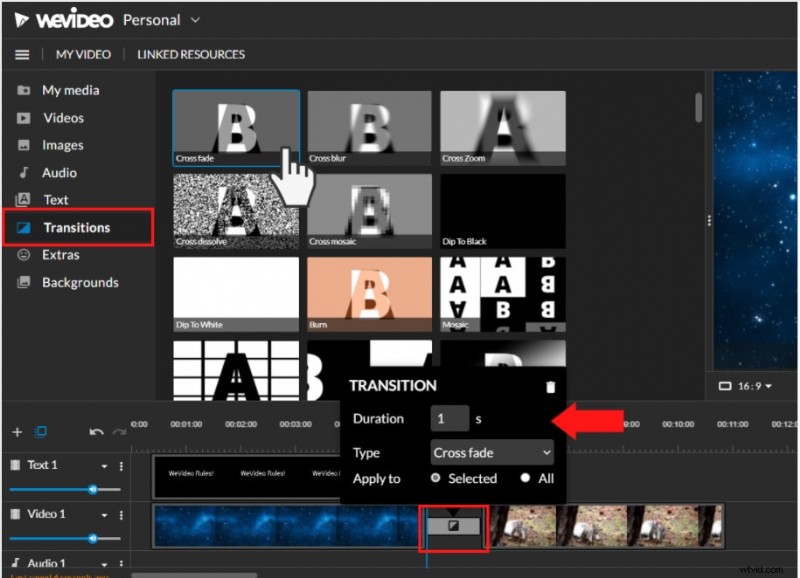
Krok 5:Zakończ i wyeksportuj wideo.
Często zadawane pytania dotyczące edytowania wideo FLV
Do odtwarzania plików FLV można użyć dowolnego kompatybilnego odtwarzacza FLV, takiego jak VLC, FLV Player, Sothink FLV Player dla komputerów Mac lub Tonec Free FLV Player.
- Czy Filmora jest kompatybilna z komputerem Mac? Filmora obsługuje system macOS Sierra (10.12) i nowsze, w tym chipy Big Sur i Apple M1, a także obsługuje pasek Touch Bar dla MacBooka Pro.
- Jaki jest najlepszy edytor FLV online? Fastreel, WeVideo i FlexClip Video Maker to jedne z najpopularniejszych bezpłatnych opcji.
- Jak wybrać edytora wideo? Weź pod uwagę budżet, łatwość obsługi, obsługę formatów, zaawansowane narzędzia, zasoby kreatywne i obsługę klienta.