
Niezależnie od tego, czy edycja wideo to hobby, czy Twoje główne źródło dochodu, zainwestuj w laptop o wysokiej wydajności .
Ale czy naprawdę potrzebujesz wszystkich wodotryski i dodatki dostępne w tych topowych modelach?
Są szanse, że nie.
W tym artykule przeprowadzimy Cię przez najważniejsze czynniki, które należy wziąć pod uwagę. Następnie podzielimy się 9 najlepszymi laptopami do edycji wideo na podstawie Twojego budżetu.
Jakiego laptopa potrzebujesz do edycji wideo?
Wybór najlepszego laptopa do edycji wideo zależy od rodzaju edytowanych filmów .
Weź pod uwagę następujące czynniki:
- Rozdzielczość wideo
- Długość filmu
- Efekty specjalne i grafika
- Dokładność kolorów
Jeśli edytujesz długie filmy w rozdzielczości 4K, dodajesz liczne efekty specjalne i chcesz, aby Twoje filmy wiernie oddawały kolory, potrzebujesz szybkiego i wydajnego laptopa. Będziemy to nazywać intensywnym edytowaniem .
Z drugiej strony, jeśli edytujesz krótkie filmy w rozdzielczości HD, dodajesz mniej efektów specjalnych i nie przeszkadza Ci niewielka niedokładność kolorów, możesz sobie pozwolić na laptop z niższej półki. Będziemy to nazywać lekką edycją .
Poniżej przedstawimy niezbędne specyfikacje dla różnych potrzeb edycyjnych i odszyfrujemy cały odpowiedni żargon dotyczący sprzętu komputerowego dla Ciebie w tym procesie.
Wymagania dotyczące laptopa do edycji wideo
Do edycji wideo musisz zoptymalizować pięć podstawowych aspektów swojego systemu. Pamiętaj, że jeśli masz laptopa z systemem Windows, możesz uaktualnić swój system w dowolnym momencie, aby dostosować go do tych specyfikacji. Być może nie będzie konieczne kupowanie zupełnie nowego komputera.
Procesor
Procesor Twojego komputera lub jego jednostka centralna (CPU) , to główny komponent odpowiedzialny za przetwarzanie zgłoszeń i realizację zadań. Pomyśl o tym jak o mózgu swojego komputera.
Specyfikacja, której należy szukać w procesorze, to szybkość . Im intensywniej edytujesz, tym szybszy musi być Twój procesor.
Twój procesor składa się z rdzeni —poszczególne komponenty, które pracują jednocześnie, ale niezależnie, nad różnymi zadaniami.
Procesor z większą liczbą rdzeni jest jak zespół składający się z większej liczby osób:może szybciej wykonywać zadania. W przypadku cięższych edycji celuj w 8 rdzeni; do lżejszego montażu wystarczą 1–2 rdzenie.
Szybkość, z jaką procesor może wykonać zadanie, nazywa się szybkością zegara Do cięższej edycji wybierz procesor o częstotliwości taktowania co najmniej 3,2 GHz; do lżejszego montażu potrzebujesz tylko około 2,0 GHz.
Pamięć
Pamięć komputera jest zwykle nazywana po prostu RAM , co oznacza pamięć o dostępie swobodnym.
RAM to pamięć krótkotrwała Twojego komputera Kiedy aktywnie pracujesz nad zadaniem, Twój komputer przechowuje w pamięci RAM wszystkie informacje niezbędne do wykonania tego zadania. To tak, jakbyś miał wszystko, czego potrzebujesz, w zasięgu ręki – możesz szybko do tego dotrzeć.
Jeśli nie masz wystarczającej ilości pamięci RAM, komputer musi zamiast tego przechowywać dodatkowe informacje na dysku twardym. Próba wykonania zadania na komputerze z niewystarczającą ilością pamięci RAM przypomina przejście przez pokój, aby zdobyć to, czego potrzebujesz.
Różne opcje oprogramowania do edycji wideo mają różne wymagania dotyczące pamięci RAM, ale ogólnie rzecz biorąc, należy dążyć do 4 GB pamięci RAM w przypadku lżejszej edycji i do 32 GB w przypadku cięższej edycji 4K.
Karta graficzna
Karta graficzna Twojego komputera , zwaną także kartą graficzną lub GPU (procesor graficzny) , współpracuje z procesorem, aby wykonać zadania związane z edycją wideo.
Celem procesora graficznego jest odciążenie niektórych zadań procesora, aby procesor mógł skupić się na innych rzeczach. Procesory graficzne obsługują grafikę i efekty specjalne.
Podobnie jak procesor, procesor graficzny przechowuje informacje potrzebne do wykonania zadania w pamięci krótkotrwałej (RAM) komputera. Część pamięci RAM komputera przeznaczona dla procesora graficznego nazywa się VRAM (RAM wideo) lub pamięć GPU .
Im więcej pamięci VRAM ma komputer, tym mocniejszy będzie jego procesor graficzny. Do intensywnej edycji wideo celuj w 6–8 GB pamięci VRAM. Do lekkiej edycji wystarczy 1–2 GB.
Przechowywanie
Łatwo pomylić pamięć RAM i pamięć masową. W końcu pamięć RAM to pamięć krótkotrwała. Ale kiedy widzisz „pamięć” wymienioną w specyfikacji laptopa, odnosi się to do przechowywania długoterminowego .
Istnieją dwa typy nośników:HDD (dysk twardy) pamięć masowa i SSD (dysk półprzewodnikowy) przechowywanie.
Prawdopodobnie znasz dyski twarde jako dyski twarde. Zasadniczo są to obracające się metalowe dyski w komputerze, na których przechowywane są informacje. W porównaniu z dyskami SSD dyski twarde zapewniają więcej miejsca na dysku za tę samą cenę.
Ale dyski SSD pozwalają wykonywać zadania znacznie szybciej. Dzieje się tak dlatego, że w przeciwieństwie do dysków twardych dyski SSD nie mają żadnych ruchomych części, więc nie występują mechaniczne opóźnienia po wprowadzeniu polecenia przez użytkownika.
Jeśli edytujesz filmy HD (1080p) lub UHD (4K), dysk SSD jest koniecznością.
Jednym ze sposobów obniżenia kosztów jest zakup dysku SSD o mniejszej pojemności w połączeniu z dyskiem twardym o większej pojemności. W rzeczywistości niektóre programy do edycji, takie jak Adobe Premiere Pro, można zainstalować tylko na dysku twardym, ale do intensywnej edycji wideo wymagają dysku SSD.
Jeśli używasz laptopa z niższej półki lub wykonujesz tylko proste prace edycyjne, dysk SSD może nie być Ci potrzebny.
Wyświetlacz
„Wyświetlacz ” odnosi się do ekranu laptopa. Należy wziąć pod uwagę pięć podstawowych czynników wyświetlania:
- Rozdzielczość
- Dokładność kolorów
- Gama kolorów
- Jasność ekranu
- Zakres dynamiki
Rozdzielczość
Najpierw potrzebujesz rozdzielczości ekranu aby dopasować rozdzielczość, w której edytujesz swoje filmy. W przeciwnym razie nie będziesz w stanie zobaczyć wszystkich szczegółów swoich filmów, co utrudni dokładną edycję.
Jeśli więc nagrywasz filmy w rozdzielczości 4K, potrzebujesz ekranu laptopa o rozdzielczości 4K.
Dokładność kolorów
Następnie będziesz potrzebować jak największej dokładności kolorów na tyle, na ile pozwala Twój budżet. Laptopy z większą dokładnością kolorów będą droższe.
Dokładność kolorów możesz zmierzyć za pomocą wyniku Delta E , reprezentujący różnicę między kolorami wyświetlanymi na ekranie a oryginalnymi kolorami filmu. Im bliżej 0, tym większa dokładność kolorów.
Gama kolorów
Będziesz także potrzebować ekranu przedstawiającego szeroką gamę kolorów. Nazywamy to gamą kolorów i zmierz go za pomocą wartości procentowej sRGB (standardowy czerwony zielony niebieski). Wyższe wartości procentowe wskazują wyższą gamę kolorów.
Wbrew intuicji przekraczają one 100%. Właściwie powinieneś dążyć do co najmniej 100% sRGB.
Jasność ekranu
Im bardziej szczegółowe są Twoje zmiany, tym jaśniejszy powinien być ekran.
Ludzie mierzą jasność ekranu w nitach . Tak, to jednostka miary światła – nie mylić z jajami wszy.
Dobrym standardem, do którego należy dążyć, jeśli chodzi o jasność ekranu, jest 250 nitów.
Zakres dynamiki
Na koniec idealnym rozwiązaniem jest HDR (wysoki zakres dynamiki) ekran.
Zakres dynamiczny odnosi się do zakresu kolorów od ciemnych do jasnych. Na ekranie HDR czerń jest bardzo ciemna, a biel bardzo jasna. Ponownie pomaga to w dokładnej edycji kolorów.
Teraz, gdy wiesz, czego szukasz, przedstawimy Ci dziewięć konkretnych rekomendacji laptopów do edycji wideo dla różnych budżetów.
Najlepsze laptopy do edycji wideo przy niskim budżecie
Czytając tę listę, pamiętaj, że większość firm umożliwia wybór spośród wielu opcji przy zakupie laptopa. Jeśli wybrana przez nas poniżej konfiguracja nie odpowiada Twoim potrzebom, inna konfiguracja tego samego urządzenia może.
Zastrzeżenie: Zobacz nasze wytyczne dotyczące witryny pomocy , aby sprawdzić kompatybilność dowolnego sprzętu z Riverside.
1. Acer Aspire 5
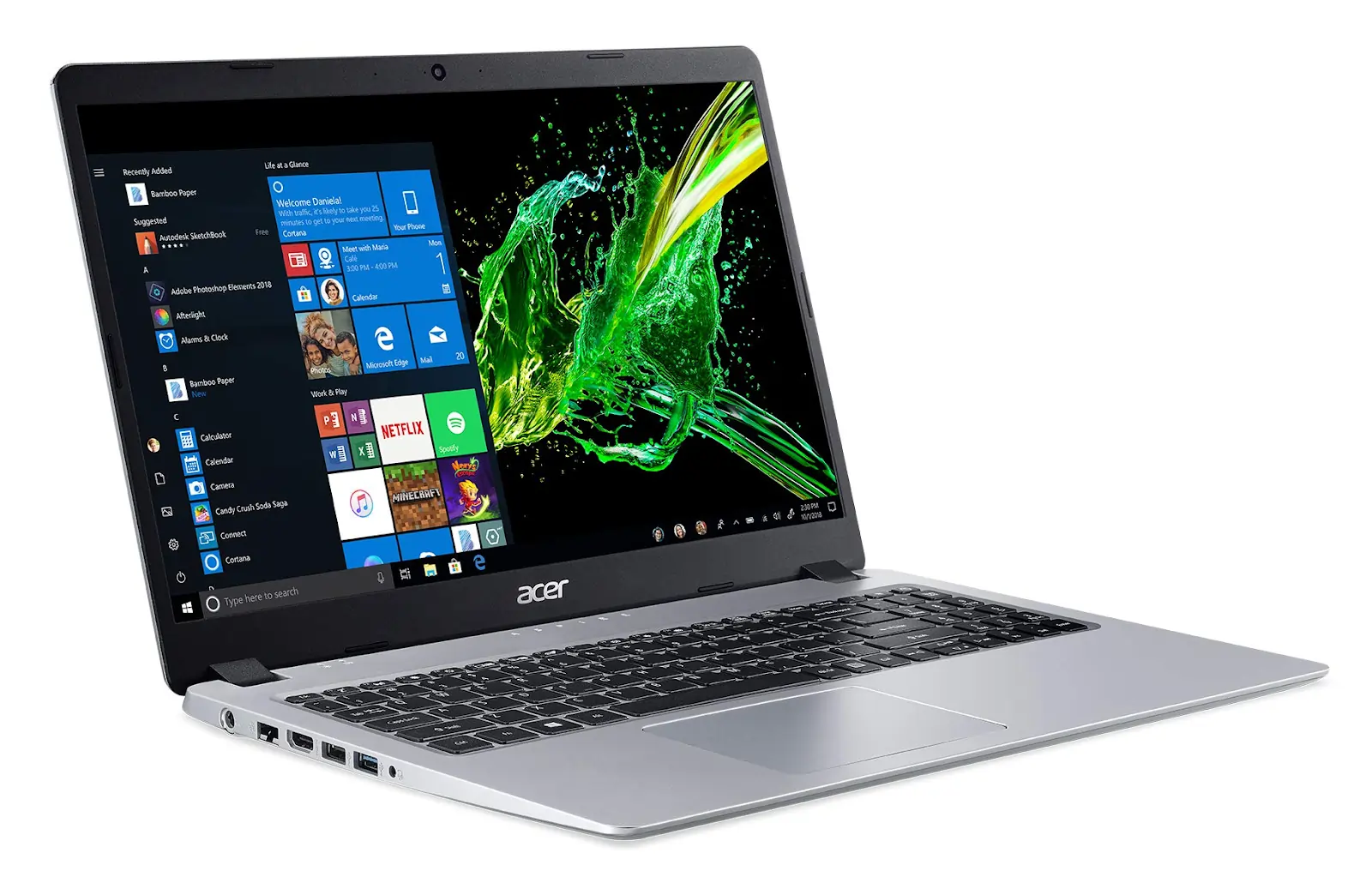
- Cena: 353 USD
- GPU: AMD Radeon Vega 3
- RAM: 4 GB pamięci DDR4
- Przechowywanie: Dysk SSD 128 GB
- Procesor: Ryzen 3 3200U 3,52 GHz
- Wyświetlacz: 1920 x 1080
Acer Aspire 5 to wyjątkowo przystępna cenowo opcja z ekranem o wysokiej rozdzielczości i wydajną pamięcią SSD, dzięki czemu doskonale nadaje się do edycji wideo. Chociaż nie jest wystarczająco szybki do intensywnej edycji, jest idealny dla twórców treści, którzy dopiero zaczynają.
Zalety
- Wystarczająco szybki do łatwej edycji
- Lekki
- Wiele funkcji w tej cenie
- Podświetlane klawisze
- Dobry zakres dynamiki ekranu
Wady
- Głośność jest zbyt cicha
- Wsparcie ACER nie zawsze szybko reaguje
Najlepsze dla: Twórcy, którzy potrzebują tylko sporadycznej lub lekkiej edycji
2. Acer Swift 3
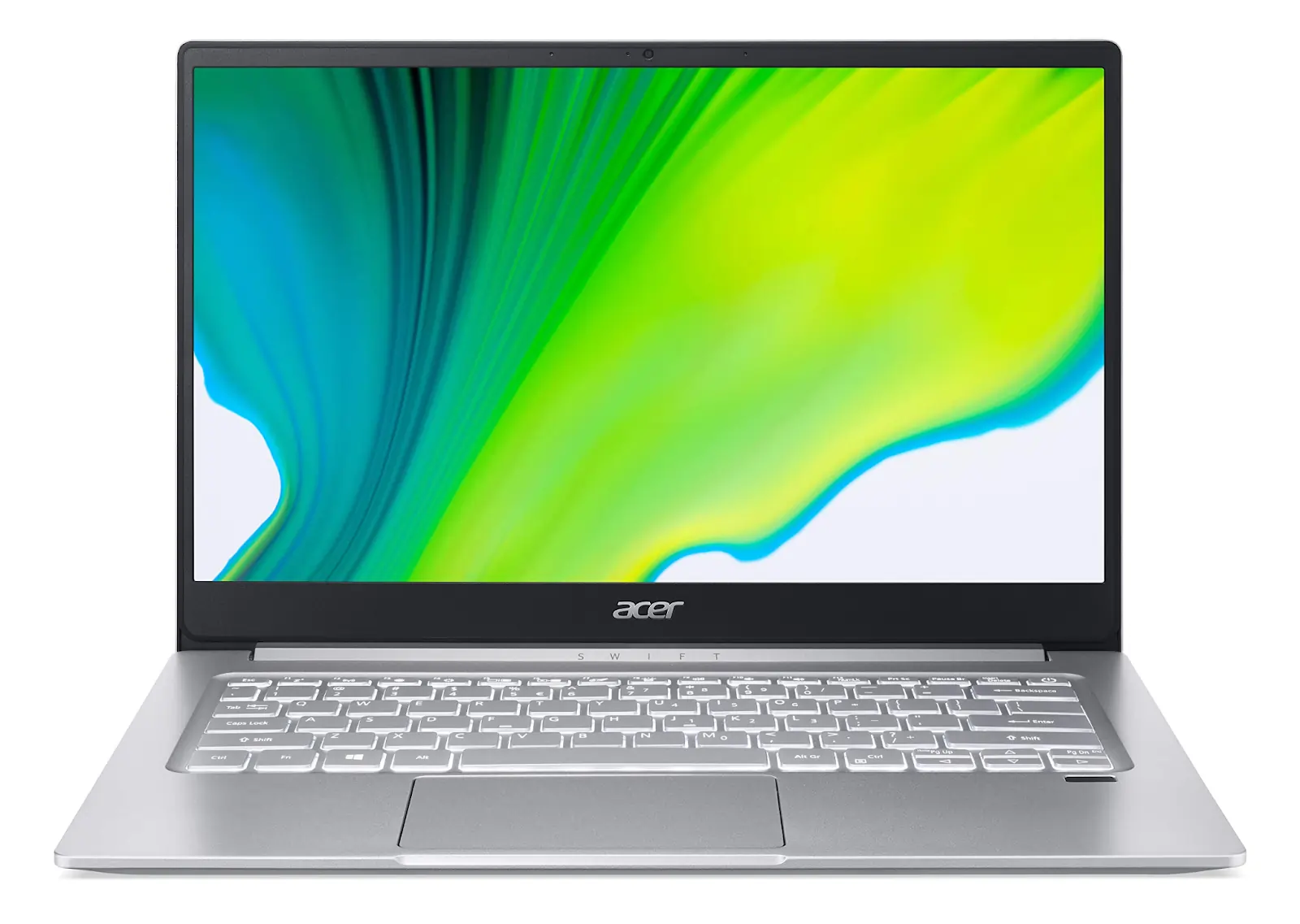
- Cena: 584,99 USD
- GPU: AMD Radeon
- RAM: 8 GB
- Przechowywanie: Dysk SSD 256 GB
- Procesor: AMD Ryzen 5 4500U
- Wyświetlacz: 1920 x 1080
Choć droższy od Aspire 5, Acer Swift 3 ma dwukrotnie większą pamięć, dwa razy więcej miejsca na dane i procesor wyższej klasy. Oznacza to, że możesz go używać do nieco cięższej edycji wideo, chociaż prawdopodobnie będziesz ograniczony do edycji w jakości HD.
Zalety
- Dobry czas pracy baterii
- Rozdzielczość ekranu w wysokiej rozdzielczości
- Niedrogi
Wady
- Niska dokładność kolorów
- GPU nie obsługuje filmów 4K
- Niska jasność wyświetlacza
Najlepsze dla: Twórcy wykonujący lekki montaż w rozdzielczości nie większej niż HD
3. Dell Inspiron 14
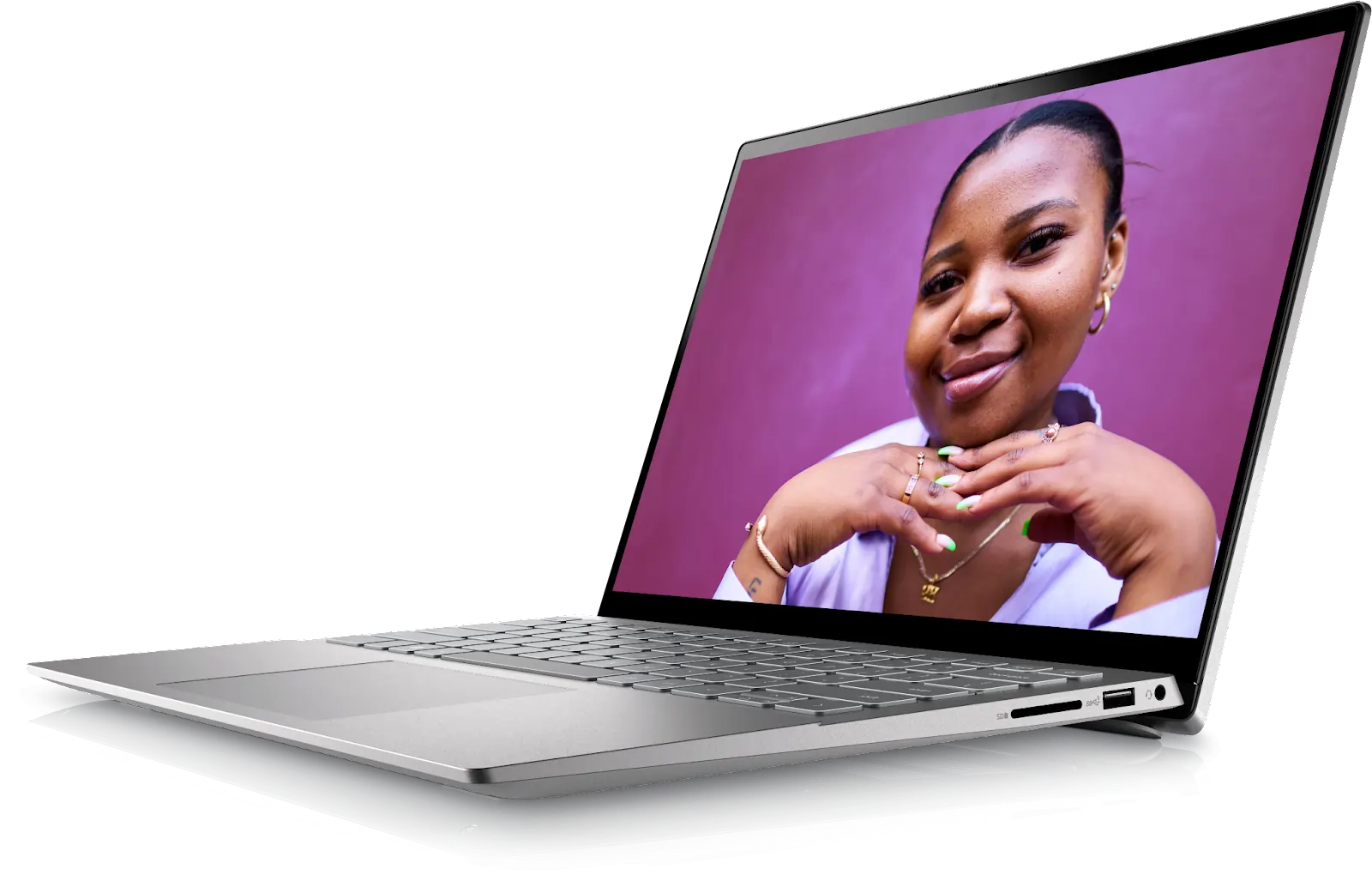
- Cena: 579,99 USD
- GPU: AMD Radeon
- RAM: 16 GB
- Przechowywanie: Dysk SSD 512 GB
- Procesor: AMD Ryzen 7 5825U
- Wyświetlacz: 1920 x 1200
Podobnie jak inne modele w tym przedziale cenowym, Inspiron 14 najlepiej nadaje się do lekkiej edycji wideo. Jednak dzięki temu zyskujesz dużo pieniędzy:ma te same podstawowe specyfikacje, co laptopy Dell, dwa razy droższe. Jeśli szukasz wodotrysków i gwizdków, to nie jest dla ciebie, ale jest to solidna opcja budżetowa.
Zalety
- Wytrzymałe komponenty wewnętrzne
- Dobra bateria
- Lepszy wyświetlacz niż konkurencja
- Responsywna klawiatura i gładzik
Wady
- Niska jasność ekranu
- Niska głośność
- Podnoszenie komputera może spowodować niezamierzone kliknięcia gładzikiem
Najlepsze dla: Osoby, które potrzebują tylko podstaw i nie przeszkadza im kilka dziwactw
Najlepsze laptopy do edycji wideo przy średnim budżecie
Chociaż te laptopy nie są z najwyższej półki, w tym przedziale cenowym jest o wiele więcej opcji. Zauważysz także znaczny skok jakości z urządzeń niskobudżetowych na średniobudżetowe.
4. Asus ROG Zephyrus G14
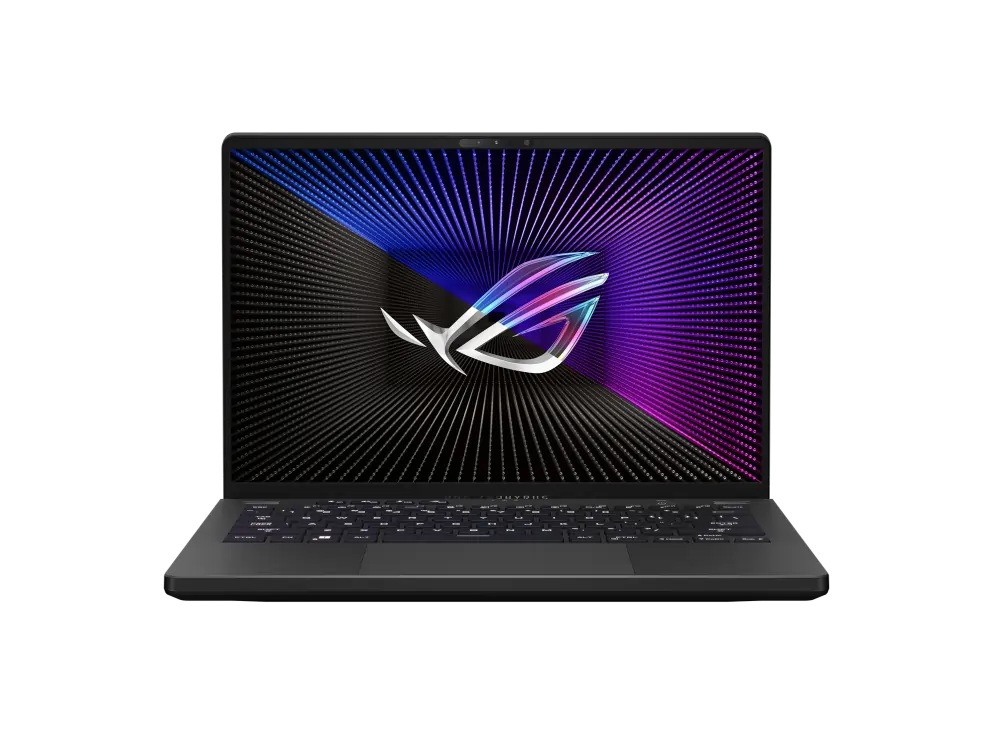
- Cena: 1099,99 USD
- GPU: AMD Radeon RX 6700S
- RAM: 16 GB
- Przechowywanie: Dysk SSD 1 TB
- Procesor: Seria AMD Ryzen 9 6000
- Wyświetlacz: 2560 x 1600 (szeroki Quad HD)
ROG Zephyrus G14 ma dwukrotnie większą pojemność niż budżetowy laptop o największej pojemności, który sprawdziliśmy, dzięki czemu idealnie nadaje się zarówno do edycji wideo, jak i gier. Wysoka rozdzielczość ekranu zapewnia piękną grafikę i umożliwia szczegółową edycję.
Zalety
- Przejrzysty projekt
- Wysoka wydajność przy minimalnym wydzielaniu ciepła i hałasu
- Bardzo przenośny
Wady
- Potencjalne problemy z kontrolą jakości
- Ekran nie wyświetla dokładnie filmów 4K
Najlepsze dla: Zarówno gracze, jak i twórcy treści, którzy chcą wydajnego, lekkiego i przenośnego laptopa
5. Lenovo Legion 5
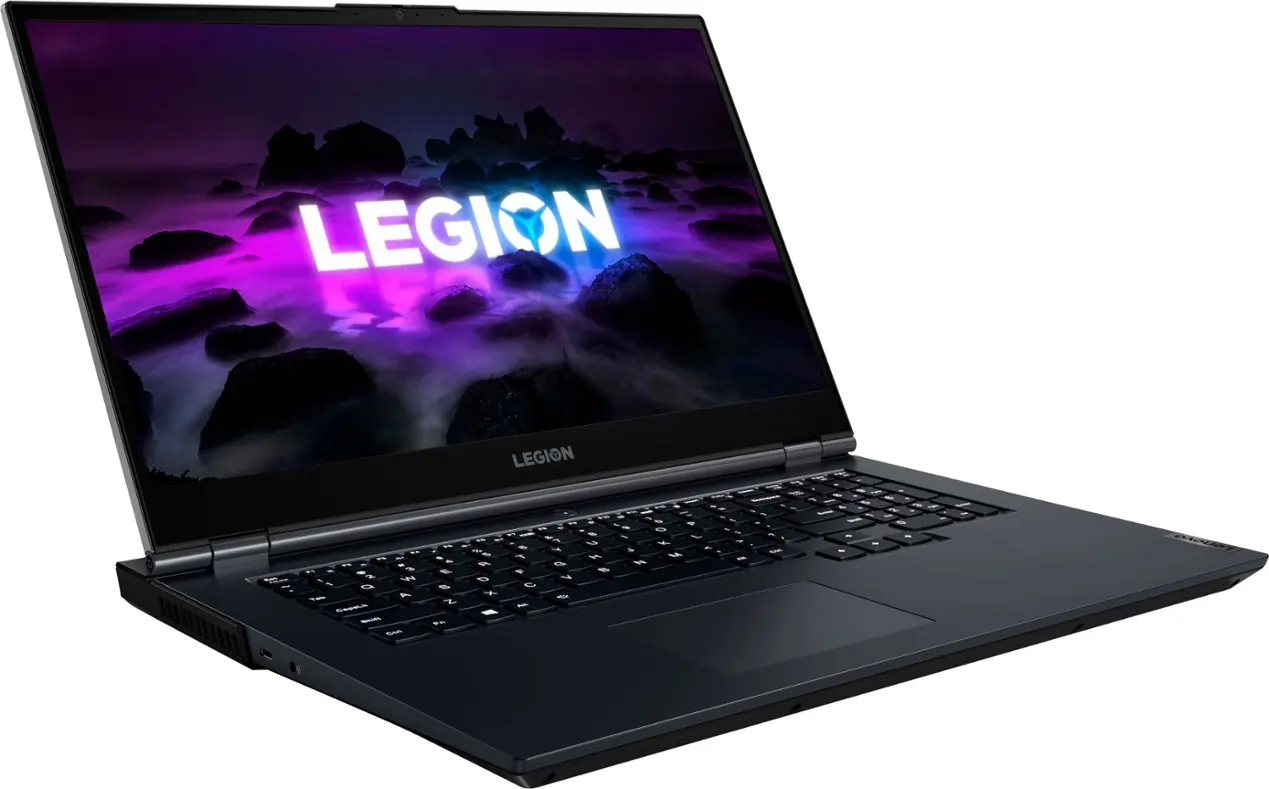
- Cena: 1139,99 USD
- GPU: NVIDIA GeForce RTX 3050 Ti
- RAM: 8 GB
- Przechowywanie: 512 GB
- Procesor: Seria AMD Ryzen 7 5000
- Wyświetlacz: 1920 x 1080
Choć Legion 5 jest nieco droższy od konkurentów, niezmiennie radzi sobie lepiej. I chociaż jego pamięć jest mniejsza niż w niektórych, można ją łatwo zaktualizować.
Zalety
- Elegancki, minimalistyczny design
- Szybki
- Świetna wydajność w tej cenie
Wady
- Problemy z Wi-Fi
- Błędny gładzik
- Może być konieczna aktualizacja pamięci RAM
- Ekran o niższej rozdzielczości niż niektóre
Najlepsze dla: Twórcy, którzy chcą wydajnego laptopa w średniej cenie i nie muszą nagrywać w rozdzielczości 8K
6. Dell G5 15 SE
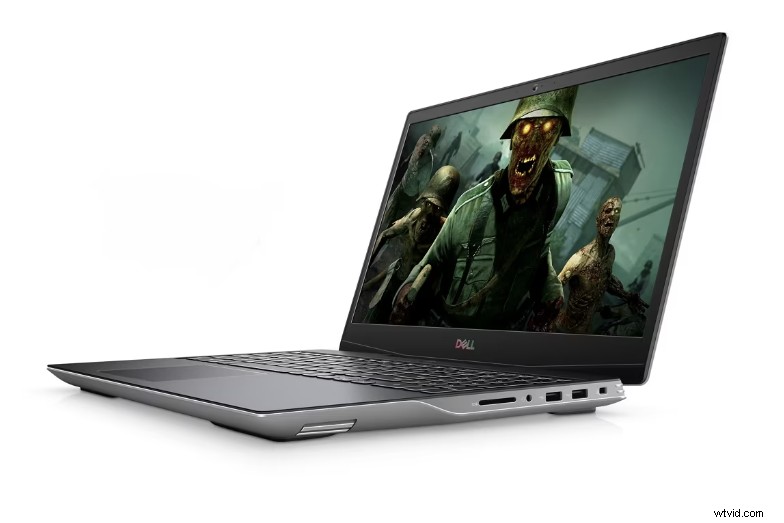
- Cena: 958,12 USD
- GPU: AMD Radeon RX 5600M
- RAM: 8 GB
- Przechowywanie: Dysk SSD 256 GB
- Procesor: Ryzen 5 4600H
- Wyświetlacz: 1920 x 1080
Podobnie jak w przypadku poprzedniej opcji, jeśli chcesz edytować filmy 4K, może być konieczna aktualizacja pamięci i pamięci RAM G5 15 SE. Poza tym jest to solidny, prosty komputer średniej klasy.
Zalety
- Dobry czas pracy baterii
- Wygodna klawiatura
- Dobrze wykonane
- Brak oprogramowania typu bloatware
Wady
- Niska dokładność kolorów
- Mało pamięci lub miejsca
- Czerwone światło pod klawiaturą może utrudniać dostrzeżenie klawiszy
- Nagrzewa się
- Ekran nie wyświetla się dobrze na zewnątrz
Najlepsze dla: Osoby, które nie muszą edytować na zewnątrz ani szczegółowo edytować kolorów
Najlepsze, wysokiej klasy laptopy do edycji wideo
Jeśli budżet nie jest dla Ciebie ważny, zapoznaj się z najlepszymi laptopami do edycji wideo, jakie możesz kupić.
7. MacBook Pro 16 M2 Max
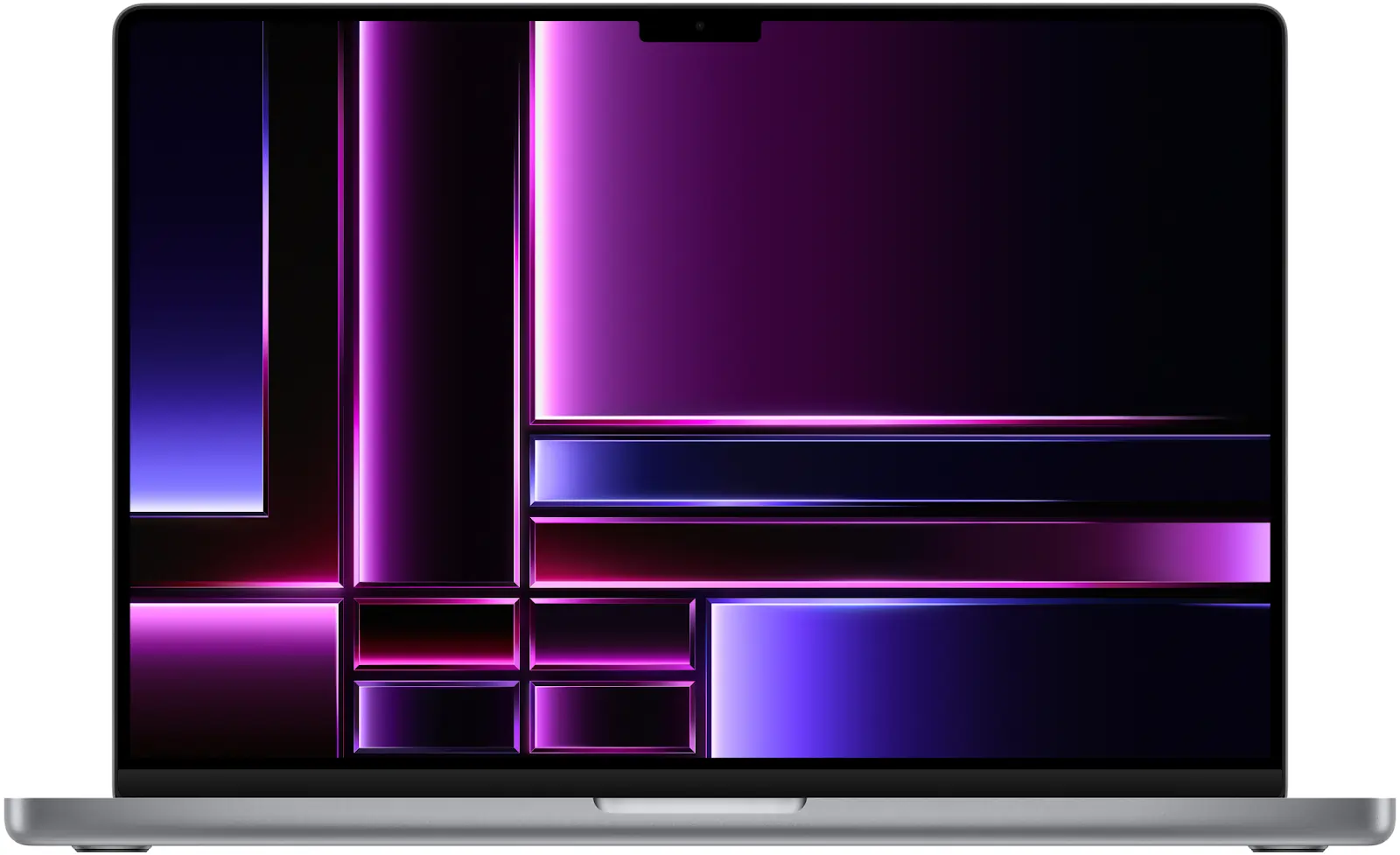
- Cena: 3499 dolarów
- GPU: Apple M2 Max
- RAM: 32 GB
- Przechowywanie: Dysk SSD 1 TB
- Procesor: Apple M2 Max
- Wyświetlacz: 3456 x 2234
MacBook Pro firmy Apple niezmiennie pozostaje jednym z najwyżej ocenianych laptopów do edycji wideo, a wprowadzony na rynek w styczniu MacBook Pro 16 M2 Max nie jest wyjątkiem. Ma aż 12 procesorów i 38 rdzeni graficznych, a można go rozbudować do 96 GB pamięci RAM i 8 TB dysku SSD. Można go nawet uzyskać dzięki preinstalowanemu Final Cut Pro, jednemu z najpopularniejszych programów do edycji.
Zalety
- Najwyższa wydajność w swojej klasie
- Doskonały czas pracy baterii
- Niesamowita rozdzielczość ekranu
- Ekran o ekstremalnym zakresie dynamiki (XDR)
- Bardzo czuła klawiatura i touchpad
Wady
- Ciężki
- Bardzo drogie
- Brak portów
- Trudna aktualizacja po zakupie
Najlepsze dla: Profesjonalni twórcy treści, którzy chcą wykonywać najcięższą edycję wideo
8. Asus ProArt Studiobook 16 OLED
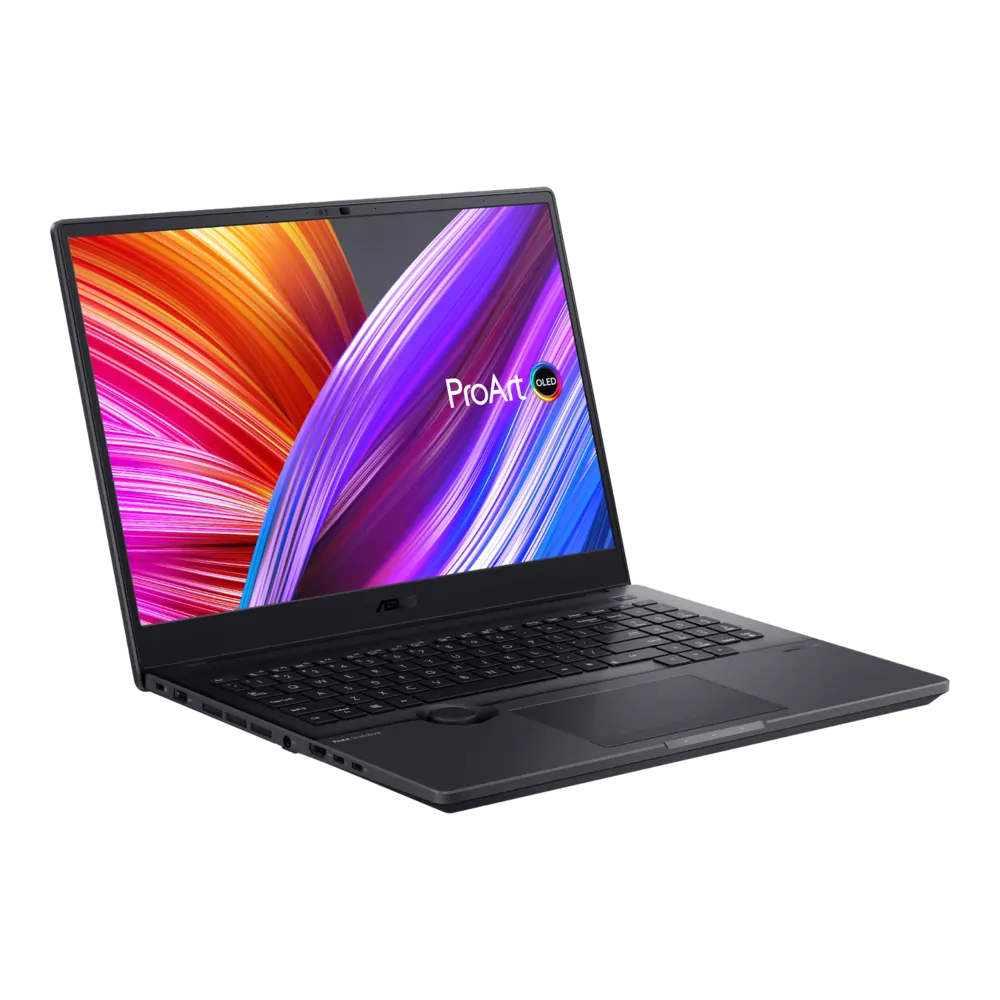
- Cena: 2684,99 USD
- GPU: Nvidia GeForce RTX 3070
- RAM: 16 GB
- Przechowywanie: Dysk SSD 2 TB
- Procesor: Intel Core i7-12700H
- Wyświetlacz: 3840 x 2400
Przeznaczony dla twórców, którym naprawdę zależy na kolorze, ProArt Studiobook 16 OLED spełnia standardy dokładności kolorów zatwierdzone przez Pantone, zapewnia 100% gamy kolorów i ma rozdzielczość ekranu powyżej 4K. Otrzymujesz także dwukrotnie większą przestrzeń dyskową niż w nowym MacBooku Pro za znacznie niższą cenę.
Zalety
- Wyświetlacz OLED 4K
- 2 TB miejsca
- Wbudowane programowalne pokrętło na klawiaturze do sterowania oprogramowaniem do edycji
Wady
- Żywotność baterii
- Drogie
Najlepsze dla: Twórcy, dla których najważniejsza jest dokładność kolorów wideo
9. Alienware X17 R2
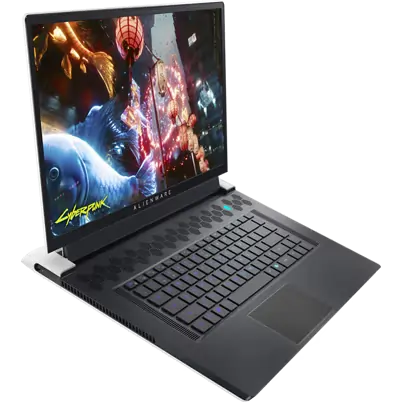
- Cena: 3849,99 USD
- GPU: Nvidia GeForce RTX 3080 Ti
- RAM: 16 GB
- Przechowywanie: Dysk SSD 1 TB
- Procesor: Intel Core i9-12900HK dwunastej generacji
- Wyświetlacz: 2560 x 1440
Najdroższa opcja na naszej liście, Alienware X17 R2, to wydajny i ładny laptop do gier i edycji wideo. Możesz rozbudować pamięć RAM do 64 GB i 4 TB dysku SSD lub obniżyć jego cenę, aby była nieco tańsza.
Zalety
- Możliwość dostosowania
- Fantastyczne wyjście audio
- Wydajny procesor
- Smukła konstrukcja
- Responsywna klawiatura
Wady
- Drogie
- Nagrzewa się
- Głośna klawiatura i wentylatory
- Symbole na klawiszach numerycznych nie są podświetlane
Najlepsze dla: Twórcy treści, którzy potrzebują wydajnego laptopa do edycji wideo i lubią estetykę graczy
Wskazówki dotyczące wyboru najlepszego laptopa do edycji wideo
Zostawimy Cię z kilkoma profesjonalnymi wskazówkami, które pomogą Ci wybrać odpowiedni laptop i w pełni wykorzystać dowolny wybór.
Uaktualnij strategicznie
Najbardziej wpływowymi komponentami komputera do edycji wideo są procesor, procesor graficzny i pamięć RAM – w tej kolejności. Wszystkie trzy mają duży wpływ na szybkość i wydajność Twojego urządzenia.
Jeśli więc masz ograniczone środki do wydania, wykorzystaj je na ulepszenie.
Nadaj priorytet funkcjom podczas zakupu
Jeśli znajdziesz swój wymarzony laptop, ale brakuje mu kilku funkcji, pamiętaj, że możesz dodać sprzęt po zakupie , takie jak porty, czytniki kart lub kamera internetowa.
Zamiast skupiać się na tym, czy urządzenie ma te komponenty, podejmij decyzję o zakupie w oparciu o sprzęt, którego nie można łatwo dodać lub zmienić, np. ekran lub baterię.
Zapewnij kompatybilność oprogramowania
Przed zakupem laptopa do edycji wideo przejrzyj trochę oprogramowania do nagrywania i edycji. Każde oprogramowanie ma inne wymagania dotyczące laptopa, dlatego ważne jest, aby upewnić się, że Twoje urządzenie spełnia wymagania programowe, których planujesz używać.
Oto kilka popularnych opcji oprogramowania do edycji, zarówno z najwyższej, jak i niższej półki:
- Adobe Premiere Pro
- Final Cut Pro
- Opis
- Rozwiązanie DaVinci
- Wondershare Filmora
- iMovie
- Hitfilm Express
- Skrót
Aby uzyskać filmy o profesjonalnej jakości, połącz jedno z tych narzędzi do edycji z oprogramowaniem do nagrywania, takim jak Riverside.
Riverside to przyjazne dla użytkownika narzędzie, które umożliwia nagrywanie bezstratnego wideo 4K z poziomu przeglądarki. Tym, co wyróżnia nasze narzędzie na tle innych, jest to, że Twoje nagrania nie zależą od Twojego połączenia internetowego.
Podczas gdy inne platformy do nagrywania, takie jak Zoom czy Skype, nagrywają przez Internet (i mogą łatwo stać się rozmazane lub wadliwe, jeśli połączenie zostanie przerwane), Riverside nagrywa wideo każdego uczestnika lokalnie na jego własnych urządzeniach. Te oddzielne ścieżki — każda nagrana z krystalicznie czystym dźwiękiem profesjonalnej jakości — zapewniają znacznie większą kontrolę w postprodukcji.
Kiedy będziesz gotowy do edycji, tekstowy edytor wideo Riverside sprawi, że edycja stanie się dostępna dla każdego. To proste jak edytowanie dokumentu! Riverside tworzy bardzo dokładne transkrypcje AI w ponad 100 językach, których możesz używać do:
- Usuń i wytnij dźwięk i wideo: Każdy tekst, który usuniesz z transkrypcji, spowoduje usunięcie pasującego dźwięku i obrazu z nagrania. Precyzyjne edycje uzyskasz o połowę mniej czasu i wysiłku.
- Nawiguj po nagraniu: Chcesz pracować z konkretnym cytatem z transkrypcji? Po zaznaczeniu tekstu w transkrypcji głowica odtwarzania na osi czasu przeskoczy do tego samego punktu nagrania.
- Wyszukaj określone frazy w swoim filmie: Znajdź ten konkretny moment bez godzin ponownego oglądania całego nagrania! Użyj paska wyszukiwania, a edytor podświetli i oznaczy wyszukiwane hasło w transkrypcji i osi czasu nagrania.
Riverside oferuje także w edytorze narzędzia do:
- Łączenie utworów nagranych lokalnie
- Automatyczne dostrajanie
- Dostosowywalne tła i układy
- Tworzenie niewielkich klipów do mediów społecznościowych za dotknięciem przycisku AI
Nie musisz się także martwić, że pliki nie będą wyrównane. Synchronizacja wielościeżkowa Riverside zapewnia stałą synchronizację plików.
Aby korzystać z Riverside, potrzebujesz komputera PC z co najmniej systemem Windows 7 lub komputera Mac z co najmniej systemem MacOS Sierra (10.12.0). Jest także kompatybilny zarówno z iPhonem, jak i Androidem, ale pamiętaj, że edytor jest dostępny tylko na komputerze.
Często zadawane pytania dotyczące laptopów do edycji wideo
Który laptop jest najlepszy do edycji wideo?
MacBook Pro firmy Apple to najlepszy laptop do edycji wideo. Najnowszy model, wypuszczony na rynek w styczniu tego roku, posiada nowy chip M2 Pro lub M2 Max, który zapewnia urządzeniu wystarczającą moc nawet do najcięższego montażu. A ekran XDR o wysokiej rozdzielczości umożliwia edycję najdrobniejszych szczegółów w filmach.
Możesz także kupić MacBooka Pro z preinstalowanym oprogramowaniem Final Cut Pro, jednym z najpopularniejszych zaawansowanych programów do edycji.
Jakiego laptopa używają YouTuberzy do montażu?
Wielu YouTuberów do montażu używa MacBooka Pro. Dzieje się tak częściowo dlatego, że wielu YouTuberów nagrywa swoje filmy na iPhonie i wygodnie jest przesyłać je AirDrop bezpośrednio na MacBooka w celu edycji. Często wolą też Final Cut Pro od innego oprogramowania do edycji i jest ono kompatybilne tylko z produktami Apple.
Który laptop jest najlepszy do edycji wideo 4K?
Chociaż MacBook Pro firmy Apple niezmiennie zajmuje pierwsze miejsce w rankingach laptopów numer 1 pod względem edycji wideo, każdy laptop z mocnym procesorem, wystarczającą ilością pamięci RAM i ekranem 4K dobrze sprawdzi się w edycji wideo 4K. Minimalne wymagania dotyczące laptopa do edycji wideo 4K będą zależeć od oprogramowania do edycji.
Czy potrzebujesz wydajnego laptopa do edycji wideo?
Jeśli chcesz poważnie edytować wideo w wysokiej rozdzielczości, potrzebujesz wydajnego laptopa, a mocny laptop jest idealnym rozwiązaniem nawet do lekkiego montażu w niskiej rozdzielczości. Do lekkiej edycji możesz użyć mniej wydajnego laptopa, ale renderowanie Twoich filmów może zająć dużo czasu.
Gdy już wybierzesz laptop idealny do swoich potrzeb, po prostu zarejestruj się, aby móc korzystać z oprogramowania do nagrywania Riverside i zacznij tworzyć treści wideo o studyjnej jakości.