
Utwórz oszałamiającą animację wycinankową za pomocą Filmory
Filmora to przyjazny dla użytkownika edytor wideo, który umożliwia przekształcanie zwykłych zdjęć w wciągające animacje wycinankowe. Postępuj zgodnie z tym przewodnikiem eksperta, aby uzyskać dopracowany wygląd bez konieczności stosowania drogiego sprzętu z zielonym ekranem.
Przygotowanie
- Zgodny komputer (Windows lub macOS)
- Seria zdjęć wysokiej jakości
- Edytor wideo Filmora (dostępny do bezpłatnego pobrania)
Krok 1 – Zainstaluj Filmorę
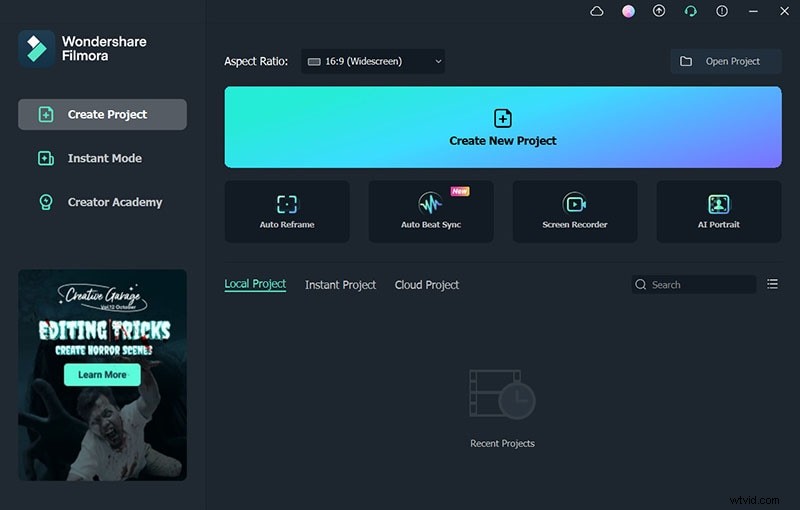
Pobierz najnowszą wersję Filmory z oficjalnej strony internetowej i uruchom instalator.
Krok 2 – Przygotuj swoje obrazy
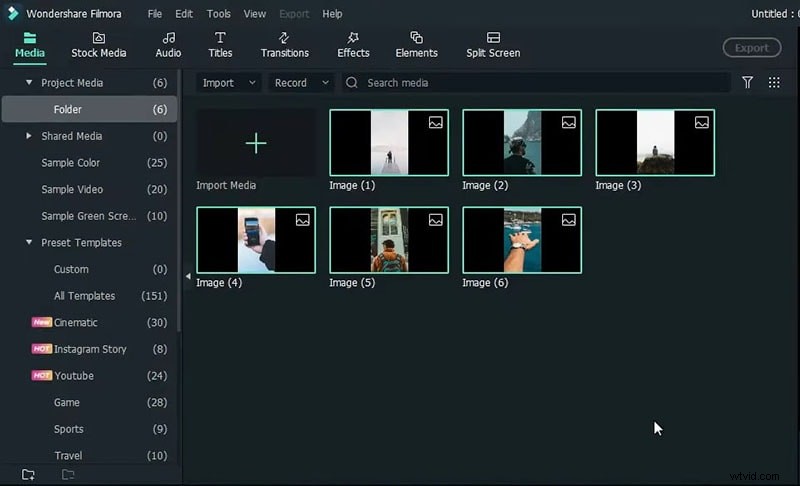
Użyj spójnego filtra i ekspozycji dla wszystkich zdjęć, aby zachować spójność wizualną. Zaimportuj je do biblioteki multimediów Filmory.
Krok 3 – Ustaw czas trwania zdjęcia
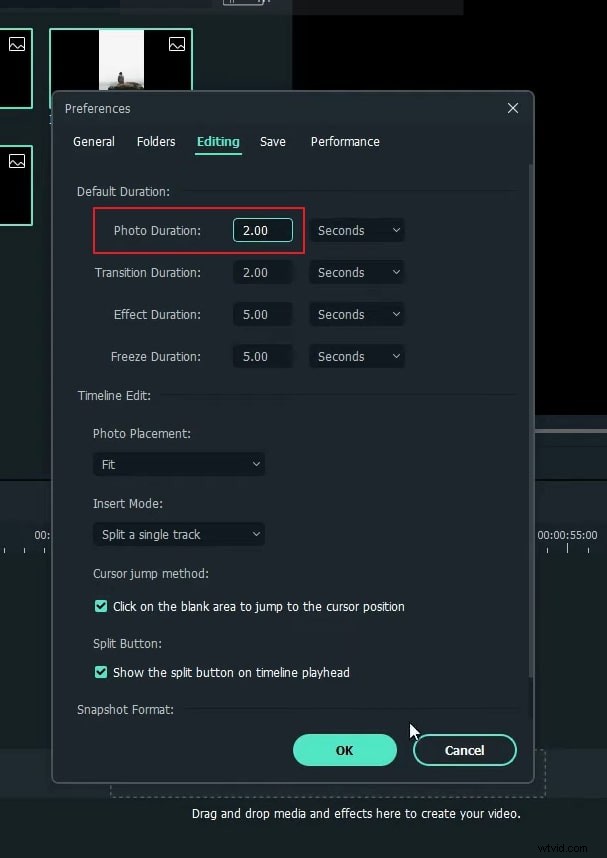
Przejdź do opcji Plik> Preferencje , a następnie Edytowanie zakładka. Ustaw czas trwania każdego zdjęcia na 2 sekundy . Przeciągnij obrazy na oś czasu.
Krok 4 – Usuń tła
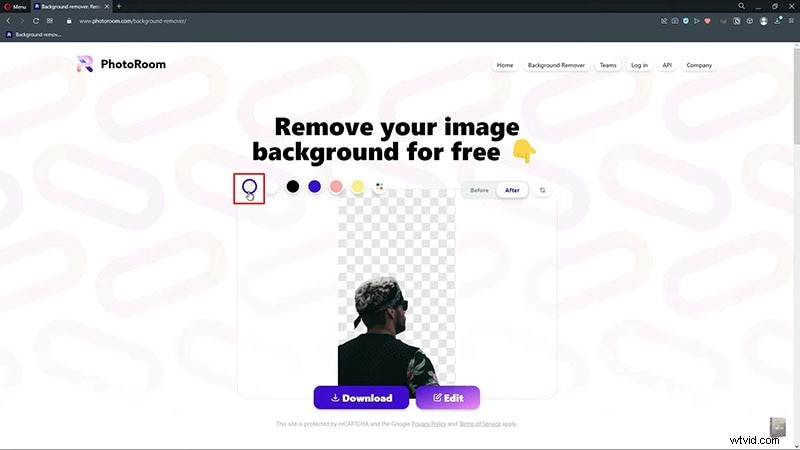
Użyj PhotoRoom izolować obiekty. Prześlij zdjęcie, wybierz opcję „Bez tła” i pobierz przezroczysty plik PNG. Powtórz tę czynność dla wszystkich obrazów.
Krok 5 – Wycięcia warstw na osi czasu
Zaimportuj ponownie przezroczyste pliki PNG do Filmory. Powiększ, aby wyraźnie zobaczyć oś czasu. Umieść każde wycięcie w żądanej ramce (np. 1, 3 itp.) i nałóż je na zdjęcia bazowe.
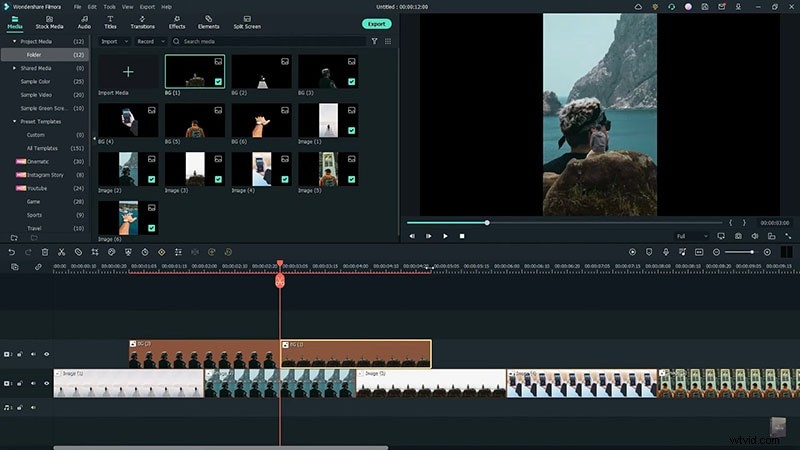
Krok 6 – Wyrenderuj animację
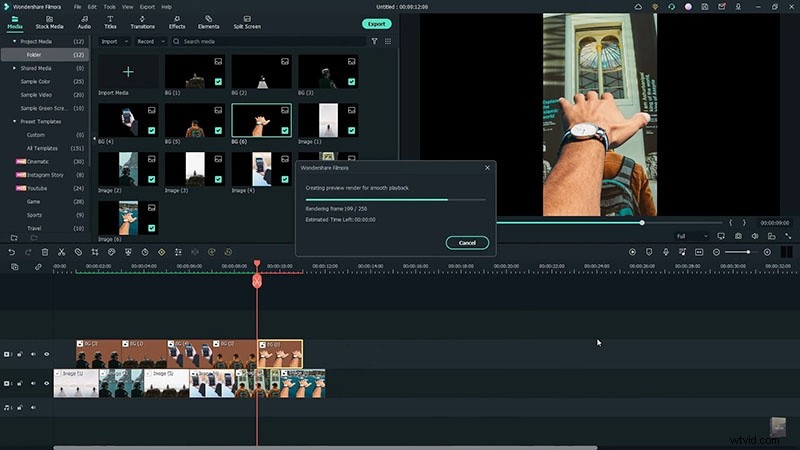
Po wyrównaniu wszystkich warstw wyrenderuj projekt. Wyświetl podgląd wyniku, aby potwierdzić płynność przejść i prawidłowy czas.
Najważniejsze wnioski
- Zamiana tła jest możliwa bez zielonego ekranu.
- Płynne przejścia poprawiają przepływ obrazu.
- Filmora oferuje różnorodne szablony tła dla różnych gatunków, takich jak społecznościowe, biznesowe i sportowe.