
W tym samouczku pokazano, jak odtworzyć kultowy efekt czarnej pustki ze StrangerThings za pomocą Wondershare Filmora. Postępuj zgodnie z jasnymi instrukcjami krok po kroku, aby uzyskać profesjonalnie wyglądający efekt.
Narzędzia i konfiguracja
Zanim zaczniesz, upewnij się, że:
- Komputer z systemem Windows lub macOS
- Twój nieprzetworzony materiał filmowy (klipy z zielonego ekranu i ujęcia scen)
- Zainstalowana najnowsza wersja Filmory
Transkrypcja (kluczowe kroki)
00:47 – 01:05 – Nagraj film na zielonym ekranie, na którym jesteś w ciemnym pokoju, jak reagujesz na niewidoczne dźwięki i nagrywaj klipy przedstawiające zakładanie i zdejmowanie opaski.
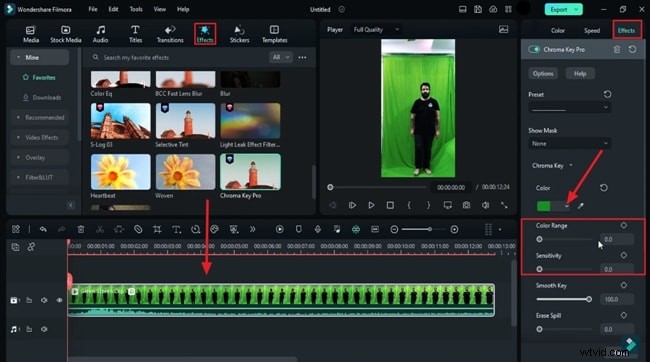
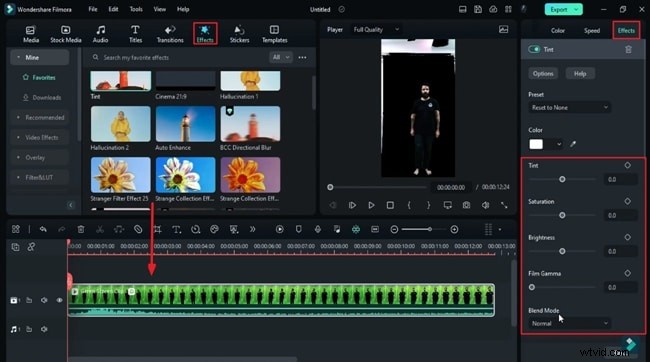
01:05 – 01:34 – Zaimportuj materiał do ścieżki 1. Zastosuj Chroma Key Pro efekt Nowego Blue FX biblioteka. Dostosuj Color Range na 100 i Sensitivity do 57,7. Dodaj Odcień efekt:Tint 6.3, Saturation 3.1, Brightness 9.4, Film Grain 35,9.
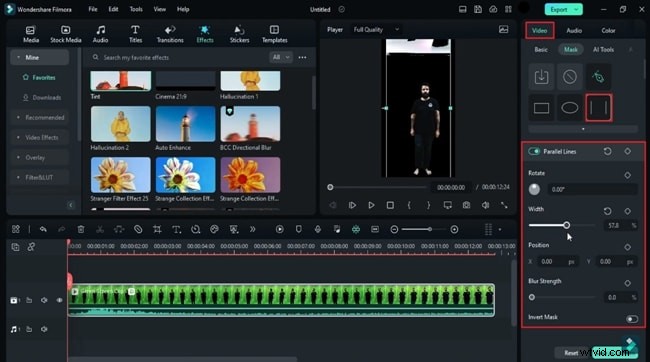
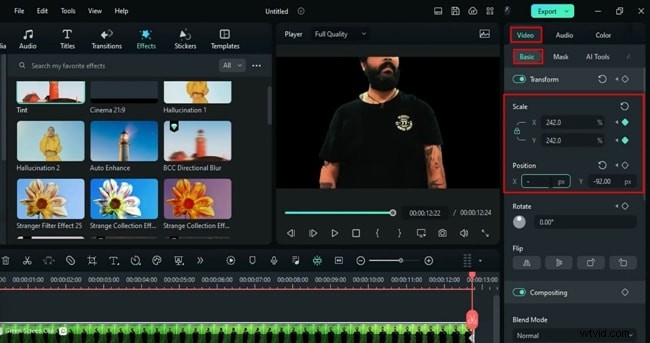
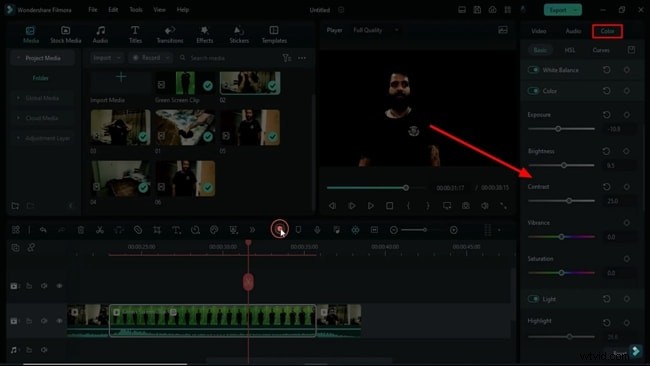
01:34 – 02:22 – Użyj Maski narzędzie do usuwania pozostałych białych obszarów. Zmień projekt na format panoramiczny 16:9. Dostosuj kolor:Temperature 37,5, Exposure -12,5, Highlight -20,3, Shadow -87,5, White -37,5, Black -10,9. Dodaj Przekształć klatki kluczowe:rozpocznij Scale 197,8, wyśrodkuj klip, zakończ Scale 242, X-71.16, Y-379.05.
02:22 – 02:36 – Ustaw Krycie klatkę kluczową na 0% na początku klipu, a następnie na 100% w 1 s23 f. Przenieś klip do ścieżki 2 i ukryj go.
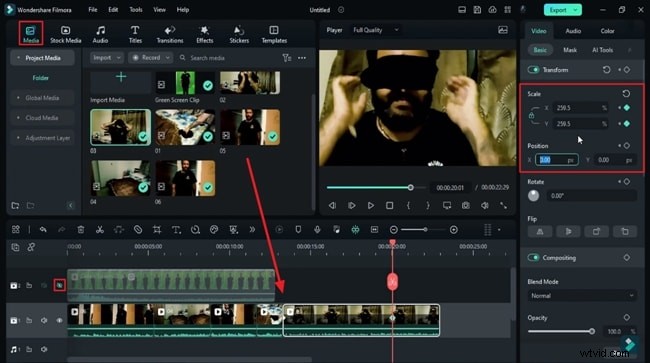
02:36–03:16 – Kontynuuj budowanie sekwencji:upuść każdy klip sceny na ścieżkę 1, zastosuj Przekształć klatki kluczowe dla efektów powiększenia i umieść je tak, aby opaska wyglądała na wyśrodkowaną. Użyj opcji Krycie klatki kluczowe, aby tworzyć płynne przejścia.
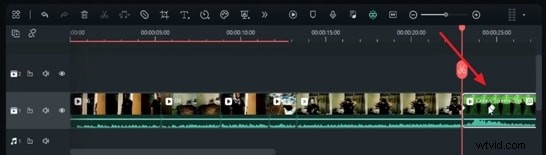
03:16–03:55 – Zakończ edycję:umieść klip zielonego ekranu po ostatniej scenie, na początku ustaw Y na 1200 i zastosuj ostateczne dopasowanie kolorów do wszystkich klipów.
Wyrenderuj projekt, aby sprawdzić efekt czarnej pustki.
Przewodnik krok po kroku budowania efektu w Filmorze
Przygotowanie
Zbierz swój sprzęt i nagrania przed uruchomieniem Filmory.
Krok 1 – skonfiguruj scenę i zaimportuj multimedia
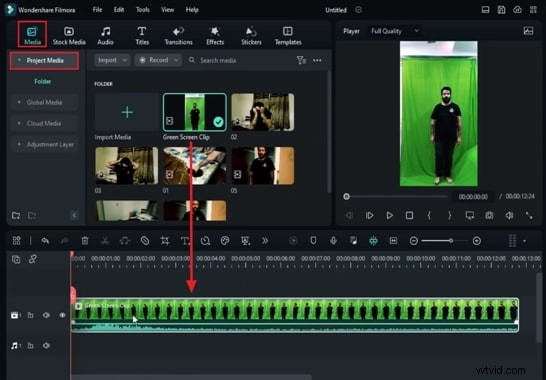
Nagraj siebie na zielonym tle w ciemnym pokoju. Otwórz nowy projekt Filmora, zaimportuj swoje klipy do Media projektu panelu i przeciągnij materiał z zielonego ekranu na oś czasu.
Krok 2 – Zastosuj i dostosuj kluczowanie kolorem
Wybierz Klucz Chroma efekt z Efekty bibliotekę, przeciągnij ją na klip i dostosuj Color Range i Sensitivity ustawienia, aby całkowicie usunąć zielone tło.
Krok 3 – Dodaj efekt odcienia (opcjonalnie)
Aby uzyskać bardziej kinowy wygląd, zastosuj Odcień efekt i dostosuj jego parametry, aby dopasować je do nastroju sceny.
Krok 4 – Usuń pozostałe białe obszary
Jeśli nadal pozostają białe artefakty, użyj Maski narzędzie do ich eliminacji.
Krok 5 – Ustaw współczynnik proporcji
Przejdź do Plik> Ustawienia projektu i wybierz współczynnik 16:9, aby uzyskać wykończenie panoramiczne.

Krok 6 – Dostosuj kolor i położenie
Dostosuj Kolor aby zrównoważyć ekspozycję, cienie i światła, a następnie umieść klip na środku kadru, korzystając z funkcji Skala i Pozycja kontrole.
Krok 7 – Dodaj klipy pomocnicze
Umieść klip zielonego ekranu na osobnej ścieżce i ukryj go. Dodaj inne klipy scen do osi czasu, stosując efekty powiększenia za pomocą opcji Przekształć klatki kluczowe.
Krok 8 – Zbuduj przepływ narracji
W razie potrzeby wstaw dodatkowy materiał filmowy, upewniając się, że każde przejście wydaje się naturalne. Przedstaw ponownie klip z zielonego ekranu, tak aby płynnie komponował się z historią.
Krok 9 – Korekta kolorów i eksport
Upewnij się, że wszystkie klipy mają spójny wygląd, przeprowadź ostateczną recenzję, a następnie wyeksportuj gotowy film.
Podsumowanie
Wykonując poniższe kroki, możesz odtworzyć charakterystyczny efekt czarnej pustki ze StrangerThings, korzystając z intuicyjnych narzędzi Filmory. Proces jest prosty, a mimo to zapewnia dopracowany, kinowy efekt.