
Przygotowanie
Co musisz przygotować:
- Komputer (Windows lub macOS)
- Twój materiał wideo lub zdjęcia
- Edytor wideo Filmora
Krok 1
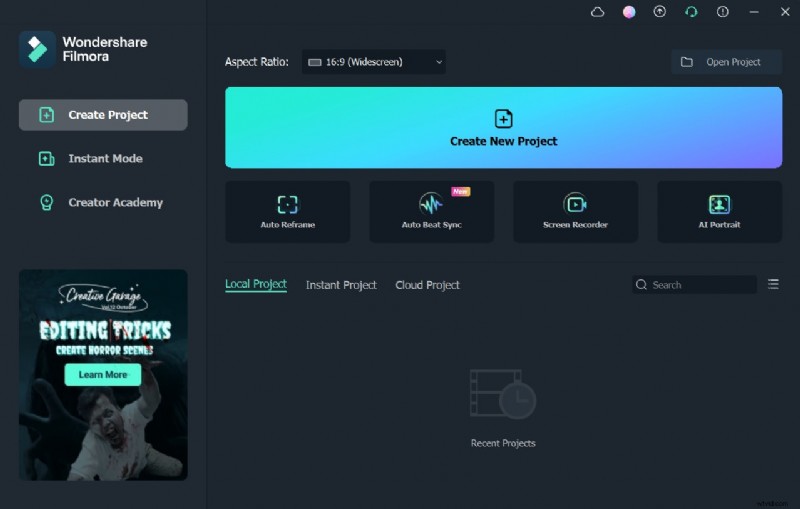
Przejdź do oficjalnej Wondershare Filmora stronie internetowej i kliknij przycisk „Bezpłatne pobieranie”, aby pobrać instalator. Postępuj zgodnie z instrukcjami wyświetlanymi na ekranie, aby zainstalować Filmorę na swoim urządzeniu.
Krok 2
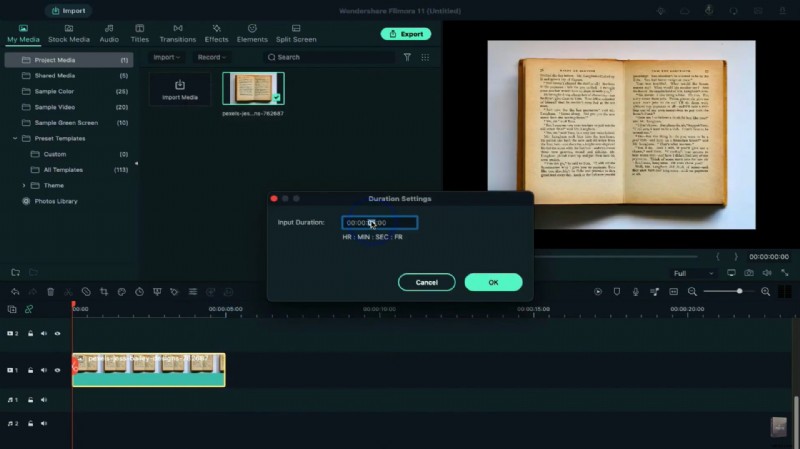
Zaimportuj swoje zdjęcie lub film do Filmora. Przeciągnij klip na oś czasu, kliknij go prawym przyciskiem myszy i ustaw jego czas trwania na 11 sekund. Kliknij dwukrotnie klip, aby otworzyć panel ustawień i dostosować Skalę aby obraz pasował do ekranu.
Krok 3
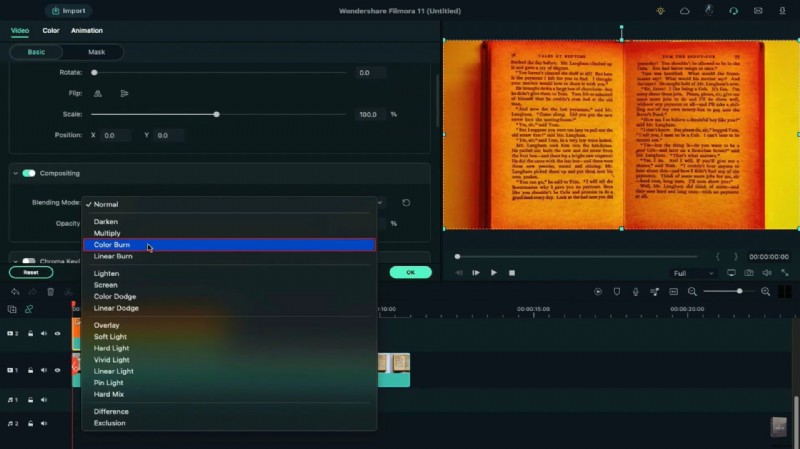
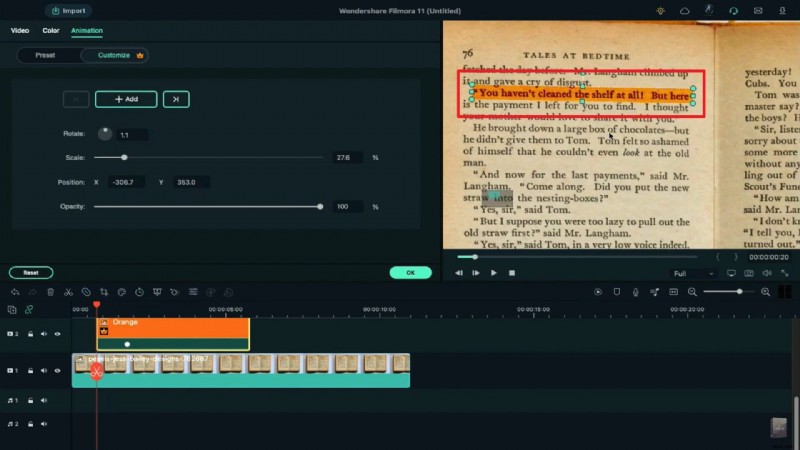
Z Moich multimediów panelu wybierz Próbny kolor i wybierz dowolny kolor. Przeciągnij kolor na ścieżkę 2 osi czasu. Kliknij dwukrotnie kolorowy klip, a następnie wybierz opcję Wypalanie kolorów w sekcji Tryb mieszania . Przytnij klip do 1 sekundy i w oknie podglądu zmniejsz go, aż będzie widoczny jako cienka linia. Aby ułatwić obsługę, ustaw powiększenie na 75%.
Krok 4
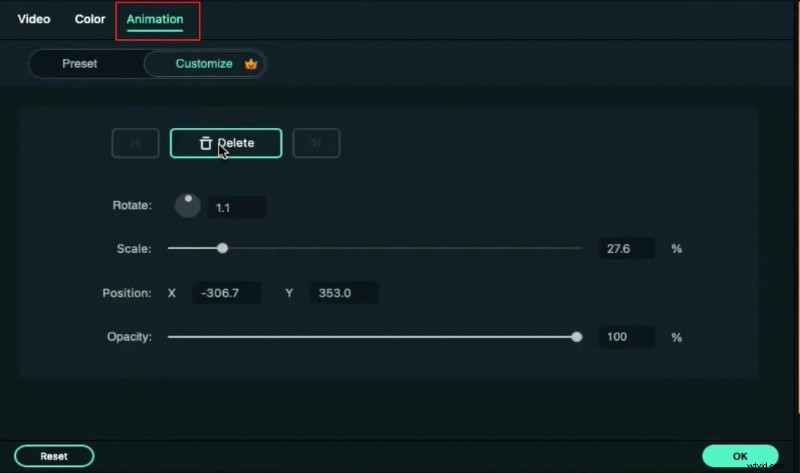
Umieść kolorową linię nad żądanym tekstem w podglądzie. Użyj Obrótu i Szerokość elementy sterujące, aby je wyrównać. Przesuń się o 1 sekundę na osi czasu i przejdź do Animacja i dodaj klatkę kluczową do klipu.
Krok 5
Wróć na początek osi czasu, kliknij dwukrotnie kolorowy klip i zmniejsz go w podglądzie, aż zniknie. Wydłuż czas trwania klipu, aby dopasować go do 11-sekundowego segmentu zdjęcia.
Krok 6
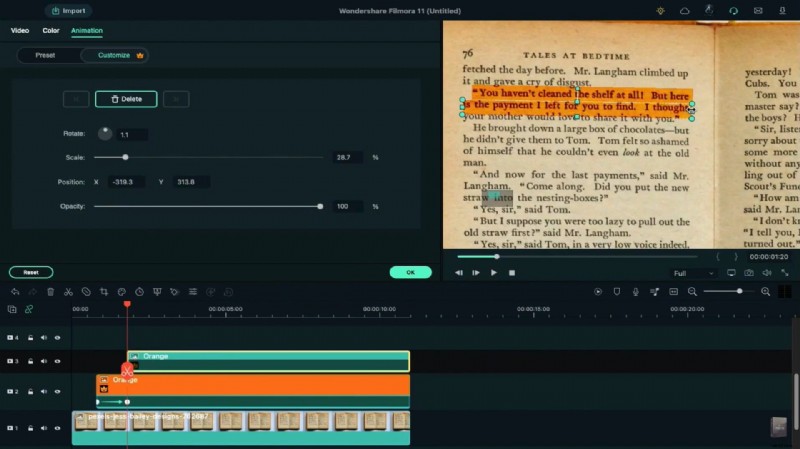
Skopiuj kolor ze ścieżki 2 i wklej go na ścieżce 3 w pozycji klatki kluczowej. Usuń istniejącą klatkę kluczową, zmień położenie koloru i dodaj nową klatkę kluczową 1 sekundę później. Zmniejsz ponownie linię, aż będzie całkowicie ukryta.
Krok 7
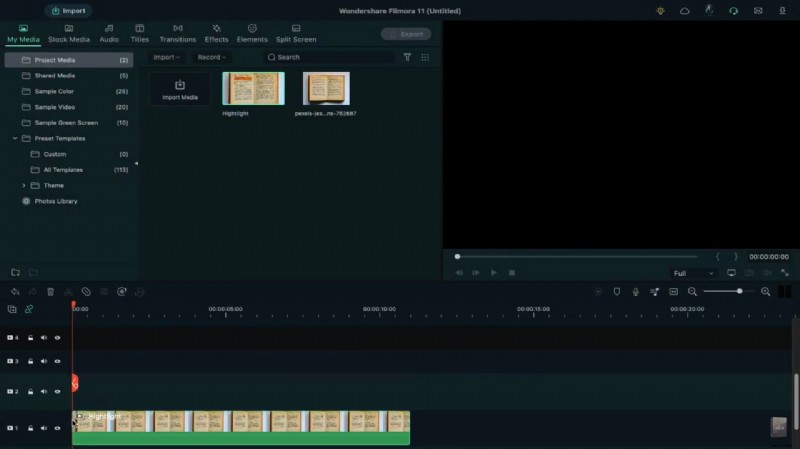
Powtórz proces kopiowania i wklejania dla ścieżki 4. Po ukończeniu sekwencji wyeksportuj klip z dużą szybkością transmisji i nadaj mu opisową nazwę. Zaimportuj wyeksportowany film z powrotem do Project Media i dodaj go do osi czasu.
Krok 8
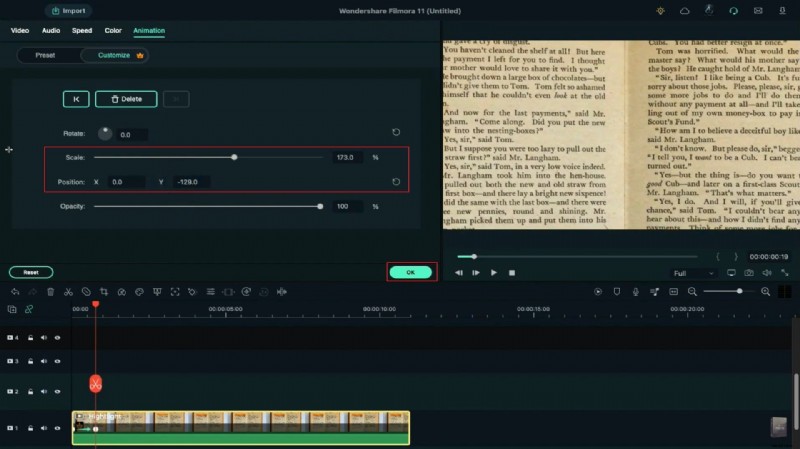
Na początku osi czasu dodaj pustą klatkę kluczową. Przesuń głowicę odtwarzania do klatki 19, kliknij dwukrotnie klip i zwiększ jego skalę aby uzyskać subtelny efekt powiększenia. Dostosuj pozycję tak, aby pasowała do najważniejszego fragmentu, potwierdź przyciskiem OK i wyrenderuj ostateczny film.
Podsumowanie
Najważniejsze wnioski:
- Zamień tła, korzystając z funkcji zielonego ekranu Filmory.
- Wykorzystuj płynne przejścia, aby poprawić przepływ obrazu.
- Odkryj różne wstępnie ustawione tła — społecznościowe, biznesowe, sportowe i nie tylko.
Ponadto, jeśli chcesz dodać tekst napisany specjalną czcionką, aby nadać swoim filmom kinowy charakter, kliknij tutaj, aby dowiedzieć się więcej .