
Oglądanie filmu z napisami może mieć ogromne znaczenie, zwłaszcza jeśli znajdujesz się w hałaśliwym otoczeniu lub film jest w języku, w którym nie władasz biegle. Niezależnie od tego, czy jesteś tylko miłośnikiem filmów, czy twórcą treści, który chce ulepszyć swoje filmy, możesz zastanawiać się, jak dodać napisy do filmu na Androidzie lub iPhonie. Dobra wiadomość jest taka, że dzięki odpowiedniej aplikacji jest to łatwiejsze niż kiedykolwiek!
W tym przewodniku pokażemy, jak dodać napisy do filmu lub wideo na telefonie , niezależnie od tego, czy używasz Androida, czy iPhone'a. Od oglądania ulubionego filmu po montaż nowego projektu — nasze proste kroki pomogą Ci w mgnieniu oka dodać jasne i czytelne napisy. Zagłębmy się w szczegóły i sprawmy, aby oglądanie lub tworzenie filmów było jeszcze lepsze!
W tym artykule
Część 1. Najlepszy edytor wideo do dodawania napisów do filmów w telefonie
W porządku, skoro już wiesz, jak dodanie napisów może poprawić jakość oglądania filmów, przyjrzyjmy się, jak łatwo to zrobić. Ale zanim dowiesz się, jak dodać napisy do filmu na telefonie oczywiście do wykonania tego zadania będziesz potrzebować niezawodnej aplikacji do edycji wideo. Najlepszym wyborem jest zdecydowanie Wondershare Filmora.
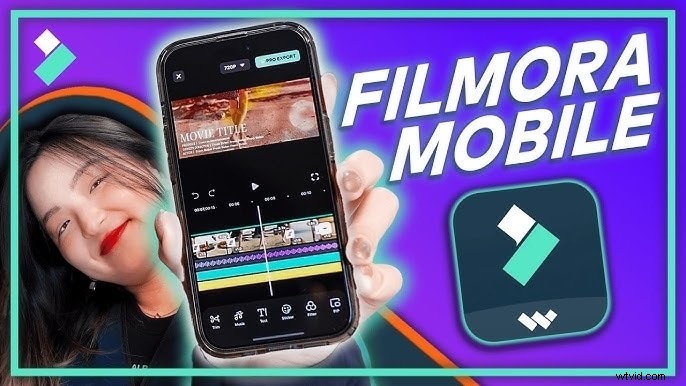
Choć znana jest głównie z wersji na komputery stacjonarne, Filmora jest również dostępna na urządzeniach mobilnych i jest równie potężna! Zawiera mnóstwo świetnych funkcji, dzięki którym dodawanie napisów jest niezwykle łatwe. Oto dlaczego Filmora jest Twoją ulubioną opcją:
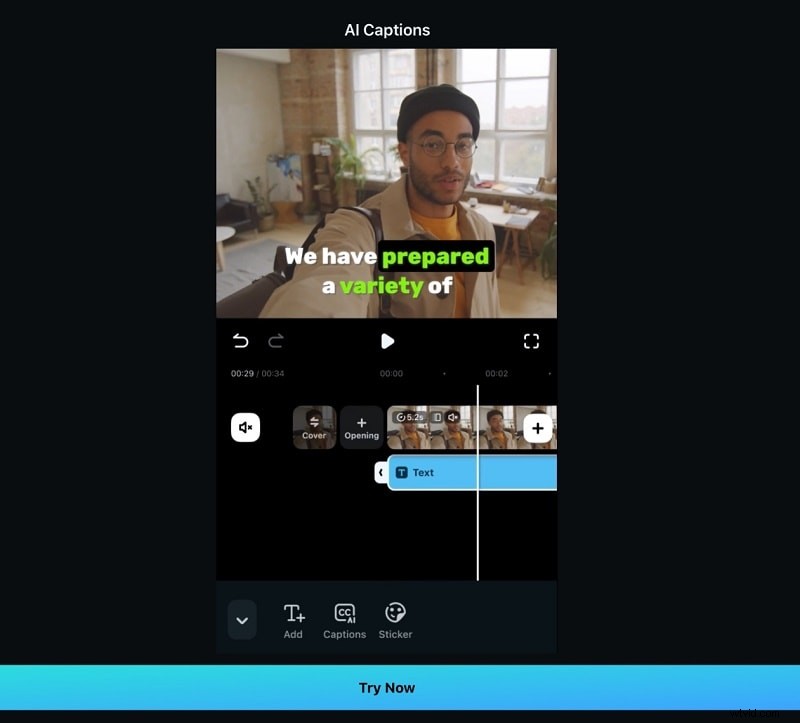
- 1. Elastyczność w dodawaniu napisów:dla tych, którzy wciąż zastanawiają się, jak umieścić napisy do filmu na telefonie , Filmora Ci pomoże. Możesz użyć funkcji AI Calitions, aby automatycznie wygenerować napisy, lub dodać je ręcznie, jeśli chcesz samodzielnie je dostosować. Dzięki temu możesz uzyskać napisy dokładnie takie, jakie lubisz.
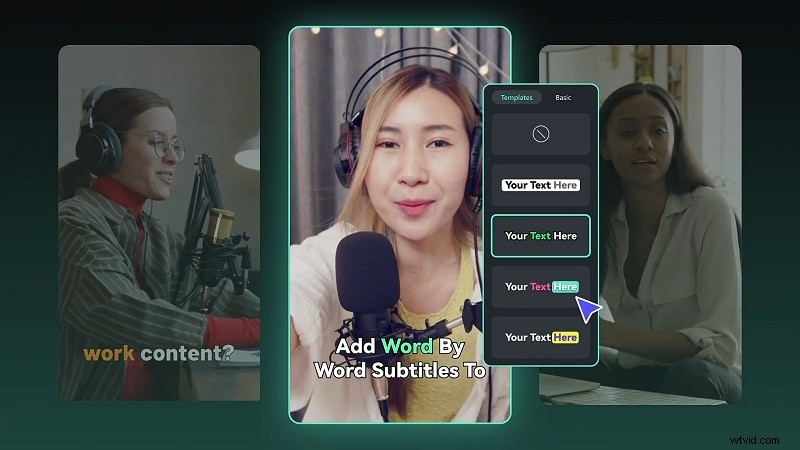
- 2. Mnóstwo kreatywnych szablonów:po co używać prostych, nudnych napisów? Filmora oferuje mnóstwo kreatywnych szablonów do wyboru. Możesz wybrać zabawny, kolorowy styl lub zachować elegancję i profesjonalizm. To świetny sposób na dodanie charakteru i dopracowanie napisów!
- 3. Obsługa wielu języków:nie stresuj się, jeśli film nie jest w Twoim języku. Narzędzie do napisów Filmory obsługuje wiele języków, dzięki czemu możesz łatwo dodawać napisy do dowolnego filmu międzynarodowego. Jest to bardzo przydatne przy tłumaczeniu zagranicznych filmów lub po prostu upewnieniu się, że wszyscy mogą nadążać za tłumaczeniem!

- 4. Szeroki zakres zaawansowanych funkcji do dalszej edycji:Filmora nie służy tylko do dodawania napisów. Możesz także przycinać, wycinać i dodawać fajne efekty. Ponadto ma niesamowite funkcje sztucznej inteligencji, takie jak klonowanie głosu, tworzenie bębnów i zamiana tekstu na wideo. To tak, jakby mieć w telefonie pełne studio montażowe, zapewniające wszystko, czego potrzebujesz, aby Twoje filmy wyglądały świetnie!
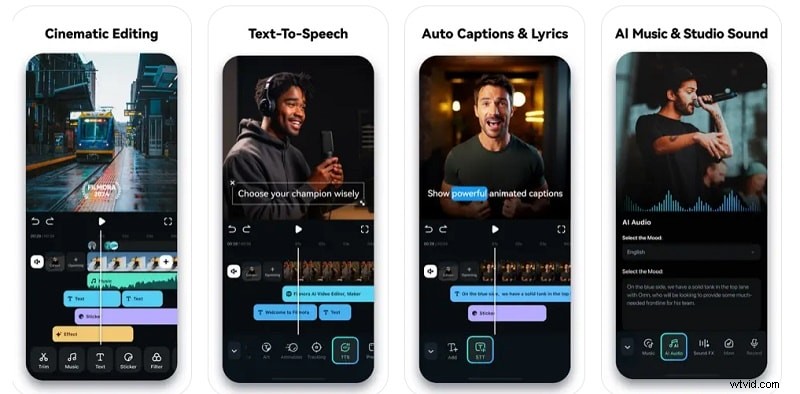
Co więcej, Filmora jest dostępna zarówno w Google Play, jak i App Store, co ułatwia dodawanie napisów do filmów zarówno na Androidzie, jak i na iPhonie.
Część 2. Jak automatycznie dodawać napisy do filmów w telefonie za pomocą podpisów AI
Teraz, gdy znasz już wszystkie fajne funkcje, jakie oferuje Filmora, przyjrzyjmy się jak dodać napisy do pobranego filmu na Androida lub iPhone'a . Ale zanim zaczniemy, krótkie przypomnienie:jeśli pobierasz film w celu dodania napisów, upewnij się, że nie naruszasz żadnych zasad dotyczących praw autorskich. Aby uniknąć problemów, zawsze najlepiej jest trzymać się legalnie pobranych treści.
Przejdźmy teraz do tego, jak łatwo dodać napisy za pomocą Filmory, aby poprawić wrażenia z oglądania filmów! Jak wspomnieliśmy wcześniej, najlepszym sposobem na osiągnięcie tego jest użycie narzędzia Auto Caption. Automatycznie tworzy dla Ciebie napisy, dzięki czemu cały proces jest szybki i łatwy. Postępuj zgodnie z tym prostym przewodnikiem, a wszystko będzie gotowe!
Krok 1. Otwórz Filmorę i uzyskaj dostęp do funkcji AI Caption
Najpierw pobierz aplikację Filmora Mobile ze sklepu Google Play lub Apple Store, jeśli jeszcze tego nie zrobiłeś. Po zainstalowaniu otwórz aplikację i wybierz opcję „Podpis AI”.
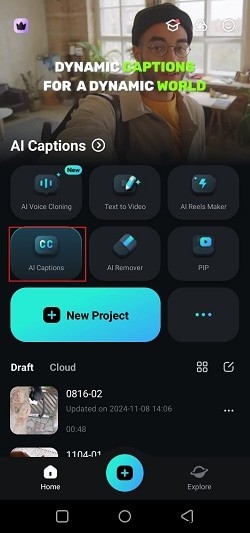
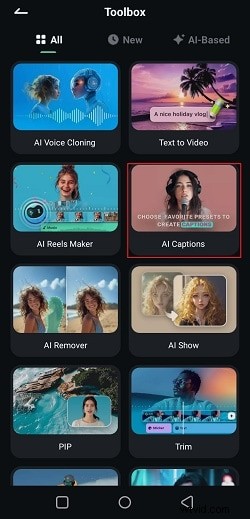
Alternatywnie możesz także uzyskać dostęp do funkcji AI Caption, klikając przycisk z trzema kropkami (...) i wybierając „AI Caption” w następnym wyświetlonym oknie.
Krok 2. Prześlij swój film
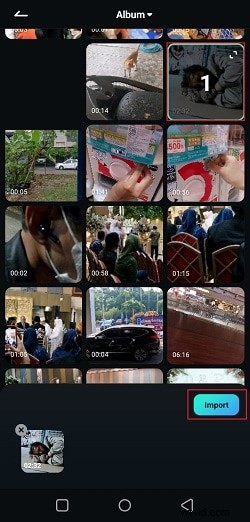
Następnie znajdź w bibliotece telefonu film, do którego chcesz dodać napisy. Po prostu wybierz klip, a następnie kliknij „Importuj”.
Krok 3. Wybierz język i dodaj napisy
Na następnym ekranie rozpocznie się odtwarzanie Twojego filmu. Sztuczna inteligencja Filmory może automatycznie wykryć język, ale samodzielne wybranie języka filmu poprawia dokładność. Następnie dotknij „Dodaj podpisy”, aby rozpocząć tworzenie napisów.
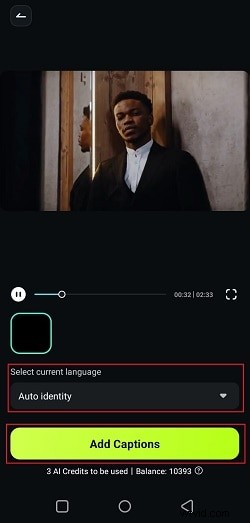
Krok 4. Wybierz styl napisów
Kiedy sztuczna inteligencja zakończy pracę, wybierz styl napisów z szablonów Filmory. Kliknij swój ulubiony i obejrzyj go. Jeśli chcesz, kliknij „Edycja projektu”, aby dostosować więcej, lub dotknij „Eksportuj”, aby natychmiast zapisać.
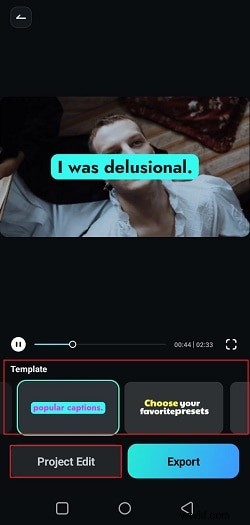
Krok 5. Dostosuj położenie napisów
Kliknięcie „Edycja projektu” otwiera główny edytor. Możesz przeciągnąć napisy w dowolne miejsce, np. w dół ekranu, aby uniknąć zasłaniania wideo. Aby dokonać poprawek lub dostosowań, użyj opcji „Edycja wsadowa” na pasku narzędzi.
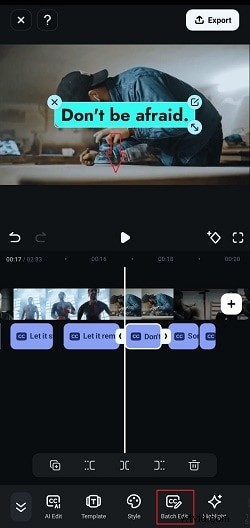
Krok 6. Dostosuj napisy w edycji zbiorczej
W trybie edycji zbiorczej możesz dowolnie dostosowywać napisy. Aby połączyć dwie linie, kliknij „Scal powyżej” lub „Scal poniżej”. Aby podzielić długą linię, kliknij „Podziel”. Aby usunąć część napisów, kliknij ikonę kosza.
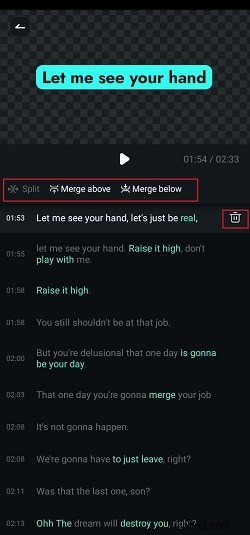
Krok 7. Jeśli to konieczne, zmień styl napisów
Następnie, jeśli chcesz zaktualizować wygląd swoich napisów, dotknij opcji „Styl” na pasku narzędzi.
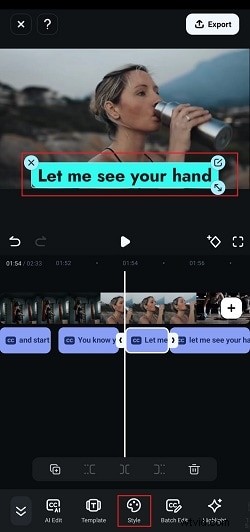
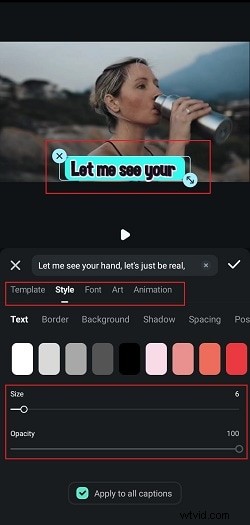
Stamtąd możesz zmienić czcionkę, rozmiar i kolor, a nawet dodać fajne animacje do swoich napisów.
Krok 8. Eksportuj swój film
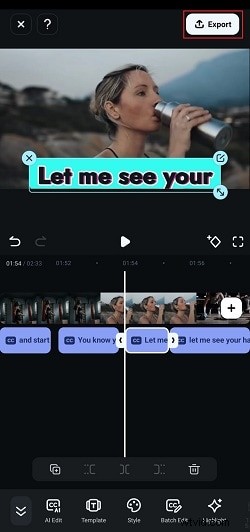
Po zakończeniu wszystkich edycji kliknij „Eksportuj” w prawym górnym rogu ekranu.
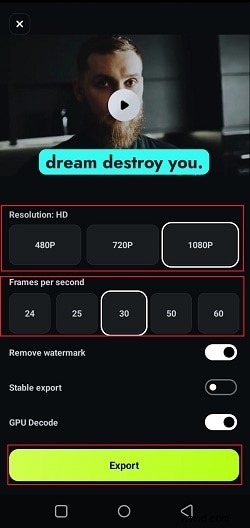
Następnie wybierz preferowaną rozdzielczość i liczbę klatek na sekundę, a następnie ponownie dotknij „Eksportuj”, aby zapisać wideo na telefonie.
Aby uzyskać więcej informacji, możesz także obejrzeć ten film:
Część 3. Jak ręcznie dodawać napisy do filmów w telefonie
Teraz, gdy już wiesz, jak automatycznie dodawać napisy do filmu na stałe na Androidzie i iPhonie dzięki narzędziu AI Caption firmy Filmora przyjrzyjmy się, jak to zrobić ręcznie. Jak wspomnieliśmy wcześniej, Filmora umożliwia również samodzielne dodawanie napisów, co może być bardzo przydatne, jeśli chcesz mieć większą kontrolę nad czasem, stylem i treścią napisów.
Oto prosty przewodnik krok po kroku, jak rozpocząć
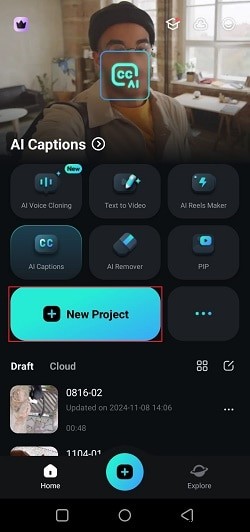
Krok 1. Otwórz Filmorę i rozpocznij nowy projekt
Tym razem po otwarciu aplikacji mobilnej Filmora na telefonie kliknij „Nowy projekt”, aby rozpocząć montaż.
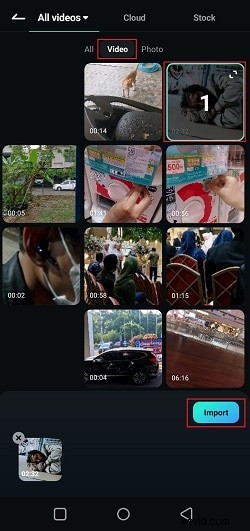
Krok 2. Wybierz swoje klipy wideo
Następnie wybierz z biblioteki telefonu film, do którego chcesz dodać napisy. Stuknij w „Wideo”, wybierz klip, a następnie naciśnij „Importuj”. Twój film zostanie dodany do osi czasu edycji i będzie gotowy do rozpoczęcia edycji.
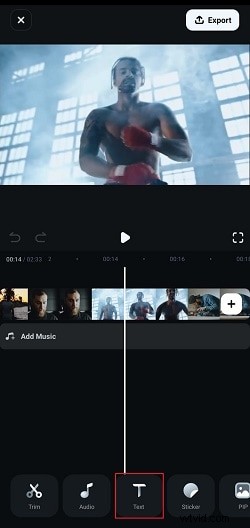
Krok 3. Napisz napisy ręcznie
Gdy znajdziesz się na głównym ekranie edycji, kliknij opcję „Tekst” na pasku narzędzi.
Następnie wybierz „Dodaj”, aby rozpocząć pisanie napisów.
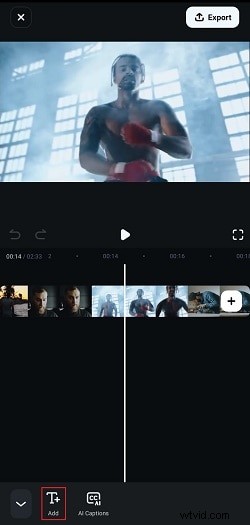
Napisz napisy na podstawie tego, co usłyszysz. Następnie przesuń napisy na dół filmu, aby nie blokowały filmu.
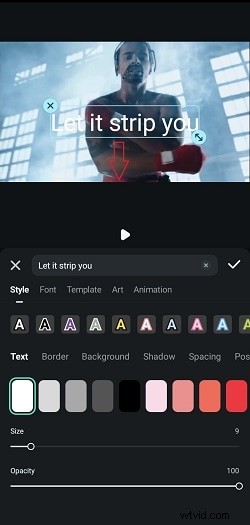
Krok 4. Edytuj napisy
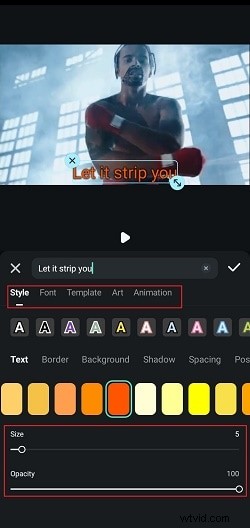
Następnie możesz dostosować napisy, zmieniając styl, rozmiar i czcionkę, a nawet dodając animacje – tak jak w oknie edycji zbiorczej za pomocą narzędzia AI Caption. Gdy będziesz zadowolony ze zmian, dotknij przycisku zaznaczenia, aby je zapisać.
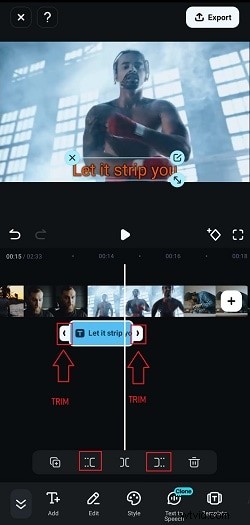
Po dodaniu napisów do Twojego filmu możesz dostosować ich synchronizację, korzystając z funkcji przycinania pokazanej na poniższym obrazku. Będziesz musiał powtórzyć ten proces, aby ręcznie dodać każdą linię napisów. Może to zająć trochę czasu, ale w ten sposób możesz mieć pewność, że wszystko jest idealnie dokładne!
Następnie możesz kliknąć Eksportuj i zapisać wideo jak poprzednio.
Premia:dodanie napisów na komputerze PC w celu zwiększenia elastyczności
Jak widać, dodawanie napisów do filmu na iPhonie i Androidzie jest łatwe dzięki potężnym narzędziom Filmory. Jeśli jednak Twój film trwa godzinę lub dwie, edytowanie go na telefonie komórkowym może być trudne. Mała przestrzeń do edycji i potencjalne problemy z wydajnością telefonu mogą utrudniać edytowanie tak dużych plików. W takim przypadku lepszym rozwiązaniem może być przejście na komputer PC.
Na szczęście Filmora ma również wersję na komputery stacjonarne, która jest wyposażona w zaawansowane funkcje, takie jak zamiana mowy na tekst. Ponadto wersja na komputer PC jest potężniejsza niż aplikacja mobilna i oferuje jeszcze więcej narzędzi do edycji.
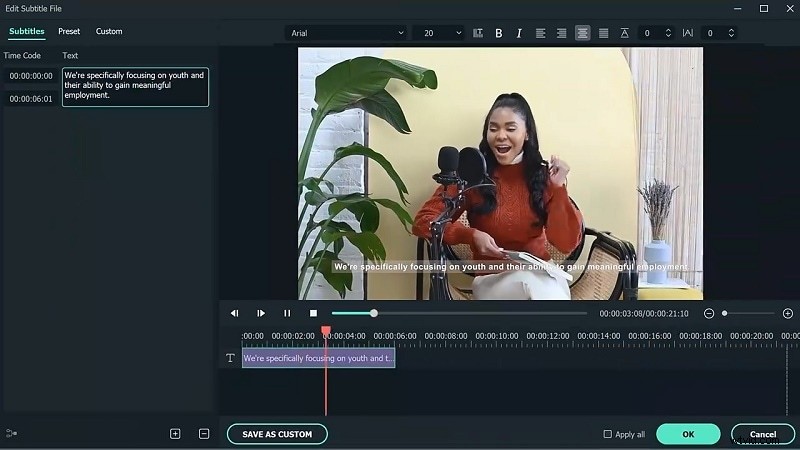
Oto dlaczego warto wypróbować Filmorę na komputery stacjonarne:
Cztery proste metody dodawania napisów do filmów w Filmora:
- Automatyczna transkrypcja z zamianą mowy na tekst (STT):funkcja STT firmy Filmora automatycznie wykrywa wypowiadane słowa i transkrybuje je na napisy, oszczędzając czas i zapewniając wysoką dokładność. Obejrzyj samouczek, aby zobaczyć go w akcji.
- Importuj pliki SRT:z łatwością dodawaj i synchronizuj istniejące pliki napisów SRT z filmem w Filmora. Sprawdź samouczek, aby dowiedzieć się, jak to zrobić.
- Ręcznie dodawaj napisy:Aby uzyskać pełną kontrolę, ręcznie twórz i edytuj napisy w Filmora, dostosowując styl, rozmieszczenie i czas. Obejrzyj samouczek dotyczący ręcznych napisów, aby uzyskać wskazówki.
- Tłumaczenie bez wysiłku:Filmora może automatycznie przetłumaczyć Twoje napisy na wiele języków jednym kliknięciem, co idealnie nadaje się do dotarcia do odbiorców na całym świecie.
Co więcej, Filmora jest bardzo elastyczna, ponieważ działa zarówno na Windowsie, jak i na macOS. Jest również dość przystępny cenowo, z różnymi planami cenowymi, a nawet bezpłatną wersją próbną, dzięki czemu możesz sprawdzić, czy jest dla Ciebie odpowiedni.
Wniosek
Dodanie napisów do filmu może naprawdę poprawić wrażenia z oglądania i ułatwić jego śledzenie. W tym przewodniku omówiono sposób trwałego dodawania napisów do filmu na urządzeniu z Androidem i telefonie iPhone za pomocą zaawansowanej aplikacji do edycji wideo Wondershare Filmora.
Dzięki zaawansowanej funkcji napisów AI Filmora niezwykle ułatwia dodawanie napisów do filmów na iPhonie i Androidzie . Jeśli chcesz mieć większą kontrolę, możesz także ręcznie dodać napisy do filmu na telefonie — w tym artykule znajdziesz przewodnik krok po kroku dotyczący obu metod.

Filmora
⭐⭐⭐⭐⭐
Najlepsze oprogramowanie i aplikacja do edycji wideo oparte na sztucznej inteligencji
 bezpieczne pobieranie

