
Pliki wideo to potężny sposób komunikacji, ale ich rozmiar może utrudniać udostępnianie. Niezależnie od tego, czy przesyłasz pliki do mediów społecznościowych, poczty e-mail czy do przechowywania w chmurze, zmniejszenie rozmiaru pliku bez utraty jakości jest niezbędne. Ten przewodnik przeprowadzi Cię przez dwa najpopularniejsze narzędzia — HandBrake i Wondershare Filmora — pokazując, jak efektywnie zmieniać rozmiar filmów, od pojedynczych plików po całe partie.
Część 1:Zmiana rozmiaru wideo w HandBrake
HandBrake to wieloplatformowy koder typu open source, który wyróżnia się przetwarzaniem wsadowym. Wykonaj poniższe kroki, aby zmienić rozmiar pojedynczego pliku lub folderu z filmami.
Krok 1:Zaimportuj swój film
- Otwórz HandBrake i wybierz Open Source . Możesz zaimportować jeden plik lub kliknąć Folder do przetwarzania wsadowego.

Krok 2:Wybierz metodę zmiany rozmiaru
- Ustawienie wstępne (opcja 1) – Idealny dla początkujących. Wybierz ustawienie wstępne pasujące do docelowej rozdzielczości (np. Szybka 720p30 lub Szybki 1080p30 ).
- Wymiary niestandardowe (opcja 2) – Użyj Wymiary zakładka, aby ręcznie określić szerokość i wysokość. Zachowaj oryginalne proporcje, przełączając opcję Zachowaj proporcje .
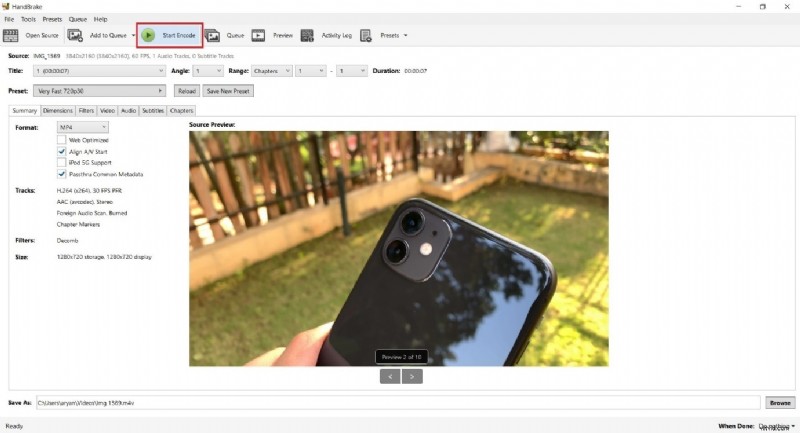
Krok 3:Rozpocznij kodowanie
Po wybraniu gotowej lub niestandardowej rozdzielczości kliknij Rozpocznij kodowanie . Pasek postępu na dole pokaże stan kodowania.
Krok 4:Zapisz wynik
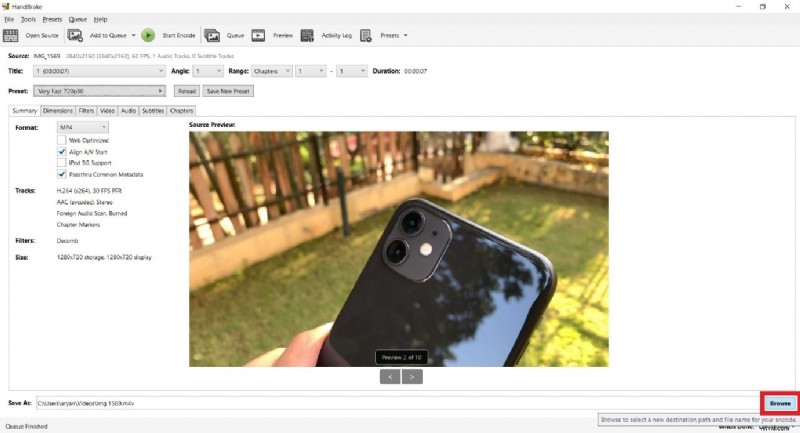
Po zakończeniu kodowania kliknij Przeglądaj aby ustawić nazwę pliku i folder docelowy. Potwierdź ścieżkę i kliknij Zapisz .
Wskazówka:zachowaj proporcje
Podczas ręcznego dostosowywania wymiarów upewnij się, że współczynnik proporcji pozostaje niezmieniony, aby uniknąć zniekształceń. HandBrake oferuje także funkcję Letterbox lub Pan-Scan opcje kreatywnego kadrowania.
Część 2:Szybka zmiana rozmiaru za pomocą Wondershare Filmora
Filmora to przyjazny dla użytkownika edytor oferujący intuicyjny proces kompresji i funkcje automatycznego ponownego kadrowania. Jest to szczególnie przydatne, gdy potrzebujesz rozwiązania obsługiwanego jednym kliknięciem.
Metoda 1:Zaawansowany kompresor wideo
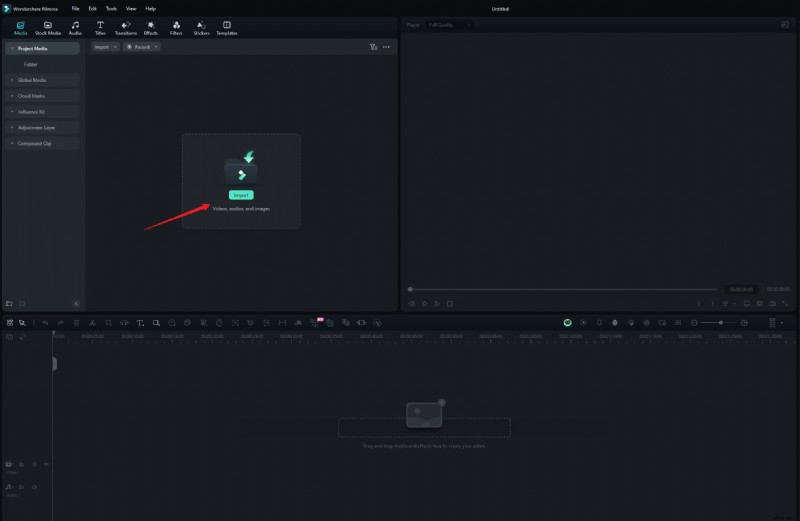
- Uruchom Filmorę i utwórz nowy projekt. Przeciągnij i upuść swój film lub użyj opcji Importuj przycisk.
- Eksportuj – Wybierz Eksportuj → Zaawansowany kompresor wideo . Wybierz opcję Według jakości lub Prześlij do YouTube ustawienia wstępne.
- Dostosuj jakość – W przypadku opcji „Według jakości” ustaw wartość procentową (10–90%), aby kontrolować ostateczny rozmiar pliku. Ustawienie wstępne „Przesyłanie do YouTube” automatycznie stosuje zalecaną szybkość transmisji.
- Eksportuj – Kliknij Eksportuj aby zapisać wideo o zmienionym rozmiarze.
Metoda 2:Funkcja automatycznego ponownego kadrowania
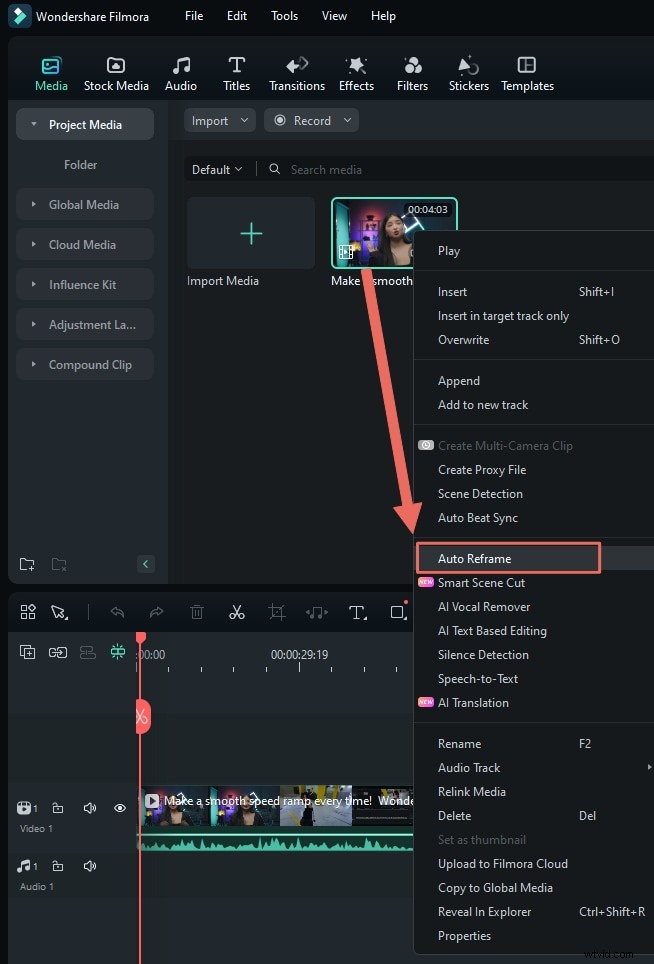
- Prześlij wideo i kliknij go prawym przyciskiem myszy w bibliotece multimediów. Wybierz Automatyczne ponowne kadrowanie (lub przejdź do Narzędzia → Automatyczne ponowne kadrowanie ).
- Wybierz współczynnik proporcji – Dostępne opcje to 1:1, 4:3, 16:9, 9:16 i 21:9. Przełączenie z 16:9 na 9:16 lub 1:1 często zmniejsza rozmiar pliku.
- Analiza – Kliknij Analiza aby umożliwić Filmorze automatyczne dostosowanie kadrowania.
- Eksportuj – Po wyświetleniu podglądu wyeksportuj wideo w nowej ramce.
Metoda 3:Narzędzie do przycinania
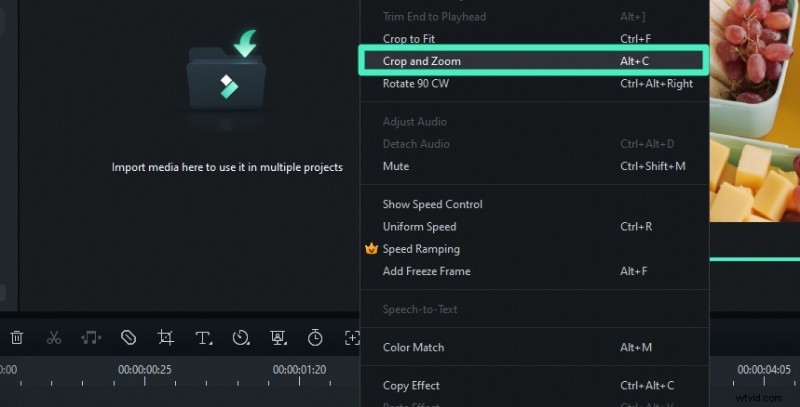
- Kliknij wideo prawym przyciskiem myszy na osi czasu i wybierz opcję Przytnij i powiększ .
- Wybierz wstępnie ustawiony współczynnik lub ręcznie przeciągnij pole przycinania.
- Kliknij Zastosuj aby zatwierdzić zmiany.
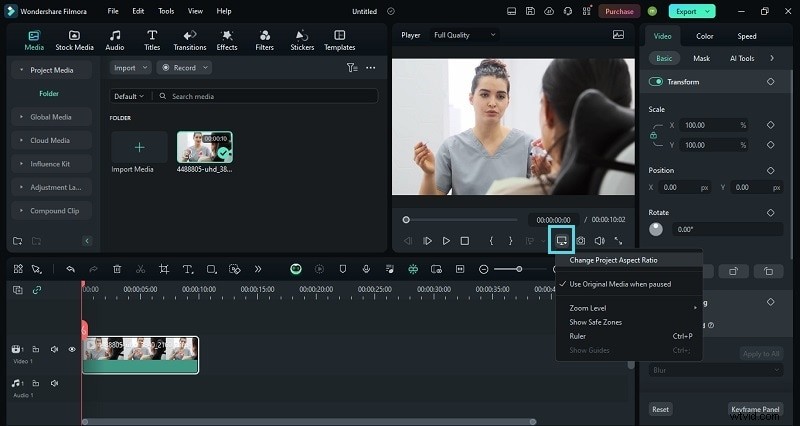
Metoda 4:Zmień współczynnik proporcji projektu
- W Ustawieniach menu wybierz opcję Zmień proporcje projektu .
- Dostosuj rozdzielczość, liczbę klatek na sekundę i współczynnik proporcji, aby dopasować je do docelowego wyniku.
Bonus:spraw, aby Twój film był przyjazny dla mediów społecznościowych
Inteligentne cięcie scen Filmory funkcja automatycznie wyodrębnia kluczowe momenty, tworząc zwięzły klip, który idealnie nadaje się do oglądania na urządzeniach mobilnych. Połącz to z kompresją i funkcją automatycznego ponownego kadrowania, aby uzyskać dopracowany produkt końcowy.
Wniosek
Zarówno HandBrake, jak i Filmora są same w sobie potężne. HandBrake wyróżnia się możliwością zmiany rozmiaru partii i precyzyjną kontrolą ustawień kodowania, podczas gdy Filmora oferuje usprawniony, wizualny przepływ pracy, idealny dla zwykłych użytkowników i szybkiego przesyłania. Wybierz narzędzie, które pasuje do Twojego przepływu pracy i rozpocznij kompresję już dziś.