
Kolaże zdjęć to doskonały sposób na zachowanie cennych wspomnień i wzbogacenie kolekcji zdjęć w prostych krokach. Niezależnie od tego, czy chcesz stworzyć album dla rodziny, czy wyrazić swoją kreatywność za pomocą artystycznej historii wizualnej, utwórz kolaż zdjęć na komputerze Mac to świetny sposób, aby to zrobić.
Właśnie o tym będzie dzisiejszy przewodnik, więc zostań z nami, ponieważ najpierw pokażemy Ci, jak przygotować się do najwyższej klasy kolażu zdjęć na komputerze Mac . Następnie przyjrzymy się dedykowanemu kreatorowi kolaży dla komputerów Mac , pokażą Ci szczegółowe instrukcje korzystania z takiego narzędzia i podpowiedzą, dzięki którym Twoje kolaże zdjęć będą jeszcze lepsze.
W tym artykule
- Przygotowanie do utworzenia kolażu zdjęć na komputerze Mac
- Jak utworzyć kolaż zdjęć na komputerze Mac
- Wskazówki i wskazówki dotyczące tworzenia niesamowitego kolażu zdjęć na komputerze Mac
Przygotowanie do utworzenia kolażu zdjęć na komputerze Mac
Zanim zamienisz swoje albumy w fascynujące kolaże zdjęć na komputerze Mac, musisz sprawdzić na liście kilka rzeczy, w tym narzędzia i materiały. Powiedziawszy to, podzielmy proces przygotowawczy na mniejsze, łatwiejsze do wykonania etapy.
Znajdź niezawodne narzędzie do tworzenia kolaży dla komputerów Mac
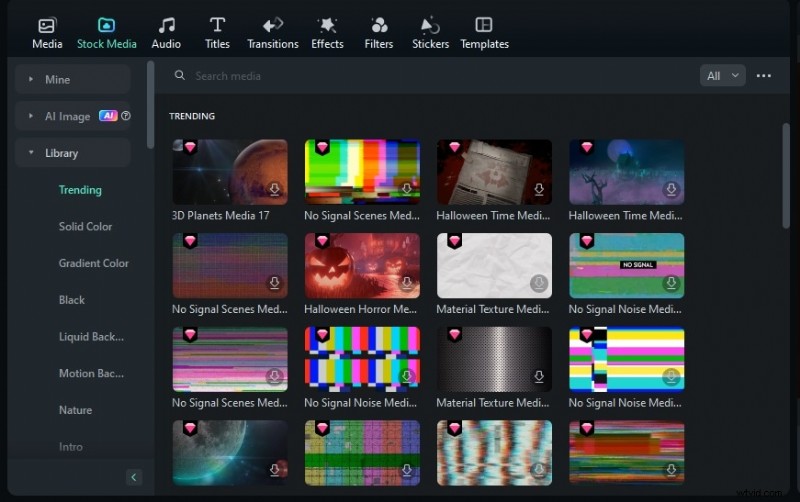
Pierwszą rzeczą, której będziesz potrzebować, jest dedykowany kreator kolaży dla komputerów Mac, a Filmora zaznacza wszystkie odpowiednie pola w tej kategorii. Jest niezawodny i łatwy w obsłudze, ale oferuje także duże możliwości pod względem funkcji, umożliwiając dostęp do zaawansowanych narzędzi za pośrednictwem przyjaznego dla początkujących interfejsu i tworzenie profesjonalnie wyglądających kolaży zdjęć na komputerze Mac.
Znajdź odpowiednie zdjęcia do kolażu zdjęć na komputerze Mac
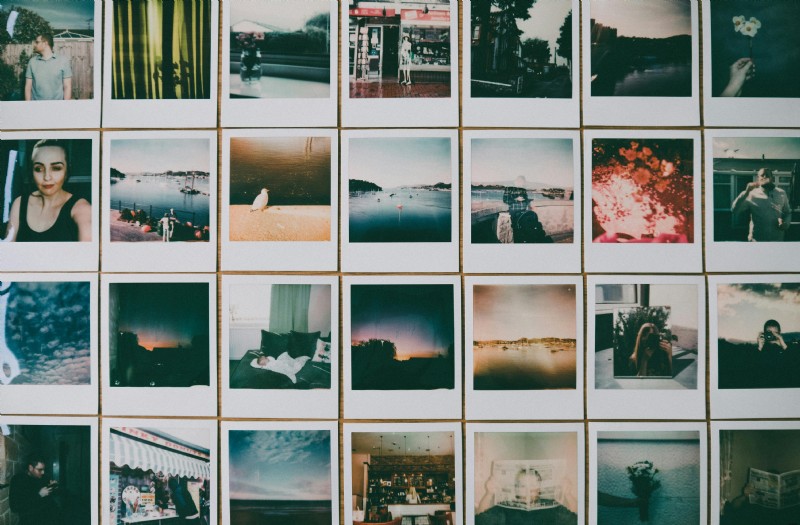
Niezależnie od tego, czy Twój kolaż zdjęć jest przeznaczony dla przyjaciół i rodziny, czy szerszej publiczności, powinien wywrzeć silne wrażenie i sprawić, że Twoje zdjęcia będą bardziej ekscytujące niż oglądanie ich pojedynczo. Oznacza to, że zdjęcia umieszczane w kolażu powinny być starannie dobrane pod kątem motywu i cech wizualnych, aby idealnie do siebie pasowały.
Świetny generator obrazów AI firmy Filmora może również ci pomóc, umożliwiając tworzenie od podstaw obrazów, których brakuje w Twoim kolażu. Wszystko, co musisz zrobić, to dodać tekst, opisać, czego szukasz i wybrać jeden z niezliczonych stylów obrazu.
Generator obrazu AI stworzy idealne dopasowanie, a Ty uzyskasz ten brakujący obraz, który płynnie integruje się z resztą projektu.
Edytuj swoje zdjęcia
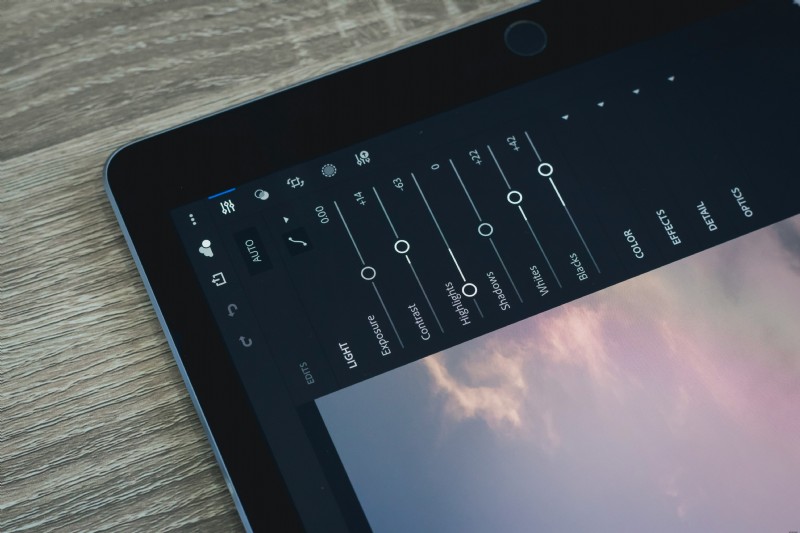
Po wybraniu odpowiednich zdjęć do kolażu nadszedł czas, aby upewnić się, że obrazy te odpowiadają Twojej wizji, dobrze ze sobą współgrają i wyglądają profesjonalnie. Ten krok wymaga edycji zdjęć przed dodaniem ich do narzędzia do tworzenia kolaży na komputerze Mac, a jest tu więcej pracy do wykonania, niż myślisz.
Od dostosowywania jasności i kontrastu obrazu po przycinanie i zmianę jego rozmiaru — musisz wykonać ten krok wiele razy, aby mieć pewność, że wszystkie wybrane zdjęcia będą wyglądać spójnie po umieszczeniu ich razem w kolażu zdjęć na komputerze Mac.
Zaplanuj układ
Układ kolażu również odgrywa kluczową rolę w historii opowiadanej przez zdjęcia i nie jest to coś, co warto zostawić na koniec. Projekt i układ kolażu zdjęć należy zaplanować od początku, ponieważ może to również pomóc w zapewnieniu dobrego połączenia obrazów.
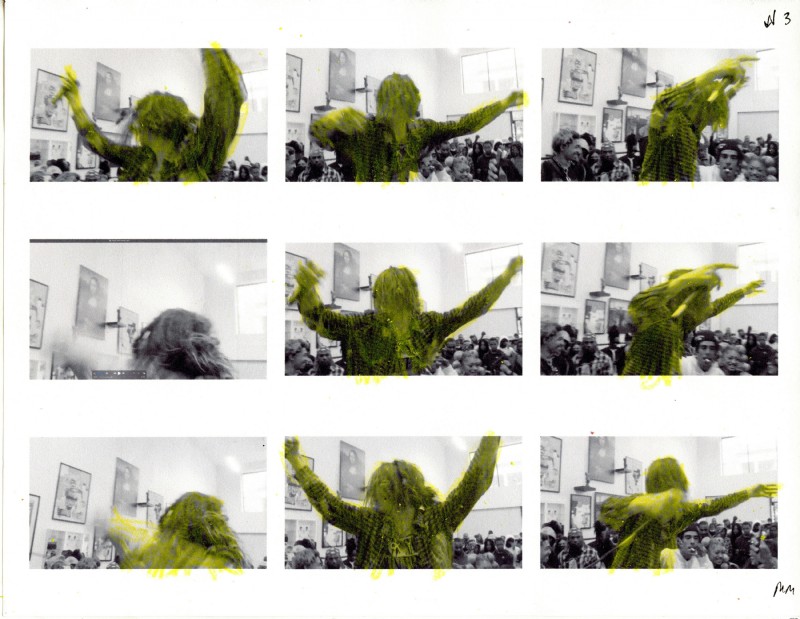
Możesz wypróbować jeden ze standardowych układów siatki, użyć różnych kształtów dla swoich obrazów, poeksperymentować z kreatywnym pozycjonowaniem lub nakładającymi się projektami lub stworzyć własny układ od podstaw. Mimo to ważne jest, aby dopasować układ zdjęć do samych obrazów i tematu kolażu.
Określ motyw
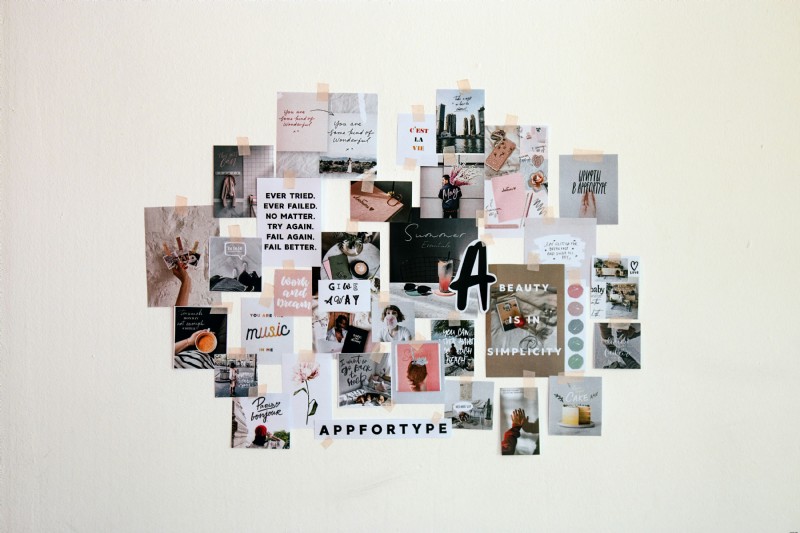
Na koniec kolaż zdjęć na komputerze Mac powinien mieć ustalony motyw, aby nadać wszystkim obrazom jednolity wygląd. Motywem może być cokolwiek chcesz, od kolażu inspirowanego porą roku, przez konkretne wydarzenie, takie jak urodziny, po prostą paletę kolorów, ale musisz go zdefiniować od samego początku i trzymać się go podczas tworzenia kolażu zdjęć na komputerze Mac.
Jak utworzyć kolaż zdjęć na komputerze Mac
Jeśli nadal nie masz gotowego dedykowanego narzędzia do tworzenia kolaży dla komputerów Mac, teraz masz szansę wypróbować Wondershare Filmora, która pomimo tego, że jest przede wszystkim narzędziem do edycji wideo, jest jednym z najlepszych narzędzi do tworzenia kolaży na MacBookach i komputerach stacjonarnych, z jakich możesz dziś korzystać.
Zawiera mnóstwo przydatnych narzędzi, które sprawią, że kolaże zdjęć na komputerze Mac będą się wyróżniać i wyglądać profesjonalnie, w tym multimedia stockowe, przejścia, muzykę, generator obrazów AI, paletę kolorów AI i nie tylko. Możesz także zmieścić więcej zdjęć ze swojej kolekcji, tworząc ekscytujące pokazy slajdów za pomocą Filmory.
Nawet przy wszystkich tych potężnych i zaawansowanych funkcjach Filmora nadal ma przyjazny dla początkujących interfejs użytkownika. Dzięki intuicyjnej konstrukcji dostęp do tych niezawodnych narzędzi i korzystanie z nich nie wymaga żadnego wysiłku. Oto, jak korzystać z tego potężnego narzędzia do tworzenia kolaży dla komputerów Mac:
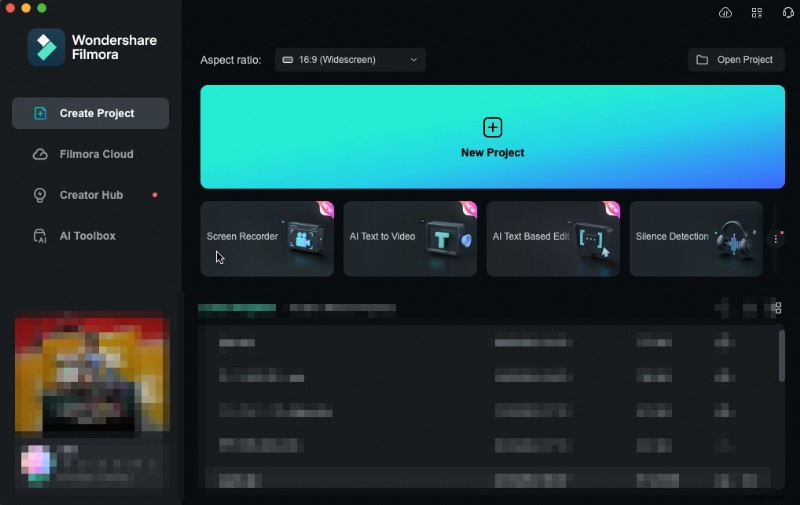
- Krok 1 :uruchom Filmorę na komputerze Mac i utwórz projekt, dotykając Nowy projekt przycisk na ekranie startowym aplikacji.


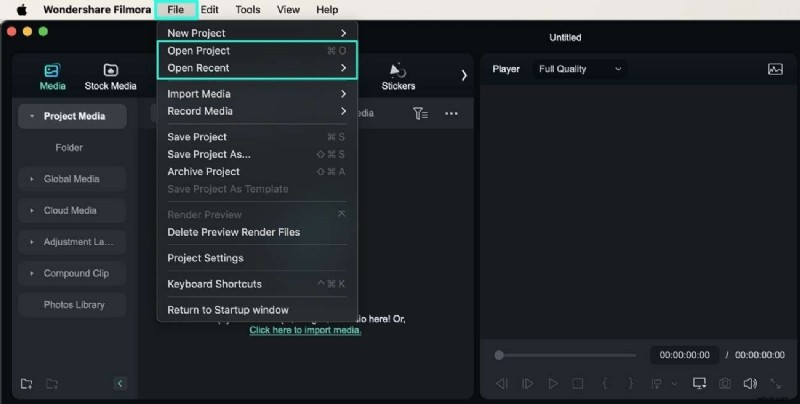
Krok 2 :Dodaj obrazy, których chcesz użyć w kolażu zdjęć na komputerze Mac, upuszczając je do sekcji Import Filmory. Następnie przeciągnij i upuść obrazy na oś czasu.
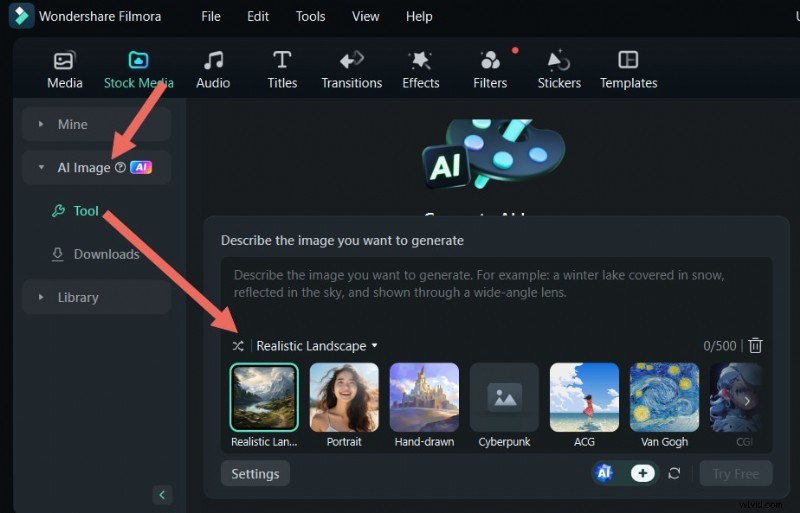
Krok 3 :możesz też utworzyć obraz od podstaw, przechodząc do Stock Media > Obraz AI > Narzędzie , opisując obraz, który chcesz wygenerować, i klikając opcję Wypróbuj bezpłatnie /Generuj przyciski. Możesz także zmienić orientację i wybrać styl obrazu.
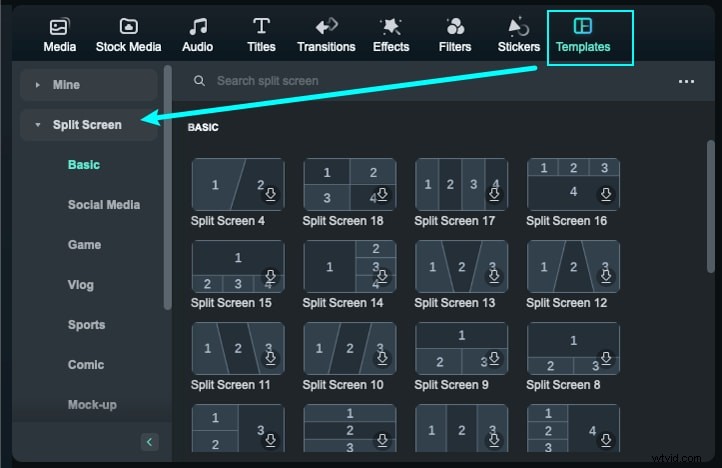
Krok 4 :przejdź do Szablony u góry i wybierz Podział ekranu szablony po lewej stronie, jeśli chcesz użyć układu siatki w kolażu zdjęć na komputerze Mac.
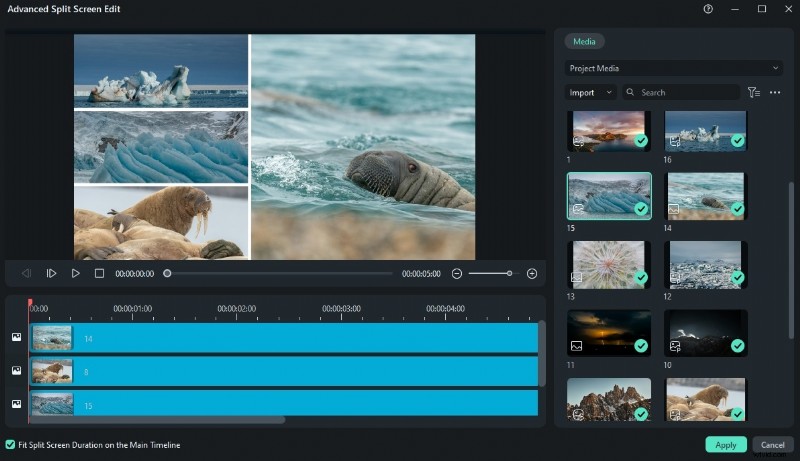
Krok 4 :przeciągnij szablon na oś czasu i kliknij go dwukrotnie, aby dostosować jego obrazy.
Krok 5 :opcjonalnie kliknij obraz prawym przyciskiem myszy na osi czasu i użyj opcji takich jak wycinanie, przycinanie i obracanie, jeśli chcesz edytować jego wygląd i dopasowanie w kolażu.
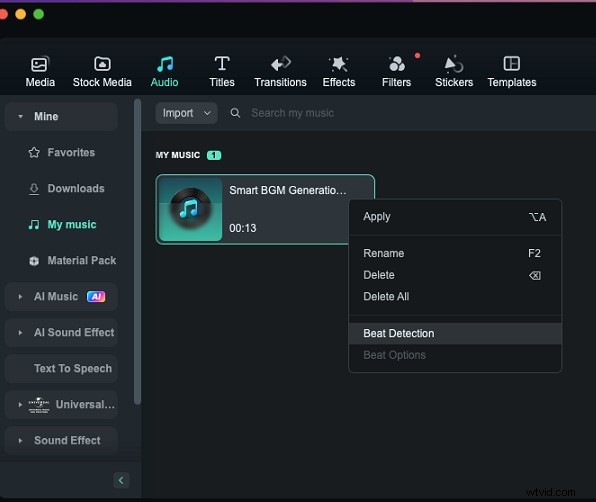
Krok 6 :jeśli chcesz dodać dźwięk do swojego kolażu, przejdź do opcji Dźwięk na karcie, znajdź muzykę, której chcesz użyć, i wypróbuj funkcję wykrywania rytmu firmy Filmora, która sprawi, że umieszczanie obrazu na osi czasu będzie łatwe.
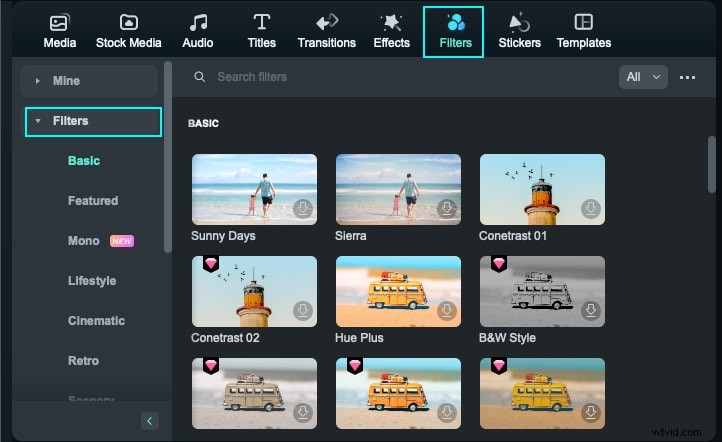
Krok 7 :przejdź do Efekty i zastosuj jeden z setek filtrów Filmory, aby nadać swojemu kolażowi zdjęć jednolity wygląd.
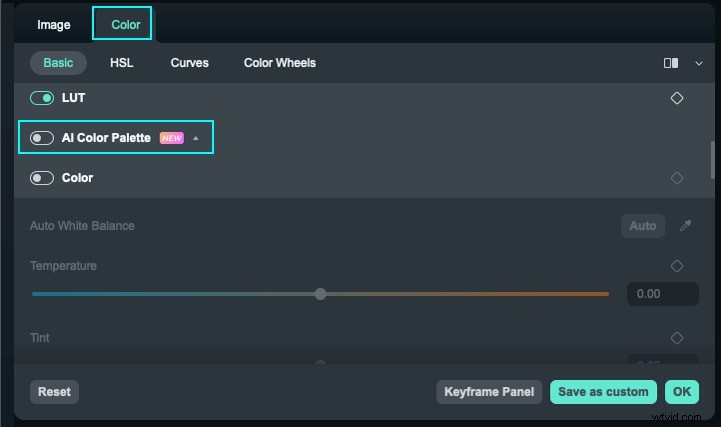
Krok 8 :Innym sposobem na osiągnięcie tego ujednoliconego wyglądu jest użycie niezawodnej funkcji AI Color Palette firmy Filmora, która automatycznie dopasowuje kolory między wieloma obrazami. Znajdziesz go w panelu Edycja po prawej stronie, przechodząc do opcji Kolor > Paleta kolorów AI .
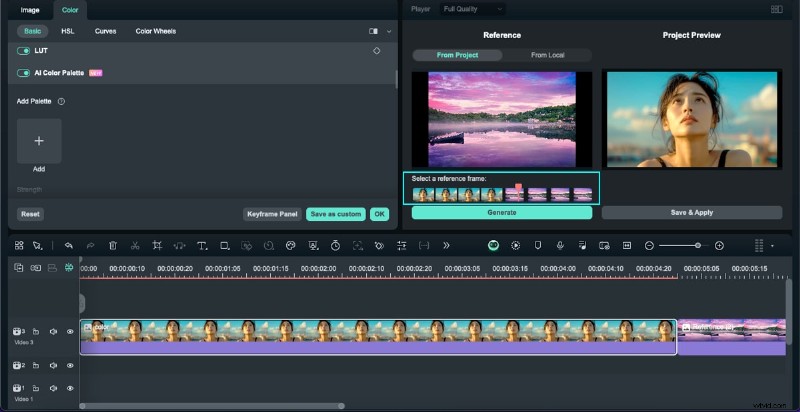
Krok 9 :Wybierz obraz po lewej stronie, który będzie używany jako punkt odniesienia. Następnie kliknij Generuj przycisk, aby dopasować do niego kolory reszty projektu.
Za pomocą Filmory możesz stworzyć kolaż zdjęć na komputerze Mac na wiele sposobów, a kanał YouTube oprogramowania to świetny sposób na zaczerpnięcie inspiracji do następnego projektu.
Wskazówki i wskazówki dotyczące tworzenia niesamowitego kolażu zdjęć na komputerze Mac
Tworzenie fascynującego kolażu zdjęć na komputerze Mac wymaga czegoś więcej niż tylko odpowiedniego ułożenia obrazów. W związku z tym podajemy także kilka wskazówek, dzięki którym Twój kolaż zdjęć na komputerze Mac będzie wyglądał profesjonalnie i niepowtarzalnie:
- Siatki nie zawsze są rozwiązaniem – Chociaż nie ma nic złego w użyciu standardowej siatki do kolażu zdjęć, Twoje projekty mogą wyglądać znacznie bardziej oszałamiająco, jeśli poeksperymentujesz z różnymi kształtami, takimi jak koła, trójkąty, ich kombinacją lub nawet innymi niestandardowymi kształtami.
- Powinieneś użyć filtra dopasowującego – Gdy kolekcja obrazów jest rejestrowana przy różnych ustawieniach, zastosowanie jednego określonego filtra do całego kolażu zdjęć na komputerze Mac może pomóc w uzyskaniu spójnego wyglądu, nawet jeśli zdjęcia pochodzą z wielu źródeł.
- Równowaga kolorów jest kluczowa – Niezależnie od tego, czy wolisz robić to ręcznie, czy chcesz zastosować niezawodne narzędzie AI Color Palette firmy Filmora, aby automatycznie dopasowywać kolory między wieloma zdjęciami, musisz upewnić się, że używasz właściwej kombinacji kolorów, aby uniknąć kolizji kolorów.
- Spróbuj zostawić trochę pustego miejsca – Nie każda część kolażu musi mieć zdjęcie. Pozostawienie niektórych części pustych i wykorzystanie ujemnej przestrzeni na swoją korzyść może sprawić, że Twoje kolaże będą wyglądać czyściej, jednocześnie podkreślając obrazy i wykorzystaną przestrzeń.
- Unikaj przepełnienia kolażu – Powiedzenie „mniej znaczy więcej” nie istnieje bez powodu. Chociaż możesz chcieć użyć wielu zdjęć i zaprezentować więcej swojej kolekcji obrazów wypełnionej pamięcią, często lepszym wyborem jest wybranie mniejszej liczby zdjęć do kolażu zdjęć na komputerze Mac.
Chociaż te wskazówki niewątpliwie ulepszą Twoje kolaże zdjęć na komputerze Mac, nie powinieneś bać się niezależnych eksperymentów. W ten sposób możesz tworzyć unikalne, atrakcyjne wizualnie kolaże zdjęć, które hipnotyzują odbiorców. W końcu to Twoje obrazy i Ty wiesz, jak najlepiej je wykorzystać.
Wniosek
Kolaże zdjęć na komputerze Mac to fantastyczny sposób na zachowanie cennych zdjęć i stworzenie ekscytującej historii wizualnej dla przyjaciół, rodziny lub mediów społecznościowych.
Aby jednak te kolaże zdjęć były wyjątkowe i hipnotyzujące, musisz się przygotować, znajdując odpowiedniego kreatora kolaży na komputerze Mac, wybierając tylko najlepsze obrazy do kolażu, edytując je, planując układ i dodając ustalony motyw, aby uzyskać jednolity wygląd.
Dzięki Filmora jako wybranemu MacBookowi i kreatorowi kolaży na komputerze stacjonarnym przekształcenie całych albumów w profesjonalnie wyglądające kolaże zdjęć lub pokazy slajdów będzie proste. Niezliczone szablony, ogromna biblioteka muzyczna, zbiory multimediów i narzędzia oparte na sztucznej inteligencji, takie jak generator obrazów i paleta kolorów, sprawią, że cały proces będzie płynniejszy.