
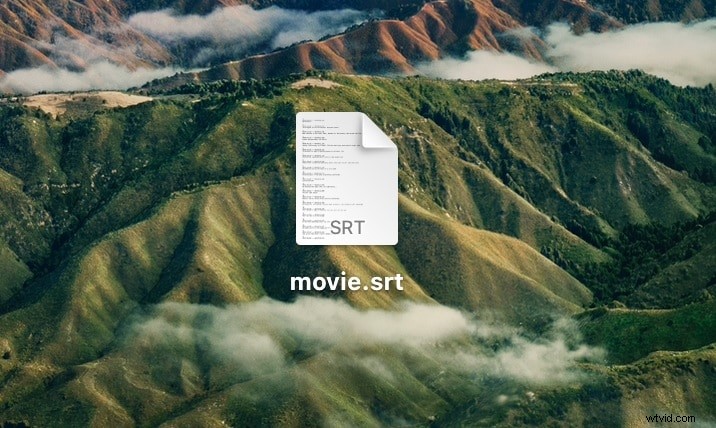
Pliki SRT to proste pliki tekstowe zawierające informacje o napisach. SRT to skrót od SubRip Subtitle file i jest obecnie najpopularniejszym typem formatu pliku napisów. Te pliki tekstowe zawierają także kody czasowe i godziny rozpoczęcia tekstu.
Pliki SRT są małe i nie zawierają treści audio ani wideo. Ten format pliku nie jest natywny dla komputerów Mac, więc użytkownicy często mają problemy z odtwarzaniem ulubionych filmów i śpiewaniem napisów. Większość napisów korzysta z SRT i to samo dotyczy użytkowników komputerów Mac.
Na szczęście możesz używać wielu różnych programów i narzędzi do otwierania plików SRT na komputerze Mac. Dzisiaj przedstawimy jedne z najlepszych dostępnych opcji i przekażemy dodatkowe informacje na temat edytowania i tworzenia plików SRT na komputerze Mac.
W tym artykule
- 4 sposoby otwierania pliku SRT na komputerze Mac
- Funkcje dodatkowe z plikami SRT w Filmorze
4 sposoby otwierania pliku SRT na komputerze Mac
Do otwierania plików SRT na komputerze Mac można używać różnych narzędzi. Poświęciliśmy czas, aby wybrać najlepsze opcje dla Twoich potrzeb.
1. Narzędzie do edycji wideo Filmora
Wondershare Filmora to popularne oprogramowanie do edycji wideo dla systemów Android, iPhone, Windows i macOS. Obsługuje wszystkie formaty wideo i dokumenty, w tym MPEG4, MJPEG, MOV, SRT itp. Mimo że Mac oferuje wbudowane narzędzia, które mogą otwierać pliki SRT, nie ma możliwości edycji.
Filmora ułatwia otwieranie, przeglądanie, edytowanie i formatowanie plików SRT na komputerze Mac. Posiada wiele podstawowych i zaawansowanych możliwości edycji, takich jak zamiana tekstu na mowę, mowa na tekst, wzmacniacz głosu AI i animacje klatek kluczowych. Możesz edytować odtwarzanie wideo i audio, tworzyć podkłady głosowe i dostosowywać pliki SRT.
Jak otwierać pliki SRT na komputerze Mac za pomocą Filmory
Zacznij od wejścia na oficjalną stronę Filmory i pobrania instalacji. Po zainstalowaniu Filmory wykonaj następujące kroki:
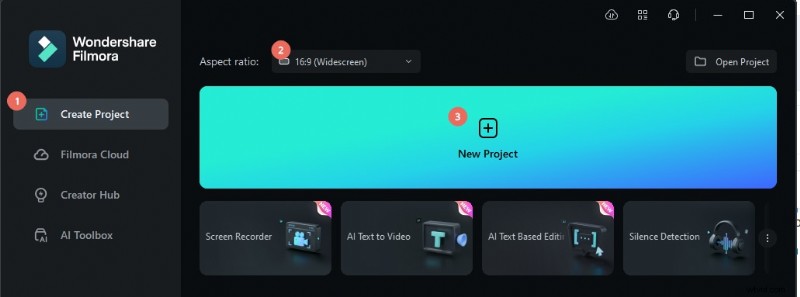
Krok 1: Uruchom Filmorę, wybierz Utwórz projekt , w razie potrzeby dostosuj proporcje i kliknij Nowy projekt .


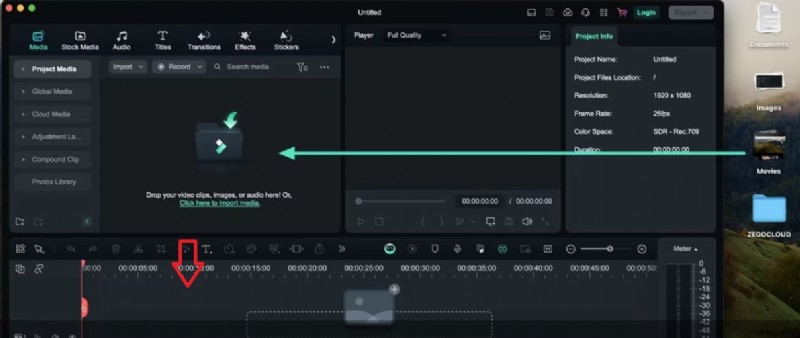
Krok 2: Przeciągnij i upuść plik SRT na panel multimediów a następnie przeciągnij i upuść go na osi czasu.
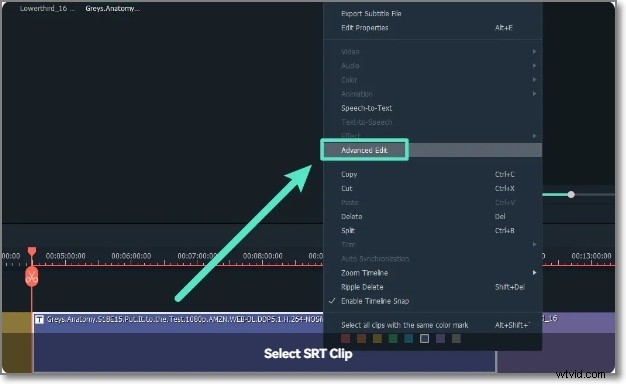
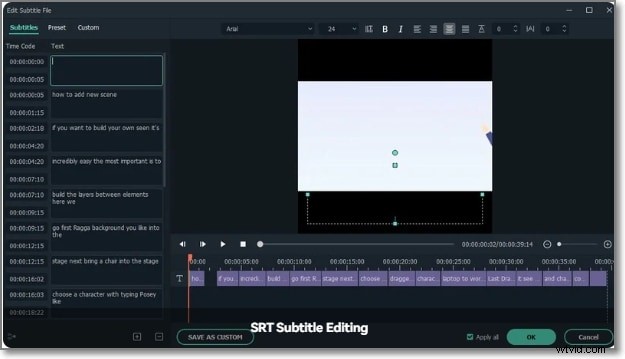
Krok 3: Kliknij dwukrotnie plik SRT na osi czasu i kliknij Edycja zaawansowana .
Krok 4: Po lewej stronie możesz zobaczyć tekst plików SRT i kod czasowy. W tym oknie możesz zmienić styl napisów, scalić napisy, dodać lub usunąć napisy lub edytować kod czasowy.
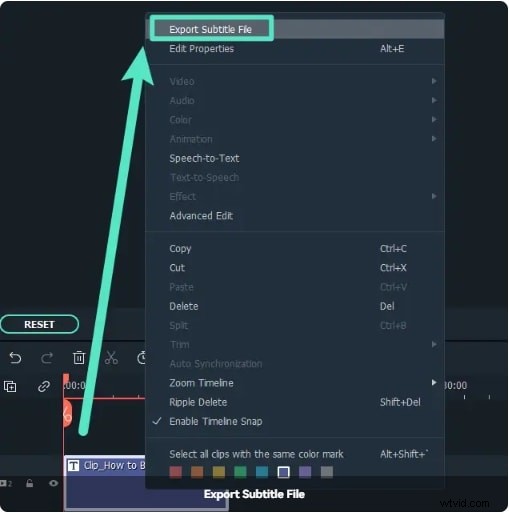
Krok 5: Po skompletowaniu pliku SRT kliknij go prawym przyciskiem myszy i wybierz Eksportuj plik napisów . Wybierz lokalizację zapisu, a Twój plik zostanie zapisany.
2. Odtwarzacz multimedialny VLC
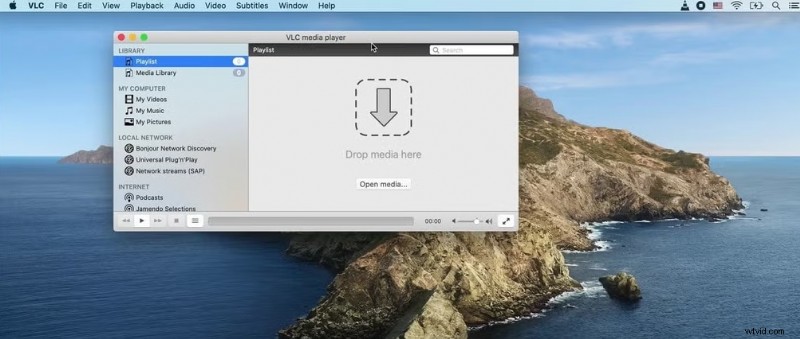
Odtwarzacz multimedialny VLC to darmowy odtwarzacz wideo typu open source dostępny dla systemów Windows, Mac, Linux, Android i iOS. To bardzo elastyczne oprogramowanie, z którego korzysta wiele osób na całym świecie. Obsługuje wszystkie typy napisów, w tym pliki SRT i płynnie działa na komputerze Mac.
Jednak oprócz otwierania plików SRT na komputerze Mac, VLC może dostosowywać napisy przy użyciu różnych ustawień rozmiaru, zmian lokalizacji, czcionek i odmian kolorów. Może także automatycznie otwierać napisy, korzystając z rozpoznawania nazw plików. Użytkownicy mogą nawet trwale osadzać napisy w filmie.
3. Edycja tekstu
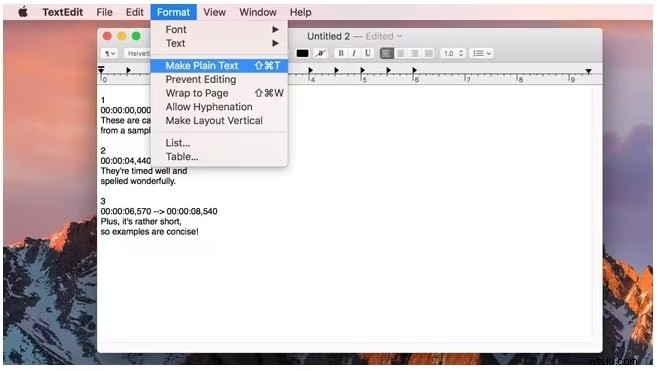
TextEdit to natywna aplikacja dla komputerów Mac do otwierania informacji tekstowych. Ponieważ napisy SRT są w zasadzie tekstem, można je otworzyć za pomocą TextEdit. TextEdit korzysta z systemu tekstowego Cocoa do pisania i czytania dokumentów w postaci zwykłego tekstu i innych formatach. To edytor tekstu i edytor tekstu typu open source.
Możesz używać TextEdit do czytania dokumentów SRT, ale możesz go także używać do ich edycji. Jest to jednak bardzo prosta aplikacja, która nie oferuje wielu funkcji i trzeba ręcznie edytować tekst, aby nie usunąć żadnych istotnych linii.
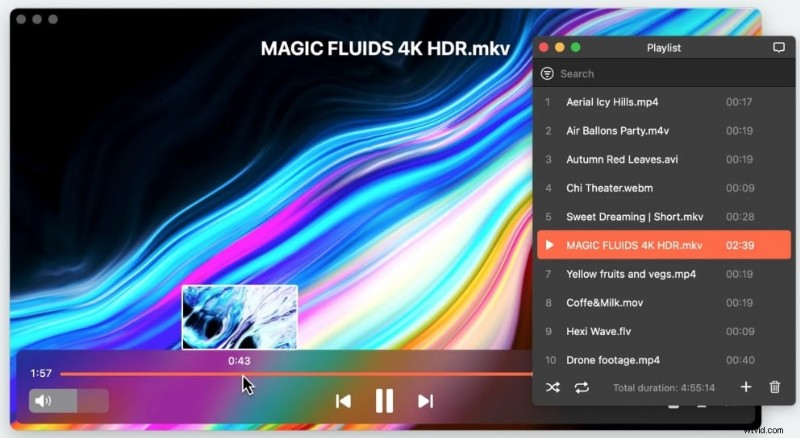
4. Odtwarzacz Elmedia
Odtwarzacz Elmedia może otwierać pliki SRT i inne pliki wideo. Można go także użyć do zmiany położenia tekstu SRT, rozmiaru czcionki i koloru. Jest natywnie kompatybilny z SRT, SMIL i ASS. Umożliwia użytkownikom przełączanie pomiędzy różnymi osadzonymi ścieżkami napisów lub umożliwia ręczne otwarcie pliku SRT na komputerze.
Elmedia pozwala ustawić czas rozpoczęcia napisów w przypadku braku synchronizacji. Użytkownicy mogą dodawać ścieżki napisów do Elmedia za pomocą systemu automatycznego wykrywania na podstawie nazw plików lub po prostu wyszukiwać napisy w OpenSubtitles za pośrednictwem programu.
Funkcje dodatkowe z plikami SRT w Filmorze
Otwieranie plików SRT to podstawowe zadanie. Jeśli chcesz zrobić więcej z plikami SRT, potrzebujesz odpowiedniego oprogramowania, takiego jak Filmora. Oto kilka zaawansowanych przepływów pracy z plikami SRT, które możesz wykonać w Filmorze. Na szczęście jest to proste w obsłudze oprogramowanie, z którego mogą korzystać nawet początkujący do wykonywania różnych zadań.
Jak wygenerować plik SRT za pomocą STT
Możesz używać Filmory do generowania plików SRT z najwyższą dokładnością pod względem języka i kodów czasowych. Funkcja zamiany mowy na tekst działa zarówno z dźwiękiem, jak i wideo. Oto jak szybko wygenerować pliki SRT z dźwięku:
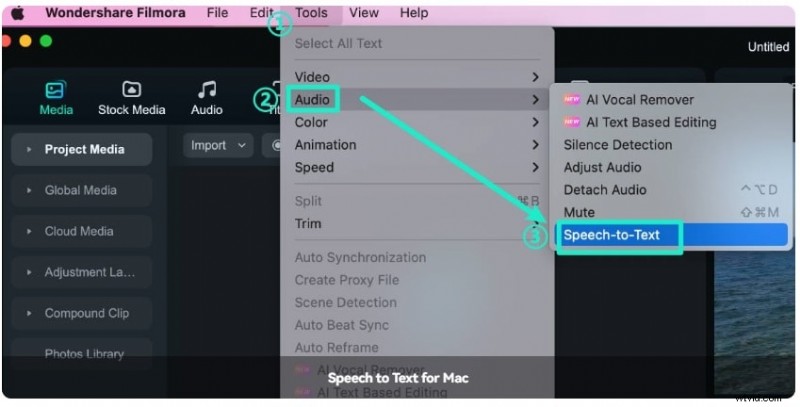
Krok 1: Po dodaniu pliku audio do osi czasu w Filmorze kliknij Narzędzia , przejdź do Dźwięk i wybierz Zamiana mowy na tekst .
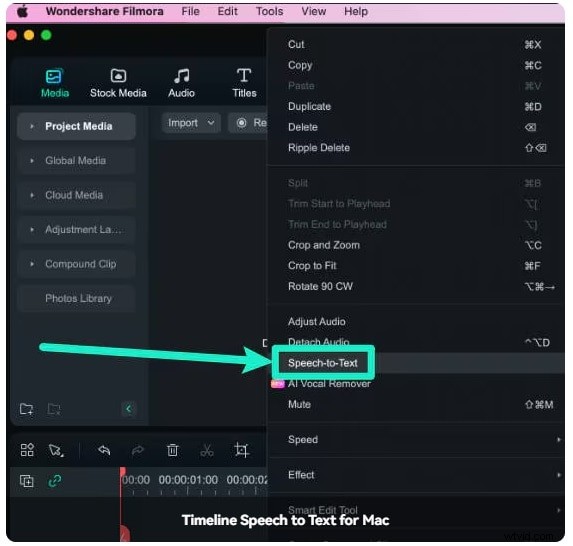
Krok 2: Możesz też kliknąć prawym przyciskiem myszy plik audio lub wideo na osi czasu i wybrać opcję Zamiana mowy na tekst .
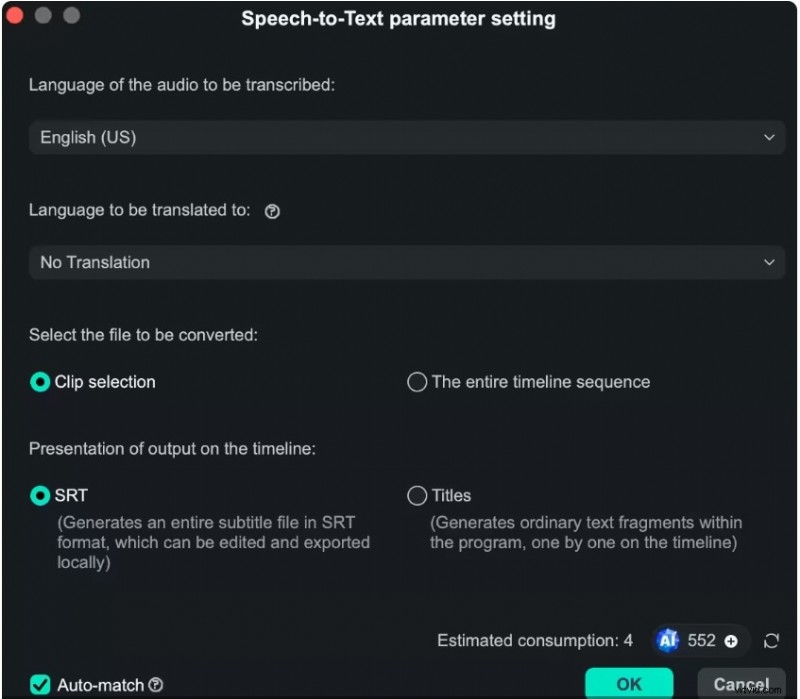
Krok 3: Dojdziesz do ustawienia parametru zamiany mowy na tekst okno. Tutaj możesz dostosować język audio/wideo, wybrać, czy chcesz przetłumaczyć tekst na inny język, wybrać część pliku, którą chcesz przekonwertować, i włączyć automatyczne dopasowanie dla większej precyzji.
Pamiętaj, aby wybrać opcję SRT jako format wyjściowy. Gdy wszystko będzie gotowe, kliknij OK w prawym dolnym rogu, aby przekonwertować mowę na tekst.
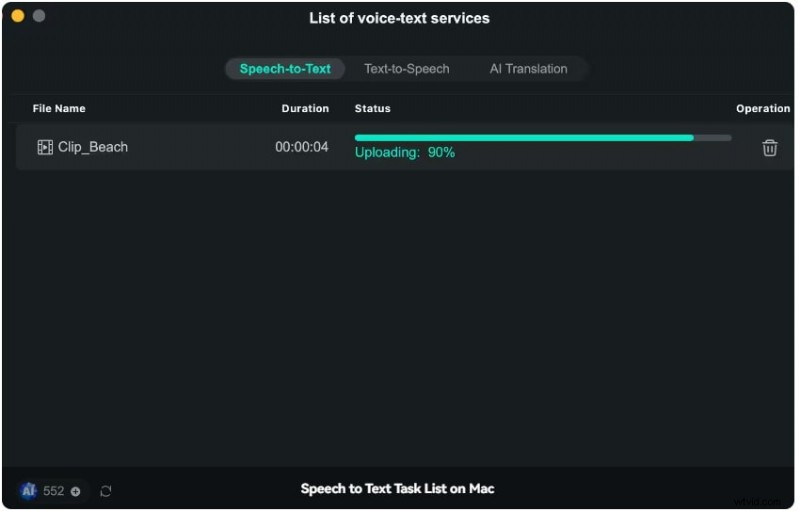
Krok 4: Postęp operacji zobaczysz w czasie rzeczywistym. Poczekaj, aż proces się zakończy.
Jak wygenerować mowę z plików SRT w Filmorze
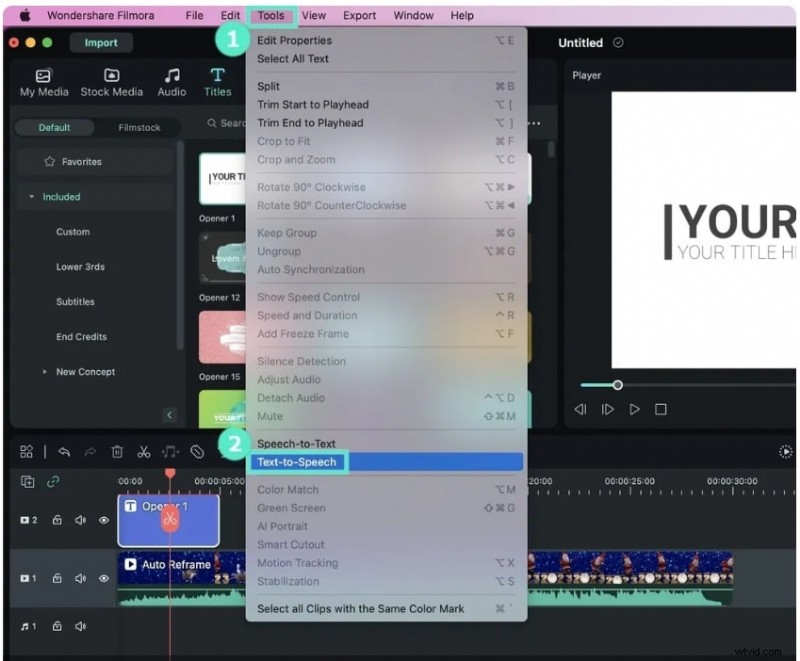
Korzystając z funkcji zamiany tekstu na mowę, możesz także użyć Filmory do generowania mowy z plików SRT. Oto kroki:
Krok 1: Po dodaniu pliku SRT do osi czasu kliknij Narzędzia i wybierz Zamiana tekstu na mowę .
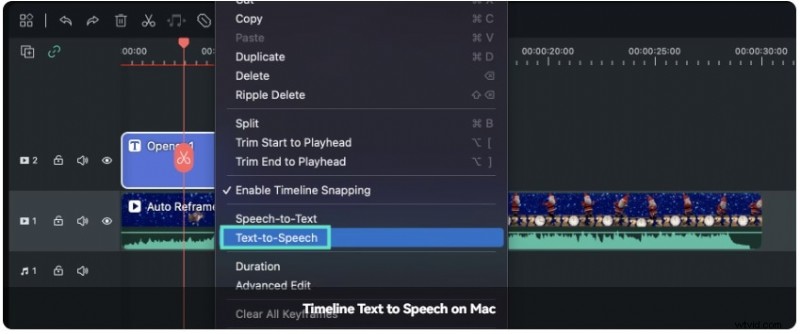
Krok 2: Alternatywnie możesz wybrać plik SRT na osi czasu kliknij prawym przyciskiem myszy i wybierz opcję Zamiana tekstu na mowę .
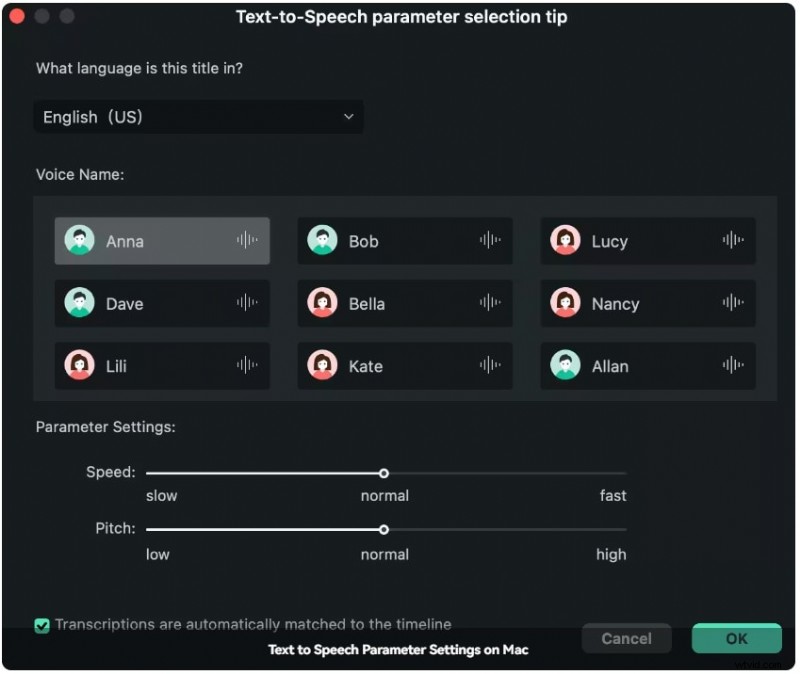
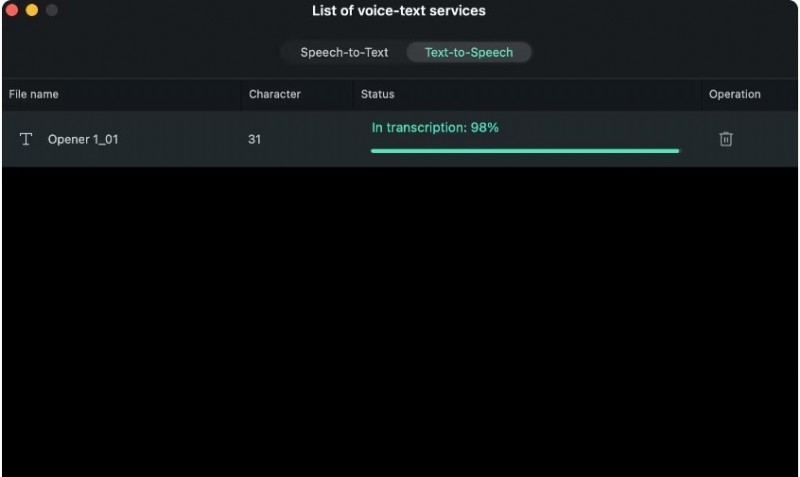
Krok 3: W oknie wyboru parametrów zamiany tekstu na mowę , wybierz język tekstu, wybierz jedną z wielu opcji głosowych, dostosuj prędkość mowy i dostosuj wysokość. Gdy wszystko będzie gotowe, kliknij OK .
Krok 4: Poczekaj, aż proces się zakończy. Głos zostanie automatycznie zapisany jako plik MP3 w domyślnym folderze Filmora.
🤩 Posty, które mogą Cię zainteresować:
- Najpełniejszy przewodnik na temat tworzenia pliku SRT
- Jak otworzyć plik SRT w systemie Windows lub Mac
Wniosek
To tylko niektóre z opcji, których możesz użyć do otwierania plików SRT na komputerze Mac. Jeśli chcesz po prostu oglądać filmy lub ulubione programy telewizyjne, prosty odtwarzacz wideo, taki jak VLC, wykona to zadanie. Jeśli jednak chcesz edytować pliki SRT, tworzyć nowe lub włączać je do innych multimediów, rozważ użycie narzędzia do edycji wideo, takiego jak Filmora.
Możesz zmieniać tekst, kolory, czcionki, rozmiar i inne aspekty plików SRT i szybko generować nowe z plików wideo lub audio przy minimalnych ręcznych dostosowaniach.