
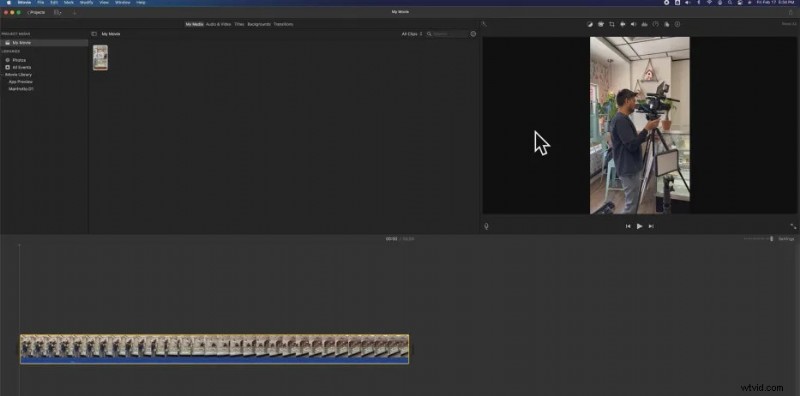
W mediach społecznościowych dominują klipy portretowe – TikTok, Instagram Reels, Facebook Stories i YouTube Shorts świetnie sprawdzają się w pionowych kadrach. Nagrywanie wideo w pionie za pomocą smartfona jest proste, ale przetłumaczenie tego materiału na dopracowaną, dostosowaną do platformy treść może być trudne, zwłaszcza gdy jedynym narzędziem do edycji jest iMovie.
Domyślne płótno 16:9 w iMovie może wydawać się restrykcyjne, ale dzięki funkcji podglądu aplikacji możesz edytować nagrania pionowe z taką samą precyzją, jak filmy poziome. Poniżej znajduje się szczegółowy, zatwierdzony przez ekspertów proces, który zamienia Twoje zdjęcia portretowe w klipy profesjonalnej jakości.
W tym artykule
- Edytowanie filmów w pionie w iMovie na Macu
- Eksportowanie treści pionowych za pomocą alternatywnych rozwiązań iMovie
Edytowanie filmów w pionie w iMovie na Macu
Po upuszczeniu klipu portretowego do iMovie edytor automatycznie dodaje czarne paski i konwertuje projekt do formatu 16:9. Możesz jednak zastąpić to zachowanie, inicjując nowy projekt podglądu aplikacji.
- Krok 1: Otwórz iMovie i wybierz Projekty .
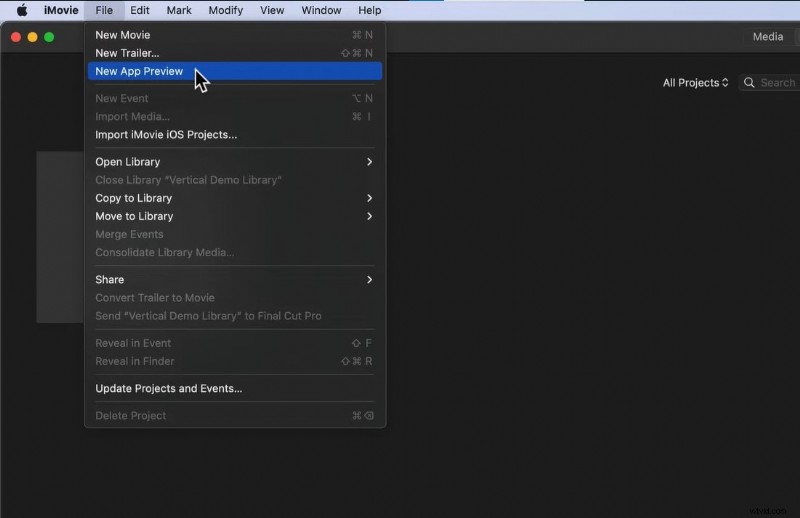
- Krok 2: Wybierz Plik> Podgląd nowej aplikacji> OK .
- Krok 3: Zaimportuj pionowe wideo na oś czasu.
- Krok 4: Po dodaniu klipu portretowego każdy kolejny dodany klip poziomy zostanie automatycznie skadrowany do pionu.
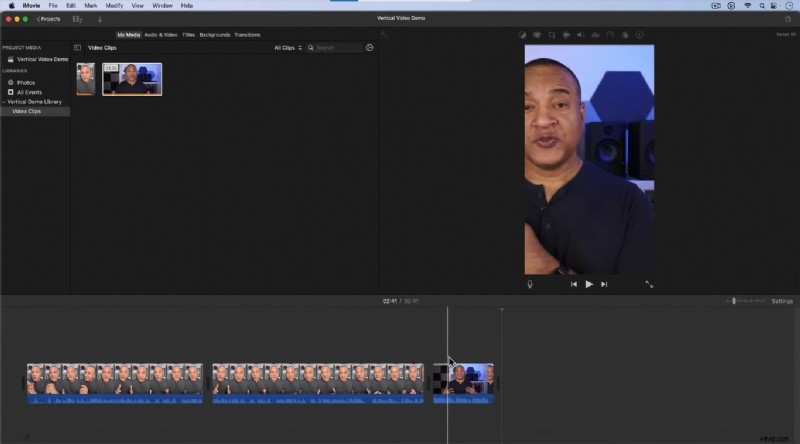
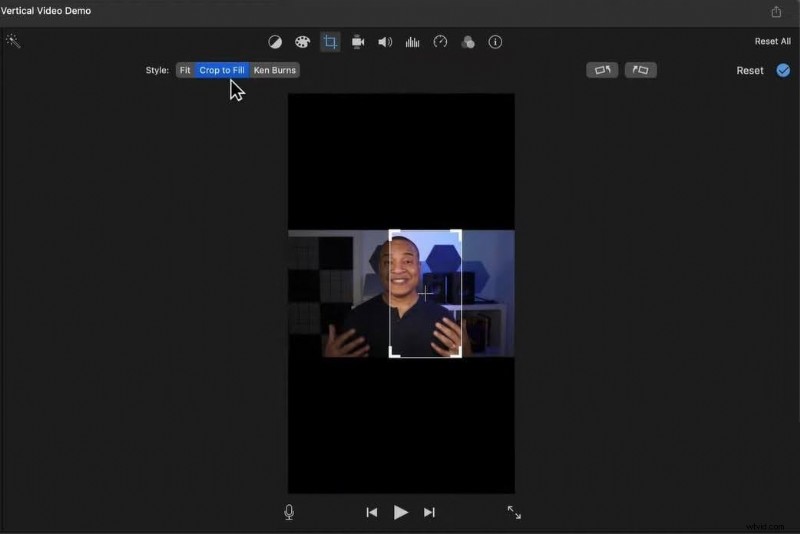
- Krok 5: W przypadku materiału poziomego użyj opcji Przytnij narzędzie na pasku narzędzi, aby wyśrodkować temat.
- Krok 6: Edytuj jak zwykle — przycinaj, dziel i porządkuj swoje klipy.
- Krok 7: Dodaj tytuły z Tytuły zakładka.
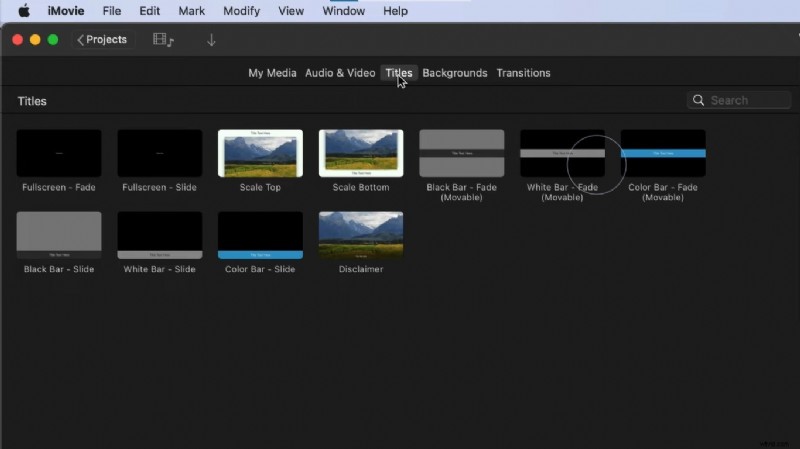
- Krok 8: Wstaw przejścia, dźwięk i kolor tła za pomocą odpowiednich zakładek.
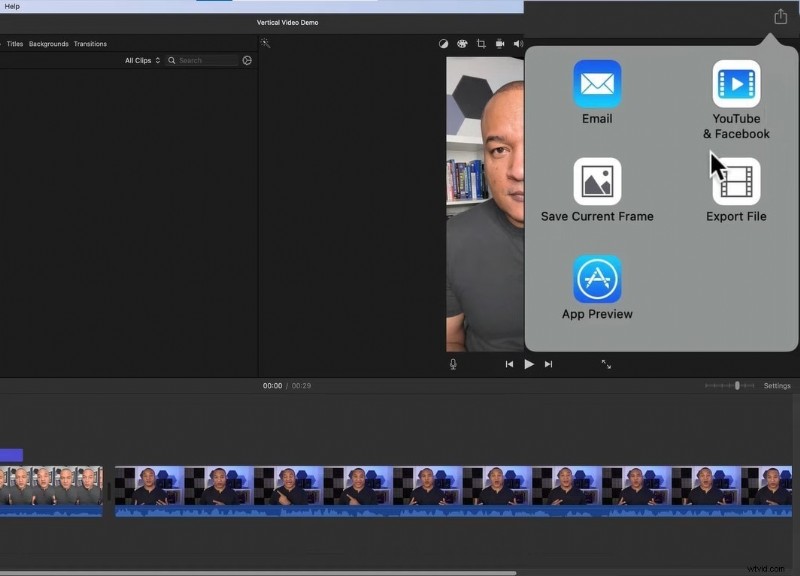
- Krok 9: Gdy wszystko będzie gotowe, kliknij Udostępnij i wybierz Eksportuj plik .
Wskazówki dotyczące edycji filmów w pionie w iMovie
- Zawsze zaczynaj od klipu pionowego; w przeciwnym razie iMovie powróci do trybu poziomego.
- Jeśli nie masz klipu portretowego, prześlij plik fikcyjny w formacie pionowym, dodaj materiał filmowy w orientacji poziomej, a następnie usuń fikcyjny plik.
- Klipy w orientacji poziomej zostaną powiększone po ponownym obramowaniu; użyj materiału 4K, aby złagodzić utratę jakości.
- Opcje tytułów i tła są ograniczone — rozważ użycie grafiki zewnętrznej, aby uzyskać większą elastyczność.
- Po wyeksportowaniu prześlij bezpośrednio na wybraną platformę.
Eksportowanie treści pionowych za pomocą alternatywnych rozwiązań iMovie
Chociaż iMovie może zarządzać filmami w pionie, jego przepływ pracy jest uciążliwy. Bardziej usprawnionym rozwiązaniem jest Wondershare Filmora, która natywnie obsługuje tryb portretowy i oferuje ten sam zestaw funkcji dla dowolnego formatu obrazu.
Filmora umożliwia nagrywanie, edytowanie i eksportowanie klipów pionowych z napisami opartymi na sztucznej inteligencji, metadanymi przyjaznymi dla SEO oraz obszerną biblioteką efektów i szablonów.
Jak tworzyć filmy portretowe w Filmorze
- Krok 1: Uruchom Filmorę i kliknij Utwórz projekt .
- Krok 2: Przeciągnij klip poziomy do Media kliknij go prawym przyciskiem myszy i wybierz Automatyczne ponowne kadrowanie .


- Krok 3: Wybierz 9:16 dla trybu portretowego.
- Krok 4: Użyj opcji Dostosuj ramkę aby dostosować pole przycinania.
- Krok 5: W opcji Zaawansowane , popraw Temat śledzenia i Prędkość śledzenia w razie potrzeby.
- Krok 6: Kliknij Eksportuj aby zapisać klip portretowy.
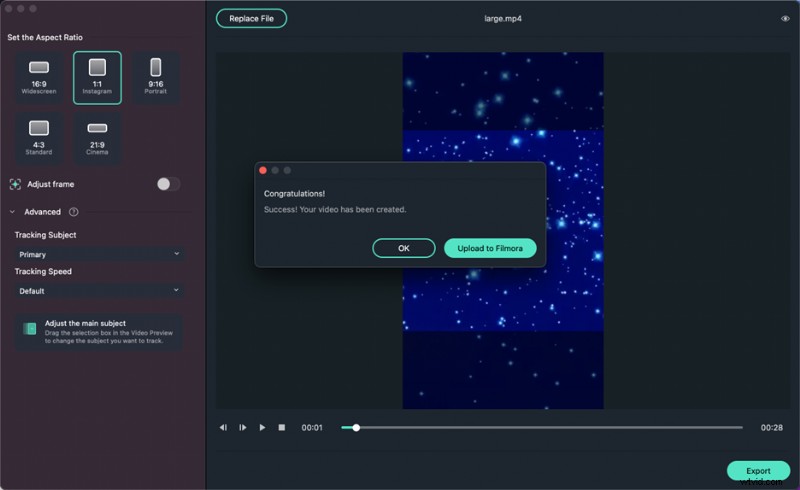
- Krok 7: Aby dokonać dalszych zmian, wybierz opcję Prześlij do Filmory i przeciągnij klip portretowy na oś czasu.
- Krok 8: Dodawaj efekty, naklejki, szablony i narzędzia AI za pomocą Panelu multimediów i Panel właściwości .
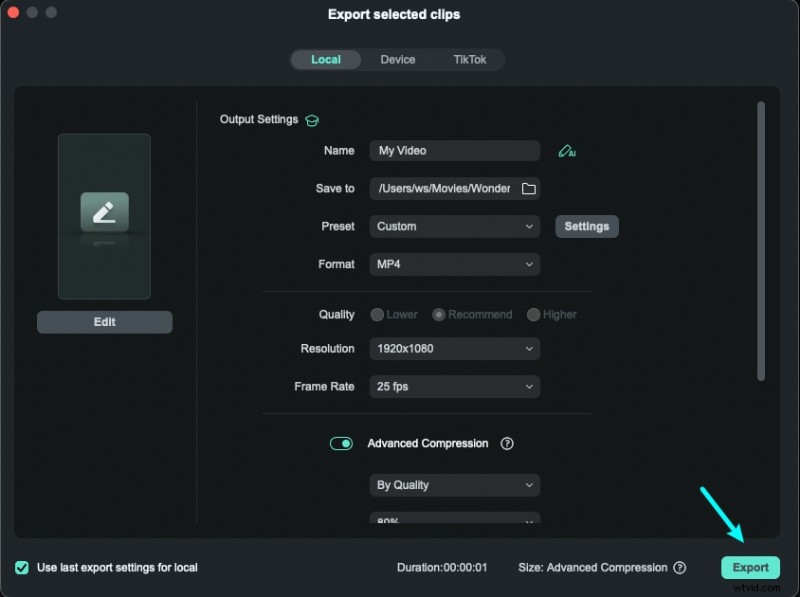
- Krok 9: Gdy wszystko będzie już gotowe, kliknij Eksportuj i dostosuj format, rozdzielczość i liczbę klatek na sekundę.
- Krok 10: Zapisz lokalnie lub udostępnij bezpośrednio w YouTube, TikTok, Vimeo itp.
Wniosek
iMovie to przydatny punkt wyjścia, ale ograniczona obsługa portretów i ograniczone opcje edycji mogą ograniczać swobodę twórczą. Aby zapewnić płynną produkcję wideo w pionie — niezależnie od tego, czy kadrujesz materiał w orientacji poziomej, czy nagrywasz w trybie natywnym — Filmora zapewnia solidne, kompleksowe rozwiązanie, które zachowuje jakość i rozszerza Twój zestaw narzędzi kreatywnych.
Wybierz narzędzie odpowiednie do swojego przepływu pracy i podnieś treść swojego portretu do profesjonalnych standardów.