
Opanowanie podstawowych edycji wideo to niezbędna umiejętność — niezależnie od tego, czy udostępniasz klip w mediach społecznościowych, wyróżniasz fragment spotkania, czy odzyskujesz miejsce na dysku. Windows 11 oferuje różnorodne narzędzia, które pomogą Ci z łatwością przycinać i polerować filmy.
Spis treści
- Edytuj filmy w systemie Windows 11 za pomocą wbudowanych narzędzi
- Edytuj filmy w systemie Windows 11 za pomocą narzędzi online
- Edytuj filmy w systemie Windows 11 za pomocą oprogramowania do edycji wideo
Czy w programie Movie Maker można edytować filmy w systemie Windows 11?
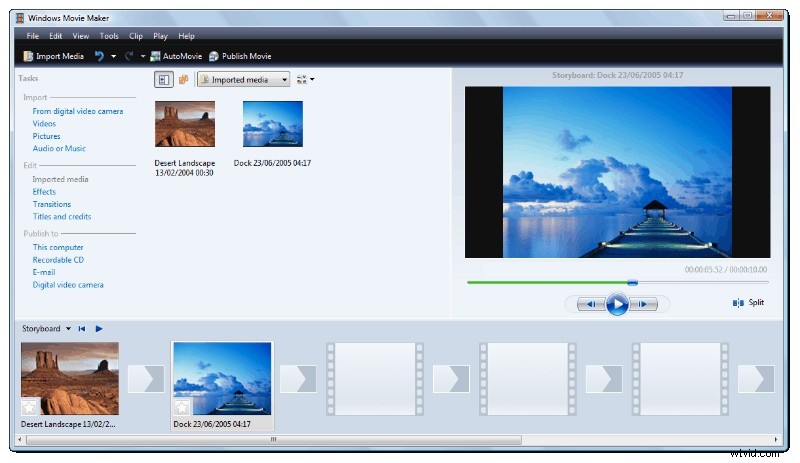
Windows Movie Maker firmy Microsoft, wprowadzony na rynek w 2001 roku, był kiedyś darmowym edytorem wideo dostarczanym w pakiecie z systemem Windows. Oferował niezbędne funkcje, takie jak przejścia, tytuły, efekty dźwiękowe i stabilizację wideo, obsługując szeroką gamę formatów. Niestety firma Microsoft zaprzestała tworzenia programu Movie Maker w 2017 r., co oznacza, że użytkownicy systemu Windows 11 nie mogą na nim polegać przy edycji wideo.
Na szczęście system Windows 11 zapewnia solidne alternatywy, od wbudowanych narzędzi po rozwiązania online i oprogramowanie innych firm.
Metoda 1:przycinaj/przycinaj filmy w systemie Windows 11 przy użyciu wbudowanych narzędzi
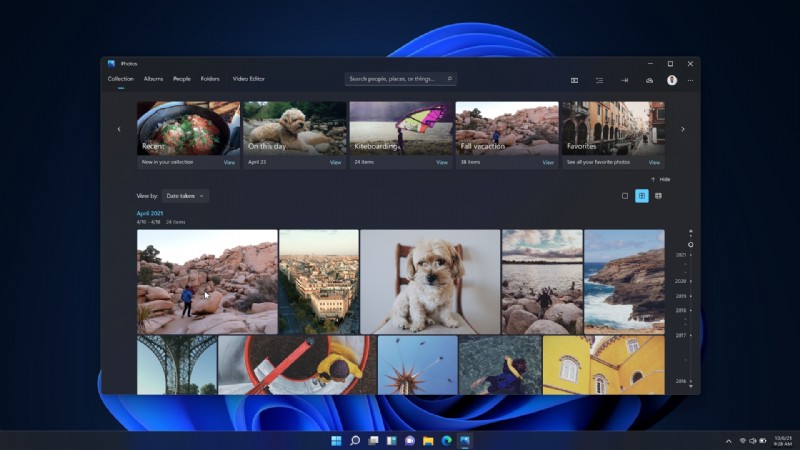
Windows 11 zastępuje Movie Maker aplikacją Microsoft Photos — bezpłatnym, preinstalowanym narzędziem, które obsługuje zarówno zdjęcia, jak i filmy. Choć jego pakiet edycyjny jest skromny w porównaniu z dedykowanym oprogramowaniem, idealnie nadaje się do szybkiego przycinania i podstawowych poprawek.
- Otwórz Eksplorator plików, znajdź film, który chcesz przyciąć, i kliknij go prawym przyciskiem myszy.
- Wybierz Otwórz za pomocą> Zdjęcia (patrz zrzut ekranu).
- Kliknij Przytnij wideo ikona u góry okna Zdjęcia.
- Przeciągnij suwaki na pasku wyszukiwania, aby ustawić punkt początkowy i końcowy przyciętego klipu.
- Wybierz Zapisz jako , wybierz folder docelowy i kliknij Zapisz .
Metoda 2:przycinaj/przycinaj filmy w systemie Windows 11 za pomocą narzędzi online
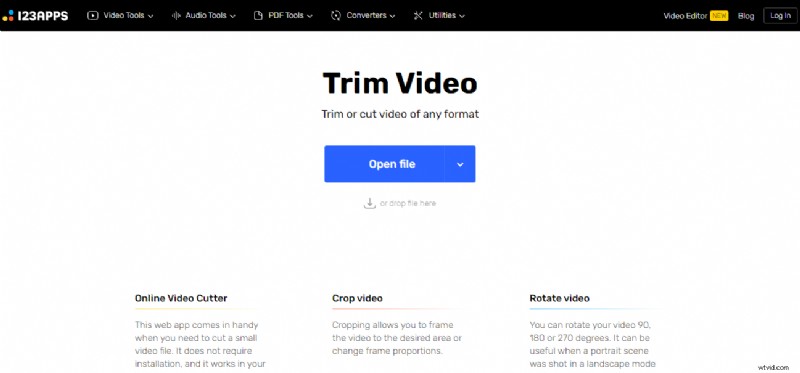
Jeśli wbudowane opcje nie obsługują formatu pliku lub brakuje im potrzebnej funkcji, edytory online zapewniają szybką alternatywę. Na przykład Przycinacz wideo online (od 123apps) oferuje bezpłatne przycinanie bez konieczności pobierania.
- Przytnij, obróć lub odwróć wideo.
- Dostosuj rozdzielczość, głośność i prędkość.
- Zapętlaj, nakładaj obrazy lub dodawaj tekst.
- Przejdź do witryny internetowej Online Video Cutter.
- Kliknij Otwórz plik lub przeciągnij wideo do okna.
- Po przesłaniu kliknij Przytnij ikona.
- Użyj suwaków, aby zdefiniować żądane granice klipu.
- Kliknij Zapisz> Zapisz , aby pobrać przycięty plik do Pobranych plików folderu.
Metoda 3:Przycinaj/przycinaj filmy w systemie Windows 11 za pomocą oprogramowania do edycji wideo
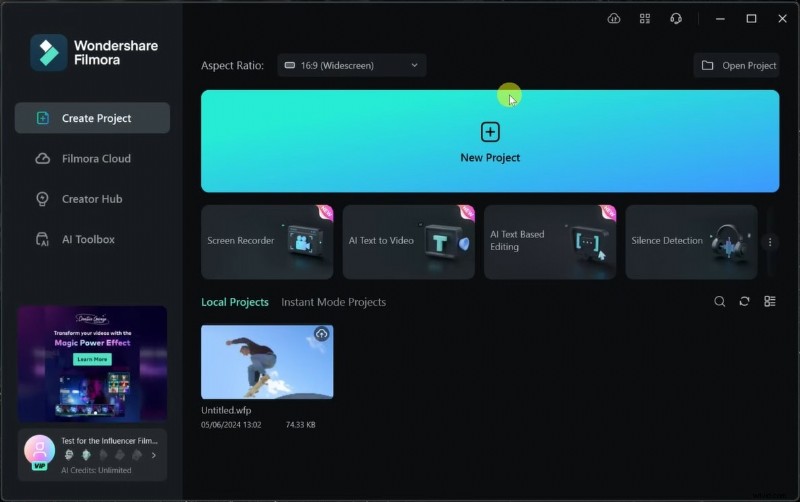
Do zaawansowanych procesów — łączenia klipów, dodawania efektów lub tworzenia dopracowanej treści — dedykowane edytory, takie jak Wondershare Filmora są idealne. Filmora łączy intuicyjny interfejs z funkcjami opartymi na sztucznej inteligencji, umożliwiając zarówno szybkie przycinanie, jak i kreatywne edycje.
- Zainstaluj i uruchom Filmorę, a następnie zaloguj się lub utwórz konto.
- Rozpocznij nowy projekt, zaimportuj wideo za pomocą opcji Plik> Importuj multimedia .
- Przeciągnij klip na oś czasu.
- Najedź kursorem na klip; Przycięcie pojawi się ikona.
- Przesuń uchwyt początkowy w miejsce, w którym chcesz rozpocząć klip.
- Przesuń uchwyt końcowy w miejsce, w którym chcesz zakończyć klip.
- Po zakończeniu kliknij Eksportuj lub udostępnij bezpośrednio na platformach społecznościowych.
Wskazówki dotyczące edytowania filmów w systemie Windows11
- Wybierz odpowiednie narzędzie:proste przycięcia będą odpowiednie w przypadku zdjęć lub wycinarek online; złożone edycje wymagają Filmory lub podobnej.
- Zacznij od materiału wysokiej jakości – niska rozdzielczość lub drżące klipy ograniczają efekt końcowy.
- Usuń niepotrzebne przerwy, niezręczną ciszę lub dodatkowe ujęcia, aby narracja była zwięzła.
- Jeśli dopiero zaczynasz montować, eksperymentuj na małych projektach.
- Zanim zajmiesz się ważnymi filmami, zapoznaj się z wybranym edytorem.
Windows 11 obsługuje szeroką gamę rozwiązań do edycji wideo, zapewniając odpowiednią równowagę między wygodą i możliwościami.
Wniosek
Przycinanie filmów w systemie Windows 11 jest proste — niezależnie od tego, czy korzystasz z aplikacji Zdjęcia, narzędzia do cięcia online, czy profesjonalnego edytora, takiego jak Filmora. Wybierz metodę odpowiadającą Twoim potrzebom i pozwól swojej kreatywności płynąć.