
Czy zdarzyło Ci się kiedyś nagrać film w zwolnionym tempie i zdać sobie sprawę, że jest on zbyt wolny, aby wygodnie go oglądać? A może nagrałeś materiał filmowy, który wymaga przywrócenia oryginalnej skali czasowej ze względu na szczególne wymagania edycyjne. Zmiana prędkości wideo w zwolnionym tempie na normalną jest możliwa przy użyciu wbudowanych narzędzi w urządzeniach lub przy użyciu zmieniacza i edytora prędkości wideo.
Nie martw się, a kroki są łatwe. Czy chcesz usunąć zwolnione tempo z filmu lub po prostu włącz zwolnione tempo klip nagrany przez pomyłkę, kroki są łatwe. W tym przewodniku pokażemy, jak przekonwertować wideo w zwolnionym tempie na normalną prędkość na wszystkich urządzeniach, niezależnie od tego, czy masz iPhone'a, telefon z Androidem czy komputer.
W tym artykule
Kluczowe wnioski:
- Przywróć klipy w zwolnionym tempie do 1,0-krotnej normalnej szybkości, korzystając z natywnych ustawień mobilnych lub wyspecjalizowanych edytorów.
- Wondershare Filmora zapewnia zaawansowane zwiększanie prędkości w celu precyzyjnej kontroli na komputerach stacjonarnych i urządzeniach mobilnych.
- Natywna aplikacja Zdjęcia iPhone'a umożliwia ręczne dostosowanie osi czasu w celu usunięcia efektów spowolnienia.
Część 1. Jak przekonwertować wideo w zwolnionym tempie na normalną prędkość na Androidzie?
Aplikacje zmieniające prędkość wideo są dostępne dla smartfonów z systemem Android. Jednym z nich jest Wondershare Filmora, łatwy w użyciu edytor wideo oparty na sztucznej inteligencji. Pomoże Ci bezpłatnie przekonwertować wideo w zwolnionym tempie na normalną prędkość. Ta aplikacja jest najlepsza dla początkujących i pozwala zmienić filmy w zwolnionym tempie na 1,0x (normalne), a nawet dostosować prędkość nawet 10 razy szybciej.

Oto jak zmienić prędkość filmu w zwolnionym tempie na normalną na telefonie z Androidem:
Krok 1: Pobierz i zainstaluj Wondershare Filmora na swoim telefonie z Androidem.
Krok 2: Otwórz aplikację, kliknij + Nowy projekt z Strony głównej menu, a następnie zaimportuj film w zwolnionym tempie, który chcesz zmienić.
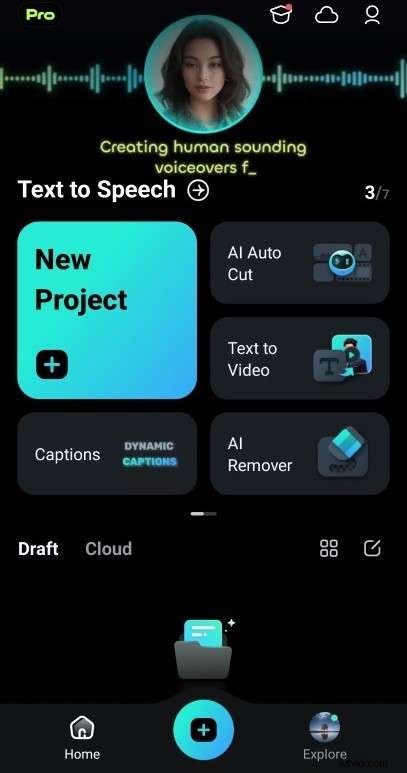
Krok 3: Stuknij wideo w edytorze osi czasu, a następnie dostosuj uchwyt przycinania, jeśli chcesz przekonwertować tylko część wideo w zwolnionym tempie na większą prędkość. W przeciwnym razie kliknij Prędkość w dolnym menu, aby kontynuować.

Krok 4: Istnieją dwa sposoby zmiany wideo w zwolnionym tempie na normalną prędkość na Androidzie za pomocą Filmora:
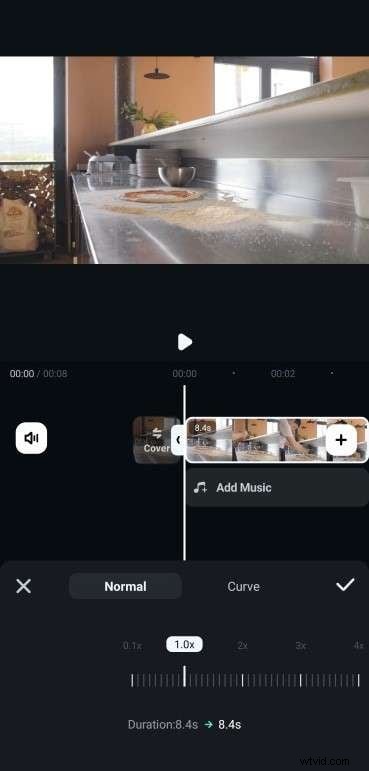
- Normalny
W przypadku filmów w zwolnionym tempie prędkość będzie wynosić 0.1x lub 0,5x . Aby przekonwertować wideo w zwolnionym tempie na normalną prędkość, ustaw suwak na 1,0x (normalna prędkość). Silnik Filmory oparty na sztucznej inteligencji zapewnia idealne ponowne próbkowanie klatek, dzięki czemu Twój film wygląda płynnie i naturalnie, bez zakłóceń. do oryginalnej prędkości odtwarzania w czasie rzeczywistym.
- Krzywa
Zwiększanie prędkości umożliwia stopniową zmianę szybkości odtwarzania wideo ze zwolnionego do normalnej. Wybierz ustawienie wstępne rampy prędkości, np. Podświetlenie , Skok lub Flash Out go używać. Możesz też wybrać Dostosuj aby zrobić nowy.
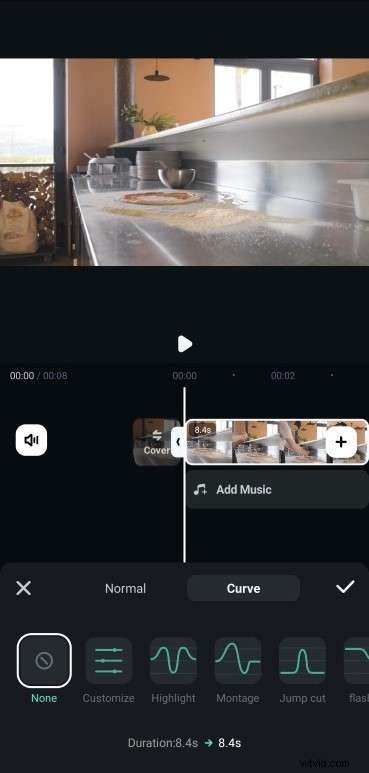
Aby zwiększyć prędkość, przeciągnij znaczniki klatek kluczowych z bieżącej prędkości wideo w zwolnionym tempie, np. 0,2x , do normalnej prędkości (1,0x ).

Krok 5: Odtwórz wideo, aby upewnić się, że zmiana prędkości wygląda naturalnie. Zapisz zmiany i wyeksportuj wideo z dostosowanymi ustawieniami prędkości.
Część 2:Jak włączyć normalną prędkość filmu w zwolnionym tempie na iPhonie?
Głównym haczykiem podczas zmiany wideo w zwolnionym tempie na zwykłą prędkość na iPhonie jest to, że proces edycji jest ręczny. Musisz samodzielnie dostosować oś czasu, aby usunąć efekt zwolnionego tempa. Tylko uwaga:zapisz oryginalny plik, aby móc do niego wrócić, jeśli zmienisz zdanie.
Oto kroki, jak przekonwertować wideo w zwolnionym tempie na normalną prędkość na urządzeniu iPhone:
Krok 1: Otwórz aplikację Zdjęcia i wybierz film w zwolnionym tempie, który chcesz zmienić na normalną prędkość.
Krok 2: Kliknij Edytuj w prawym górnym rogu filmu nagranego w trybie Slo-mo na Twoim iPhonie.
Krok 3: Zobaczysz oś czasu z białymi pionowymi liniami. Rozstawione linie pokazują fragmenty wideo w zwolnionym tempie, podczas gdy bliższe pionowe linie mają normalną prędkość.
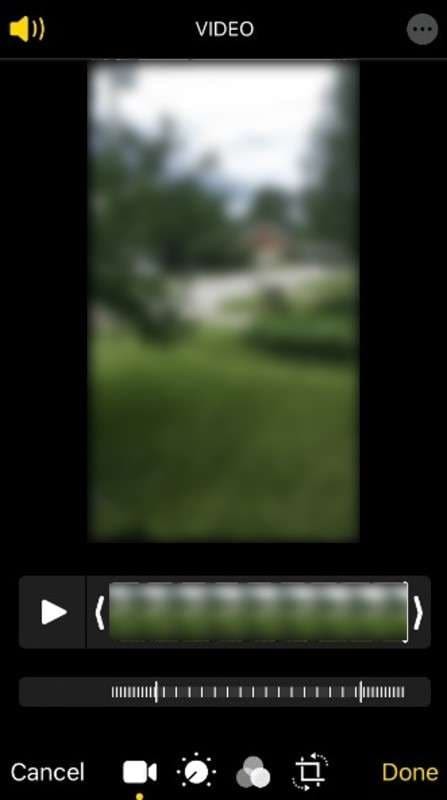
Krok 4: Przeciągnij pasek zwolnionego tempa, aby skompresować linie. Spowoduje to przyspieszenie odtwarzania wideo w zwolnionym tempie do normalnego na Twoim iPhonie.
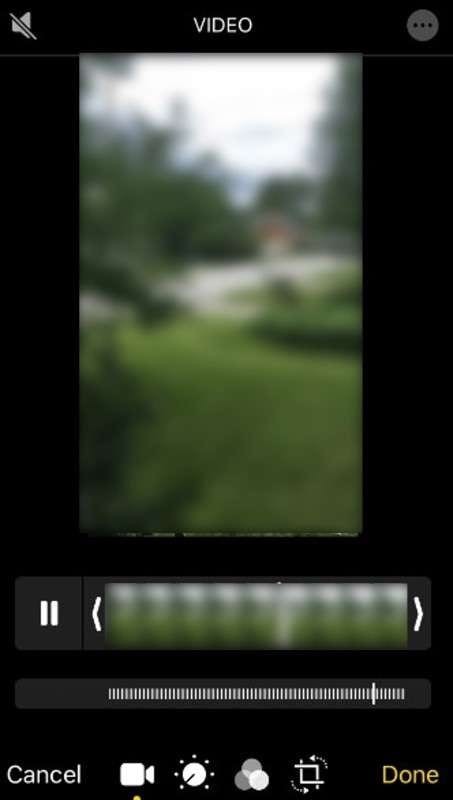
Krok 5: Wyświetl podgląd wideo, jeśli odtwarzane jest z normalną szybkością. Po zakończeniu kliknij Gotowe aby zapisać przekonwertowany film.
Ten proces przekształcania wideo w zwolnionym tempie do normalnej prędkości jest prosty i skuteczny w przypadku podstawowych potrzeb. Może się jednak okazać, że nie zapewnia poziomu kontroli ani funkcji potrzebnych w przypadku złożonych projektów wideo. Aby uzyskać zaawansowaną edycję i precyzyjnie dostosować prędkość, spróbuj użyć oprogramowania do edycji wideo innej firmy. Przeczytaj kolejne części, aby poznać więcej sposobów zmiany szybkości odtwarzania filmu w zwolnionym tempie na normalną.
Część 3. Najlepszy sposób na konwersję wideo w zwolnionym tempie do normalnej szybkości w systemie Windows/Mac
Jednym z najlepszych w pełni funkcjonalnych programów do edycji wideo, które pozwala na konwersję wideo w zwolnionym tempie do normalnej prędkości, jest Filmora. To także aplikacja komputerowa, która obsługuje filmy z różnych urządzeń, w tym z Androidem, iPhone'a i profesjonalnych kamer. Najlepsza część? Dokonując regulacji, możesz zachować wysoką jakość wideo.
Filmora oferuje dwa główne narzędzia do kontroli prędkości:jednolita prędkość i zwiększanie prędkości. Jednolita prędkość jest najlepsza do stosowania podobnych zmian prędkości w całym filmie. Możesz na przykład zmienić prędkość wideo w zwolnionym tempie na zwykłą, czyli 1x, lub przyspieszyć ją do 100x.
Jeśli chcesz zmienić tylko wybrane fragmenty filmu z zwolnionego na normalną prędkość, najlepszym rozwiązaniem będzie Speed Ramping. Możesz także zwiększyć prędkość wideo do 10 razy w przypadku wielu sekcji.
Wykonaj poniższe kroki, aby przekonwertować wideo w zwolnionym tempie na normalną prędkość na komputerze PC za pomocą Filmora:
Krok 1: Pobierz i zainstaluj Filmorę na komputerze z systemem Windows lub Mac. Uruchom aplikację, aby rozpocząć i utworzyć nowe konto.
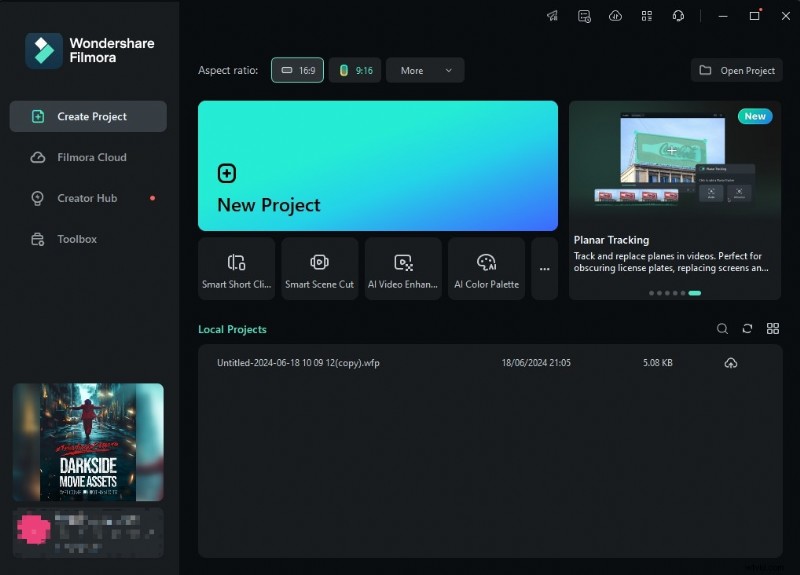
Krok 2: W oknie startowym kliknij + Nowy projekt , a następnie kliknij Importuj w Mediach biblioteka. Wybierz zwolnione tempo, które chcesz zmienić na normalną prędkość z pamięci.
Krok 3: Dodaj wideo w zwolnionym tempie do edytora osi czasu na dole ekranu, a następnie wybierz klip wideo.
Krok 4: Zmień prędkość wideo w zwolnionym tempie na normalną, używając opcji Jednolita prędkość lub Ramping prędkości.
- Jednolita prędkość
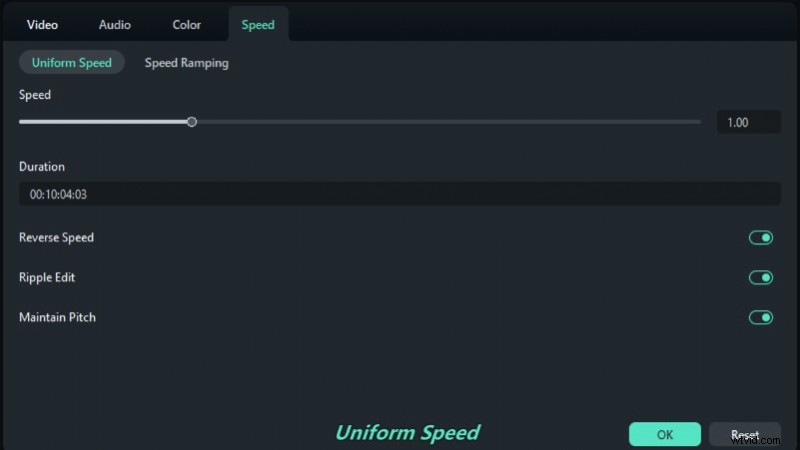
Kliknij Prędkość ikonę na pasku narzędzi i wybierz Jednolita prędkość . Otworzy się zakładka Jednolita prędkość na prawym panelu.

Jeśli wideo jest w zwolnionym tempie (na przykład 0,5x), przeciągnij suwak do pozycji 1,0x, aby przekonwertować go na normalną prędkość. Alternatywnie wpisz 1.0 w polu tekstowym.
- Zwiększanie prędkości
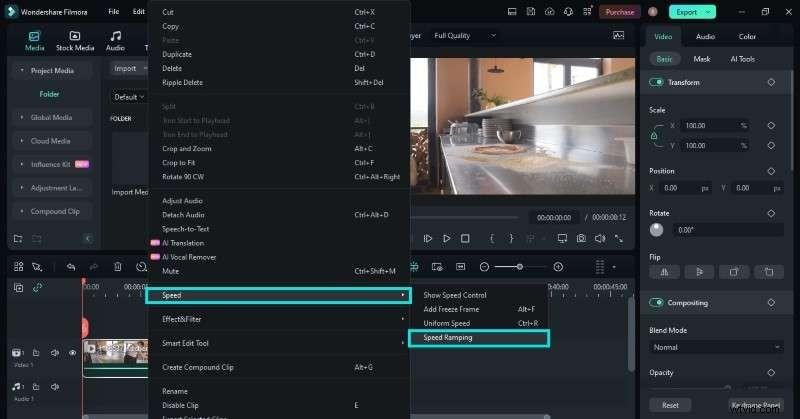
W edytorze osi czasu kliknij prawym przyciskiem myszy klip wideo w zwolnionym tempie, który chcesz dostosować. Z menu kontekstowego wybierz Prędkość> Zwiększanie prędkości . Otworzy się zakładka Speed Ramping w prawym panelu.
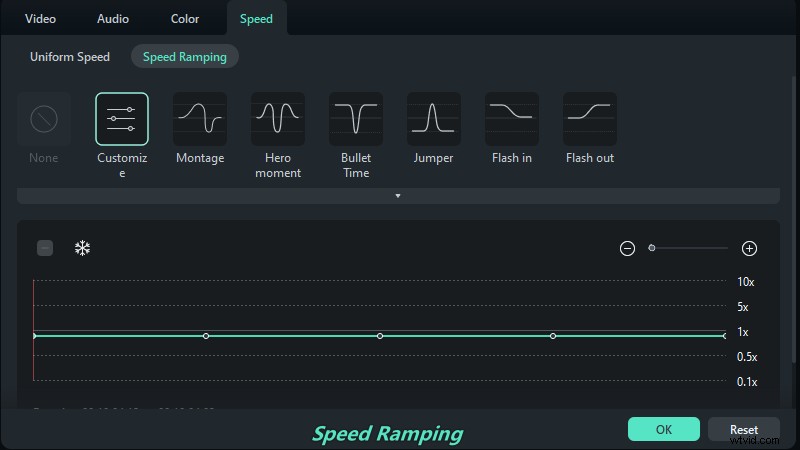
Wybieraj spośród gotowych ustawień, takich jak Zworka , Włącz lub Montaż . Opcja Dostosuj opcja umożliwia ręczne dodawanie klatek kluczowych szybkości i dostosowywanie prędkości odtwarzania w różnych momentach wideo.
Umieść głowicę odtwarzania na osi czasu w miejscu, w którym chcesz zastosować zmiany prędkości. Kliknij ikonę + na panelu klatek kluczowych, aby wstawić szybkie klatki kluczowe. Etykietę Speed Ramping zobaczysz na klipie wideo w edytorze osi czasu.
Przeciągnij klatki kluczowe szybkości, aby stopniowo zmieniać prędkość z filmu w zwolnionym tempie na normalną (1x ).
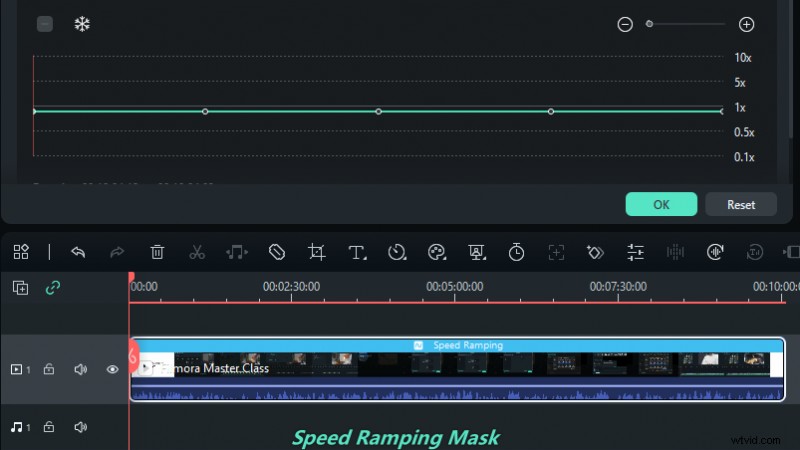
Krok 5: Odtwórz wideo w oknie podglądu, aby mieć pewność, że odtwarzane jest teraz z normalną szybkością. Dostosuj odpowiednio klatki kluczowe szybkości, jeśli zmiany prędkości nie są zgodne z oczekiwaniami. Gdy już to zrobisz, kliknij Zapisz jako niestandardowe w prawym dolnym rogu.
Wniosek
Teraz wiesz, jak zmienić wideo w zwolnionym tempie na zwykłe przyspieszyć bez wysiłku. Niezależnie od tego, czy korzystasz z iPhone'a, aplikacji na Androida, czy zmieniacza prędkości wideo na komputerze, kroki są proste. Jak widać, konwersja filmów w zwolnionym tempie może być prosta i skuteczna przy użyciu odpowiednich narzędzi.
Jeśli potrzebujesz wszechstronnego edytora wideo z różnymi narzędziami i efektami, Wondershare Filmora to świetny wybór. Pomaga łatwo i szybko konwertować wideo w zwolnionym tempie na normalną prędkość niezależnie od tego, jakie jest Twoje urządzenie. Więc masz to! Eksperymentuj z opcjami dla iPhone'a, Androida i komputera PC, aby znaleźć preferowane podejście.
Często zadawane pytania
-
Jak nagrać już nagrany film w zwolnionym tempie?
Użyj aplikacji do edycji wideo, takiej jak Filmora lub Media.io, aby utworzyć wideo w zwolnionym tempie z wcześniej nagranych filmów. Zaimportuj wideo, a następnie użyj suwaka prędkości lub narzędzia rampy prędkości, aby zmniejszyć prędkość odtwarzania i uzyskać efekt zwolnionego tempa.
-
Jak przekonwertować szybkie wideo na normalną prędkość?
Większość programów do edycji wideo, takich jak Filmora i internetowych zmieniaczy prędkości wideo, takich jak Media.io, umożliwia dostosowanie prędkości odtwarzania. Zaimportuj wideo w przyspieszonym tempie, wybierz klip i zmniejsz prędkość odtwarzania do 1x. Ten proces umożliwi odtwarzanie wideo w przyspieszonym tempie z normalną szybkością.
-
Jak przekonwertować normalne wideo na zwolnione tempo na iPhonie?
Zaimportuj wideo o normalnej prędkości do Filmora na iPhone'a. Wybierz klip wideo w edytorze osi czasu, a następnie kliknij Prędkość . Przeciągnij suwak prędkości w lewo, aby zmniejszyć prędkość odtwarzania i przekonwertować normalne wideo na zwolnione tempo.
-
Jak przyspieszyć film nagrany już w zwolnionym tempie?
Możesz użyć edytora wideo, takiego jak Filmora, lub natywnych narzędzi mobilnych, aby dostosować prędkość odtwarzania. Po prostu zaimportuj klip i ustaw mnożnik prędkości na 1,0x, aby odtwarzać w czasie rzeczywistym.
-
Jak przekonwertować wideo w przyspieszonym tempie z powrotem na normalny?
Zaimportuj klip w przyspieszonym tempie do edytora takiego jak Filmora, wybierz narzędzie Szybkość i zmniejsz prędkość z powrotem do 1x, aby przywrócić oryginalne tempo.