
Jeśli podczas nagrywania filmu nie uzyskasz ustabilizowanego klipu z powodu drgań aparatu lub ruchów na niestabilnej i nieutwardzonej drodze, jest to całkiem normalne. Tutaj znajduje się film dotyczący stabilizatora Google funkcja edycji wchodzi w grę. Możesz ustabilizować film za pomocą aplikacji Zdjęcia Google, która ma wbudowany stabilizator wideo i inne narzędzia do edycji, które pozwalają nadać Twoim plikom multimedialnym ostateczny szlif, zanim zostaną udostępnione online lub rodzinie, przyjaciołom i/lub współpracownikom.
W tym artykule pokażemy, jak korzystać ze Zdjęć Google aby ustabilizować wideo . Ponadto dowiesz się również o jednym z najbardziej zaufanych i skutecznych narzędzi innych firm do stabilizacji klipów, jeśli stabilizator wideo Google nie daje wyników wysokiej jakości.
W tym artykule
- Co to są Zdjęcia Google i jak działają?
- Jak stabilizować filmy za pomocą Zdjęć Google na Androidzie i iPhonie?
- Jak stabilizować filmy za pomocą profesjonalnego stabilizatora wideo i edytora?
- 5 wskazówek, jak unikać drżenia materiału
- Jak używać Zdjęć Google do edycji wideo?

Filmora
Aplikacja i oprogramowanie do edycji wideo AI
Najlepsze narzędzie do stabilizacji drżącego materiału wideo!
Filmora posiada zaawansowaną funkcję, która skutecznie redukuje drgania materiału, zapewniając płynne i profesjonalnie wyglądające filmy za pomocą zaledwie kilku kliknięć.
Część 1:Co to są Zdjęcia Google i jak działają?
Zdjęcia Google to aplikacja, którą można pobrać ze Sklepu Play lub App Store i zainstalować odpowiednio na smartfonie z systemem Android, iPhonie lub iPadzie.
Program może przechowywać zdjęcia i filmy z Twojego telefonu oraz zapewnia dobrą kopię zapasową tych plików multimedialnych, dzięki czemu można je łatwo odzyskać w przypadku ich utraty w wyniku nieszczęśliwych wypadków. Co więcej, narzędzie pozwala nawet z łatwością edytować, dostosowywać i udostępniać zdjęcia i filmy.
1. Historia i aktualna polityka
Wcześniej Zdjęcia Google oferowały użytkownikom nieograniczone miejsce, w którym mogli zapisywać dowolną liczbę zdjęć, pod warunkiem, że były one zapisane w „wysokiej jakości” rozdzielczości. Jednak od 1 czerwca 2021 r. Google zmieniło politykę korzystania z aplikacji i teraz narzędzie oferuje ograniczoną przestrzeń dyskową. Jeśli potrzeba więcej miejsca, użytkownicy muszą wykupić płatny plan.
2. Dostępność
Dostęp do Zdjęć Google można uzyskać z przeglądarki internetowej, programu komputerowego Dysk Google i aplikacji na smartfony. Chociaż podczas uzyskiwania dostępu do Zdjęć Google za pośrednictwem przeglądarki internetowej możesz wprowadzać jedynie drobne zmiany w filmach, takie jak data, godzina i lokalizacja edycji, aplikacja na smartfony umożliwia stosunkowo bardziej wyrafinowaną edycję filmów.
3. Usunięcie
Pliki przechowywane w Zdjęciach Google pozostają tam oczywiście przez czas nieokreślony, aż do całkowitego wykorzystania całej przestrzeni. Gdy coś usuniesz, zostanie ono przeniesione do Kosza i pozostanie tam przez kolejne 60 dni, po czym zostanie automatycznie usunięte z Chmury na zawsze.
Powiązane tematy:Jak ustabilizować drżące filmy – 7 najważniejszych narzędzi
Część 2:Jak stabilizować filmy za pomocą Zdjęć Google na Androidzie i iPhonie?
Zdjęcia Google są dostępne zarówno na smartfony z systemem Android, jak i iPhone i, jak wyjaśniono wcześniej, aplikację można pobrać odpowiednio ze Sklepu Play i App Store. Korzystanie z wbudowanego stabilizatora wideo Google edytor aplikacji Zdjęcia na obu platformach jest niemal identyczny i niezwykle prosty.
Możesz dowiedzieć się, jak pracować z stabilizatorem wideo Google aby ustabilizować wideo, wykonując czynności podane poniżej:
Krok 1
Znajdź i otwórz film źródłowy w Zdjęciach Google
Pobierz i zainstaluj Zdjęcia Google na swoim smartfonie (w ilustracjach użyto Samsunga Galaxy Note 10+). Uruchom aplikację, kliknij Biblioteka w prawym dolnym rogu interfejsu, a następnie dotknij, aby otworzyć źródłowy film, który chcesz ustabilizować za pomocą Google Video Stabilizer .
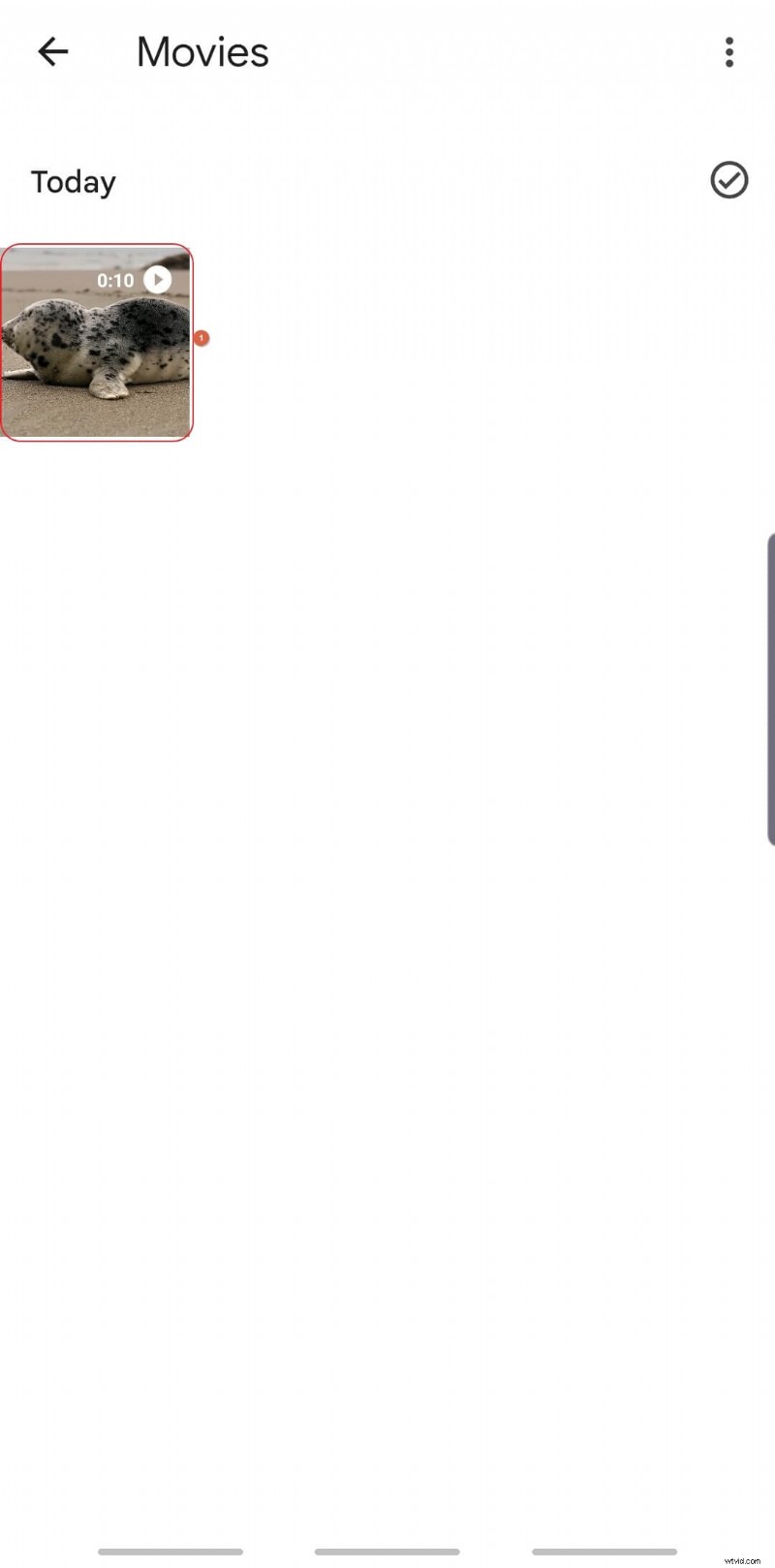
Krok 2
Ustabilizuj wideo
Po otwarciu filmu w aplikacji i rozpoczęciu odtwarzania kliknij Edytuj od dołu. Na następnym ekranie upewnij się, że plik Wideo sekcja jest wybrana. Kliknij Stabilizuj ikonę w lewym dolnym rogu okna i poczekaj, aż Zdjęcia Google ustabilizują wideo .
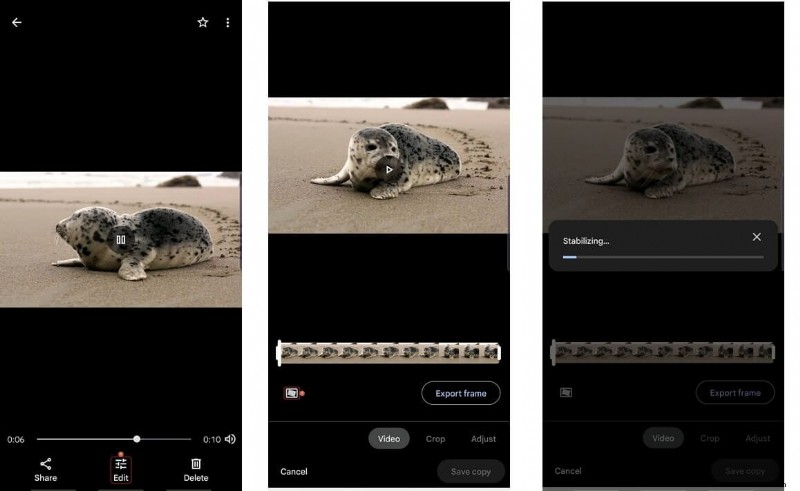
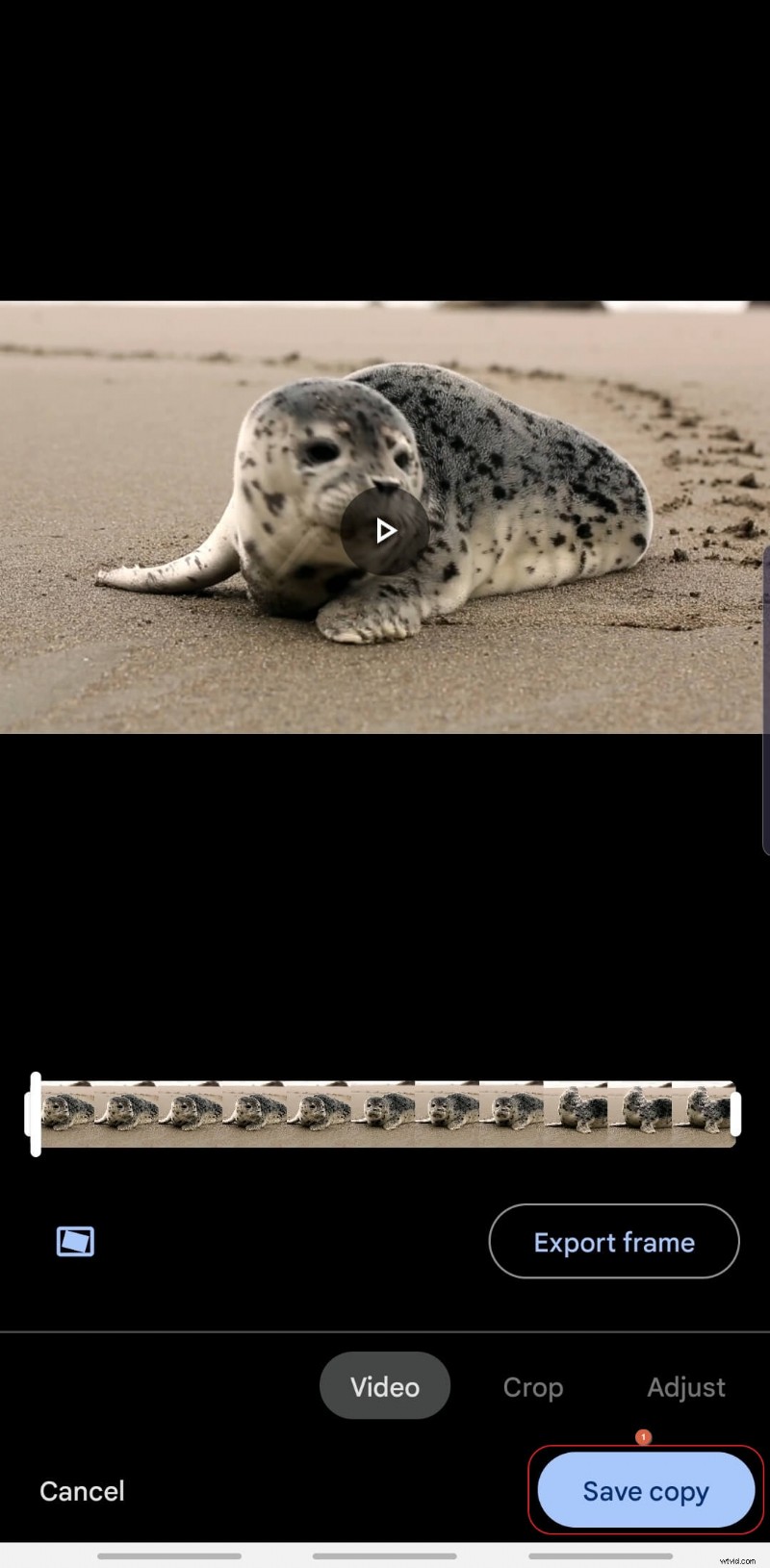
Po zakończeniu procesu stabilizacji kliknij Zapisz kopię w prawym dolnym rogu, aby zapisać zmodyfikowane wideo jako osobną kopię, pozostawiając oryginalną instancję nienaruszoną.
Powiązane tematy:Jak ustabilizować wideo w Premiere Pro
Część 3:Jak stabilizować filmy za pomocą profesjonalnego stabilizatora wideo i edytora?
Niestety stabilizator Zdjęć Google nie oferuje wielu opcji edycji, gdy jest dostępny za pośrednictwem przeglądarki internetowej, dlatego w chwili pisania tego tekstu nie można stabilizować wideo za pomocą interfejsu internetowego narzędzia. Jeśli jednak używasz komputera z systemem Windows lub Mac, możesz wypróbować darmowe oprogramowanie do stabilizacji wideo online lub użyć edytora wideo Wondershare Filmora, aby ustabilizować wideo jednym kliknięciem.
 Bezpieczne pobieranie
Edytor wideo Wondershare Filmora jest dostępny dla platform Windows i Mac i stanowi silną konkurencję dla innych standardowych aplikacji do edycji wideo, takich jak Final Cut Pro X i Adobe Premiere Pro. Możesz dowiedzieć się, jak ustabilizować klip za pomocą Filmory zamiast używać stabilizatora wideo Google edytora, postępując zgodnie ze szczegółowymi instrukcjami wyjaśnionymi poniżej:
Krok 1
Dodaj film źródłowy do osi czasu
Po pobraniu i zainstalowaniu Wondershare Filmora na komputerze Mac lub Windows uruchom program, a następnie przeciągnij lub upuść źródłowe wideo, które chcesz ustabilizować, na magazynie. Alternatywnie możesz bezpośrednio przeciągnąć go na oś czasu.
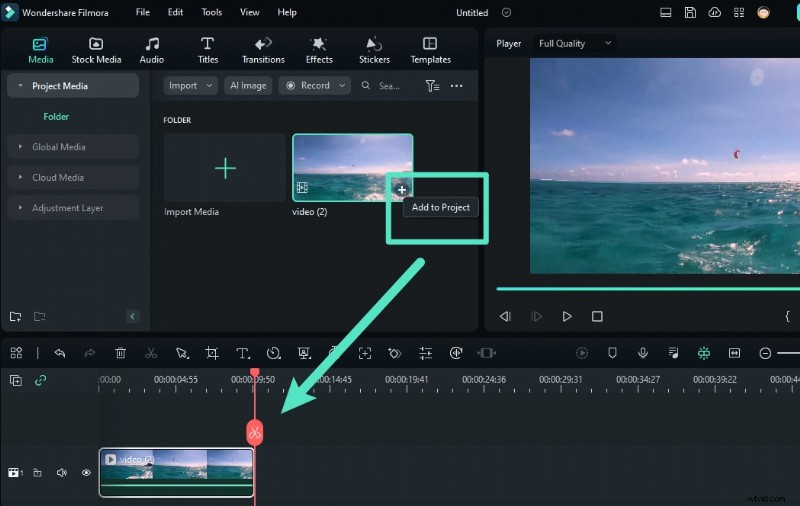
Krok 2
Ustabilizuj wideo
Kliknij wideo na osi czasu i znajdź Wideo>Podstawowe>Stabilizacja w panelu właściwości po prawej stronie interfejsu. Kliknij przycisk obok opcji Stabilizacja, aby ją włączyć. Poczekaj, aż edytor wideo Filmora ustabilizuje wideo bez stabilizatora wideo Google . Kliknij OK kiedy skończysz.
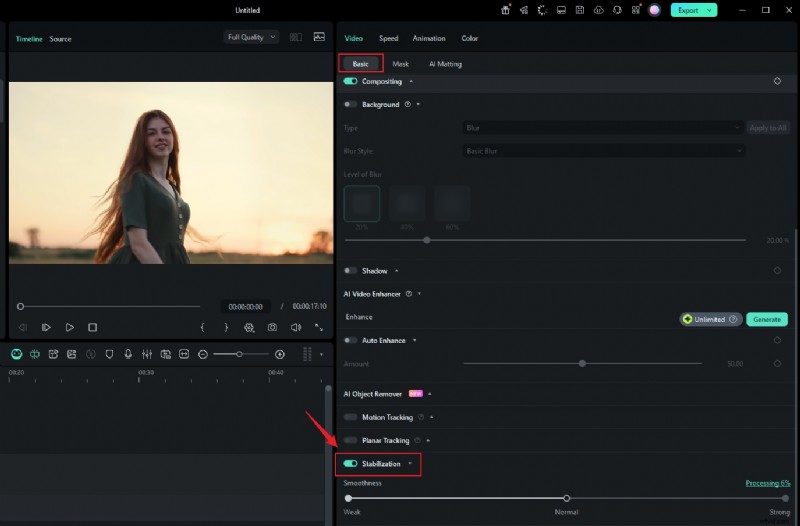
Krok 2
Dostosuj ustawienia
Po zakończeniu analizy możesz zmienić poziom wygładzenia, przeciągając suwak Poziom wygładzenia. Możesz wyświetlić podgląd wyniku w odtwarzaczu, aż będzie satysfakcjonujący. Następnie kliknij Eksportuj wyeksportować ustabilizowany klip nawet bez użycia stabilizatora wideo Google .
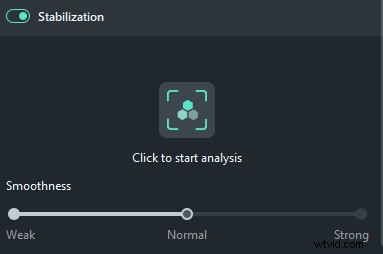
Bezpieczne pobieranie
Część 4:5 wskazówek, jak uniknąć drżenia materiału
Aby przede wszystkim zapobiec drżeniu materiału filmowego, konieczne jest przyjęcie pewnych technik filmowania. Oto kilka skutecznych wskazówek, które pomogą Ci nagrywać stabilne filmy:
- Użyj statywu:statyw to jedno z najskuteczniejszych narzędzi stabilizacji aparatu. Pozwala utrzymać urządzenie stabilnie, zwłaszcza podczas dłuższych zdjęć lub filmowania nieruchomych obiektów.
- Wybierz gimbal:jeśli planujesz poruszać się podczas filmowania, rozważ inwestycję w gimbal. To urządzenie stabilizuje aparat, umożliwiając płynny ruch nawet podczas chodzenia lub biegania.
- Ćwicz dobre techniki fotografowania z ręki:jeśli fotografujesz z ręki, trzymaj ręce blisko ciała. Technika ta zapewnia lepszą kontrolę i zmniejsza drgania. Obiema rękami mocno chwyć aparat.
- Zaplanuj zdjęcia:przed rozpoczęciem filmowania poświęć chwilę na zaplanowanie ujęć. Zastanów się, jakie ruchy będziesz musiał wykonać i dąż do płynniejszych przejść. Powolne, przemyślane ruchy mogą znacznie zmniejszyć drżenie.
- Wykorzystaj optyczną stabilizację obrazu (OIS):jeśli Twój aparat lub smartfon ma wbudowaną funkcję OIS, upewnij się, że jest ona włączona. Ta funkcja pomaga przeciwdziałać niewielkim ruchom i wibracjom podczas filmowania.
Stosując się do tych wskazówek, możesz znacznie zmniejszyć prawdopodobieństwo drżenia materiału, dzięki czemu Twoje filmy od samego początku będą bardziej profesjonalne.
Część 5:Jak używać Zdjęć Google do edycji wideo?
Zdjęcia Google działają nie tylko jako stabilizator wideo Google app, ale umożliwia także znacznie bardziej profesjonalną edycję klipów multimedialnych. Niektóre zadania postprodukcyjne, które możesz wykonać podczas korzystania ze Zdjęć Google, obejmują:
1. Przycinanie
Uchwyty przycinania można zobaczyć w sekcji „Wideo” po kliknięciu „Edytuj” w Zdjęciach Google po otwarciu filmu. Możesz przeciągnąć te uchwyty do wewnątrz, aby pozbyć się niechcianych początkowych i końcowych części klipu.

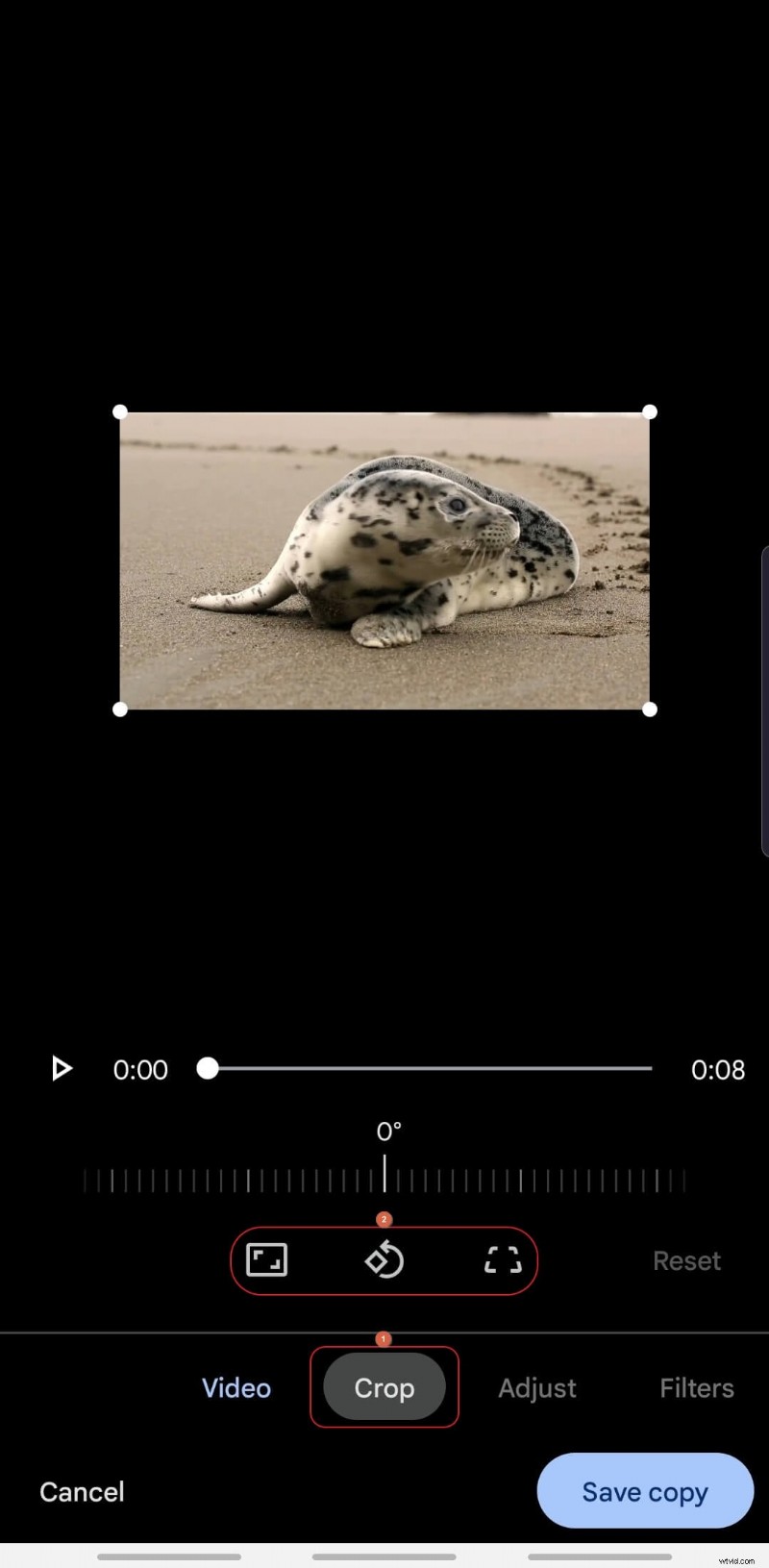
2. Kadrowanie
Sekcja „Przytnij” umożliwia przycięcie filmów w określonym formacie, który można wybrać z dostępnej listy, lub ręczne przeciągnięcie uchwytów w celu uzyskania niestandardowych wyników.
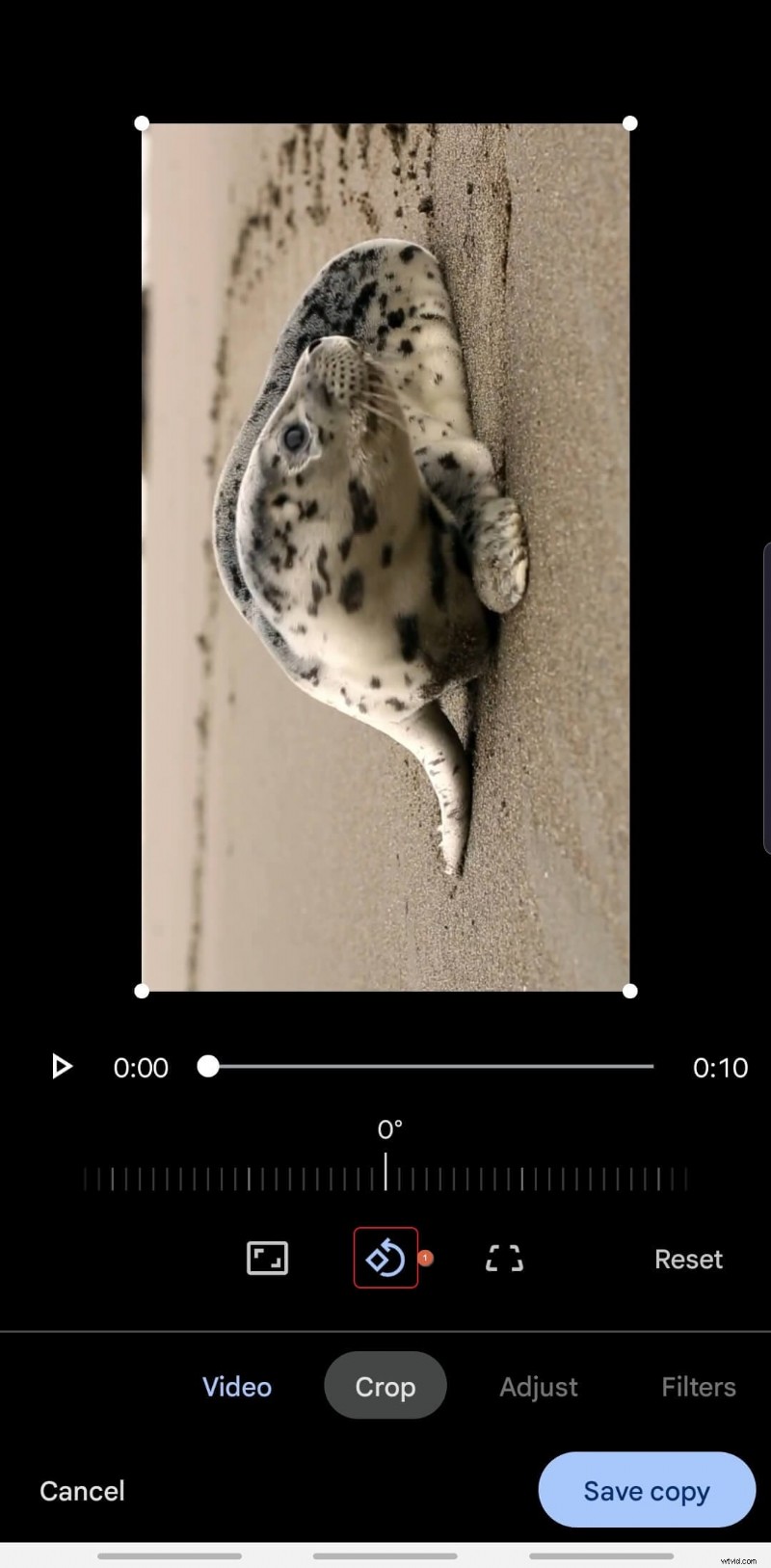
3. Obracanie
Sekcja „Przytnij” zawiera również opcję obracania wideo. Za każdym razem, gdy dotkniesz ikony „Obróć”, ekran obróci się o 90° w kierunku przeciwnym do ruchu wskazówek zegara.
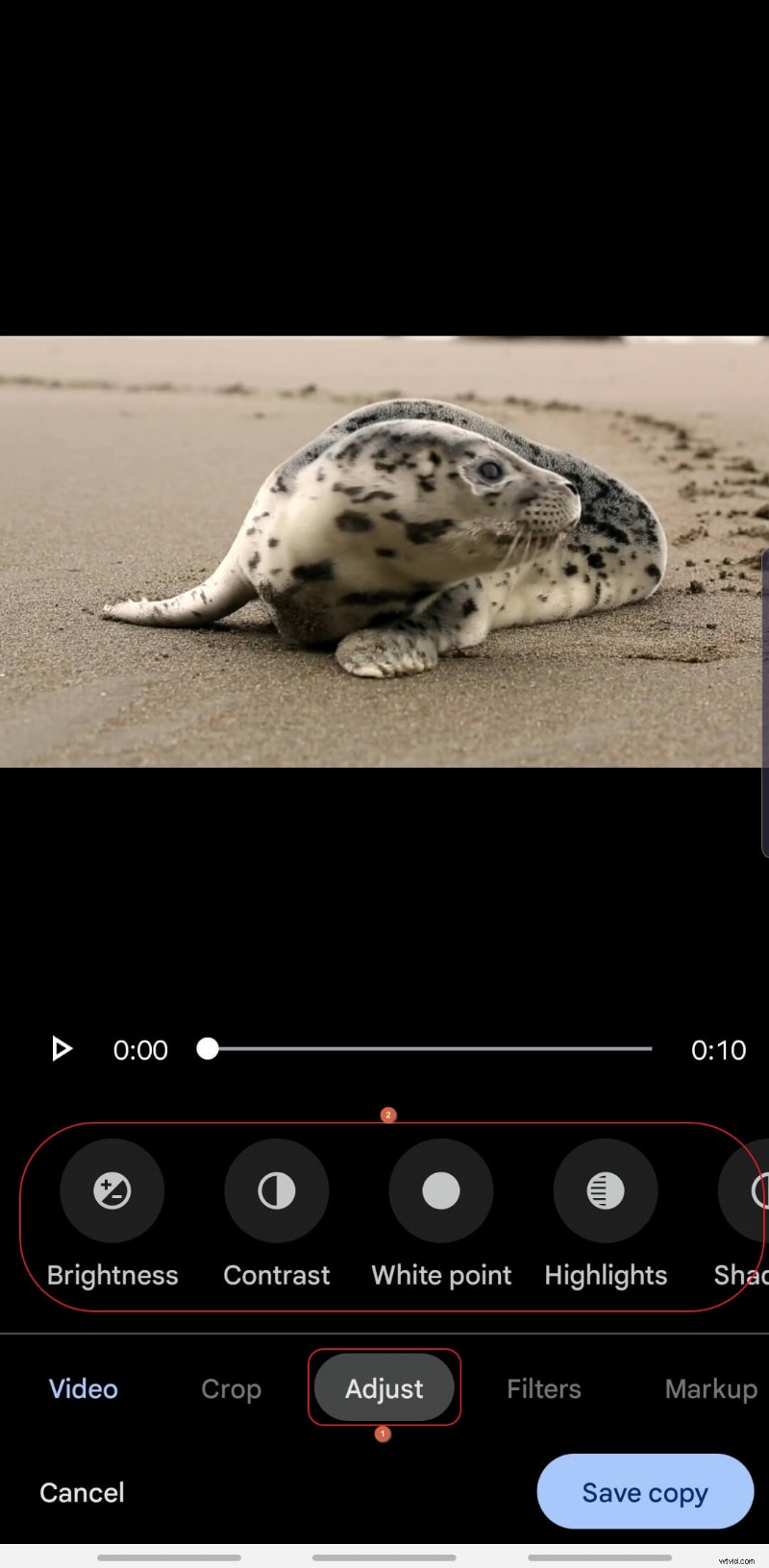
4. Korekcja kolorów
Sekcja „Dostosuj” umożliwia dostosowanie sposobu wyświetlania wideo, np. jego jasności, kontrastu, cieni itp.
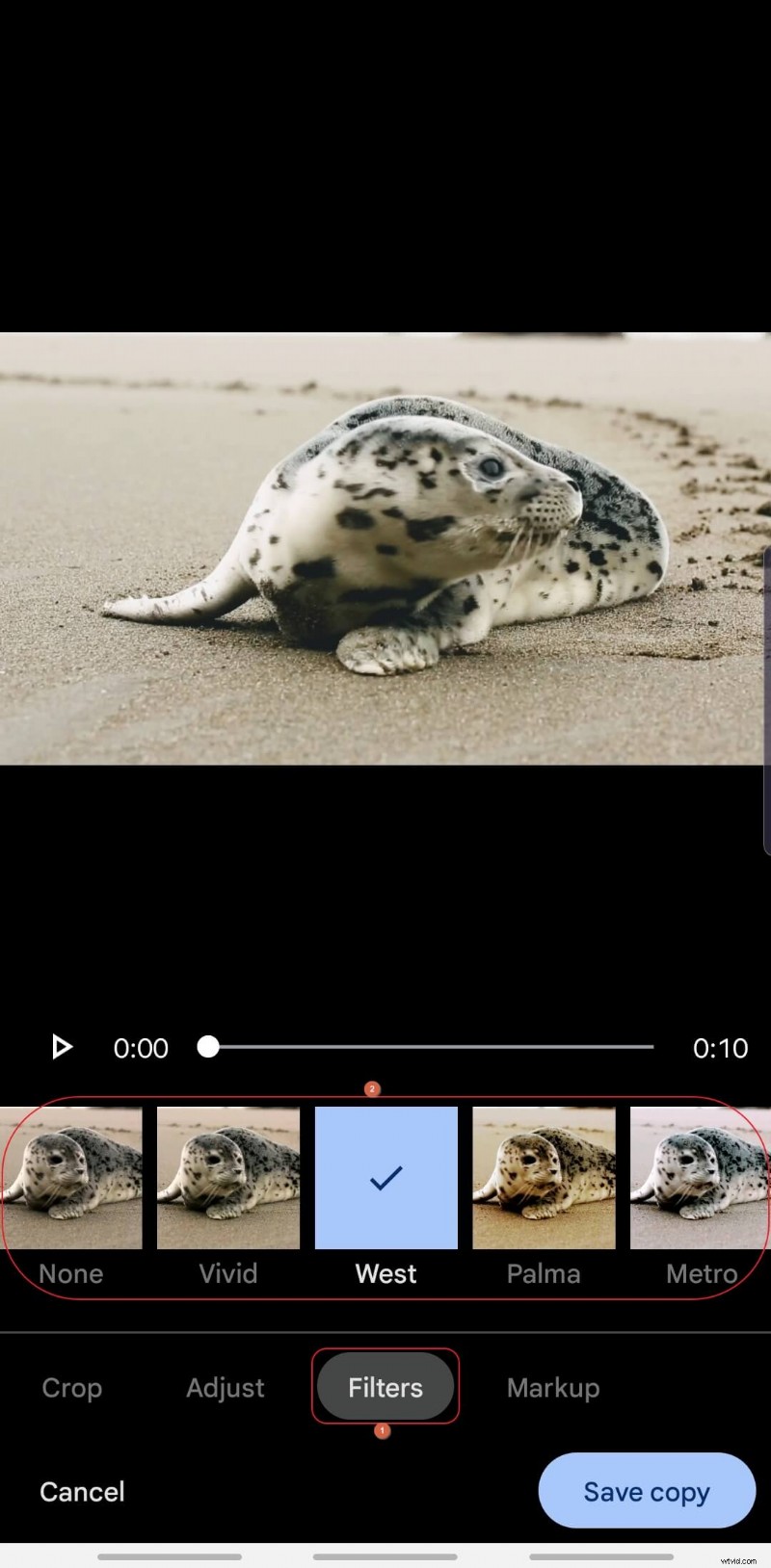
5. Filtry
Możesz nawet dodać filtr, korzystając z gotowych ustawień dostępnych w sekcji „Filtry”.
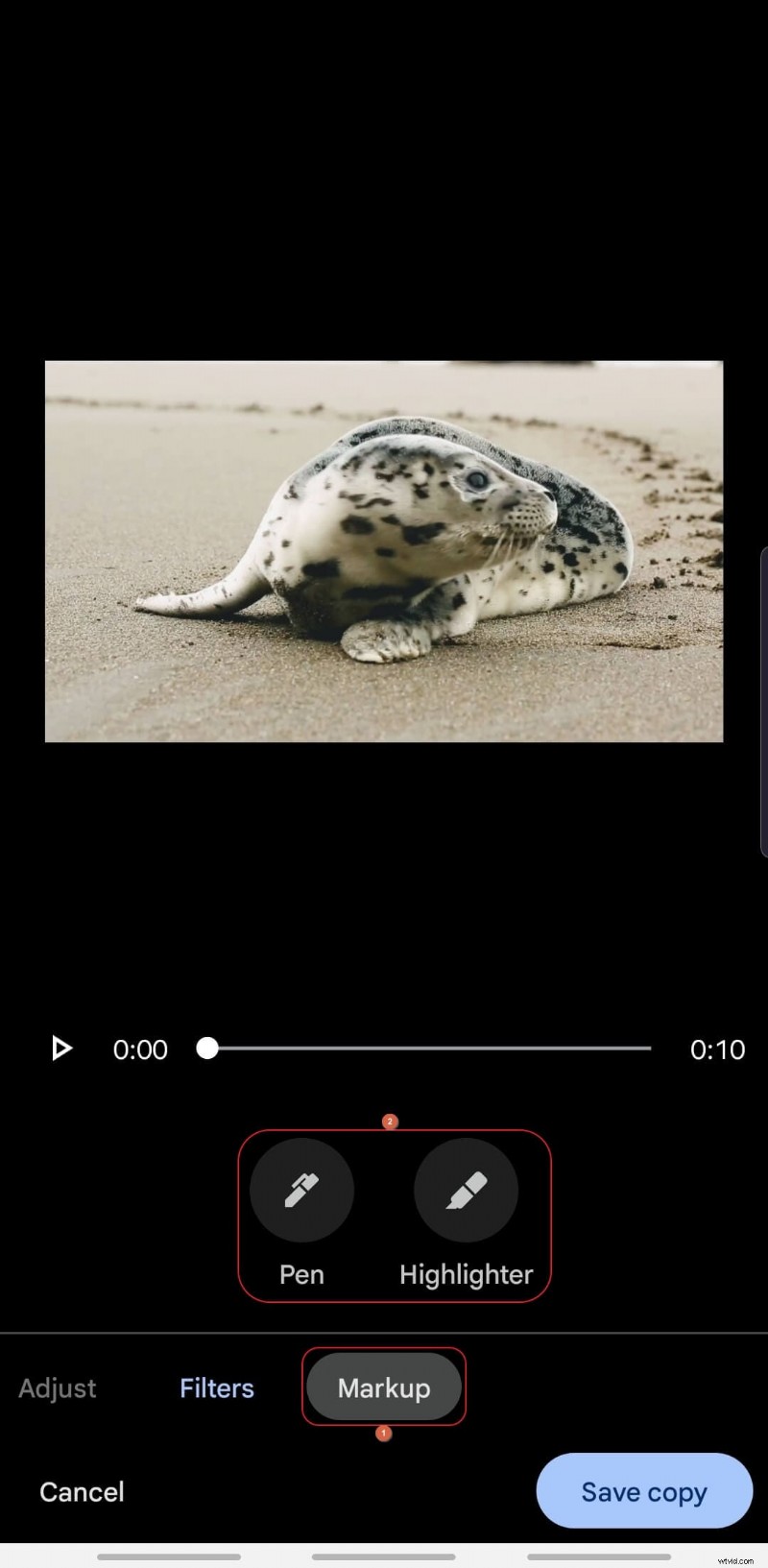
6. Adnotacje
Sekcja „Znaczniki” umożliwia dodanie adnotacji do filmu. Możesz użyć narzędzia „Pióro” lub „Zakreślacza”, aby wpisać tekst na filmie lub nadać ekranowi inny odcień.
W zależności od rodzaju modyfikacji, jakie chcesz wprowadzić w swoim filmie, możesz użyć Zdjęć Google, aby łatwo i szybko wykonać tę pracę.
Bonus:jak edytować zdjęcia Snapseed?
Wniosek
Google Video Stabilizer to narzędzie wbudowane w Zdjęcia Google. Zdjęcia Google można pobrać ze Sklepu Play lub App Store odpowiednio na urządzenia inteligentne z systemem Android lub iOS. Oprócz stabilizowania filmów aplikacja Zdjęcia Google umożliwia także wprowadzanie innych modyfikacji, takich jak przycinanie, kadrowanie, stosowanie filtrów i wiele więcej.