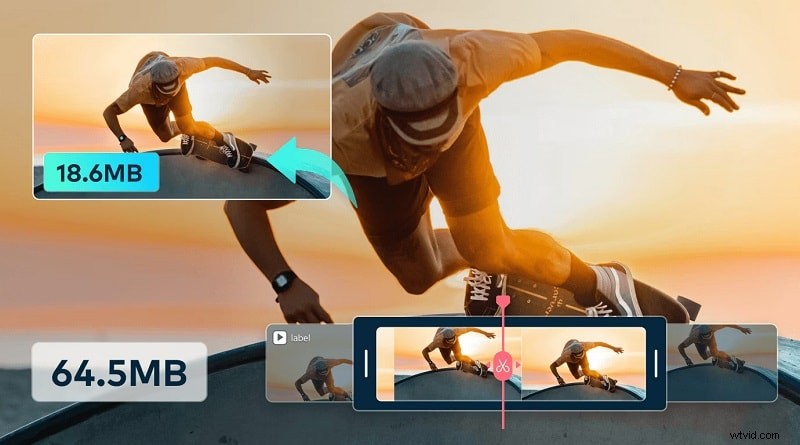
Posiadam kilka cennych filmów oraz starsze filmy. Ale nie do końca nadają się do oglądania:jakość jest zła, obraz jest rozmyty, a wideo ciemne. Jak mogę poprawić ich jakość?
Czy Twój film jest niewyraźny, drżący lub po prostu nie tak wyraźny, jak oczekiwałeś? Nie spiesz się, aby go jeszcze usunąć. Istnieje kilka prostych sposobów poprawy jakości wideo i daj swojemu filmowi drugą szansę.
Nawet w przypadku wysokiej klasy aparatu lub telefonu drobne rzeczy, takie jak złe oświetlenie lub nieprawidłowe ustawienia, mogą zepsuć wyniki. Potrzebujesz połączenia inteligentnych nawyków związanych z nagrywaniem i łatwych narzędzi do edycji końcowej, które pomogą Ci naprawić i ulepszyć wideo, nawet stare, niewyraźne filmy.
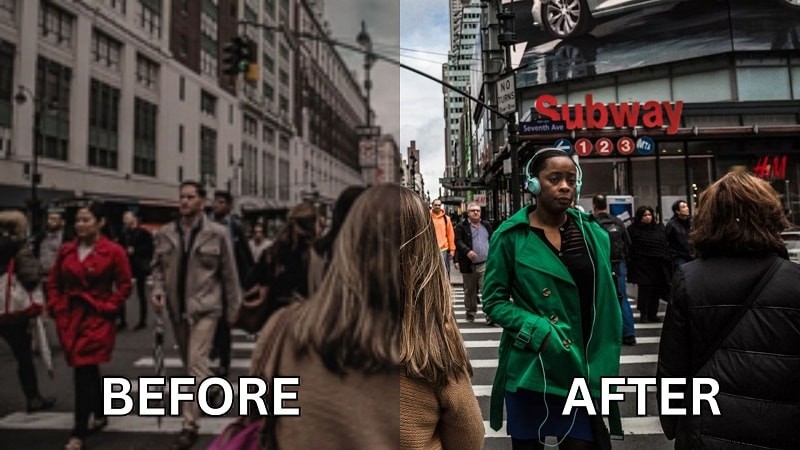
W poniższym przewodniku znajdziesz wszystko, czego potrzebujesz. Zaczniemy od omówienia kluczowych czynników wpływających na jakość wideo, abyś mógł zrozumieć, co poszło nie tak. Następnie przejdź do praktycznych wskazówek, jak krok po kroku poprawiać jakość wideo.
W tym artykule
-
- Popraw jakość wideo dzięki AI Video Enhancer
- Ekskluzywny film
- Stabilizacja wideo
- Dostosuj ustawienia kolorów
- Interpolacja klatek
-
- Jak bezpłatnie poprawić jakość wideo online
Część 1. Czynniki techniczne wpływające na jakość wideo
Czasami możesz tego nie zauważyć, dopóki nie odtworzysz nagrania. Okazuje się, że Twój film jest rozmazany, ziarnisty lub po prostu niewidoczny. Problemy te często sprowadzają się do kilku kluczowych czynników technicznych:
- Bitrate:Bitrate kontroluje ilość danych używanych do wyświetlenia Twojego wideo. Wyższa szybkość transmisji zazwyczaj oznacza lepszą jakość, ale zwiększa również rozmiar pliku. Zbyt niska, a Twój film może wyglądać na pikselowany lub przerywany.
- Oświetlenie:dobre oświetlenie robi ogromną różnicę. Słabe oświetlenie może powodować ziarnisty lub matowy materiał, ponieważ aparat ma trudności z uchwyceniem wystarczającej liczby szczegółów w ciemnych obszarach.
- Rozdzielczość:rozdzielczość to liczba pikseli w każdej klatce filmu. Dlatego im wyższa rozdzielczość, tym więcej szczegółów może pokazać Twój film. Jeśli rozdzielczość jest zbyt niska, film może wyglądać na niewyraźny lub niewyraźny, szczególnie na większych ekranach.
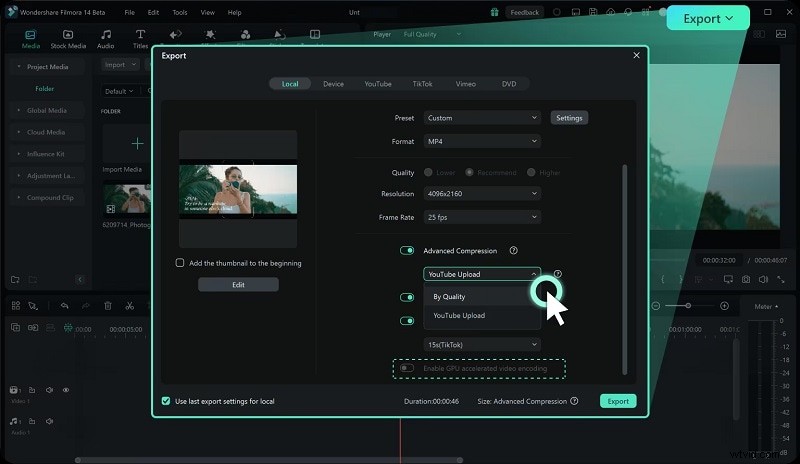
- Kompresja:zbyt duża kompresja wideo może spowodować utratę szczegółów i rozmycie. Dzieje się tak często podczas przesyłania plików na platformy takie jak YouTube lub wysyłania plików za pośrednictwem aplikacji do przesyłania wiadomości.
- Ustawienia aparatu:liczba klatek na sekundę, czułość ISO, balans bieli i ustawienia ostrości odgrywają rolę w ostatecznym efekcie. Nie ma nic złego w ustawieniach automatycznych, ale nie zawsze dopasowują się one dokładnie do Twojej sceny.
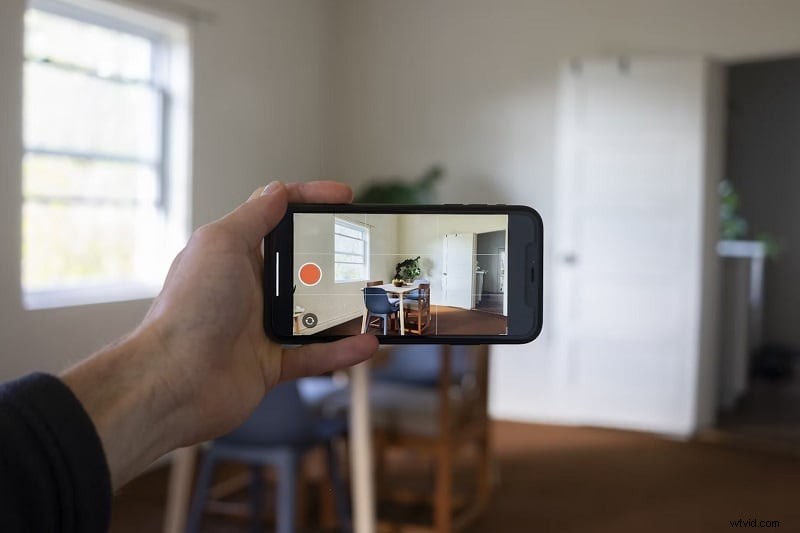
Ze względu na te czynniki techniczne nawet dobrze nakręcona scena może wyglądać na niskiej jakości, jeśli coś jest nie tak. Ale dobra wiadomość jest taka, że nadal możesz podjąć kroki, aby to poprawić. W przypadku już nagranych filmów możesz poprawić jakość wideo, korzystając z metod opisanych w następnej sekcji.
Część 2. Jak poprawić jakość wideo:5 łatwych rozwiązań
Teraz, gdy już wiesz, co wpływa na jakość wideo, porozmawiajmy o tym, jak poprawić jakość wideo. Po pierwsze, potrzebujesz odpowiedniego narzędzia, które Ci w tym pomoże. Jednym z najlepszych narzędzi, z którego korzysta większość użytkowników, jest Wondershare Filmora. Ten edytor wideo zapewnia kilka prostych rozwiązań pozwalających ulepszyć Twój film, w zależności od napotkanego problemu, i upewnić się, że wygląda czysto i ostro.

Zacznij od zainstalowania i otwarcia Filmory na swoim komputerze. Kliknij Nowy projekt i wybierz Importuj multimedia, aby pobrać wideo, które chcesz naprawić. Następnie postępuj zgodnie z poniższą metodą, która najlepiej pasuje do Twojej sytuacji.
Popraw jakość wideo dzięki AI Video Enhancer
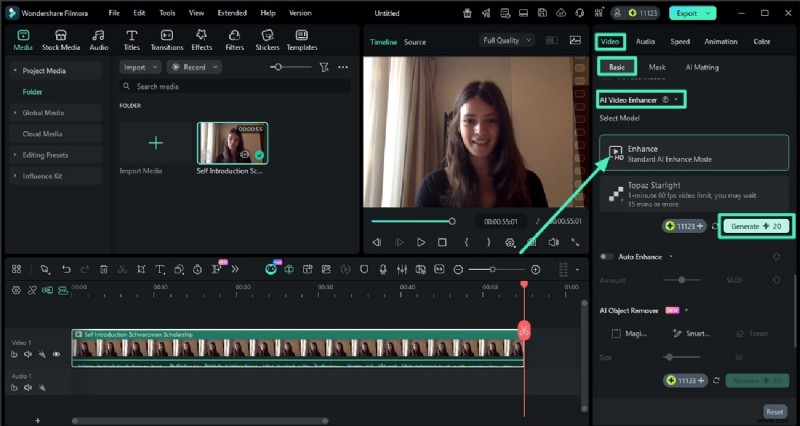
Jeśli masz do czynienia z filmem, który wygląda nudno, rozmazany lub brakuje mu szczegółów, możesz użyć AI Video Enhancer firmy Filmora, aby poprawić jakość wideo. To narzędzie analizuje Twój materiał filmowy i automatycznie dostosowuje jasność, kontrast i ostrość, aby poprawić klarowność.
Aby skorzystać z narzędzia AI Video Enhancer, wykonaj poniższe czynności:
- Kliknij klip na osi czasu. Przejdź do filmu sekcję i otwórz kartę Podstawowe.
- Wybierz „Ulepsz”, aby zastosować standardowy tryb ulepszania AI. Filmora automatycznie dostosuje takie parametry, jak klarowność, jasność i ostrość. Kliknij opcję Generuj, aby rozpocząć poprawę jakości wideo.


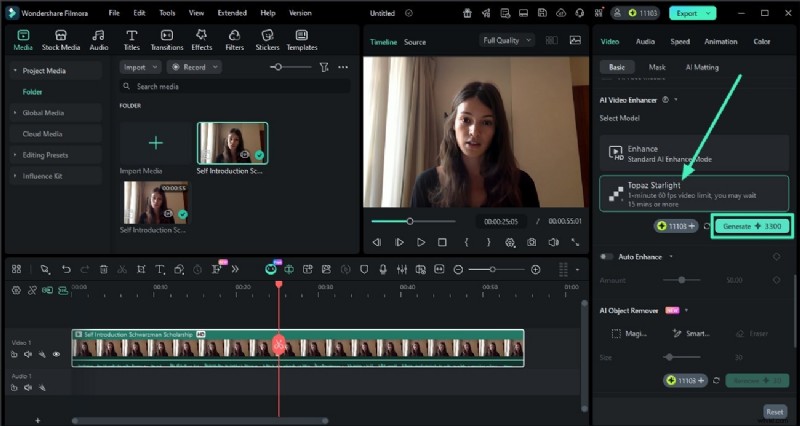
Ekskluzywny film z topazowym modelem światła gwiazd

Aby uzyskać profesjonalne rezultaty, Filmora integruje Topaz Starlight modelka. Ta technologia głębokiej superrozdzielczości rekonstruuje drobne szczegóły z doskonałą wyrazistością krawędzi i kontrolą szumów, umożliwiając osiągnięcie jakości na poziomie komercyjnym bezpośrednio w toku pracy.
Aby skorzystać z modelu Topaz Starlight, wykonaj poniższe czynności:
- Po zlokalizowaniu narzędzia AI Video Enhancer.
- Wybierz Topaz Starlight, aby uzyskać maksymalne odwzorowanie szczegółów.
- Kliknij opcję Generuj, aby rozpocząć poprawę jakości wideo.
Stabilizacja wideo
Czy Twój film wygląda źle, ponieważ jest zbyt niestabilny? Jeśli używasz aparatu lub smartfona, który nie ma wbudowanej stabilizacji, często zdarza się, że materiał filmowy jest niestabilny.
Dobra wiadomość jest taka, że możesz poprawić jakość wideo w zaledwie kilku krokach, korzystając z funkcji stabilizacji wideo firmy Filmora.
- W panelu edycji przejdź do opcji Wideo> Podstawowe zakładka.
- Przewiń w dół, aby znaleźć opcję Stabilizacja. Włącz ją, a Filmora automatycznie przeanalizuje Twój klip i zmniejszy drgania.

Dostosuj ustawienia kolorów
Jeśli Twój film wygląda nieprawidłowo z powodu dziwnych kolorów lub oświetlenia, jak poprawić jakość wideo? Najłatwiejszym rozwiązaniem jest naprawienie tego za pomocą narzędzi do korekcji kolorów Filmora. Możesz dostosować jasność, kontrast, nasycenie, temperaturę i inne parametry, aby Twój film wyglądał lepiej.
Najpierw wybierz klip na osi czasu i przejdź do opcji Kolor zakładka. Zobaczysz kilka opcji:
- Podstawowe:dostosuj ogólny wygląd swojego filmu za pomocą prostych elementów sterujących, takich jak jasność, kontrast, nasycenie, temperatura i odcień. Świetne do szybkich poprawek.
- HSL:Dostosuj poszczególne kolory, dostosowując ich odcień, nasycenie i luminancję. Daje to większą kontrolę nad określonymi odcieniami w Twoim filmie.
- Krzywe:użyj dopasowań krzywych, aby kontrolować rozjaśnienia, półcienie i cienie. To bardziej zaawansowane narzędzie, ale niezwykle pomocne przy tworzeniu stylizowanego wyglądu.
- Koła kolorów:idealne do równoważenia tonów w cieniach, półcieniach i światłach. Możesz użyć tej opcji, aby nadać swojemu filmowi kinowy lub stopniowany kolorystycznie charakter.
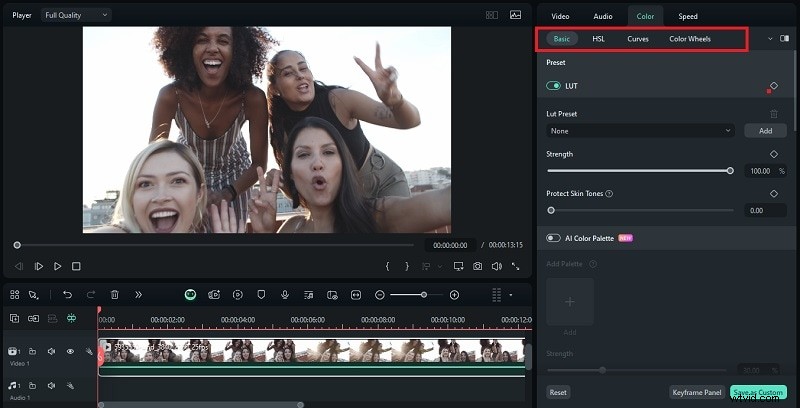
Jeśli nie masz pewności, od czego zacząć, wypróbuj wbudowane ustawienia wstępne LUT Filmory w zakładce Podstawowe. Tylko jedno kliknięcie może sprawić, że Twój materiał filmowy będzie wyglądał znacznie bardziej przyciągająco.
Interpolacja klatek
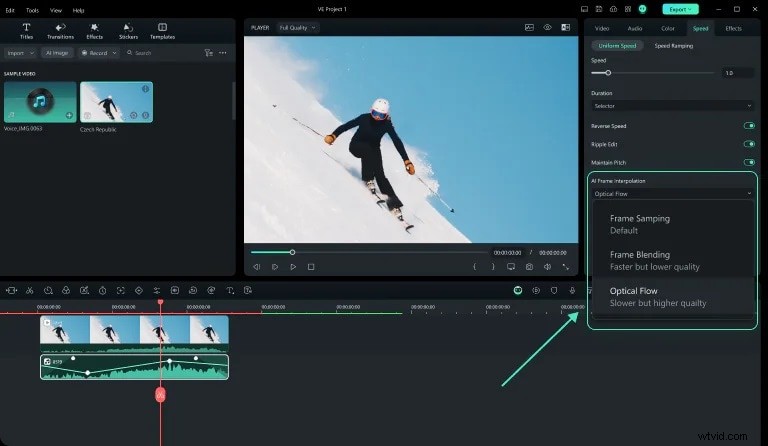
Następnie, jeśli Twój film wygląda na nierówny lub zbyt szybki, zwłaszcza podczas scen w zwolnionym tempie lub nagrań z małą liczbą klatek na sekundę, interpolacja klatek może pomóc poprawić jakość wideo poprzez wygładzenie. Technika ta polega na generowaniu nowych klatek pomiędzy oryginalnymi, aby zapewnić bardziej płynny ruch.
Jak poprawić jakość wideo dzięki interpolacji klatek w Filmorze:
- Kliknij film na osi czasu, aby go wybrać
- Przejdź na górny pasek narzędzi i wybierz „Prędkość”> „Jednolita prędkość”, aby dostosować szybkość lub szybkość odtwarzania wideo.
- Przewiń w dół i rozwiń sekcję „Interpolacja klatek AI”.
- Wybierz „Przepływ optyczny” spośród dostępnych opcji. To ustawienie wykorzystuje zaawansowaną sztuczną inteligencję do generowania dodatkowych klatek.
Część 3. Jak bezpłatnie poprawić jakość wideo w Internecie
Dla tych, którzy wolą poprawić jakość swojego wideo w Internecie, warto wypróbować platformę Media.io Video Enhancer. Działa bezpośrednio z przeglądarki i wykorzystuje sztuczną inteligencję do wyostrzania rozmazanego materiału, zwiększania rozdzielczości, redukcji szumów i nie tylko. Ten wzmacniacz wideo AI jest idealny dla początkujących i każdego, kto szuka szybkiego rozwiązania.
Ale zanim zaczniesz, jeśli zamierzasz używać Media.io, pamiętaj o kilku rzeczach aby poprawić jakość swojego filmu online:
- Maksymalny rozmiar pliku:1024 MB
- Maksymalny czas trwania:5 minut
- Maksymalna rozdzielczość:1080p
- Obsługiwane formaty:.mov i .mp4
Gdy będziesz gotowy, wykonaj poniższe czynności.
Jak bezpłatnie poprawić jakość wideo w Internecie
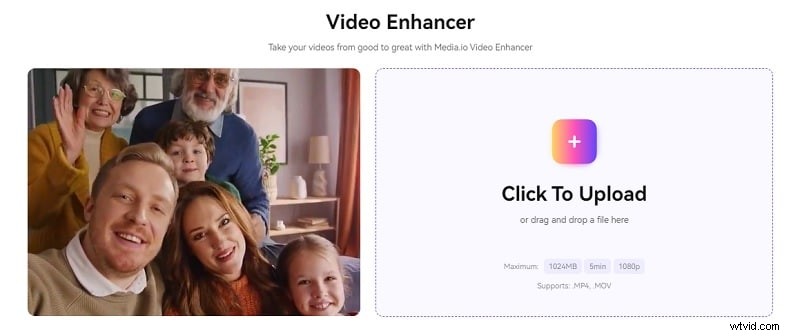
Krok 1:Odwiedź Media.io Video Enhancer w swojej przeglądarce i kliknij „Ulepsz wideo online”.
Krok 2:Następnie naciśnij przycisk „Kliknij, aby przesłać”, aby zaimportować plik wideo, który chcesz ulepszyć. Poczekaj, aż zostanie całkowicie przesłany.
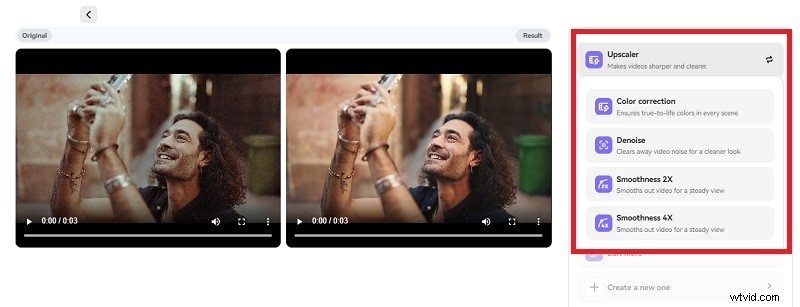
Krok 3:Po przesłaniu filmu narzędzie automatycznie poprawi film o niskiej jakości i wyświetli podgląd. Jeśli chcesz, możesz także wybrać rodzaj ulepszenia, jaki chcesz, w tym:
- Ekskluzywna rozdzielczość (do 4K)
- Korekcja kolorów
- Odszumianie (usuwa szum wideo)
- Gładkość 2X
- Gładkość 4X
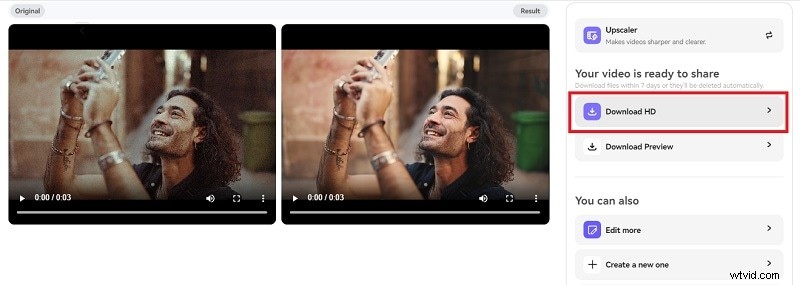
Krok 4:Jeśli jesteś zadowolony z wyniku, kliknij Pobierz aby zapisać ulepszony film.
Część 4. Wskazówki, jak uzyskać lepszą jakość wideo przed nagraniem
Naprawianie jakości wideo podczas montażu jest świetne, ale rozpoczęcie od dobrego materiału wszystko ułatwia. Oprócz zapewniania rozwiązań pozwalających naprawić materiał filmowy o niskiej jakości, mamy również kilka prostych, ale skutecznych wskazówek, które mogą od samego początku poprawić jakość filmu:
1. Trzymaj materiał stabilnie, używając statywu lub ręcznego stabilizatora.
Drżący materiał filmowy może zrujnować nawet najlepszą treść. Użyj statywu lub ręcznego stabilizatora, aby zdjęcia były stabilne i płynne.
2. Przed rozpoczęciem nagrywania wyczyść obiektyw aparatu.
Wydaje się to oczywiste, ale zabrudzony obiektyw może sprawić, że film będzie niewyraźny lub zamglony. Zanim naciśniesz płytę, szybko przetrzyj go czystą szmatką.
3. Nagrywaj przy dobrym oświetleniu (najlepiej naturalnym).
Oświetlenie jest wszystkim. Najlepsze rezultaty często daje naturalne światło (np. filmowanie przy oknie lub na zewnątrz w czasie złotej godziny). Jeśli jesteś w pomieszczeniu, używaj delikatnego światła i unikaj ostrych cieni.
4. Przejdź do trybu ręcznego, aby uzyskać większą kontrolę nad ustawieniami ekspozycji i ostrości.
Tryb automatyczny może zostać trafiony lub chybiony. Jeśli pozwala na to Twój aparat lub telefon, przełącz się na tryb ręczny, aby móc kontrolować ostrość, ekspozycję i balans bieli, aby uzyskać bardziej spójne wyniki.
5. Unikaj zoomu cyfrowego – zamiast tego podejdź bliżej lub przytnij później.
Zoom cyfrowy obniża jakość poprzez rozciąganie pikseli. Zamiast tego zbliż się do obiektu lub przytnij film podczas edycji, aby zachować jego ostrość.
Ponadto przed rozpoczęciem nagrywania upewnij się, że filmujesz z zalecanymi ustawieniami wideo. Dzięki temu uzyskasz wysokiej jakości materiał filmowy, z którym będziesz mógł pracować później.
| Ustawienia wideo | Zalecana wartość |
| Rozdzielczość | 1920x1080 (Full HD) lub 3840x2160 (4K) |
| Liczba klatek | 24 kl./s (kinowy), 30 kl./s (standardowy) lub 60 kl./s (płynny ruch) |
| Przepływność | 8–12 Mb/s dla 1080p, 35–45 Mb/s dla 4. |
| Format wideo | MP4 (kodek H.264), MOV lub MKV |