
Nagrałeś film w niewłaściwej orientacji? Nie martw się. W tym przewodniku wyjaśniono, jak szybko i niezawodnie obrócić wideo w systemie Windows 10, Windows 11 lub dowolnym komputerze. Niezależnie od tego, czy klip jest ustawiony bokiem, czy do góry nogami, dowiesz się, jak to naprawić na stałe.
Spis treści
Metoda 1:Obróć za pomocą wbudowanych narzędzi systemu Windows (aplikacja Zdjęcia dla systemu Windows 10, Clipchamp dla systemu Windows 11)
Korzystanie z bezpłatnych, preinstalowanych aplikacji dostarczanych z systemem Windows to najszybszy sposób obracania wideo. Dokładne kroki różnią się nieco w przypadku systemów Windows 10 i Windows 11.
Dla użytkowników systemu Windows 10:korzystanie z aplikacji Zdjęcia
Natywna aplikacja Zdjęcia zawiera prosty edytor wideo, idealny do szybkiego obracania.
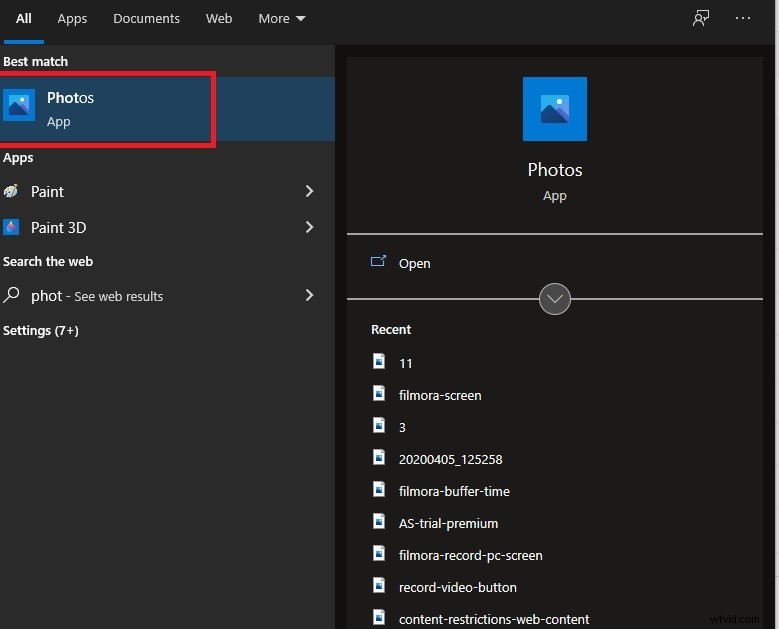
- W menu Start wyszukaj Zdjęcia i uruchom aplikację.
- Kliknij Edytor wideo u góry i wybierz Nowy projekt wideo .
- Nadaj projektowi nazwę, a następnie kliknij Dodaj aby zaimportować film, który chcesz obrócić.
- Przeciągnij klip na oś czasu i kliknij przycisk Obróć ikona obracania o 90°. Kliknij ponownie, aby uzyskać kolejny obrót o 90°.
- Gdy będziesz zadowolony, wybierz Zakończ wideo aby wyeksportować trwale obrócony plik.
Dla użytkowników systemu Windows 11:korzystanie z programu Microsoft Clipchamp
Windows 11 jest dostarczany z Clipchampem, potężnym edytorem wideo, który ułatwia obracanie.
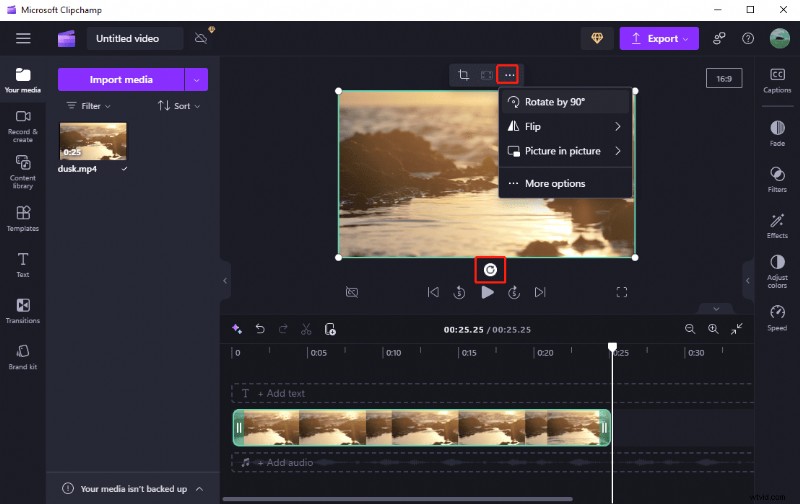
- Otwórz Clipchamp z menu Start i kliknij Utwórz nowy film .
- Przeciągnij i upuść klip do biblioteki multimediów, a następnie przenieś go na oś czasu.
- Wybierz klip na osi czasu. Pojawi się pływający pasek narzędzi; kliknij Obróć aby za każdym razem obrócić wideo o 90° w lewo.
- Po prawidłowym zorientowaniu kliknij Eksportuj w prawym górnym rogu. Wybierz żądaną rozdzielczość (np. 1080p) i wyeksportuj.
Metoda 2:Obróć pod dowolnym kątem za pomocą Filmory (zalecane)
Aby zapewnić maksymalną elastyczność i profesjonalne rezultaty, Wondershare Filmora jest standardowym wyborem w branży. Oferuje bezpłatną wersję próbną i kompleksowy zestaw narzędzi do edycji.
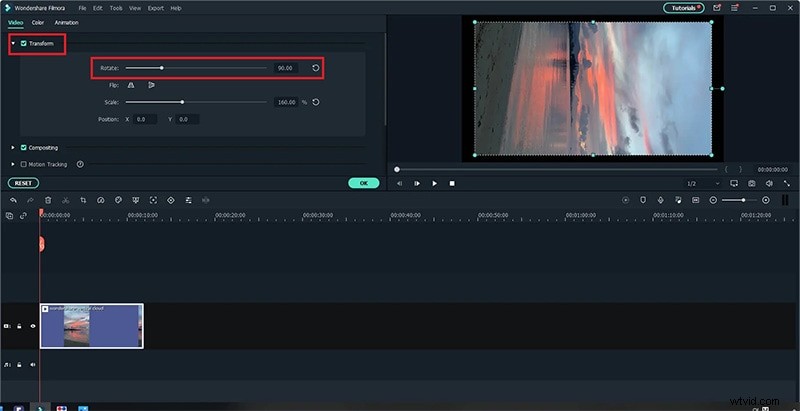
- Pobierz i zainstaluj Filmorę, a następnie zaimportuj klip na oś czasu.
- Otwórz Przekształcenie panelu i użyj przycisku Obróć suwak do ustawienia dowolnego kąta od 0° do 360°.
- Opcjonalnie dostosuj Punkt zakotwiczenia zmienić oś obrotu. We Właściwościach panelu wprowadź wartości X i Y lub przeciągnij ikonę kotwicy na podglądzie.
- Kliknij OK , a następnie Eksportuj aby zapisać obrócony film z pełną kontrolą jakości.
Premia:obracanie się na urządzeniach mobilnych z Filmorą
Aplikacja mobilna Filmora umożliwia obracanie, przerzucanie lub odbijanie filmów w podróży.
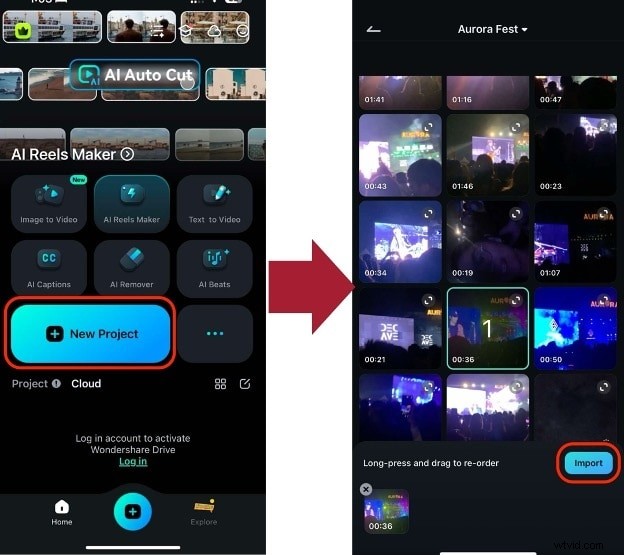
- Zainstaluj Filmorę na iOS lub Androidzie.
- Utwórz nowy projekt i zaimportuj swój film.
- Kliknij opcję Obróć ikonę na pasku narzędzi i wybierz opcję lewo, prawo, odbicie lustrzane lub odwrócenie.
- Wyeksportuj końcowy klip na swoje urządzenie.
Metoda 3:Obróć i zapisz za pomocą VLC Media Player
VLC to wszechobecny odtwarzacz, który może również obracać filmy. Proces obejmuje widok tymczasowy i trwały eksport.
Część A:Tymczasowa rotacja do odtwarzania
- Otwórz wideo w VLC.
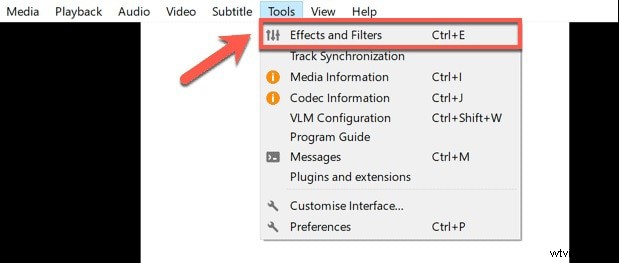
- Przejdź do opcji Narzędzia> Efekty i filtry .
- W Efektach wideo przejdź do Geometria i zaznacz opcję Przekształć .
- Wybierz żądany obrót (np. 90°) lub użyj pokrętła, aby ustawić własny kąt.
- Kliknij Zapisz i zamknij okno dialogowe; film będzie odtwarzany w orientacji właściwej dla tej sesji.
Część B:Eksport stały
- Z menu VLC wybierz Media> Konwertuj/zapisz .
- Dodaj obrócony film i kliknij Konwertuj / Zapisz .
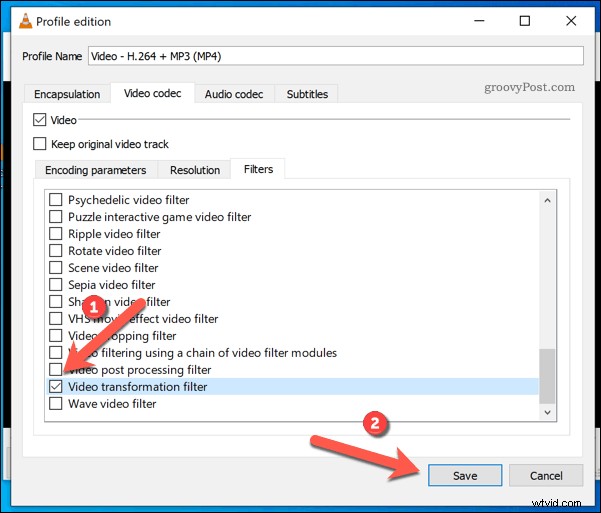
- Wybierz profil, taki jak Wideo – H.264 + MP3 (MP4) dla szerokiej kompatybilności.
- Kliknij klucz ikona umożliwiająca edycję profilu. W sekcji Kodek wideo> Filtry , włącz Filtr transformacji wideo .
- Ustaw nazwę pliku docelowego inną niż oryginalna.
- Kliknij Start; VLC zakoduje nowy, trwale obrócony plik.
Metoda 4:Obróć się online za darmo
Jeśli wolisz nie instalować oprogramowania, edytory online, takie jak Clideo, oferują szybką rotację opartą na przeglądarce.
- Odwiedź Clideo Obróć wideo .
- Kliknij Wybierz plik i prześlij swój klip z komputera, Dysku Google, Dropbox lub adresu URL.
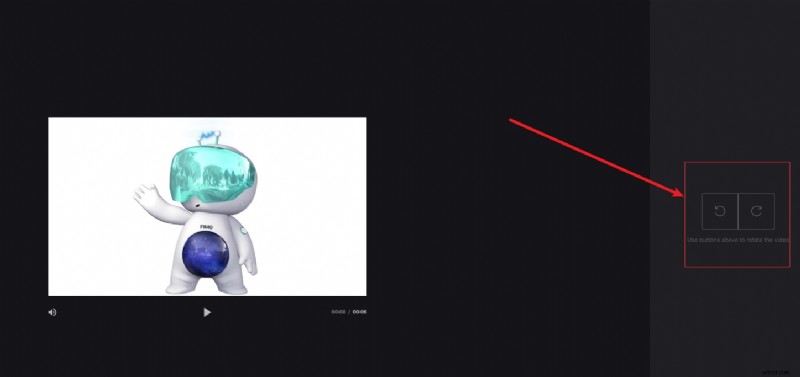
- Użyj opcji Obróć przyciski, aby dostosować orientację.
- Kliknij Eksportuj a następnie Pobierz ostateczny MP4.
Porównanie kluczowych funkcji
| Funkcja | Zdjęcia systemu Windows / Clipchamp | Odtwarzacz multimedialny VLC | Wondershare Filmora (zalecane) |
|---|---|---|---|
| Kąt obrotu | Tylko przyrosty o 90° | Dowolny kąt (trudny do zapisania) | ✔️ Dowolny kąt (0–360°) za pomocą suwaka |
| Łatwość obsługi | Bardzo łatwe | Średni (zapisywanie jest złożone) | ✔️ Bardzo łatwe i intuicyjne |
| Kontrola jakości wyników | Podstawowe | Zmienna (zależy od ustawień) | ✔️ Znakomite – pełna kontrola, brak utraty jakości |
| Zapis trwały | ✔️ Tak (bezpośrednio) | ✔️ Tak (wymaga dodatkowych kroków) | ✔️ Tak (szybki eksport) |
| Dodatkowe funkcje | ❌ Ograniczone (przycinanie, filtry podstawowe) | ❌ Brak (tylko gracz) | ✔️ Rozbudowane – kadrowanie, efekty, tytuły, dźwięk, gradacja kolorów i więcej |