
Wprowadzenie
GIF-y to wciągający sposób dzielenia się informacjami i rozrywką. Adobe Photoshop, profesjonalny edytor obrazów, umożliwia tworzenie wyraźnych, wysokiej jakości plików GIF, które wyróżniają się.
Część 1:Jak zbudować animowany GIF w Photoshopie
Poniżej znajduje się przejrzysty, zatwierdzony przez ekspertów proces, który obejmuje wszystko, od załadowania obrazów po wyeksportowanie końcowego pliku.
Krok 1 – Załaduj swoje obrazy
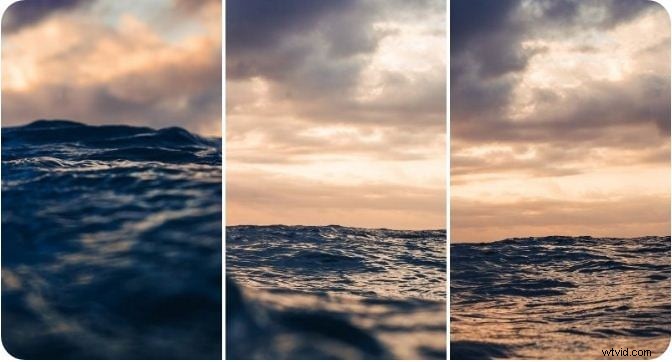
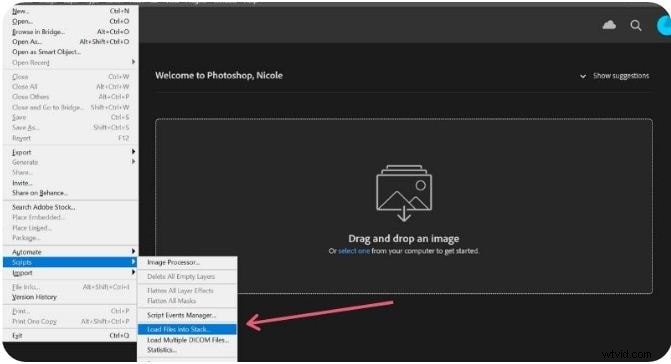
Przejdź do opcji Plik> Skrypty> Załaduj pliki do stosu i wybierz obrazy, które chcesz zamienić w ramki. Photoshop utworzy osobną warstwę dla każdego obrazu.
Krok 2 – Wyrównaj i zmień nazwy warstw
W wyświetlonym oknie dialogowym kliknij Przeglądaj aby wybrać swoje pliki. Włącz opcję Próba automatycznego wyrównania obrazów źródłowych jeśli Twoje zdjęcia wymagają wyrównania. Po kliknięciu OK , możesz zmienić kolejność warstw lub nazwy warstw w panelu Warstwy.
Krok 3 – Utwórz animację ramkową
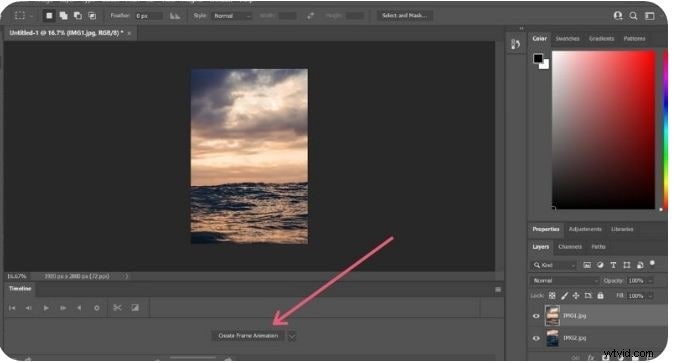
Otwórz okno Oś czasu poprzez Okno> Oś czasu i wybierz Utwórz animację klatek . Zduplikuj najwyższą warstwę, aby dodać ramki.
Krok 4 – Ustaw czas trwania klatek
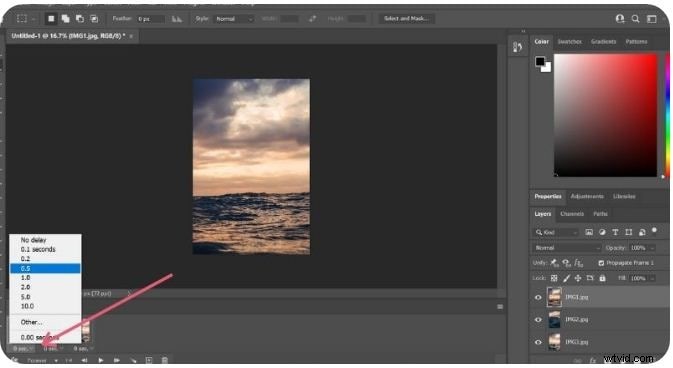
Kliknij czas pod każdą klatką i ustaw żądane opóźnienie (np. 0,2 s). Powtórz tę czynność dla wszystkich klatek.
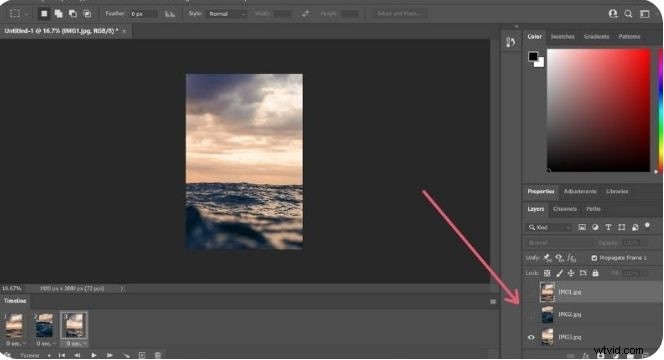
Krok 5 – Ukryj warstwy dla każdej klatki
Dla każdej klatki ukryj wszystkie warstwy powyżej bieżącej, tak aby pojawił się tylko zamierzony obraz.
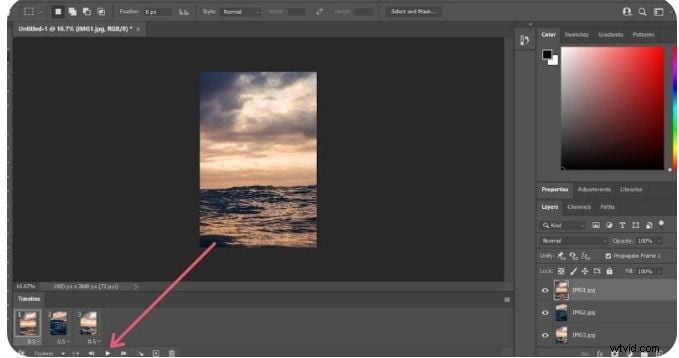
Krok 6 – Podgląd animacji
Naciśnij Odtwórz na osi czasu, aby mieć pewność, że GIF będzie działać płynnie.
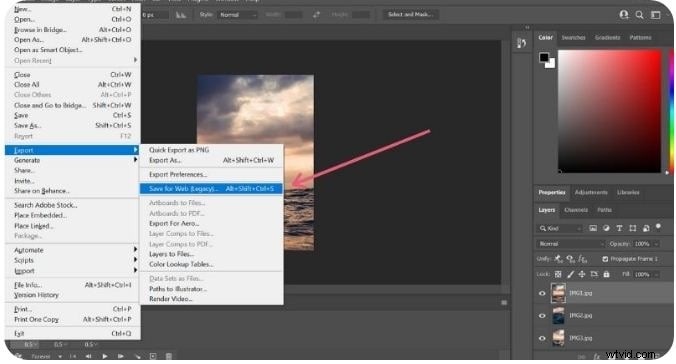
Krok 7 – Eksportuj GIF
Wybierz Plik> Eksportuj> Zapisz dla Internetu (starsza wersja) . Wybierz format GIF, dostosuj jakość i naciśnij Zapisz . Aby zapewnić optymalne udostępnianie, zachowaj ostateczny rozmiar obrazu poniżej 500 pikseli.
Część 2:6 alternatyw dla Photoshopa do tworzenia GIF-ów
Jeśli wolisz rozwiązania inne niż Photoshop, te bezpłatne lub niedrogie narzędzia zapewniają profesjonalne rezultaty.
1. Edytor wideo Wondershare Filmora
Filmora oferuje intuicyjny interfejs „przeciągnij i upuść”, setki efektów i płynny eksport plików GIF. Obsługuje większość formatów plików i pozwala z łatwością dostosować prędkość, kolor i kompozycję.
Kluczowe funkcje
- Bezpłatny i przyjazny dla użytkownika interfejs
- Obszerna biblioteka efektów audiowizualnych
- Łatwe tworzenie GIF-ów z obrazów lub filmów
- Zgodny z popularnymi formatami plików
- Zaawansowane narzędzia do edycji — wycinanie, przycinanie, łączenie i dopasowywanie kolorów
2. Fotograficzny krajobraz
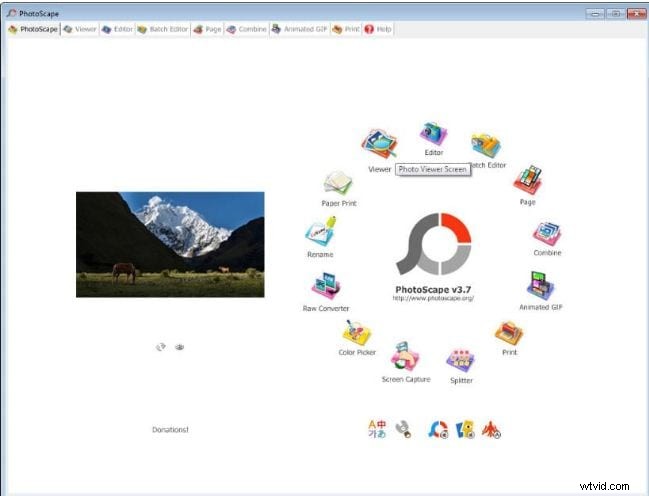
Photoscape to lekki, wieloplatformowy edytor obsługujący tworzenie plików GIF ze zmianą rozmiaru obrazu, poprawianiem kolorów i przetwarzaniem wsadowym. Choć czasami mogą wystąpić opóźnienia w działaniu, przejrzysty interfejs użytkownika pozostaje jego mocną stroną.
Kluczowe funkcje
- Edycja GIF z opcjami koloru, rozmiaru i nakładki
- Przetwarzanie wsadowe za pomocą narzędzia Photo Batch
- Tworzenie kolażu z wielu obrazów
- Narzędzia użytkowe:rozdzielanie zdjęć, łączenie stron, próbnik kolorów
3. Utalentowany ruch
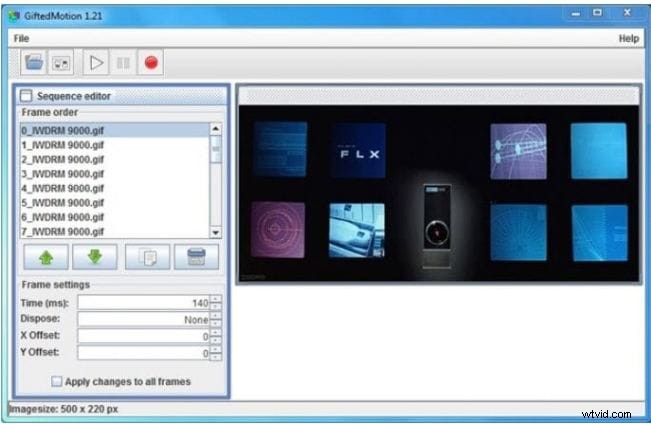
Oparte na Javie narzędzie niezależne od platformy, które działa bez instalacji. Obsługuje pliki PNG, JPEG, BMP i GIF, dzięki czemu idealnie nadaje się do szybkiej i bezpłatnej edycji GIF.
Kluczowe funkcje
- Działa na dowolnym systemie operacyjnym za pośrednictwem Java
- Bezpłatnie i bez zakupów w aplikacji
- Bezproblemowo obsługuje lokalne pliki obrazów
- Obsługa dużych plików, chociaż może to zająć trochę czasu
4. Animator GIF w pakiecie
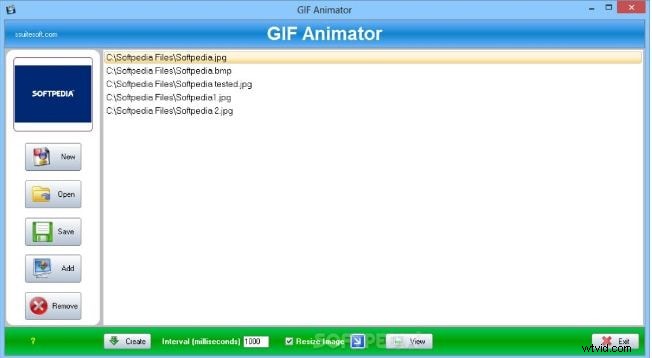
SSuite GIF Animator to lekki program dla systemu Windows, który umożliwia także tworzenie filmów i pokazów slajdów. Jest bezpłatny, przenośny i energooszczędny.
Kluczowe funkcje
- Bezpłatny i przyjazny dla użytkownika
- Nie jest wymagana rejestracja w systemie Windows
- Przenośny przez USB lub kartę pamięci
- Szybkie tworzenie i edytowanie plików GIF
- Kontrola taktowania klatka po klatce
5. Zdjęcie
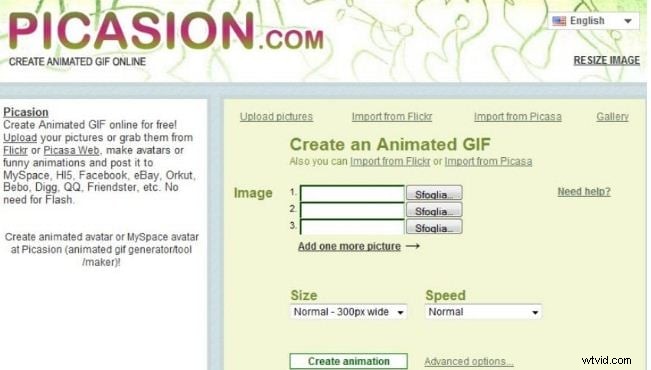
Online, z dużą ilością reklam, ale obejmującym język. Importuj obrazy lub filmy z platform takich jak Picasa i Flickr, zmieniaj rozmiar, dodawaj efekty i eksportuj pliki GIF. Działa bezpośrednio w przeglądarce.
Kluczowe funkcje
- Wielojęzyczny interfejs (angielski, hiszpański, portugalski, rosyjski)
- Dostosowanie rozmiaru i niestandardowe awatary
- Szeroka gama efektów i filtrów
- Obsługuje wszystkie popularne formaty plików
- Czysto, szybko, bez reklam (z płatną aktualizacją)
6. GIFPal
GifPal to darmowy internetowy kreator plików GIF zawierający 20 klatek i 30 efektów. Domyślnie oferuje narzędzia do rysowania, tekstu i brak znaku wodnego.
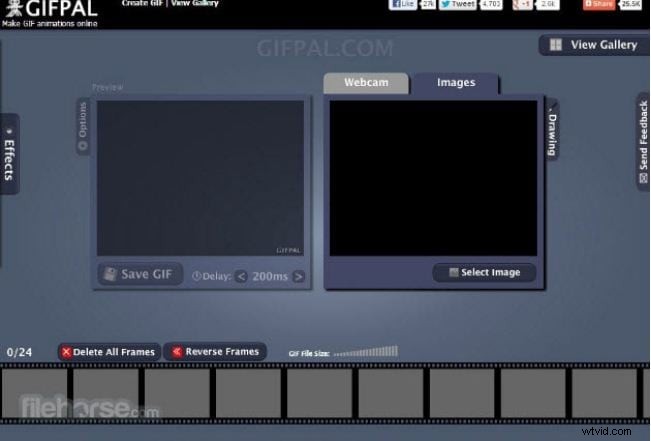
Kluczowe funkcje
- Wysokiej jakości narzędzia do edycji obrazów
- Regulowana prędkość klatek zapewniająca naturalny przepływ
- Wsparcie edycji osi czasu
- Wydruk bez znaku wodnego (lub dodaj własny)
- Bez reklam
Najważniejsze wnioski
- Photoshop dostarcza profesjonalnej jakości pliki GIF z pełną kontrolą nad ramkami i jakością.
- Aby uzyskać szybkie i bezpłatne alternatywy, niezawodne funkcje zapewniają Filmora, Photoscape, Gifted Motion, SSuite, Picasion i GifPal.
- Wybierz narzędzie, które najlepiej pasuje do Twojego przepływu pracy, budżetu i platformy.