
Wprowadzenie
Przejścia zanikania i zanikania to podstawowe narzędzia umożliwiające tworzenie płynnej narracji wizualnej i dźwiękowej w programie Adobe Premiere Pro. Niezależnie od tego, czy łączysz dwa klipy, zmiękczasz sekwencję tytułów, czy ściszasz muzykę w tle, opanowanie tych efektów podniesie profesjonalizm Twoich edycji.
Część 1:Przejścia przy pojawianiu się/zanikaniu wideo
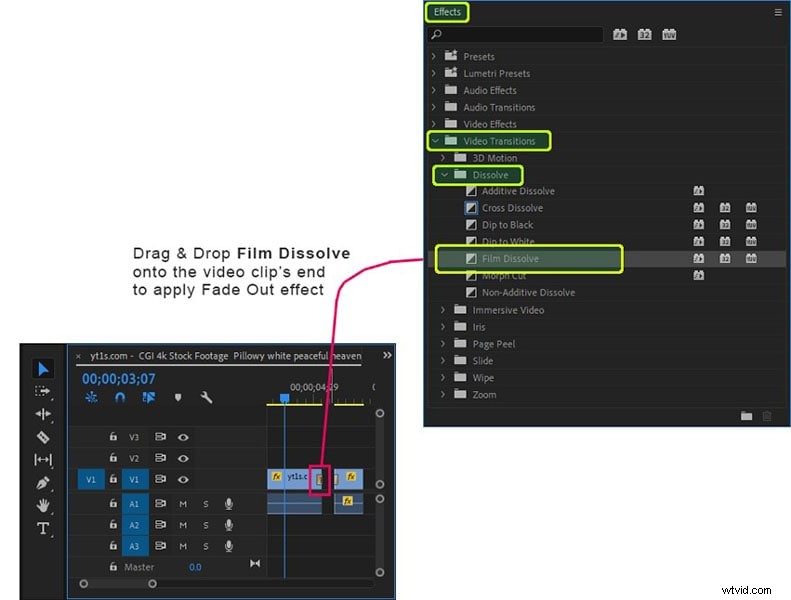
Premiere Pro oferuje różnorodne przejścia wideo, ale najczęściej używaną do zanikania jest funkcja FilmDissolve efekt. To przejście z wdziękiem łączy koniec jednego klipu z początkiem następnego lub przyciemnia klip do czarnego lub dowolnego wybranego koloru tła.
Krok 1 – Znajdź efekt
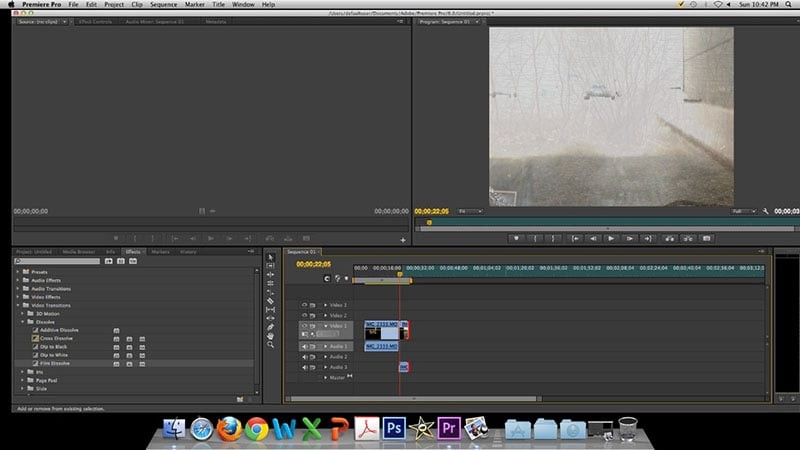
Przejdź do Okno> Efekty . Rozwiń Przejścia wideo> Rozpuszczenie i przeciągnij FilmDissolve na oś czasu. Umieść go na początku klipu, aby uzyskać efekt zanikania, lub na końcu, aby go wyciszyć.
Krok 2 – Dostosuj długość przejścia
Kliknij ikonę przejścia na osi czasu. Przeciągnij jego krawędzie, aby wydłużyć lub skrócić czas trwania zanikania. Krótsze zanikanie sprawia wrażenie bardziej wyrazistego, a dłuższe zanikanie dodaje subtelności.
Część 2:Techniki przenikania dźwięku
Płynne przejścia dźwięku zapobiegają nagłym cięciom, które mogą rozpraszać widzów. Premiere Pro oferuje trzy wbudowane typy przenikania dźwięku:Stałe wzmocnienie , Stała moc i Wykładnicze zanikanie . Stała moc zanikanie jest zazwyczaj najbardziej naturalne w przypadku większości projektów.
Jak zastosować efekt przenikania
Otwórz Efekty wybierz Przejścia audio> Przenikanie i przeciągnij wybrane przenikanie na oś czasu pomiędzy dwoma klipami audio.
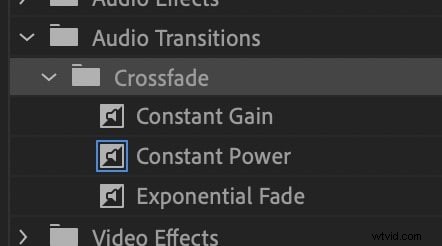
Stała moc (zalecana)
Tworzy płynne, logarytmiczne przejście głośności, które jest naturalne dla ucha. Stopniowo zmniejsza głośność pierwszego klipu i zwiększa ją w drugim.

Stałe wzmocnienie i wykładniczy zanik
Constant Gain oferuje liniową zmianę głośności, co może być przydatne w przypadku bardzo szybkich cięć. Wykładnicze zanikanie zapewnia przeciwną krzywą logarytmiczną, przydatną, gdy chcesz uzyskać wyraźniejsze zanikanie.
Część 3:Zaawansowane wskazówki i alternatywy
Chociaż wbudowane narzędzia Premiere Pro są solidne, wielu redaktorów uzupełnia je wtyczkami innych firm lub korzysta z alternatywnego oprogramowania do szybkich zadań. Wondershare Filmora zapewnia na przykład intuicyjne Rozpuszczanie zestaw przejść z możliwością dostosowania kolorów i możliwościami klatek kluczowych.
Korzystanie z przejść rozpuszczających Filmory
Filmora oferuje szeroką gamę efektów rozpuszczania, takich jak Rozmycie dyspersyjne , Tętnienie i Wir . Dostęp do nich można uzyskać w sekcji Przejścia panelu i oferuj natychmiastowe wyniki dla początkujących.

Wniosek
Opanowanie przejść pojawiania się i zanikania — zarówno wizualnych, jak i dźwiękowych — gwarantuje płynny przepływ filmów i utrzymanie zaangażowania widza. Używając funkcji FilmDissolve w Premiere Pro i Stała moc wyciszanie dźwięku, stworzysz dopracowane edycje, które sprawiają wrażenie profesjonalnych i zamierzonych.