
Niezależnie od tego, czy chcesz skondensować długie filmy w kilka zapadających w pamięć sekund, czy stworzyć ekscytujące efekty wideo w przyspieszonym tempie, przyspieszanie filmów w programie Premiere Pro może być cenną umiejętnością, która drastycznie wpływa na Twoje umiejętności opowiadania historii. Opanowując tę technikę edycji, montażyści wideo mogą bezproblemowo tworzyć dynamiczne efekty i zapewniać płynny przepływ wideo.
W dzisiejszym przewodniku szczegółowo omówimy te efekty i pokażemy, jak przyspieszyć klip w Premiere Pro przy użyciu trzech różnych metod. Zostań z nami, ponieważ zapewnimy również alternatywne rozwiązanie do edycji, które oferuje jeszcze prostsze podejście do dostosowywania szybkości wideo. A więc zaczynajmy.
W tym artykule
Przyspiesz premierę klipu, korzystając z kontroli szybkości/czasu trwania
Pierwsza i najprostsza metoda przyspieszania filmów w programie Premiere Pro polega na użyciu narzędzia Adobe Szybkość/Czas trwania, do którego redaktorzy mogą szybko uzyskać dostęp z Osi czasu za pomocą kilku prostych dotknięć. Powiedziawszy to,
Krok 1:Uruchom Adobe Premiere Pro, zaimportuj wideo, a następnie przeciągnij i upuść je na Oś czasu u dołu ekranu aplikacji.
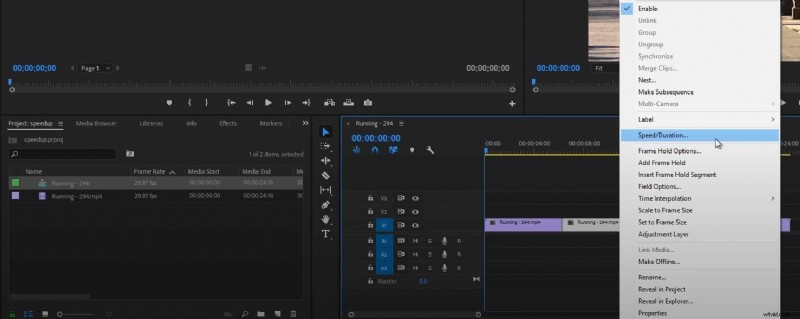
Krok 2:Kliknij prawym przyciskiem myszy klip na osi czasu i wybierz opcję Szybkość/czas trwania.
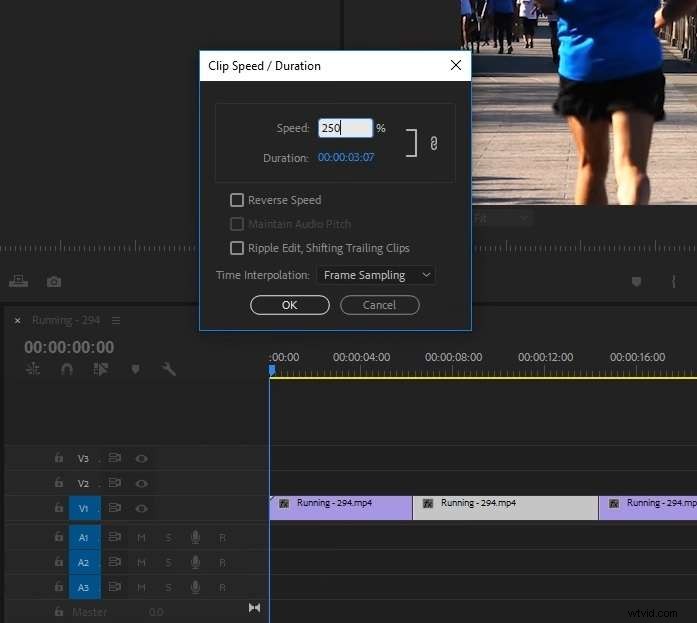
Krok 3:Przyspiesz wideo w Premiere Pro, zmieniając wartość procentową w polu Szybkość.
Krok 4:Zaznacz pole obok opcji Ripple Edit, aby mieć pewność, że dodatkowe klipy po przyspieszonej części przesuną się wzdłuż przyspieszonego segmentu i nie pozostawią przerwy na osi czasu.
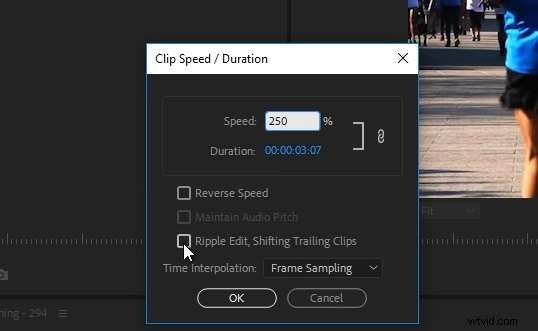
Wadą narzędzia Szybkość/Czas trwania w programie Adobe Premiere Pro jest użycie wartości procentowych, co może być mylące dla niektórych edytorów wideo. Z tego też powodu wielu entuzjastów Adobe woli używać innej metody przyspieszania filmów w Premiere Pro.
Przyspiesz klip w Premiere Pro za pomocą narzędzia rozciągania szybkości
Załóżmy, że chcesz uniknąć zajmowania się wartościami procentowymi i wolisz polegać podczas edycji na zmysłach. W takim przypadku narzędzie Adobe Rate Stretch może być lepszym sposobem na przyspieszenie filmów w Premiere Pro. Można z niego skorzystać, wykonując te proste kroki:
Krok 1:Po zaznaczeniu klipu na osi czasu naciśnij klawisz R na klawiaturze, aby skorzystać z narzędzia Rate Stretch. Możesz też nacisnąć trzeci przycisk obok osi czasu i wybrać narzędzie Rozciągnięcie stawki.
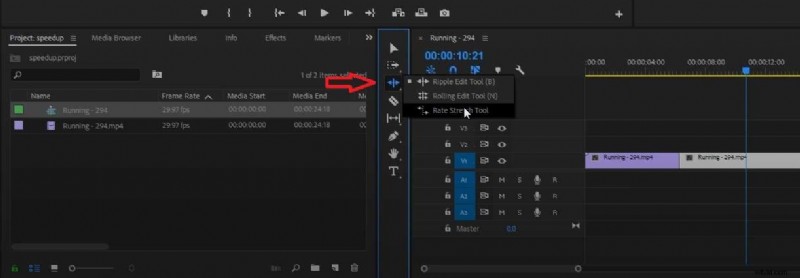
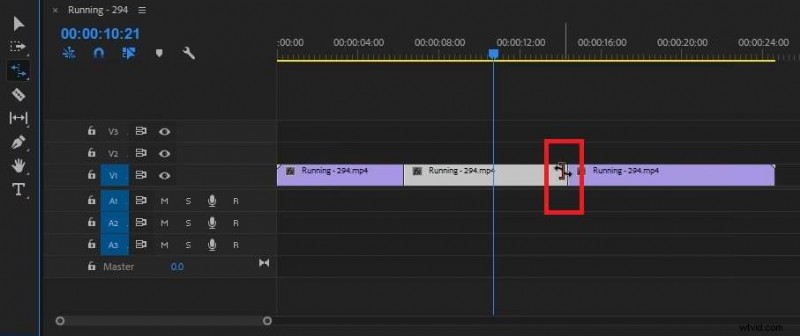
Krok 2:Umieść narzędzie Rozciągnięcie szybkości na końcu klipu, który chcesz przyspieszyć.
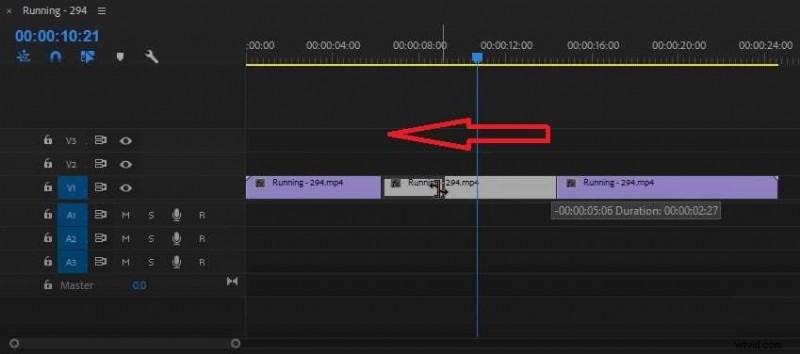
Krok 3:Przeciągnij klip do wewnątrz, aby go skrócić i w ten sposób przyspieszyć wideo w Premiere Pro.
Krok 4:Przeciągnij dodatkowe klipy na osi czasu i ponownie połącz je z przyspieszonym wideo.
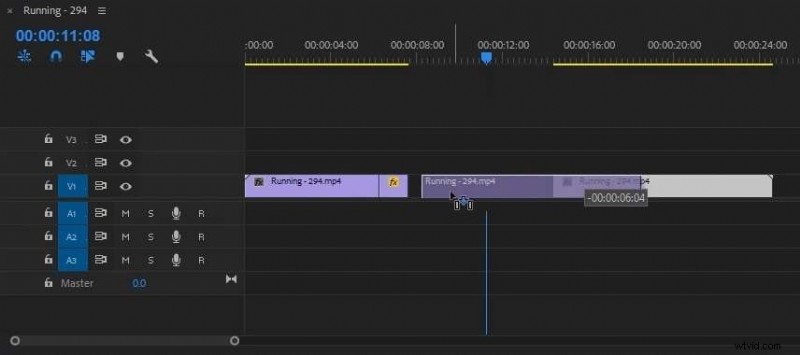
Po wykonaniu tych kroków możesz wyrenderować klip i odtworzyć go w panelu Podgląd nad osią czasu, aby sprawdzić, czy dostosowania prędkości są satysfakcjonujące.
Przyspiesz klip w Premiere Pro dzięki zmianie mapowania czasu
Chociaż przyspieszanie filmów w Premiere Pro za pomocą dwóch wyżej wymienionych metod jest stosunkowo proste, powstały w ten sposób przyspieszony klip może wydawać się ostry i nierówny. Aby to naprawić, użyj narzędzia Time Remapping, które może stopniowo zwiększać prędkość, dzięki czemu film będzie znacznie płynniejszy i profesjonalnie wyglądający.
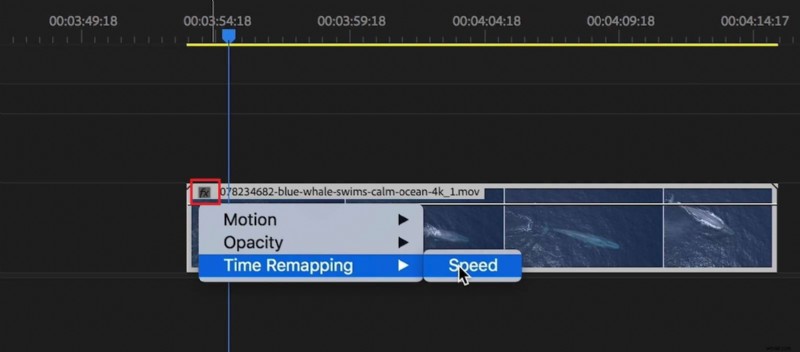
Krok 1:Kliknij prawym przyciskiem myszy plakietkę efektów klipu na osi czasu i wybierz opcję Ponowne mapowanie czasu> Szybkość.
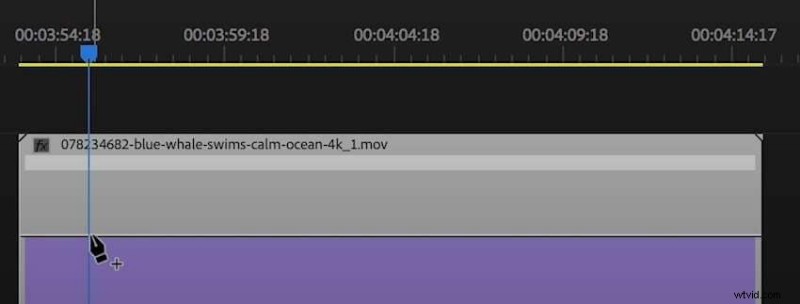
Krok 2:Ustaw głowicę odtwarzania w miejscu, w którym chcesz rozpocząć zmianę prędkości, i użyj narzędzia Pióro, aby zaznaczyć punkt początkowy.
Krok 3:Przeciągnij głowicę odtwarzania do miejsca, w którym chcesz zakończyć zmianę prędkości, i utwórz kolejną klatkę kluczową, aby oznaczyć koniec przejścia.
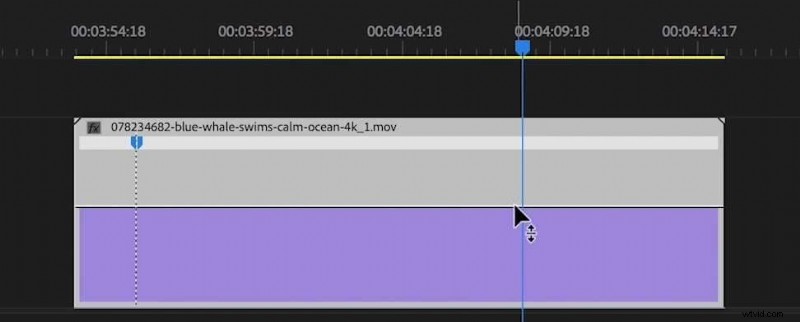
Krok 4:Przeciągnij białą gumkę pomiędzy klatką kluczową i przeciągnij ją w górę, aby zwiększyć prędkość. Możesz go zwiększyć aż do 1000%.

Krok 5:Po utworzeniu klatek kluczowych możesz kliknąć i przeciągnąć jeden z boków klatki kluczowej, aby stopniowo dostosować prędkość.
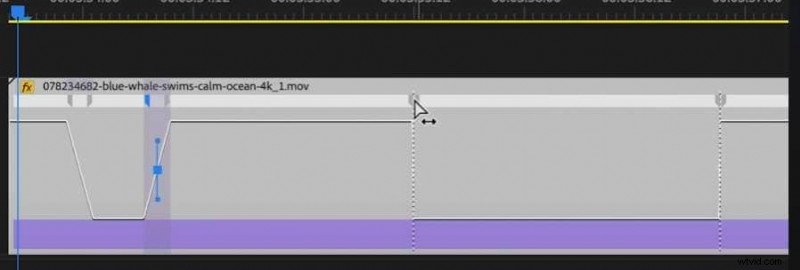
Krok 6:Aby zmiany prędkości były jeszcze bardziej płynne, kliknij niebieskie pole klatki kluczowej, aby wyświetlić uchwyty Beziera, które możesz obracać w lewo lub w prawo, aby wygładzić zmianę.
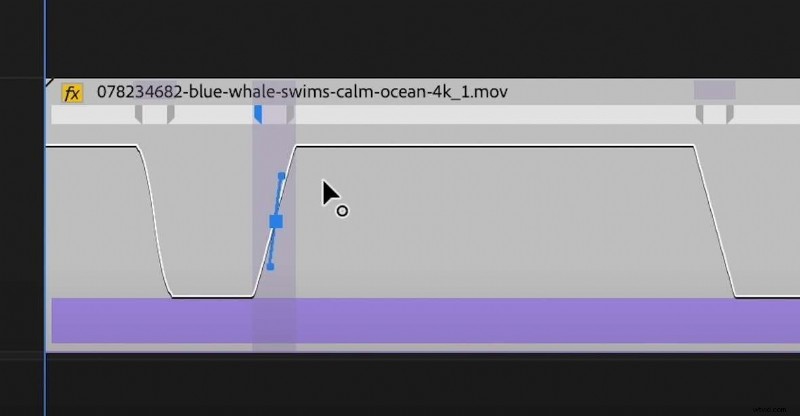
Jak widać, narzędzie Adobe do mapowania czasu wymaga wielu ręcznych dostosowań. Chociaż zapobiega to gwałtownym zmianom prędkości, prawidłowa konfiguracja po stronie użytkownika wymaga dużo pracy.
Jak łatwo przyspieszyć klip za pomocą Wondershare Filmora
Chociaż narzędzia programu Adobe Premiere Pro do określania szybkości/czasu trwania i rozciągania szybkości mogą być łatwe w użyciu i dostosowywać prędkość, opanowanie narzędzia Time Remaping w aplikacji jest znacznie trudniejsze, ponieważ jest przeznaczone dla wykwalifikowanych montażystów wideo i profesjonalistów.
Jednak przyspieszanie filmów nie musi być trudne, a w przypadku Wondershare Filmora z pewnością tak nie jest. Przyjazny dla początkujących interfejs aplikacji i niezwykle proste funkcje sprawiają, że przyspieszanie filmów jest łatwe i dostępne dla redaktorów na każdym poziomie umiejętności.
W przeciwieństwie do Premiere Pro, nie musisz się martwić sprawdzaniem pól edycji Ripple Edit, przesuwaniem innych klipów na osi czasu lub ręcznym dostosowywaniem każdego aspektu klatki kluczowej ze zwiększaniem szybkości. Niezwykle intuicyjna aplikacja zajmie się wszystkim za Ciebie, co czyni ją znacznie lepszą opcją niż oprogramowanie do edycji wideo firmy Adobe.
Oto jak możesz z niego skorzystać:
Krok 1:Uruchom Wondershare Filmora i naciśnij przycisk Nowy projekt na ekranie startowym.

Krok 2:Stuknij Importuj, aby dodać plik wideo, który chcesz przyspieszyć. Następnie przeciągnij i upuść go na Oś czasu.
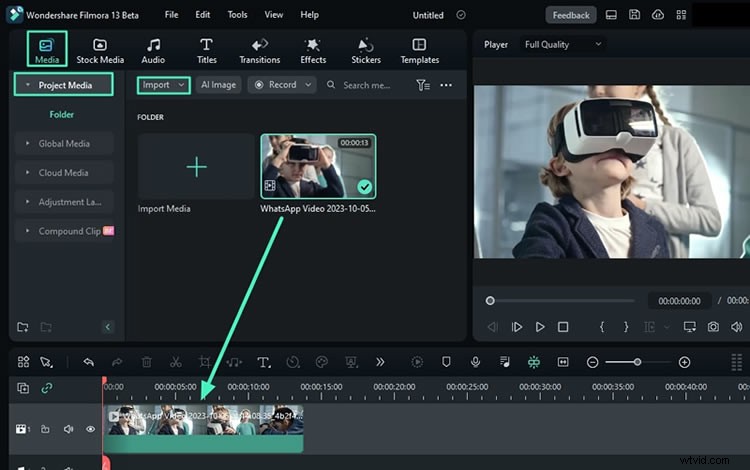
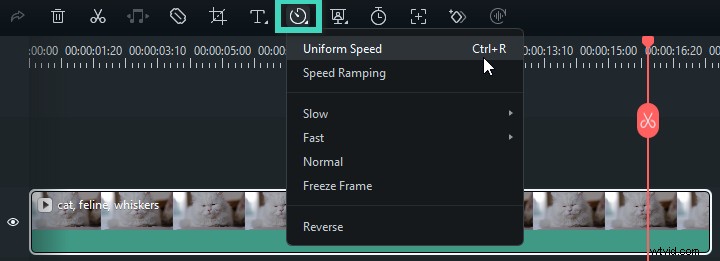
Krok 3:Uzyskaj dostęp do menu regulacji prędkości, klikając przycisk Szybkość nad osią czasu i wybierając opcję Jednolita prędkość. Alternatywnie naciśnij CTRL + R.
Krok 4:Przeciągnij suwak Szybkość i przyspiesz wideo.
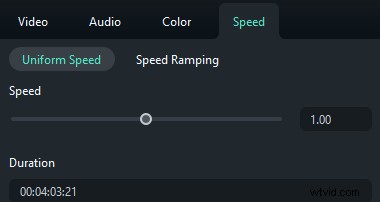

Uwaga:podobnie jak narzędzie Time Remapping w programie Premiere Pro, Filmora może również tworzyć płynne rampy prędkości ze stopniowym przyspieszaniem i zwalnianiem klipu. Jednak Filmora wymaga mniejszej liczby kroków, ponieważ wstępne ustawienia aplikacji znacznie ułatwiają ten proces.
Dodatkowe wskazówki dotyczące zmiany szybkości klipów wideo
Chociaż przyspieszanie filmów w Premiere Pro jest stosunkowo prostym procesem, a jeszcze prostszym w Wondershare Filmora, przed wykonaniem tej czynności należy pamiętać o kilku rzeczach:
- Weź pod uwagę dźwięk — przyspieszenie klipu wpływa również na jego dźwięk, pomimo wielu opcji, takich jak Zachowaj wysokość dźwięku. Dlatego powinieneś odłączyć ścieżkę dźwiękową od filmu i edytować ją osobno lub zastąpić ją muzyką, jeśli robisz duże przyspieszenia i efekty w zwolnionym tempie.
- Planuj z wyprzedzeniem — choć przyspieszenie filmów może skondensować długi materiał w kilka niezapomnianych momentów lub stworzyć ekscytujący efekt szybkiego ruchu, może to również negatywnie wpłynąć na opowiadaną historię. Dlatego kluczowe jest zaplanowanie, co przyspieszysz, a co spowolnisz i nie powinieneś przesadzać z takimi efektami.
- Użyj interpolacji czasu — proste zwiększenie prędkości jest proste, ale może prowadzić do wstrząsających zmian prędkości. Dlatego też dostosowanie szybkości interpolacji czasu dokonane za pomocą klatek kluczowych i opcji takich jak Przepływ optyczny lub Łączenie klatek jest znacznie lepszą metodą przyspieszania filmów.
Postępując zgodnie z tymi cennymi wskazówkami, zmiana szybkości klipu z większym prawdopodobieństwem doprowadzi do płynnego i profesjonalnie wyglądającego przejścia, zamiast zakłócać przepływ filmu i rujnować narrację.
Wniosek
Dowiedzenie się, jak przyspieszyć klip w programie Adobe Premiere Pro, to doskonała umiejętność edycji. Może pomóc w tworzeniu ekscytujących efektów szybkiego ruchu lub skondensowaniu długich filmów w kilka interesujących momentów, tworząc dynamiczne filmy, które wzbogacą Twoją historię.
Premiere Pro ma trzy narzędzia do przyspieszania filmów:narzędzie Szybkość/czas trwania, narzędzie Rozciąganie szybkości i metoda ponownego mapowania czasu. W przeciwieństwie do dwóch pierwszych, które obsługują proste efekty prędkości, trzecie narzędzie zajmuje się dynamicznymi zmianami prędkości i stopniowym przyspieszaniem lub zwalnianiem klipu.
Opanowanie tego może być wyzwaniem, dlatego wielu edytorów wideo woli Wondershare Filmora, intuicyjne i przyjazne dla początkujących narzędzie do edycji ze znacznie prostszym procesem przyspieszania klipów.
Filmora oferuje również szereg ustawień wstępnych zwiększania prędkości, a dynamiczne i stopniowe zmiany prędkości są niezaprzeczalnie łatwiejsze niż w przypadku Premiere Pro, co czyni Filmorę znacznie lepszą alternatywą.
Często zadawane pytania
-
Czy Premiere Pro może przyspieszać/spowalniać filmy?
Absolutnie! Adobe Premiere Pro to jeden z najpopularniejszych programów do edycji wideo, umożliwiający przyspieszanie filmów i tworzenie efektów zwolnionego tempa. Możesz zastosować te dostosowania prędkości do narzędzia Szybkość/Czas trwania, narzędzia Rozciąganie szybkości i metody ponownego mapowania czasu.
-
Czy mogę przyspieszyć klipy Premiere Pro bez utraty jakości dźwięku?
Niestety, nie można utrzymać najwyższej jakości dźwięku podczas przyspieszania wideo, ponieważ przyspieszanie filmów w Premiere Pro nieuchronnie doprowadzi do zniekształceń dźwięku. Chociaż zaznaczenie pola Zachowaj wysokość dźwięku pomaga, dźwięk nadal będzie miał niewielki pogłos, zwłaszcza w porównaniu z dźwiękiem z oryginalnego klipu.
-
Jak przyspieszyć filmy w Premiere Pro, aby uzyskać efekt poklatkowy?
Tworzenie efektu poklatkowego w Premiere Pro wymaga drastycznego zwiększenia prędkości odtwarzania wideo i można zwiększyć tę wartość do 1000%. Co więcej, w przypadku takich filmów pomocne może być także narzędzie Time Remapping, zapewniające precyzyjną kontrolę nad przyspieszeniem klipu.
-
Czy mogę wyświetlić podgląd zmian szybkości w Premiere Pro przed ich zastosowaniem?
Tak, możesz wstępnie renderować klip w programie Premiere Pro, co umożliwia podgląd zmian prędkości przed ich zastosowaniem. Jest to również korzystne podczas pracy z filmami o wysokiej rozdzielczości i innymi złożonymi efektami, umożliwiając odtwarzanie klipu bez spowalniania systemu.