
Canva to dynamiczna platforma do edycji, popularna ze względu na liczne funkcje i szablony, które upraszczają proces projektowania. Platforma ta ułatwia edycję grafiki i filmów według własnych upodobań, korzystając z szablonów i elastycznych funkcji.
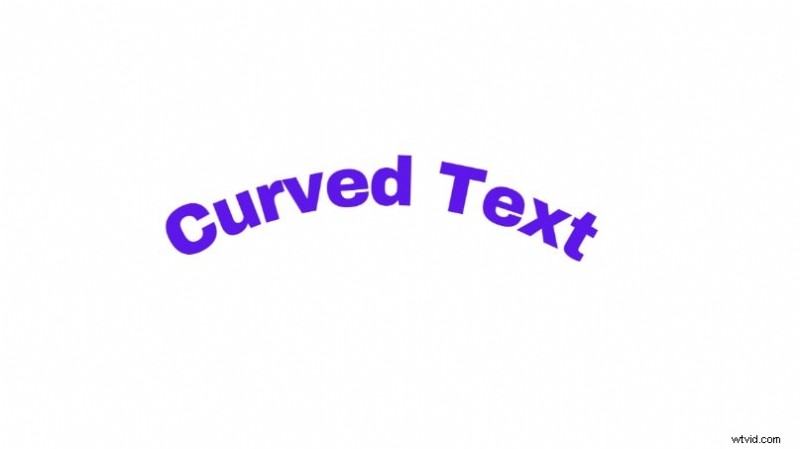
Wśród jego funkcji znajdują się opcje tekstowe, od zabawnego i zabawnego tekstu po poważniejsze, profesjonalne czcionki tekstowe. W tym artykule dowiesz się, jak używać funkcji Canva z krzywym tekstem, aby zaspokoić swoje spersonalizowane potrzeby.
W tym artykule
-
- Jak tworzyć zakrzywione teksty w Filmorze przy użyciu ustawień wstępnych
- Jak ręcznie utworzyć zakrzywiony tekst w Filmorze
- Canva kontra Filmora:najlepsza funkcja zakrzywionego tekstu
Część 1. Przewodnik po dodawaniu zakrzywionego tekstu w Canvie
Tworzenie przyciągającego wzrok projektu wykracza poza użycie kolorów i obrazów. W świecie, w którym tekst staje się coraz ważniejszy dla przyciągnięcia i utrzymania zaangażowania odbiorców, zakrzywiony tekst nigdy nie był ważniejszy.
Poniżej dowiemy się, jak wykorzystać Canvę, jedną z najlepszych platform do zakrzywiania tekstu, aby ulepszyć swój projekt. A więc bez zbędnych ceregieli, oto jak zgiąć tekst w kanwie na komputerze:
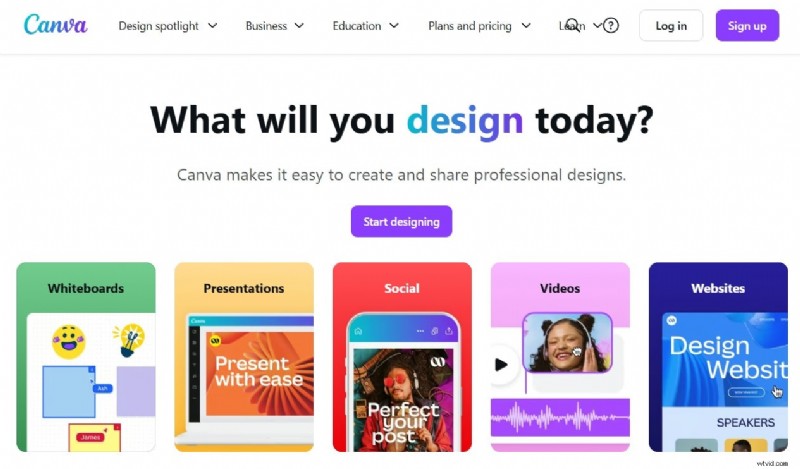
Krok 1:Przejdź do oficjalnej strony Canva i zarejestruj się, wybierając opcję Rozpocznij projektowanie. Po wpisaniu adresu e-mail i hasła możesz utworzyć konto i uzyskać dostęp do wszystkich bezpłatnych funkcji serwisu Canva.
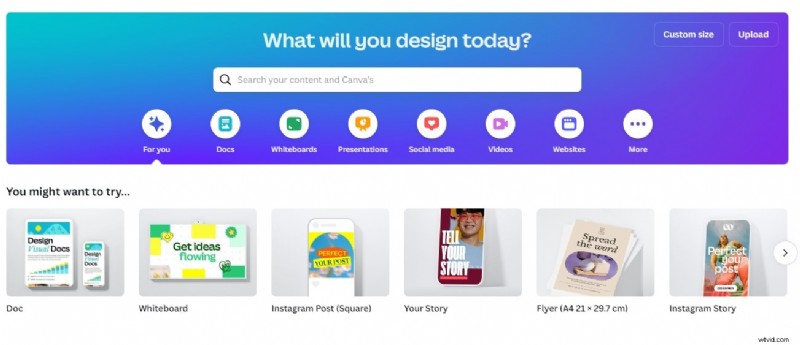
Krok 2:W tym momencie zobaczysz różne szablony dla różnych typów projektów, od postów na Instagramie po prezentacje. Aby rozpocząć, wybierz opcję Wideo lub utwórz projekt o niestandardowym rozmiarze.
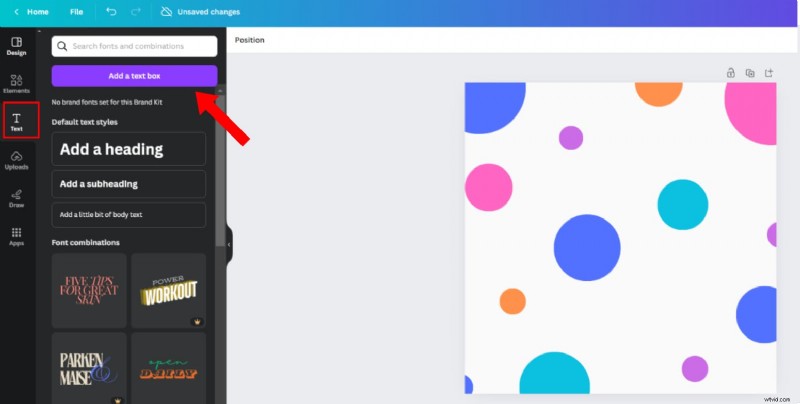
Krok 3:Po utworzeniu projektu kliknij Tekst w bocznym menu i wybierz Dodaj pole tekstowe. Następnie kliknij nowe pole tekstowe w swoim projekcie i wprowadź tekst.
Krok 4:Po zaznaczeniu tekstu przejdź do Efekty na górnym panelu. Po lewej stronie wyświetli się menu zawierające wszystkie efekty tekstowe Canvy. Na dole tego menu, w obszarze Kształt wybierz opcję Krzywa. Następnie dostosuj kształt okręgu za pomocą przycisku suwaka poniżej efektu krzywej.
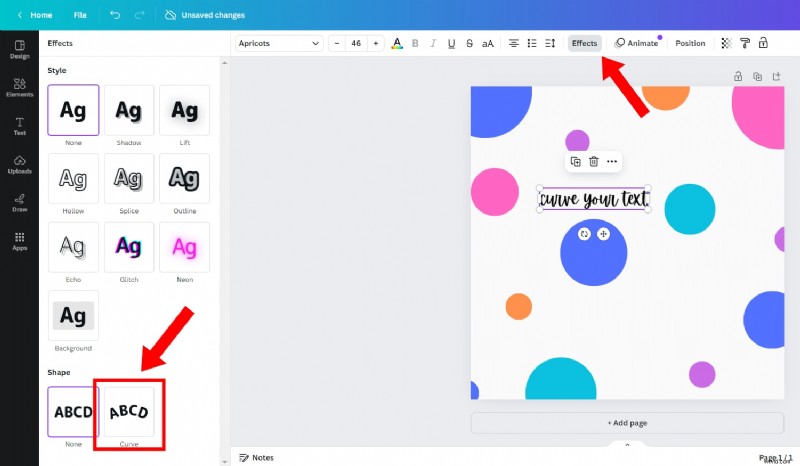
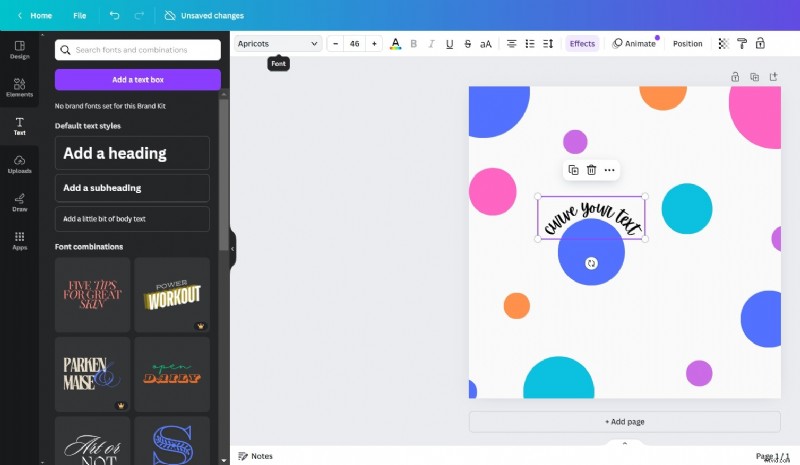
Krok 5:Na tym etapie możesz zwiększyć rozmiar tekstu lub zmienić czcionkę. Możesz także zmienić kolor, dodać inne efekty lub edytować tekst. Gdy skończysz, zapisz projekt na swoim urządzeniu. I tyle!
Część 2. Jak zakrzywić tekst w Canvie na smartfona
Dostęp do serwisu Canva można uzyskać zarówno na smartfonach z systemem Android, jak i iOS. Oto jak utworzyć okrągły tekst w Canvie
z urządzenia mobilnego:
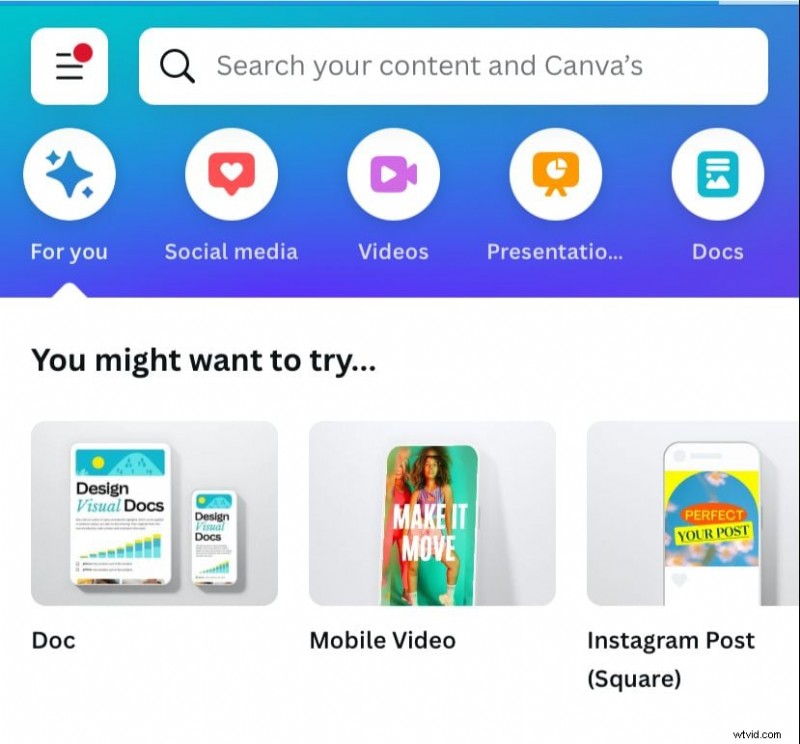
Krok 1:Aby uzyskać dostęp do serwisu Canva na telefonie komórkowym, możesz pobrać go ze sklepu z aplikacjami lub przejść do witryny internetowej. Następnie zarejestruj się lub zaloguj i utwórz nowy projekt wideo.
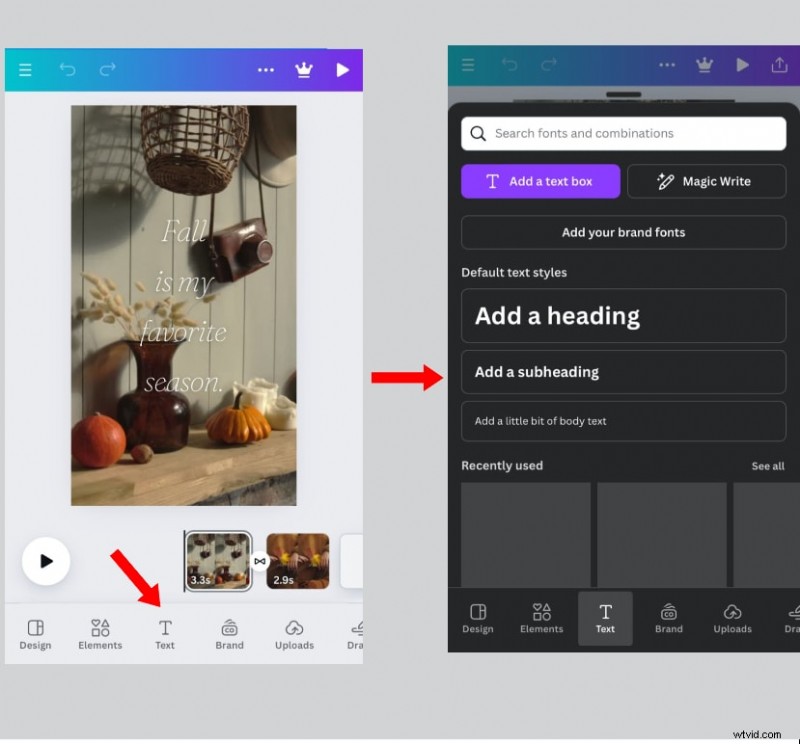
Krok 2:W pakiecie do edycji kliknij przycisk Tekst u dołu ekranu. Wybierz rodzaj tekstu:nagłówek, podtytuł lub mały fragment tekstu.
Krok 3:Edytuj tekst zgodnie ze swoimi preferencjami. Następnie przesuń palcem w lewo w dolnym menu po kliknięciu tekstu. Wybierz Efekty z opcji.
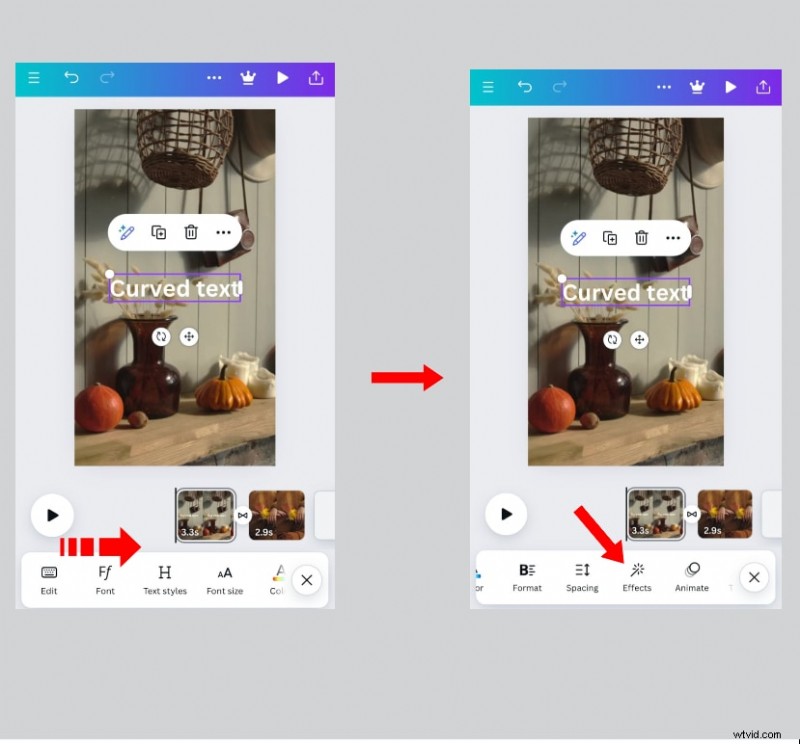
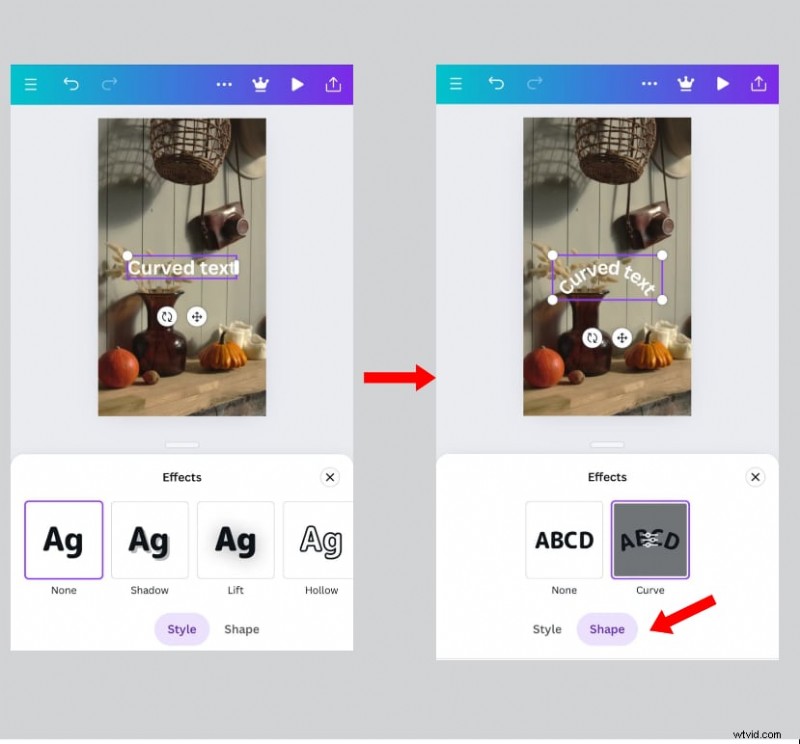
Krok 4:Z wyskakującego menu przejdź do zakładki Kształt i kliknij Krzywa, aby utworzyć okrągły tekst w serwisie Canva.
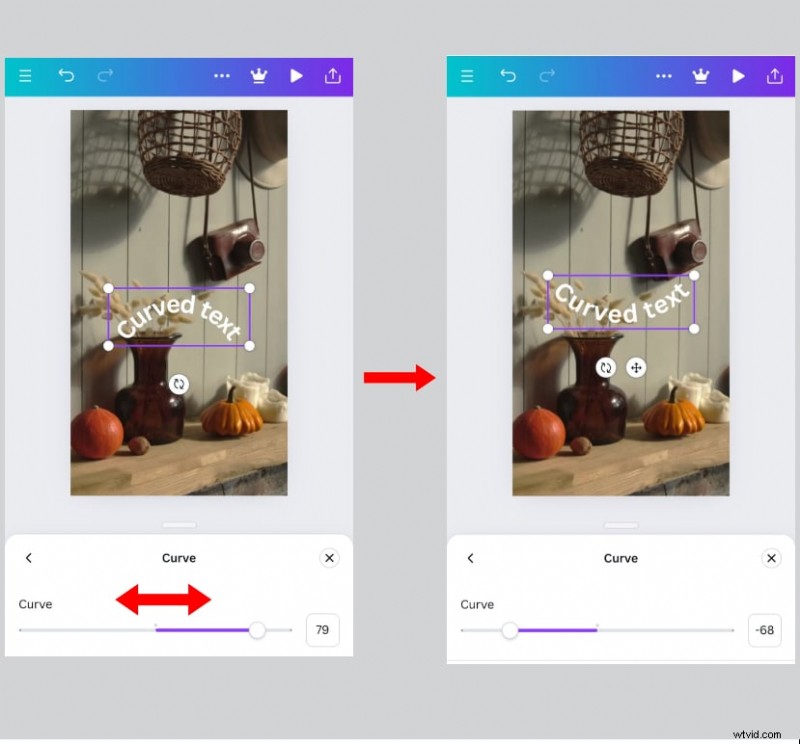
Krok 5:Aby dostosować krzywą, kliknij ponownie przycisk Krzywa i użyj suwaka. Gdy już dostosujesz go do swoich upodobań, pobierz go na swoje urządzenie.
Część 3. Różne sposoby wykorzystania zakrzywionego tekstu Canva jako elementów
Funkcja zaokrąglania tekstu w serwisie Canva umożliwia dodawanie elementów tekstowych, które jednym spojrzeniem przyciągną uwagę odbiorców. Jednak skuteczność tego narzędzia zależy od tego, jak go użyjesz. W tej sekcji podamy różne przykłady wykorzystania zakrzywionego tekstu w formacie Canva jako elementów projektu:
- Jako tekst łukowy:działa to w przypadku krótkiego tekstu w projektach, plakatach lub prezentacjach.

- Jako pełny okrąg:aby uzyskać pełny okrąg, możesz połączyć ze sobą dwa łuki lub pisać dalej, aż okrąg zostanie ukończony.
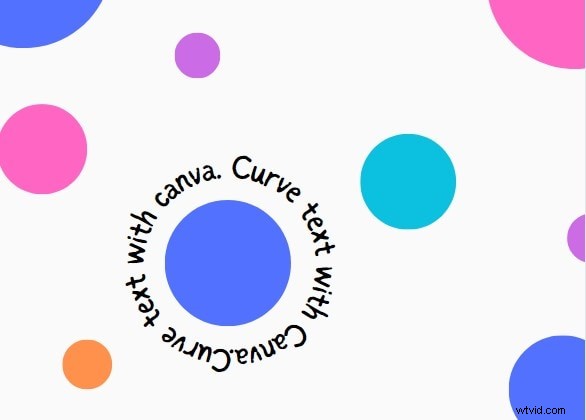
- W przypadku falistych projektów tekstowych:w tym celu po prostu umieść dwa łukowate pola tekstowe jedno za drugim. Następnie odwróć krzywą, przesuwając przycisk szybowca maksymalnie w lewo, w zależności od preferencji.

- W połączeniu z innymi zakrzywionymi lub łukowatymi tekstami:możesz dowolnie bawić się tekstem w swoich projektach. Wszystko, co musisz zrobić, to przenieść zakrzywiony tekst w dowolne miejsce. Pamiętaj, aby wyrównać go z innym tekstem w estetyczny sposób.
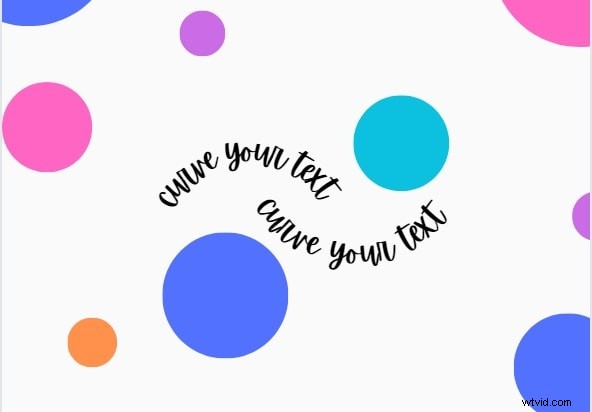
Część 4. Alternatywa dla tworzenia zakrzywionego tekstu dla początkujących i ekspertów
Chociaż w serwisie Canva możesz tworzyć zakrzywiony tekst na zdjęciach i filmach, nie zawsze może on odpowiadać Twoim potrzebom. Po pierwsze, nie oferuje wielu opcji zakrzywiania tekstu. Tak więc, chociaż jest świetny dla początkujących, może nie być najlepszym wyborem w przypadku bardziej zaawansowanych projektów zakrzywionego tekstu. Dlatego powinieneś używać bardziej wszechstronnego edytora wideo, który obsługuje zarówno podstawowe, jak i zaawansowane zakrzywianie tekstu.
Wondershare Filmora to edytor wideo, który może pomóc Ci osiągnąć to i wiele więcej. Dzięki funkcji zakrzywionego tekstu możesz szybko zgiąć tekst w swoim filmie, zachowując jednocześnie jego atrakcyjność. Ponadto jest odpowiedni zarówno dla początkujących, jak i doświadczonych montażystów wideo. Oto dwa sposoby tworzenia zakrzywionych tekstów w Filmorze:
Jak tworzyć zakrzywione teksty w Filmorze przy użyciu ustawień wstępnych
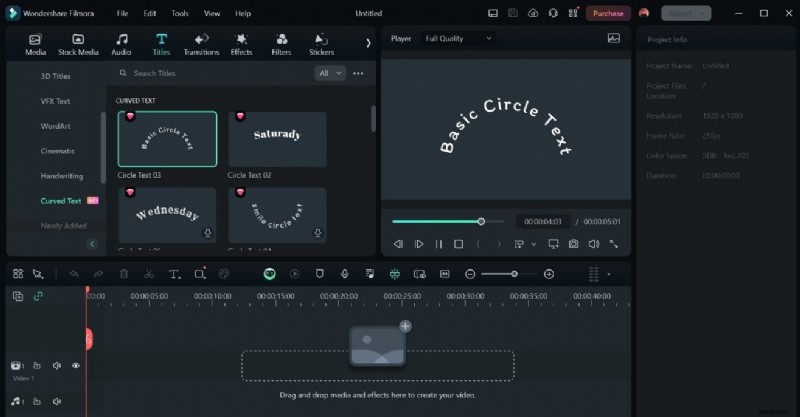
Filmora zapewnia dostęp do wielu gotowych stylów do edycji i animacji tekstu. Oto jak używać tych gotowych ustawień do zakrzywiania tekstu:
Krok 1:Pobierz Filmorę z oficjalnej strony i uruchom ją na swoim urządzeniu. Następnie kliknij Nowy projekt, aby rozpocząć.
Krok 2:Prześlij swoje multimedia na platformę i kliknij Tytuły na górnym panelu.

Krok 3:Przewiń w dół lewego panelu i w obszarze Efekty tytułu kliknij Zakrzywiony tekst.

Krok 4:Wybierz typ krzywej, którą chcesz utworzyć, wybierając spośród gotowych opcji. Po pobraniu dodaj tekst do multimediów i edytuj go według własnych preferencji. Następnie zapisz ostateczne multimedia.
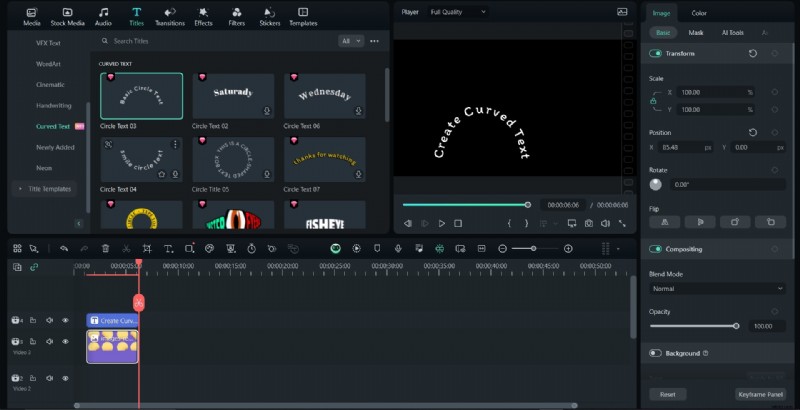
Jak ręcznie utworzyć zakrzywiony tekst w Filmorze
Chociaż Filmora pozwala tworzyć zakrzywione teksty w ciągu kilku sekund dzięki swoim ustawieniom wstępnym, możesz to również zrobić ręcznie. Zastosowanie tej metody daje większą kontrolę nad każdą literą i sposobem jej ułożenia. Przejdźmy przez kolejne kroki, aby ręcznie zakrzywić tekst w Filmorze:
Krok 1:Po pobraniu Filmory z oficjalnej strony internetowej i uruchomieniu jej na swoim urządzeniu prześlij swoje multimedia. Kliknij Tekst, a następnie Szybki tekst. Spowoduje to dodanie pola tekstowego do multimediów.
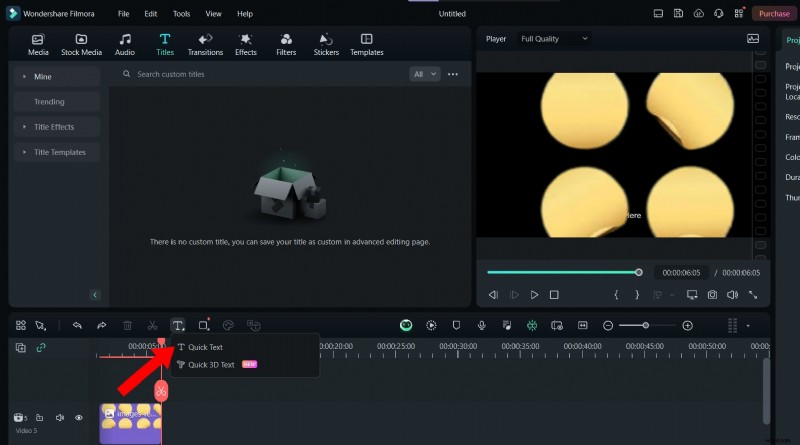
Krok 2:Edytuj pole tekstowe, dodając preferowany tekst. Następnie przesuń go, aby go wyrównać.
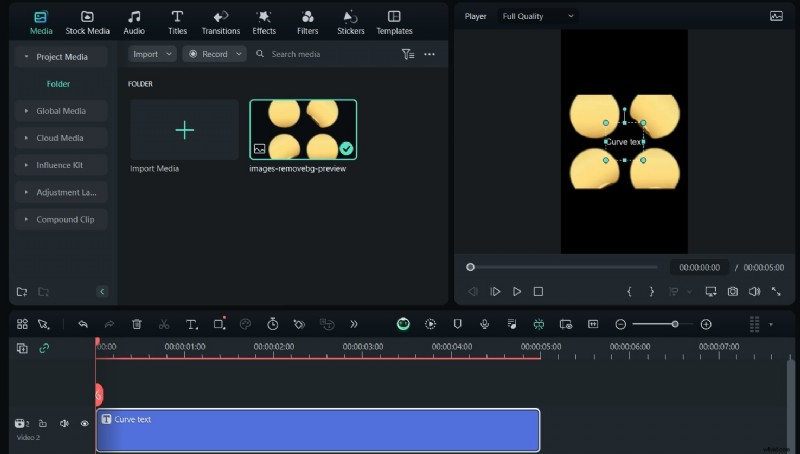
Krok 3:Z panelu po prawej stronie, w obszarze Podstawowe, możesz edytować właściwości własnego tekstu. Aby utworzyć krzywą, przejdź do opcji Kształt i wybierz dowolną krzywą, która najlepiej pasuje do Twojego projektu i preferencji. Możesz także dostosować siłę krzywej.
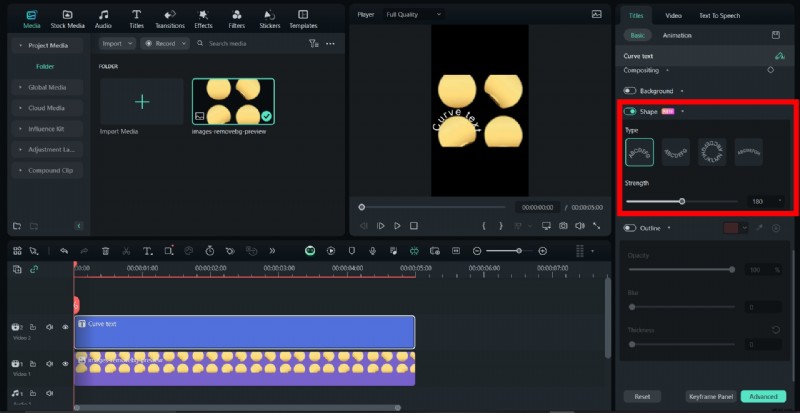
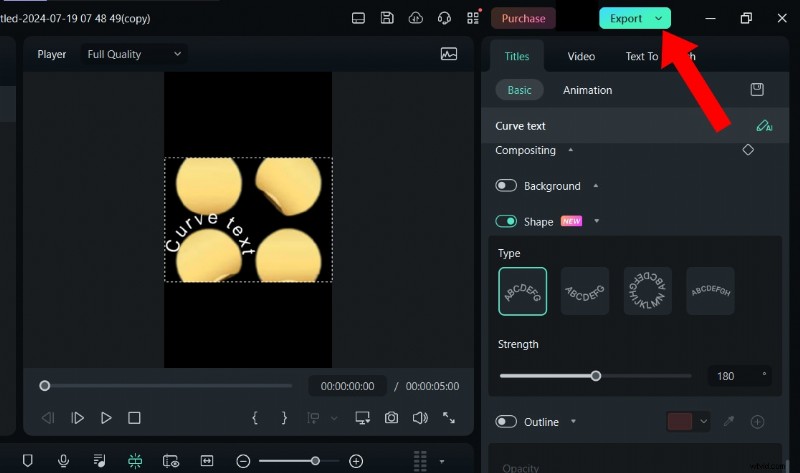
Krok 4:Filmora na komputery Mac umożliwia także zapisanie dostosowanych efektów tekstowych do późniejszego wykorzystania w Inspektorze tytułów i panelu edycji tekstu. Gdy już to zrobisz, edytuj swój film i kliknij Eksportuj, aby go zapisać.
Canva kontra Filmora:kto ma najlepszą funkcję zakrzywionego tekstu
Oto porównanie funkcji zakrzywionego tekstu w serwisach Canva i Filmora dla zdjęć i filmów:
Wniosek
Tworzenie zakrzywionego tekstu w serwisie Canva to płynny i prosty proces, szczególnie dla początkujących projektantów. Jeśli jednak jesteś bardziej zaawansowanym projektantem i chcesz tworzyć bardziej skomplikowane i niepowtarzalne zakrzywione teksty, Filmora jest dla Ciebie najlepsza.
Posiada różne ustawienia wstępne z różnymi stylami zakrzywiania tekstu, dzięki czemu Twoje projekty będą wyjątkowe i atrakcyjne. Ta funkcja jest również łatwa w użyciu i łatwo dostępna. Aby rozpocząć, pobierz Filmorę z naszej strony internetowej.