
Zarówno twórcy treści, jak i marketerzy znaleźli dynamiczne sposoby zdobywania cennych informacji za pomocą filmów typu obraz w obrazie (PIP). Filmy PIP są bardzo popularne w filmach instruktażowych, reakcjach wideo, przewodnikach po grach, a także w prezentacjach korporacyjnych, aby zapewnić widzom wciągające wrażenia na ekranie podczas oglądania dwóch strumieni wideo obok siebie. W tym przewodniku szczegółowo omówimy, jak tworzyć wideo typu obraz w obrazie, wybierać odpowiednie oprogramowanie, zaawansowane techniki edycji filmów PIP i nie tylko dzięki Filmora! Kiedy skończysz, będziesz w stanie stworzyć wciągające i wciągające filmy PIP dla swoich odbiorców.
W tym artykule
-
- Wybór odpowiedniego oprogramowania
- Planowanie treści wideo
-
- Przewodnik krok po kroku:jak zrobić film typu „obraz w obrazie” za pomocą Filmory
Część 1:Zrozumienie podstawowych elementów filmu PIP
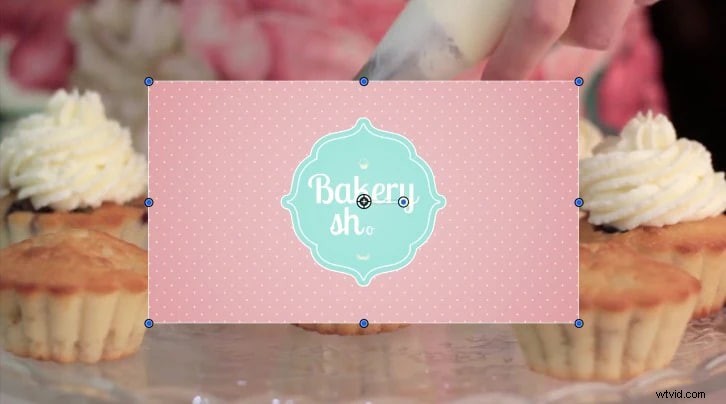
Dzięki wideo typu „obraz w obrazie” możesz oglądać dwa filmy w tej samej klatce. Zwykle obejmuje to główne wideo (tło) i drugie, mniejsze wideo (nakładkę), które pojawiają się w jednym rogu ekranu. Jest to dobre rozwiązanie w przypadku filmów, w których widz musi zobaczyć oba elementy jednocześnie, np. w tutorialach z widokiem z kamery, filmach z reakcjami czy recenzjach produktów. Oto zestawienie najważniejszych elementów:
- Główny film (główna treść):tło, a tym samym główny cel Twoich treści. To jest film instruktażowy, przewodnik po grze lub prezentacja produktu. Większość ekranu zajmuje główny film, będący głównym elementem wizualnym strony.
- Dodatkowe wideo (okno PIP):to mniejsze okno z treścią, zwykle umieszczane w rogu, zawierające dodatkowe treści, takie jak kamera twarzowa lub dodatkowy widok. Możesz zmienić jego rozmiar i lokalizację, aby nie blokować ważnych części głównego filmu.
- Opcje dostosowywania:Okno PIP można dostosować w większości edytorów wideo PIP. Można zmienić jego rozmiar, położenie, dodać obramowania lub cienie lub zastosować przejścia, jeśli można ładnie wtopić się w przepływ wideo. Zaawansowani redaktorzy mogą dodawać kreatywne ramki lub kształty do ramek takich jak zaokrąglone rogi lub okrągłe.
Wrażenia z oglądania filmów PIP są wyjątkowe. Są bardzo wciągające i uzupełniają treść, umożliwiając widzom jednoczesne zobaczenie zarówno głównej, jak i dodatkowej wizualizacji. Jest to nie tylko bardzo przydatne w samouczkach i kursach online, ale także świetnie sprawdza się w przypadku filmów zawierających reakcje, gdy oglądanie twórcy treści dodaje coś do wiadomości, którą próbujesz przekazać..
Część 2:Podstawowe przygotowania do tworzenia filmu typu „obraz w obrazie”
Planowanie z wyprzedzeniem, wybór oprogramowania i kilka kroków wymaganych do połączenia elementów wideo to elementy tworzenia wideo PIP. Oto opis krok po kroku:
Wybór odpowiedniego oprogramowania
Możliwości edytora wideo decydują o jakości wideo PIP. Niektóre istotne funkcje, na które warto zwrócić uwagę, to:
- Obsługa wielu warstw:umożliwia wprowadzenie wielu warstw wideo i audio w celu skomplikowanej edycji.
- Przyjazny dla użytkownika interfejs:gdy redaktorzy projektują swoje interfejsy użytkownika za pomocą intuicyjnych narzędzi i skrótów, zwracaj uwagę na elementy wizualne, niemodalne przepływy pracy i użycie klawiatury.
- Opcje dostosowywania:upewnij się, że edytor umożliwia zmianę rozmiaru, przesuwanie i dostosowywanie okna PIP.
- Wydajność:filmy wysokiej jakości powinny być obsługiwane bez opóźnień i awarii przez niezawodnego redaktora.
Planowanie treści wideo
Zanim zagłębisz się w edytor, koniecznie zdefiniuj cel swojego filmu i odpowiednio zaplanuj treść:
- Cel filmu PIP:dowiedz się, czy tworzysz samouczek, film z reakcjami czy treść instruktażową. Innymi słowy, od tego zależy sposób wykorzystania efektu PIP.
- Klipy wideo:przed edycją musisz przygotować główne i dodatkowe klipy wideo. Twoim głównym filmem może być screencast, demonstracja produktu lub film w tle, a Twoim filmem PIP może być Twoja kamera twarzowa lub dodatkowe elementy wizualne na ekranie.
- Zgodność plików:upewnij się, że oba posiadane filmy są zgodne z oprogramowaniem, którego będziesz używać do edycji filmów. Istnieje wiele akceptowanych formatów, takich jak na przykład MP4 i MOV.
Część 3:Wykorzystanie edytora wideo PIP do tworzenia i edytowania filmów PIP
Tworzenie filmów typu obraz w obrazie (PIP) jest łatwiejsze dzięki odpowiedniemu edytorowi wideo. W tej sekcji przeprowadzimy Cię przez podstawy używania edytora wideo PIP, takiego jak Filmora, do tworzenia profesjonalnie wyglądających, warstwowych filmów. W zależności od tego, co chcesz osiągnąć – czy chcesz utworzyć film z reakcją, nakładkę instruktażową, czy widok z dodatkowej kamery – PIP nie tylko umożliwi Ci nakładanie wizualizacji; pozwoli Ci także umieszczać je, zmieniać ich rozmiar i stosować do nich efekty.
Filmora dla montażu PIP
- Konfigurowalne funkcje PIP:sterowanie PIP i możliwości dostosowywania można rozszerzyć za pomocą Filmory, korzystając z obramowań i kształtów oraz trybów wielu ekranów.
- Wbudowane efekty i przejścia:korzystając z filtrów i przejść, Filmora udostępnia listę efektów, których można używać przy tworzeniu filmów PIP, a są to animacje, klatki i podkreślenia.
- Korekcja kolorów i filtry:Filmora jest również wyposażona w podstawowe narzędzia do korekcji kolorów, a także filtry, dzięki którym wideo PIP jest zgodne z ogólnym wyglądem głównego filmu.
- Obsługa wielu warstw:Filmora pozwala na wiele ścieżek wideo i audio, co idealnie nadaje się do skomplikowanych operacji PIP.
- Obsługa tekstu:dodaj tekst w oknach PIP, aby uzyskać więcej informacji.
Ustabilizuj filmy za pomocą Wondershare Filmora
- Doskonała stabilizacja wideo przy niskim poziomie zniekształceń.
- Ogromne efekty wideo/audio i zasoby kreatywne.
- Zaawansowana sztuczna inteligencja do łatwego tworzenia treści.
- Intuicyjny, profesjonalny, a jednocześnie przyjazny dla początkujących.
- Działa na komputerach Mac, Windows, iOS i Android.


Przewodnik krok po kroku:jak zrobić film typu „obraz w obrazie” za pomocą Filmory
Krok 1Otwórz Filmorę, a następnie kliknij „Nowy projekt”
Otwórz Filmorę na swoim komputerze i kliknij Nowy projekt, aby rozpocząć nowy projekt. W oparciu o swoje specyfikacje możesz ustawić współczynnik proporcji i typ projekcji.
Krok 2Importuj pliki multimedialne
Wybierz przeglądanie i otwieranie plików z komputera, aparatu lub innego dostępnego urządzenia.
Krok 3Wstaw wideo w tle na oś czasu
Zwróć uwagę, że w formacie postów, czyli formacie osi czasu u dołu ekranu, możliwe jest użycie Biblioteki multimediów do przeciągnięcia głównego wideo w tle na samą oś czasu. Ten film przetworzy podstawowy efekt PIP, na podstawie którego nastąpi dalsze przetwarzanie wideo.
Krok 4Umieść wideo lub obraz nakładki (PIP)
Przeciągnij ten film lub obraz z Biblioteki multimediów na inną ścieżkę wideo, która powinna znajdować się nad filmem w tle na osi czasu.
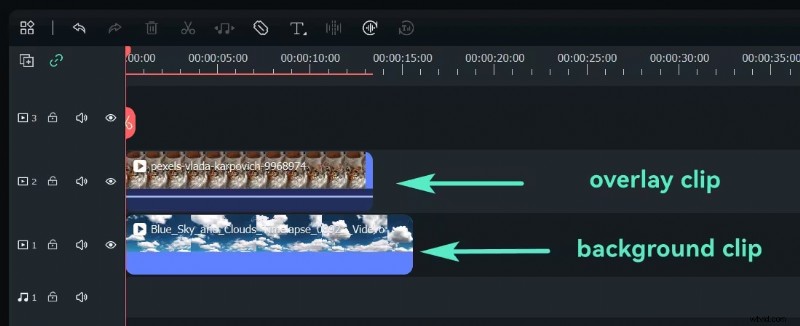
Krok 5Dostosuj rozmiar i położenie nakładki PIP
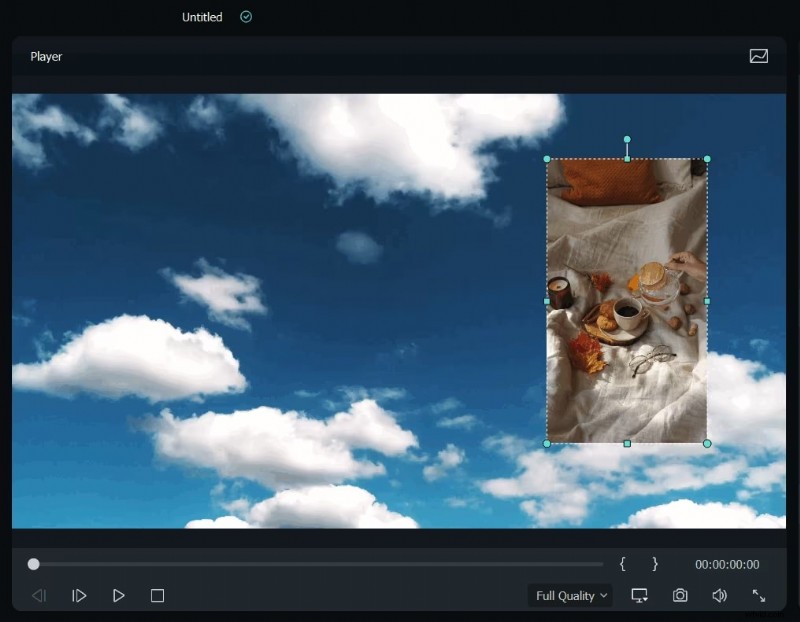
Kliknij klip nakładki na osi czasu, aby go zaznaczyć. W oknie podglądu zmień rozmiar nakładki, przeciągając jej rogi i przesuwając ją w wybrane miejsce na ekranie (np. w prawy górny róg).
Krok 6Dostosuj tryb mieszania
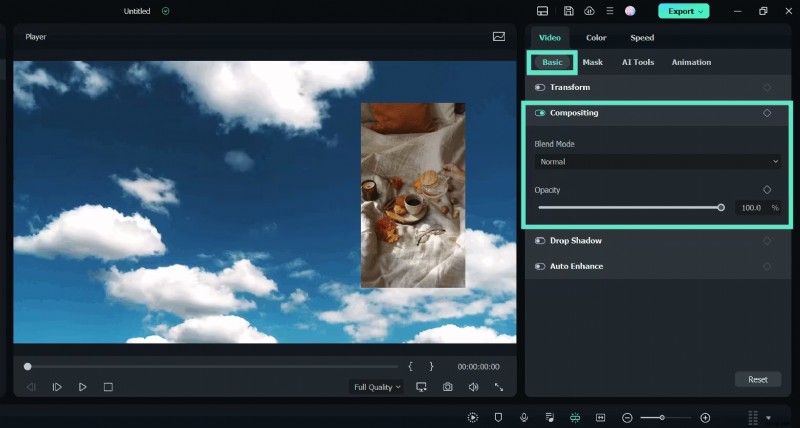
Aby uzyskać zaawansowane efekty, wybierz wideo PIP, przejdź do karty Podstawowe w panelu edycji wideo i przewiń w dół do pola Komponowanie. Wybierz tryb mieszania (np. mnożenie, rastrowanie) i dostosuj krycie, aby uzyskać pożądany wygląd.
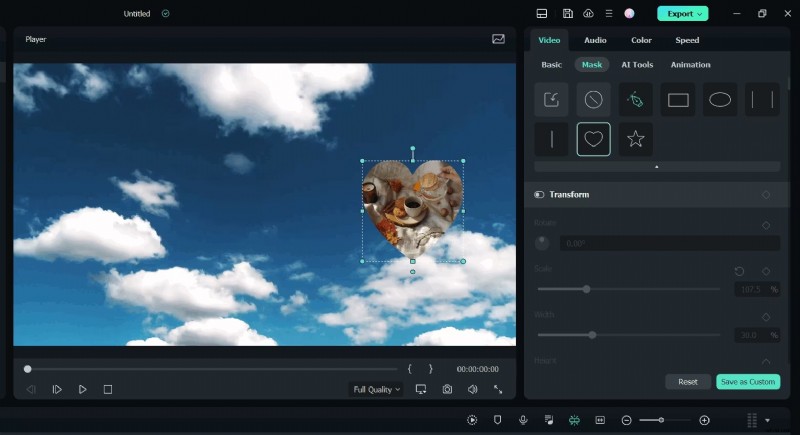
Krok 7 Zmień kształt PIP za pomocą maski
Aby zmienić kształt wideo PIP, przejdź do zakładki Maska i zastosuj wstępnie ustawioną maskę. Możesz także importować niestandardowe maski lub dodawać klatki kluczowe dla dynamicznych efektów masek.
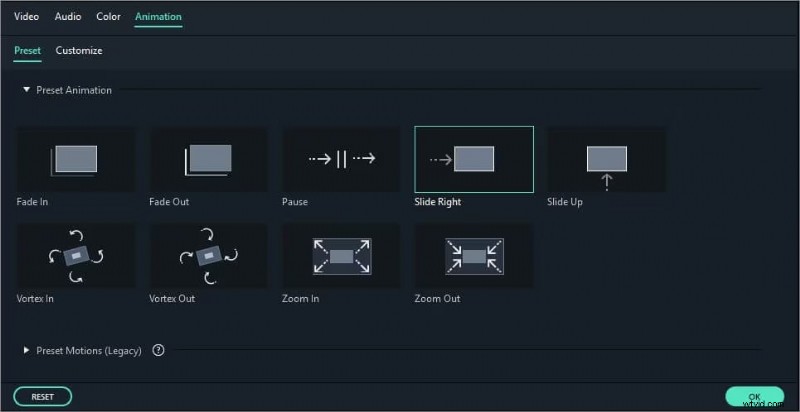
Krok 8:Dodaj animację i ruch
Kliknij dwukrotnie wideo PIP na osi czasu i przejdź do karty Animacja. Wybierz spośród gotowych ustawień ruchu lub animacji Filmory i zastosuj je, klikając dwukrotnie lub klikając prawym przyciskiem myszy żądany efekt.
Krok 9Wyświetl podgląd wideo PIP
Naciśnij przycisk Odtwórz w oknie podglądu, aby zobaczyć, jak wygląda efekt PIP. W razie potrzeby dostosuj rozmiar, położenie i/lub czas nakładki.
Krok 10Eksportuj wideo PIP
Gdy wynik będzie zadowalający, kliknij przycisk Eksportuj na górnym pasku narzędzi. Wybierz żądany format, zdecyduj o rozdzielczości i wybierz lokalizację na komputerze, w której chcesz go zapisać.
Pomyślnie stworzyliśmy efekt PIP, używając Filmory na PC.
Część 4:Opanowanie zaawansowanej edycji PIP:wskazówki dotyczące ulepszenia efektu wideo
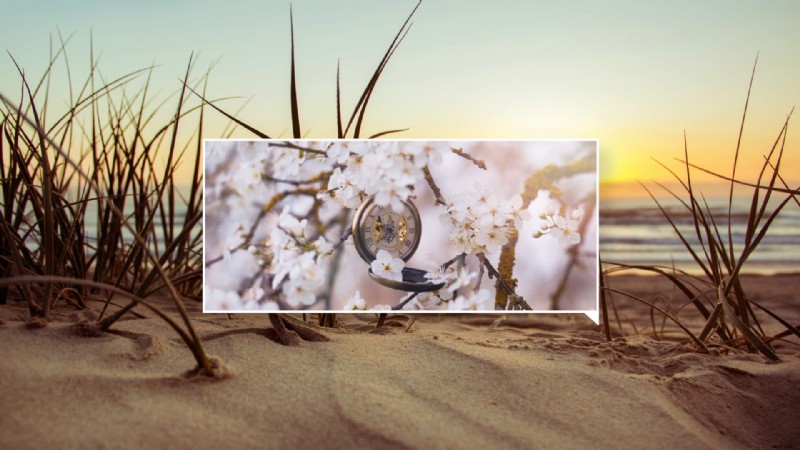
Dostosowywanie ramki PIP:rozważ dodanie efektów, takich jak obramowania, cienie i unikalne kształty ramek, aby okno PIP wyróżniało się bez odwracania uwagi od głównej zawartości. Filmora umożliwia użycie zaokrąglonych ramek lub niestandardowych kształtów w celu uzyskania spersonalizowanego wyglądu.
Korzystanie z przejść w celu płynnej integracji PIP:Przejścia mogą również przyczynić się do wydajnego ukończenia filmu PIP. Do przewijania stosowane są łatwe przejścia, takie jak zanikanie/zanikanie, dzięki czemu wygląd okna PIP wygląda naturalnie.
Synchronizowanie dźwięku w celu uzyskania zrównoważonych wrażeń:Reguluj głośność dźwięku tak, aby żaden z nich nie zagłuszał drugiego. Możesz także skorzystać z funkcji synchronizacji dźwięku w zaawansowanych edytorach wideo, takich jak Filmora.
Redukcję szumów można zastosować do odfiltrowania szumów tła, dzięki czemu źródło dźwięku będzie bardzo czyste i profesjonalne.
Wniosek
Na początku nauka tworzenia filmów typu „obraz w obrazie” może wydawać się żmudna i skomplikowana, ale przy zastosowaniu odpowiednich narzędzi i etapów może to być płynny proces, który zapewni profesjonalne rezultaty. Do celów instruktażowych, prezentacji biznesowych lub jako filtr treści reakcji filmy PIP mogą zmienić Twój przekaz w coś bardziej dynamicznego i zachęcającego. Na szczęście dzięki narzędziom takim jak Filmora proces edycji filmów jest dostępny dla każdego, nawet dla początkujących i profesjonalistów. Zbierz materiał filmowy, uruchom edytor wideo i już dziś zacznij tworzyć własne, potężne filmy PIP.