
MKV, skrót od Matroska, to jeden z najbardziej wszechstronnych formatów kontenerów dla cyfrowego wideo. Jest ceniony za elastyczność, solidną obsługę metadanych i szeroką kompatybilność z kodekami.
Niezależnie od tego, czy przesyłasz strumieniowo treści HD, oglądasz anime z niestandardowymi napisami, czy archiwizujesz cały film, MKV może przechowywać wszystkie ścieżki audio, wideo i napisy w jednym pliku.
W tym artykule
Część 1:Co to jest format MKV?
Opracowany w 2002 roku w ramach projektu Matroska MKV jest kontenerem o otwartym standardzie. W przeciwieństwie do kodeka po prostu przechowuje strumienie multimedialne – wideo, audio, napisy i metadane – razem w jednym pliku.
Jest szczególnie popularny w przypadku przesyłania strumieniowego online i filmów w wysokiej rozdzielczości, ponieważ obsługuje szeroką gamę kodeków, w tym H.264, H.265, VP9 i AV1. Format ten jest także popularny wśród społeczności fanów anime, dzięki natywnej obsłudze formatów napisów, takich jak VobSub, SRT, SSA i USF.
Część 2:Jak działa wideo MKV?
Siła MKV polega na możliwości łączenia wielu ścieżek audio i napisów z głównym filmem. Obsługuje obiekty 3D, napisy kodowane, a nawet ścieżki wielojęzyczne, dzięki czemu idealnie nadaje się do złożonych projektów medialnych.
Działa natywnie w systemach Windows, macOS, Linux, Android i iOS i jest w pełni odporny na błędy:jeśli segment pliku zostanie uszkodzony, odtwarzacz często może pominąć tę część i kontynuować odtwarzanie.
Ponieważ MKV jest raczej kontenerem niż kodekiem, interpretacja zakodowanych strumieni opiera się na zewnętrznych odtwarzaczach lub edytorach.
Część 3:Jak odtwarzać pliki MKV za pomocą odtwarzacza multimedialnego VLC
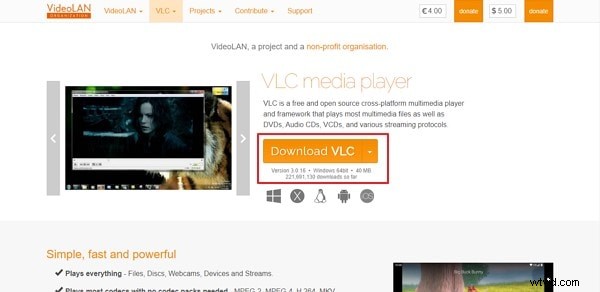
VLC to wieloplatformowy, darmowy odtwarzacz multimediów obsługujący praktycznie każdy format, w tym MKV. Wykonaj poniższe kroki, aby zapewnić płynne odtwarzanie:
Krok 1: Zainstaluj lub zaktualizuj VLC do najnowszej wersji. Jeśli już go masz, otwórz VLC, kliknij Pomoc → Sprawdź dostępność aktualizacji .
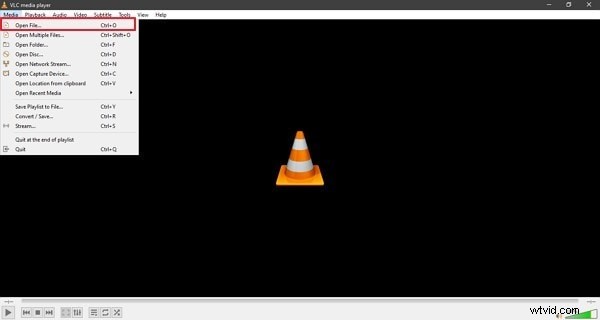
Krok 2: Uruchom VLC, przejdź do Media → Otwórz plik… i zlokalizuj plik MKV. Możesz także przeciągnąć plik bezpośrednio do okna VLC.
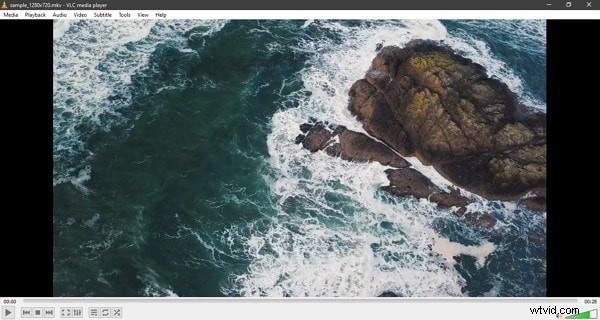
Krok 3: Po załadowaniu pliku VLC automatycznie go odtworzy. Ścieżki audio lub napisów możesz przełączać w menu Audio lub Napisy menu, jeśli Twój MKV zawiera wiele opcji.
Część 4:Edycja plików MKV za pomocą Wondershare Filmora
Filmora to przyjazny dla użytkownika edytor wideo, który od razu obsługuje pliki MKV. Oferuje kompleksowy zestaw narzędzi zarówno dla początkujących, jak i zaawansowanych redaktorów.
Sekcja audio
Na głównym pasku narzędzi znajdziesz bibliotekę audio zawierającą efekty dźwiękowe, ścieżki muzyczne i opcje narracji. Przeciągnij i upuść dźwięk na oś czasu, aby zmieszać go z filmem.
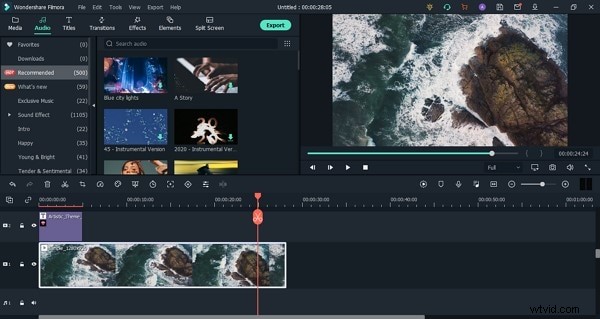
Możliwości edycji dźwięku
Kliknij dwukrotnie klip audio, aby otworzyć edytor, w którym możesz odłączyć dźwięk od wideo, wyciszyć ścieżki lub użyć funkcji wykrywania ciszy w celu automatycznego przycięcia cichych fragmentów.
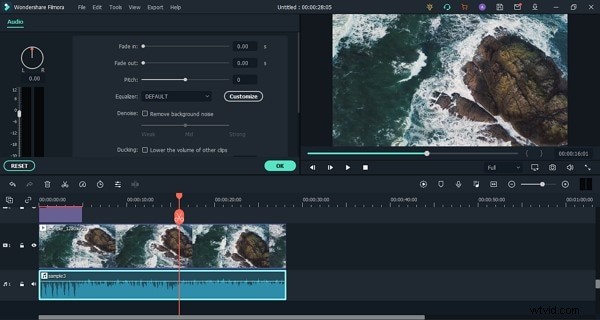
Dodaj przejścia i tytuły
Karta Przejścia Filmory oferuje efekty takie jak Speed Blur, Basic, Ripple i Dissolve. Sekcja Tytuły zawiera szablony Dolne Trzecie, Napisy i Otwieracz, z których wszystkie można dostosować do swojego projektu.
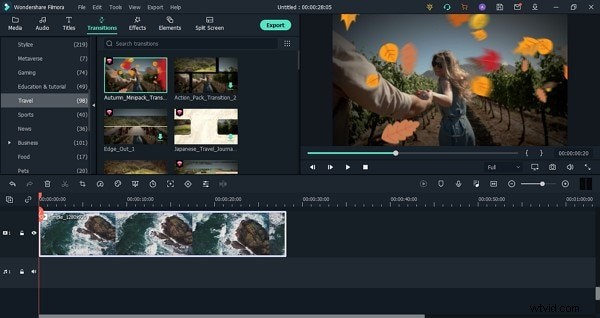
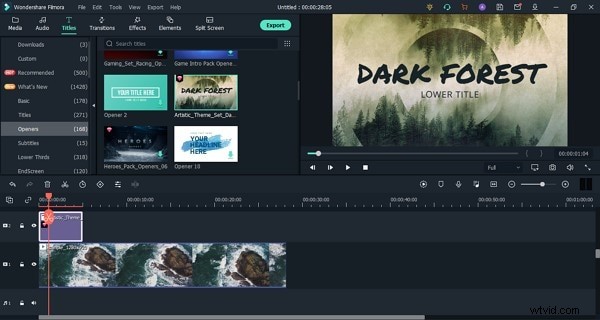
Elementy kreatywne
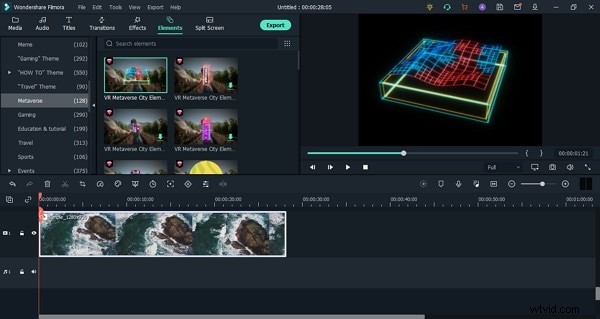
Oprócz podstawowego montażu Filmora zapewnia bibliotekę elementów wizualnych – takich jak liczniki czasu, nakładki do mediów społecznościowych i gotowe ustawienia tła – aby utrzymać zaangażowanie odbiorców.
Część 5:MKV kontra MOV – co jest lepsze?
Chociaż MKV oferuje doskonałą elastyczność kodeków i obsługę napisów, jest mniej uniwersalnie kompatybilny z urządzeniami mobilnymi w porównaniu do MOV. MOV, opracowany przez Apple, jest ściśle zintegrowany z ekosystemami iOS i macOS i zazwyczaj skutkuje mniejszymi rozmiarami plików przy podobnej jakości.
Wybierz MKV, jeśli potrzebujesz rozbudowanych opcji napisów lub ścieżki dźwiękowej i planujesz korzystać z szerokiej gamy urządzeń odtwarzających. Wybierz MOV, jeśli kierujesz reklamy na urządzenia Apple lub gdy głównym problemem jest rozmiar pliku i zgodność platformy.
Ostatnie słowa
MKV pozostaje potężnym kontenerem dla filmów HD, szczególnie gdy potrzebujesz wielu ścieżek audio lub napisów. Do edycji Filmora zapewnia bogate w funkcje, intuicyjne środowisko, które obsługuje pliki MKV i zapewnia profesjonalne rezultaty.
Dzięki narzędziom takim jak klatki kluczowe, śledzenie ruchu, zaawansowane dostrajanie kolorów i efekty zielonego ekranu Filmora zapewnia łatwą realizację nawet skomplikowanych projektów.