
Jeśli jesteś twórcą treści w mediach społecznościowych, możesz chcieć wiedzieć, jak odwrócić filmy, aby urozmaicić swoje treści. Możesz na przykład odwrócić skok, kopnięcie piłki, złożenie papieru, film o pływaniu lub inny klip w tym celu.
Cóż, jest to jeden z tych fajnych efektów, które mogą pomóc przyciągnąć uwagę widza. Piękno polega na tym, że możesz używać edytorów takich jak CapCut do odwracania wideo, szczególnie na potrzeby mediów społecznościowych. Oto szczegółowy przewodnik na temat odwróconego filmu Capcut chodzi o tę funkcję i o to, jak z niej korzystać.
W tym artykule
-
- Jak odwrócić wideo w programie CapCut Desktop?
-
- Kroki odwracania wideo w aplikacji mobilnej CapCut
-
- Kroki, aby odwrócić wideo w CapCut Online
-
- Odwróć wideo za pomocą Filmory na PC
- Odwróć wideo za pomocą Filmora Mobile
Jeśli chcesz skorzystać z komputera, możesz skorzystać z programu Capcut Desktop, który umożliwia odwrócenie ulubionego filmu za pomocą zaledwie kilku kliknięć. Za pomocą tego narzędzia możesz odwracać różne typy formatów wideo i dodawać efekty wideo, takie jak rozmycie ruchu, aby uczynić je bardziej atrakcyjnymi dla widzów. Możesz także precyzyjnie przycinać, płynnie animować klatki kluczowe, zamrażać, odbijać lustrzanie, obracać lub dodawać filtry w zależności od potrzeb. Plik wyjściowy można jednak eksportować tylko w formatach MOV lub MP4.
Jak odwrócić wideo w programie CapCut Desktop?
Krok 1. Po pobraniu i zainstalowaniu programu Capcut Desktop na komputerze uruchom go, aby otworzyć główny interfejs. Tutaj kliknij kartę „Utwórz projekt” i przejdź do sekcji „Importuj”. Prześlij klip wideo, który chcesz cofnąć. Dodatkowo możesz przeciągnąć wideo na obszar roboczy.

Krok 2. Wybierz wideo> kliknij ikonę „Odwróć” na pasku narzędzi osi czasu. Program rozpocznie przetwarzanie odwróconego wideo, a odwrócone wideo powinno być gotowe po krótkim czasie.
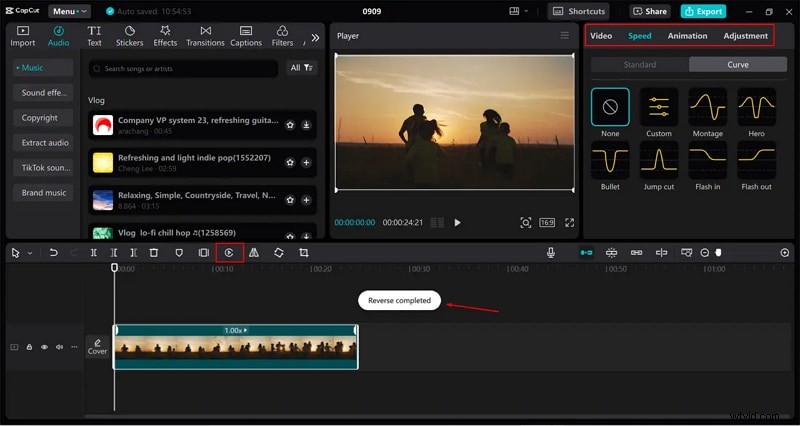
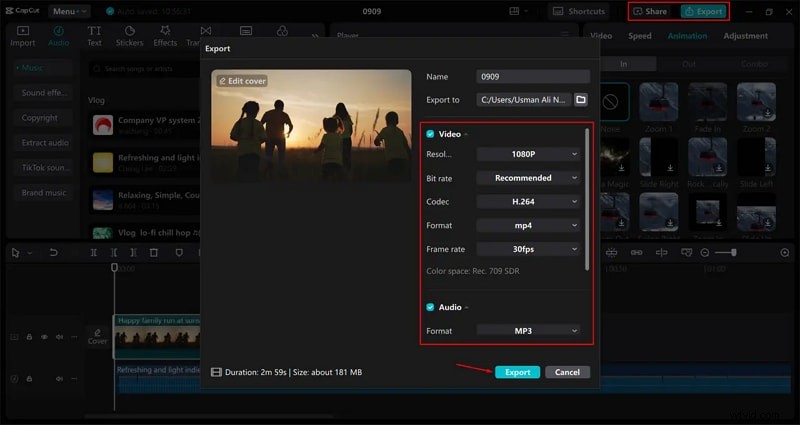
Krok 3. Teraz, gdy wideo jest odwrócone, możesz je ulepszyć za pomocą niektórych efektów i innych funkcji, takich jak nakładki tekstowe i animacje, w zależności od potrzeb. Kiedy skończysz, kliknij przycisk „Eksportuj” w prawym górnym rogu okna, aby przejść do okna wyników.
Jak odwrócić wideo w aplikacji mobilnej CapCut?
CapCut jest również dostępny jako aplikacja mobilna, z której można korzystać bezpośrednio na urządzeniu mobilnym, aby wygodnie odwracać filmy. Możesz pobrać ją na Androida lub iOS ze sklepu Google Play lub App Store.
Kroki odwracania wideo w aplikacji mobilnej CapCut
Po zainstalowaniu aplikacji mobilnej CapCut na urządzeniu z Androidem lub iOS możesz przystąpić do odwracania wideo, jak pokazano poniżej.
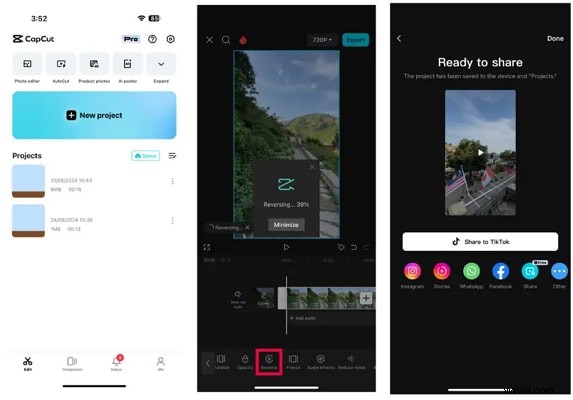
Krok 1. Uruchom aplikację mobilną CapCut na swoim urządzeniu mobilnym i po jej otwarciu dotknij zakładki „Nowy projekt”. Teraz wybierz ze swojej galerii film, który chcesz cofnąć, a następnie dodaj go do osi czasu w celu edycji.
Krok 2. Wybierz wideo> kliknij opcję „Odwróć”.
Krok 3. Gdy będziesz zadowolony, kliknij ikonę „Eksportuj” w prawym górnym rogu ekranu. Teraz wybierz sposób udostępnienia lub zapisania odwróconego wideo. Możesz udostępnić go bezpośrednio na różnych platformach mediów społecznościowych, takich jak Instagram i WhatsApp, lub zapisać na swoim urządzeniu.
Jak odwrócić wideo w CapCut Online?
Jeśli nie chcesz instalować Capcut na komputerze stacjonarnym lub urządzeniu mobilnym, możesz użyć go bezpośrednio w Internecie. CapCut online umożliwia łatwą edycję filmów z Internetu. Jeśli masz połączenie z Internetem, możesz odwiedzać CapCut online i odwracać swoje filmy bez zatrudniania profesjonalisty. Możesz przesyłać filmy z urządzenia lokalnego lub usług w chmurze, takich jak DropBox i Dysk Google.
Kroki, aby odwrócić wideo w CapCut Online
- Za pomocą przeglądarki przejdź do witryny CapCut online i kliknij przycisk „Zarejestruj się”, aby założyć konto CapCut. Kontynuuj i kliknij przycisk „+”, aby dodać klip wideo, który chcesz cofnąć.
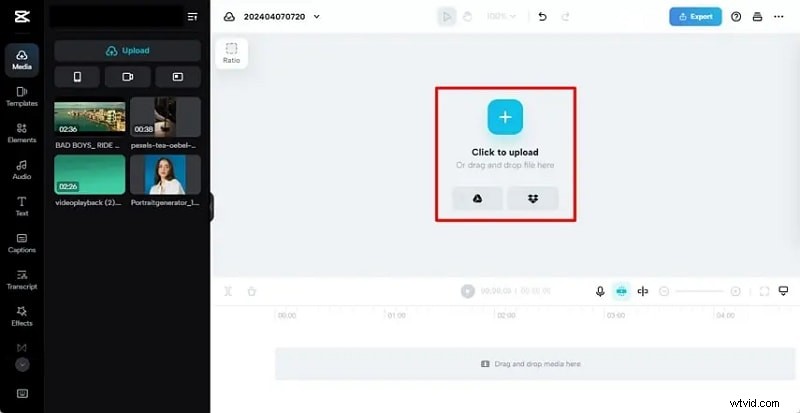
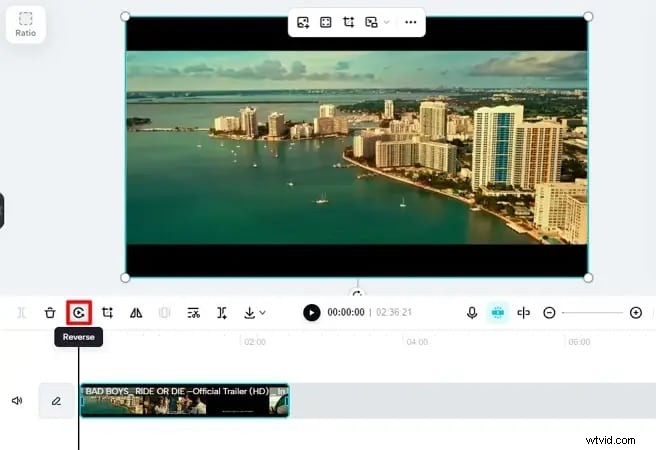
- Po przesłaniu filmu przeciągnij go na oś czasu w celu edycji. Aby odwrócić klip wideo, wybierz wideo i kliknij ikonę „Odwróć” tuż nad osią czasu. Film powinien zostać odwrócony w krótkim czasie.
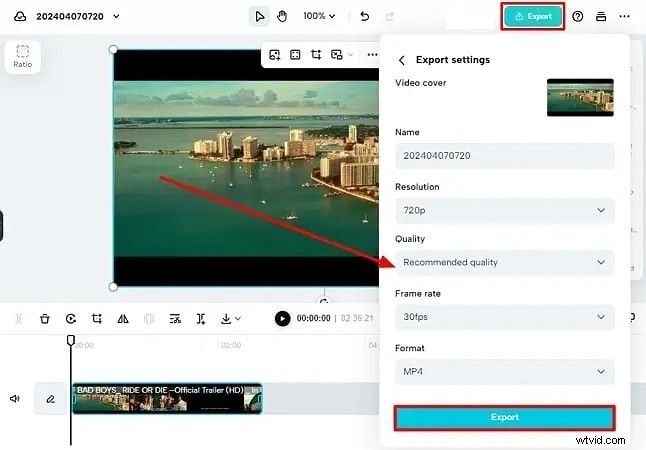
- Po odwróceniu filmu możesz go edytować za pomocą dostępnych funkcji edycji wideo, takich jak między innymi odbicie lustrzane, dzielenie i przycinanie. Po dokonaniu wyboru kliknij przycisk „Eksportuj” i wybierz preferowane ustawienia wyjściowe. Na koniec kliknij przycisk „Eksportuj”, aby zapisać nowo odwrócone wideo.
Odwracanie wideo za pomocą Wondershare Filmora:najlepsza alternatywa dla odwróconego wideo Capcut
Jeśli chcesz odwrócić wideo, a następnie połączyć fajne efekty podczas odwracania filmów, możesz wypróbować jedną z alternatyw CapCut:Wondershare Filmora. Umożliwia nie tylko odwrócenie filmu, ale także zapewnia różnorodne efekty wideo, których można użyć do tworzenia niesamowitych efektów wizualnych.
Ponadto zapewnia wiele opcji dostosowywania prędkości wideo, takich jak zwiększanie prędkości lub po prostu przyspieszanie wideo od 2 do 100 razy lub zwalnianie od 0,5 do 0,01 razy.
Poznaj pełne porównanie funkcji CapCut i Filmora.
Odwróć wideo za pomocą Filmory na PC
- Pobierz i zainstaluj Filmorę na swoim komputerze.
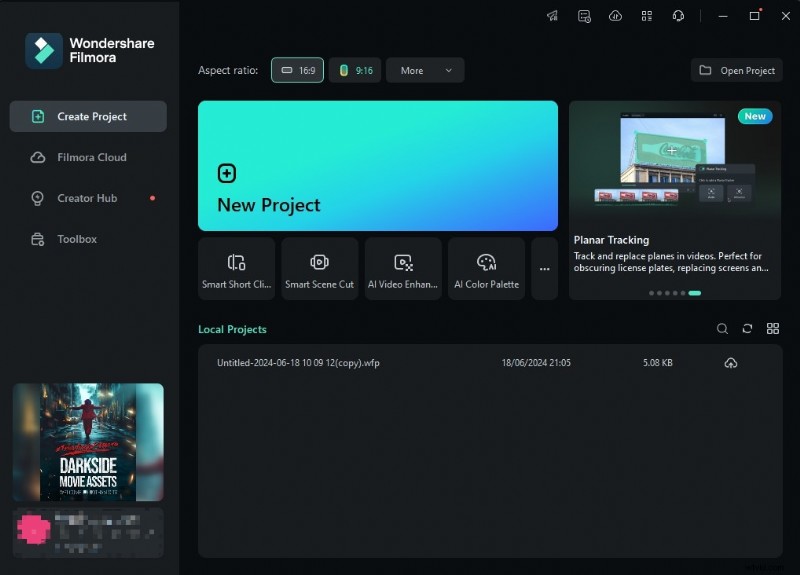
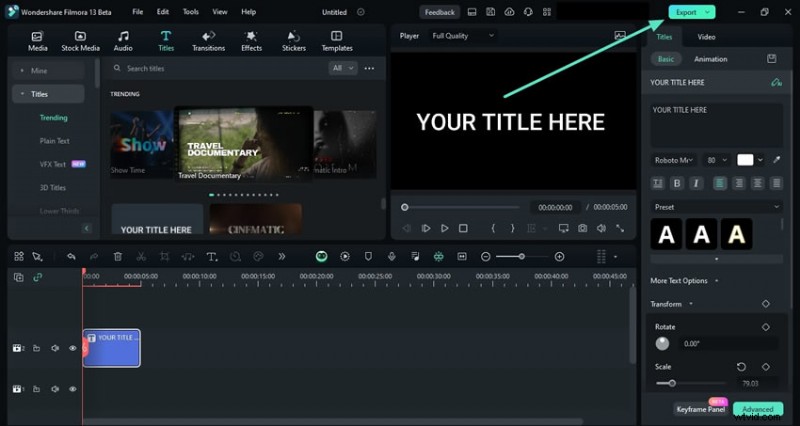
- Uruchom Wondershare Filmora na swoim komputerze, aby uzyskać dostęp do głównego interfejsu. Teraz kliknij „Nowy projekt”> Importuj multimedia. Teraz wybierz klip wideo, który chcesz odwrócić.
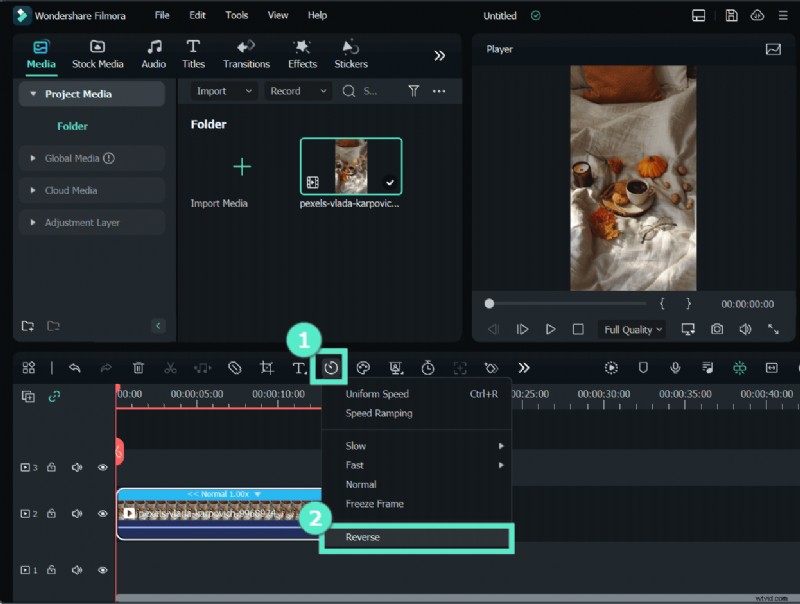
- Przeciągnij go na oś czasu i na dół, aby przygotować go do edycji. Na pasku narzędzi osi czasu kliknij ikonę „Prędkość”> kliknij opcję „Odwróć”. Twój film powinien teraz zostać odwrócony.
- Jeśli po odwróceniu wideo chcesz przyspieszyć, wybierz opcję Szybko> wybierz prędkość wideo zgodnie ze swoimi preferencjami.

- Jeśli jesteś zadowolony, wyeksportuj wideo.
Odwróć wideo za pomocą Filmora Mobile
Podobnie jak w wersji na komputery, możesz także odwracać wideo za pomocą mobilnej wersji Filmory na swoim telefonie.
- Pobierz i zainstaluj aplikację Filmora na swoim telefonie.
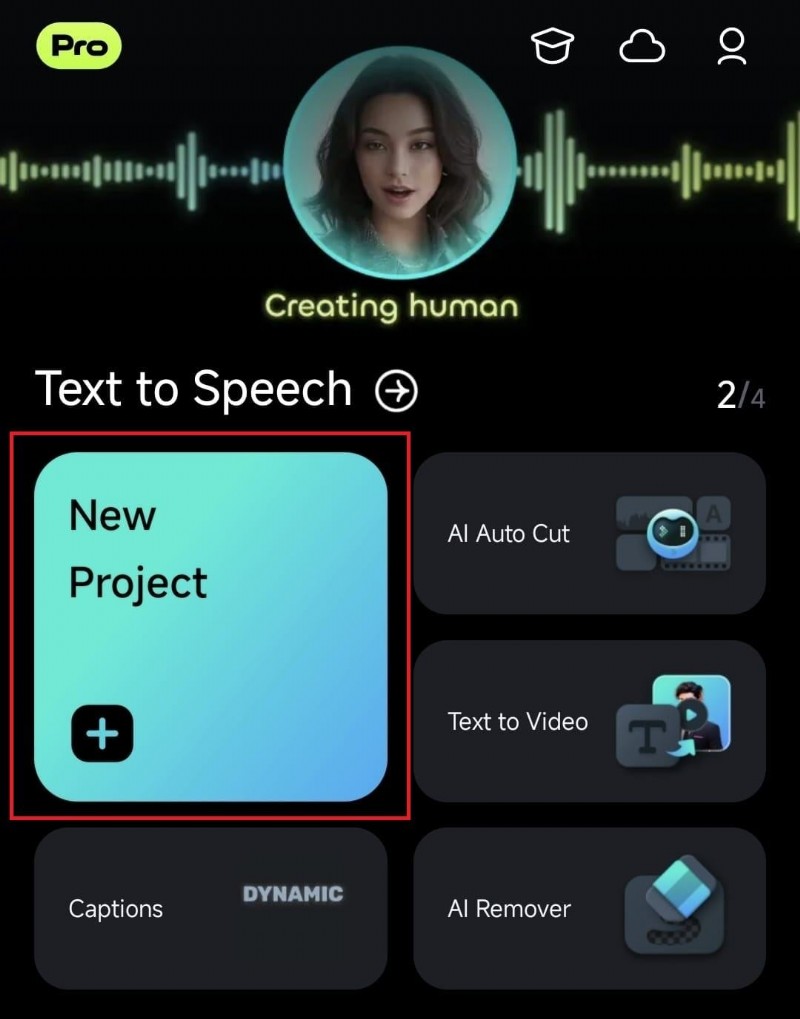
- Po zainstalowaniu uruchom go, aby otworzyć główny interfejs. Naciśnij zakładkę „Nowy projekt” na stronie głównej, aby zaimportować nowy film.
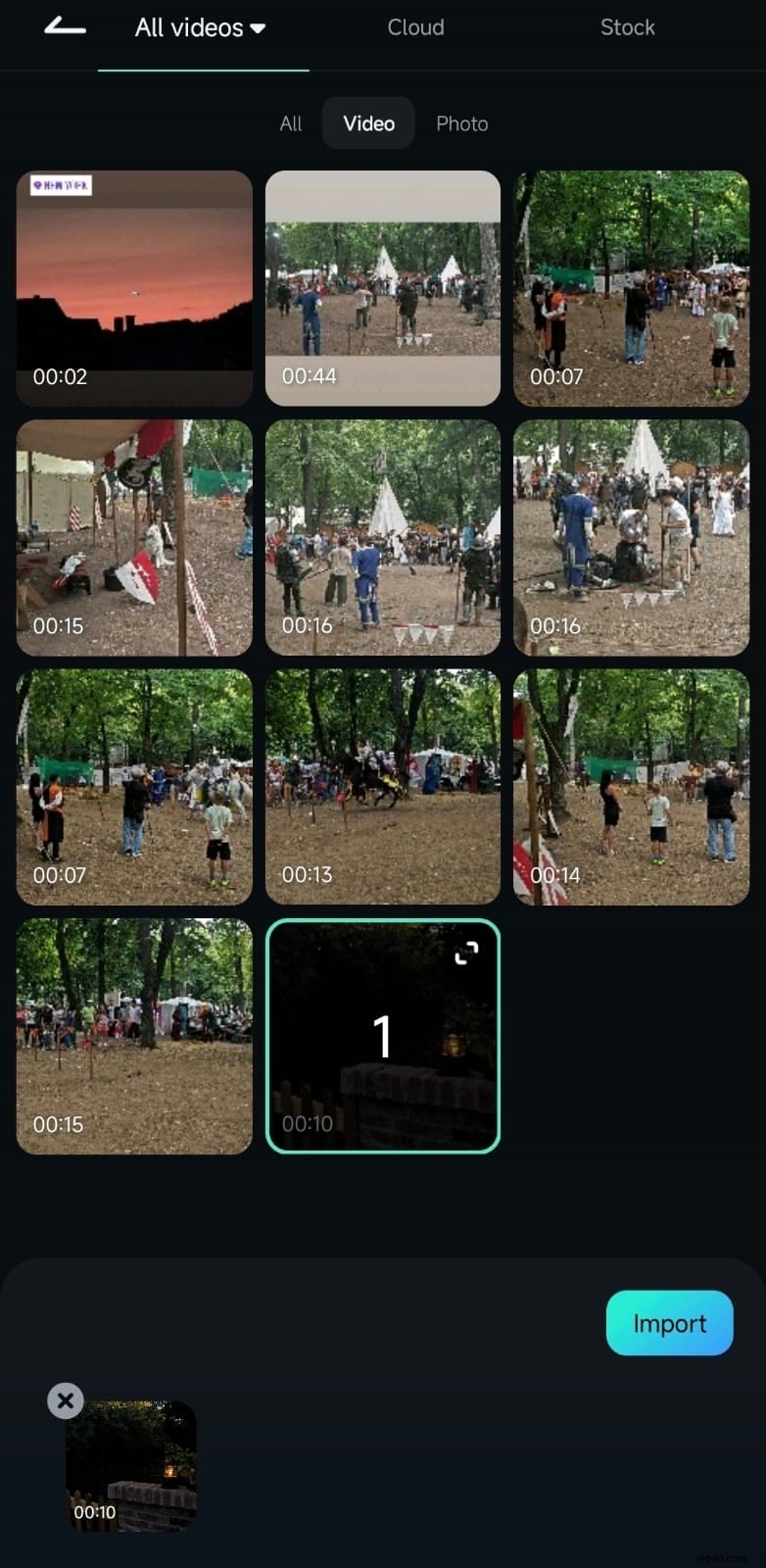
- Na następnym ekranie wybierz film, który chcesz cofnąć, a następnie naciśnij przycisk „Importuj”, aby zaimportować go do interfejsu.
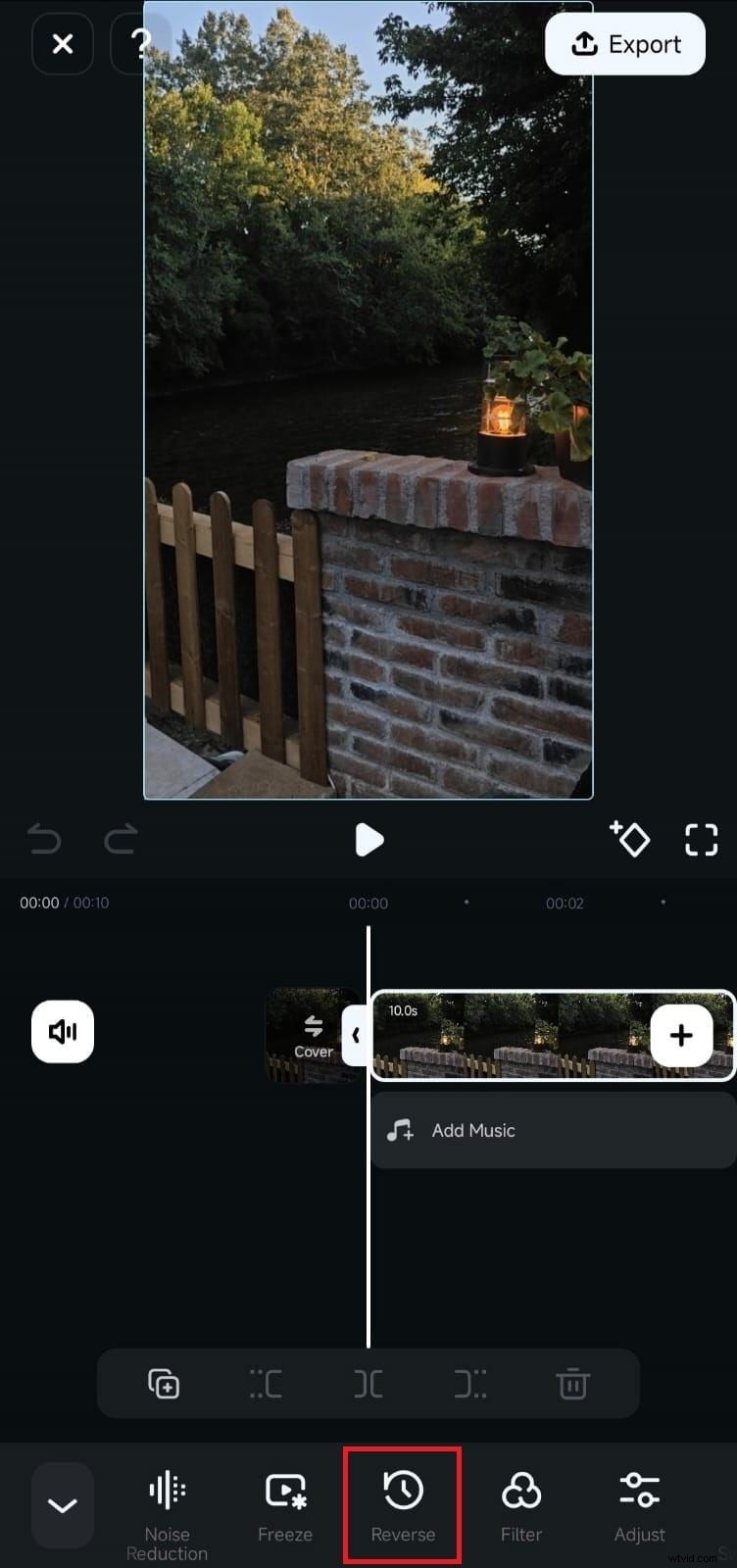
- Wystarczy dotknąć tego filmu na osi czasu, aby go zaznaczyć, a następnie kliknąć ikonę „Przytnij” u dołu tej osi czasu.
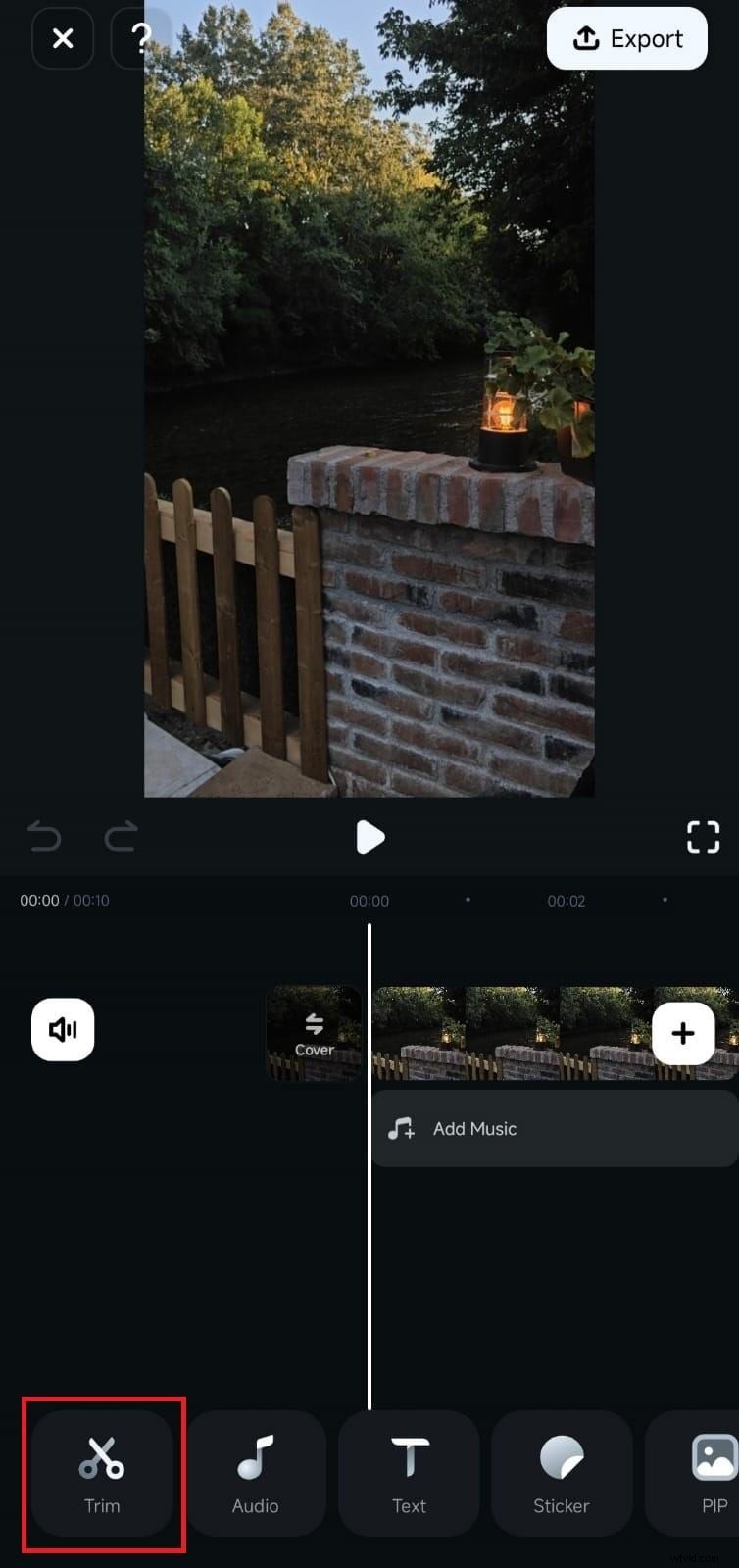
- Przewiń w dół i dotknij ikony „Odwróć”. Film zostanie automatycznie odwrócony. Możesz odtwarzać, aby wyświetlić podgląd odwróconego wideo. Jeśli jesteś zadowolony, naciśnij przycisk „Eksportuj”, aby zapisać lub udostępnić nowo odwrócony klip wideo.
Bonus:ulepsz swoje odwrócone filmy dzięki fajnym efektom wideo
Po odwróceniu filmów musisz je ulepszyć, aby uczynić je bardziej atrakcyjnymi i atrakcyjnymi dla widzów. Na szczęście zawsze możesz ulepszyć swoje filmy za pomocą fajnych efektów wideo, korzystając z profesjonalnego narzędzia do edycji, takiego jak Wondershare Filmora. W rzeczywistości istnieje mnóstwo atrakcyjnych efektów wideo, które odpowiadają różnym potrzebom, w tym efekty odwróconego wstrząsu, takie jak trzęsienie ziemi, odbicie wirowania, góra-dół, drgania aparatu, bicie serca i inne. Oto kroki:
- Przejdź do efektów> znajdź efekt wideo, który Ci się podoba i przeciągnij go nad odwróconym filmem.
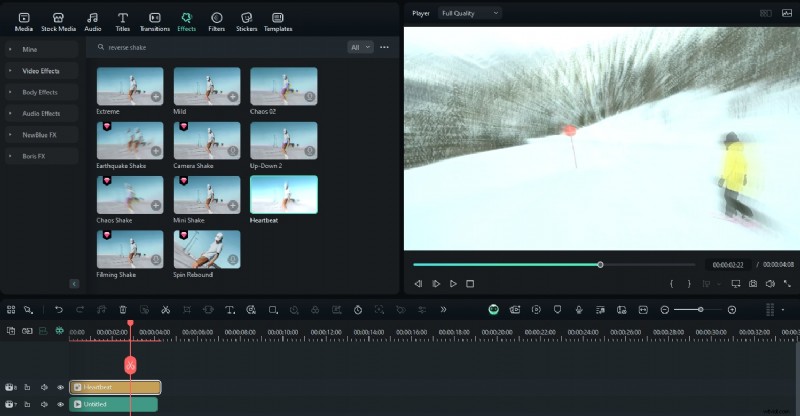
- Dostosuj czas trwania efektu i wyświetl podgląd wideo.
- Wyeksportuj, jeśli jesteś zadowolony.
Możesz także dodać fajne filtry, tytuły, przejścia, efekty treściowe, efekty dźwiękowe i naklejki, aby jeszcze bardziej ulepszyć swoje filmy i przyciągnąć więcej widzów. Wondershare Filmora oferuje nieograniczone efekty i funkcje wideo, które pozwalają ulepszyć odwrócone wideo do różnych potrzeb.
Wniosek
W tym artykule omówiliśmy, jak odwrócić wideo w CapCut na różnych urządzeniach. Ogólnie rzecz biorąc, CapCut wykonuje całkiem przyzwoitą robotę, jeśli chcesz tworzyć wciągające filmy odwrócone. Możesz także urozmaicić swoje filmy za pomocą zaawansowanego narzędzia do edycji, takiego jak Wondershare Filmora. Oferuje ogromne możliwości płynnego odwracania filmów i dostosowywania ich do potrzeb docelowych użytkowników i preferencji widzów. Pobierz i zainstaluj Wondershare Filmora i wykorzystaj zaawansowane możliwości edycji oraz profesjonalne narzędzia audio do swoich projektów.
Często zadawane pytania
-
Dlaczego bieg wsteczny nie jest dostępny w moim CapCut?
Prawdopodobnie może to być usterka lub błąd. Możesz wypróbować pewne rozwiązania, takie jak ponowne uruchomienie urządzenia lub wyczyszczenie pamięci podręcznej CapCut.
-
Czy mogę odwrócić wideo w CapCut na PC?
Tak. Możesz spróbować użyć wersji online CapCut lub skorzystać z wersji na komputer. Kroki są dość proste.
-
Dlaczego odwrócony film wygląda nierówno w CapCut?
Odwrócony obraz wideo w CapCut wygląda nierówno, gdy aplikacja doświadcza opóźnień podczas przetwarzania wideo. To opóźnienie może być spowodowane wieloma czynnikami, w tym problemami z siecią, niskimi zasobami systemowymi i problemami wewnętrznymi systemu, takimi jak ataki złośliwego oprogramowania.