
Być może znasz filmy przyspieszające. W praktyce edycji wideo powszechnie stosuje się tę technikę, ponieważ służy ona wielu celom. Może skrócić czas, aby pokazać postęp, skupić się na kluczowych momentach, tworzyć dzieła sztuki i budować pilność.
Przykładem przyspieszonego filmu jest film instruktażowy dotyczący gotowania. Cały proces może zająć około dwóch godzin. Aby jednak zaangażować odbiorców i dopasować je do typowych filmów z YouTube, twórcy powinni nie przekraczać 10 minut. W tym miejscu przydaje się przyspieszenie filmów, aby skrócić proces samouczka.
Aby uzyskać taki efekt, możesz użyć Final Cut Pro. W tym artykule dowiesz się, jak przyspieszyć wideo w Final Cut Pro.
W tym artykule
-
- Jak przyspieszyć wideo za pomocą Final Cut Pro
-
- Metoda 1. Zmień prędkość wideo przy jednakowej prędkości
- Metoda 2. Zwiększanie prędkości
- Metoda 3. Zmień prędkość na osi czasu
Część 1. Typowe metody przyspieszania wideo podczas montażu
Warto zaznaczyć, że przyspieszenie można osiągnąć także różnymi metodami. Aby uzyskać efekt szybkiego ruchu, można zastosować techniki dostępne w aparacie, takie jak fotografowanie poklatkowe. W postprodukcji możesz dostosować prędkość odtwarzania, aby przyspieszyć wideo.
Inną techniką jest zwiększanie prędkości, które zmienia prędkość klipu, aby uzyskać bardziej dynamiczny efekt. Wreszcie, mieszanie klatek pomaga uzyskać płynniejsze przejścia między klatkami i zmniejsza przerywanie w sekwencjach szybkiego ruchu.

Dlatego też, aby zastosować te techniki przyspieszania wideo w postprodukcji, używane narzędzie do edycji wideo musi obsługiwać dostosowywanie przyspieszania, zwiększanie prędkości i łączenie klatek. Dlatego Final Cut Pro może być jedną z najlepszych opcji. W następnej sekcji przedstawimy przewodnik, jak przyspieszyć wideo w Final Cut.
Część 2. Jak przyspieszyć wideo za pomocą Final Cut Pro
Musisz znać Final Cut Pro, zwłaszcza jeśli jesteś użytkownikiem systemu macOS. Final Cut Pro to profesjonalne oprogramowanie do edycji wideo opracowane przez firmę Apple. Jest dobrze znany wśród filmowców, producentów wideo i twórców treści ze względu na zaawansowane funkcje, łatwy w użyciu interfejs i bezproblemową integrację z innymi produktami Apple. Oto krótki przegląd jego możliwości:
- Magnetyczna oś czasu umożliwia łatwe porządkowanie klipów. Nie będziesz się martwić lukami ani problemami z synchronizacją.
- Klipy złożone łączą oddzielne klipy wideo i audio w jeden przenośny pakiet.
- Zsynchronizowane klipy w celu automatycznego dopasowania wideo do dźwięku z drugiego źródła.
- Edycja z wielu kamer umożliwia edycję projektów z wielu kamer. Synchronizuje je automatycznie, korzystając z przebiegów audio lub kodów czasowych.
- Grafika i efekty 360° umożliwiające łatwe dodawanie tytułów 2D i 3D do filmów oraz stosowanie rozmyć, poświat i innych efektów 360°.
Aby przyspieszyć wideo, Final Cut Pro posiada funkcję dostosowywania szybkości klipu w celu uzyskania efektów szybkiego ruchu. Możesz także odwrócić klip, przewinąć segment do tyłu, zastosować efekty o zmiennej prędkości (zwiększanie prędkości) oraz tworzyć natychmiastowe powtórki i cięcia skokowe.
Niezależnie od tego, czy chcesz stworzyć dramatyczny efekt poklatkowy, czy po prostu przyspieszyć sekwencję, funkcja Retime w FCP zapewnia potrzebne narzędzia. Za pomocą kilku kliknięć możesz zmienić prędkość odtwarzania klipu. Możesz sprawić, by grała szybciej lub wolniej.
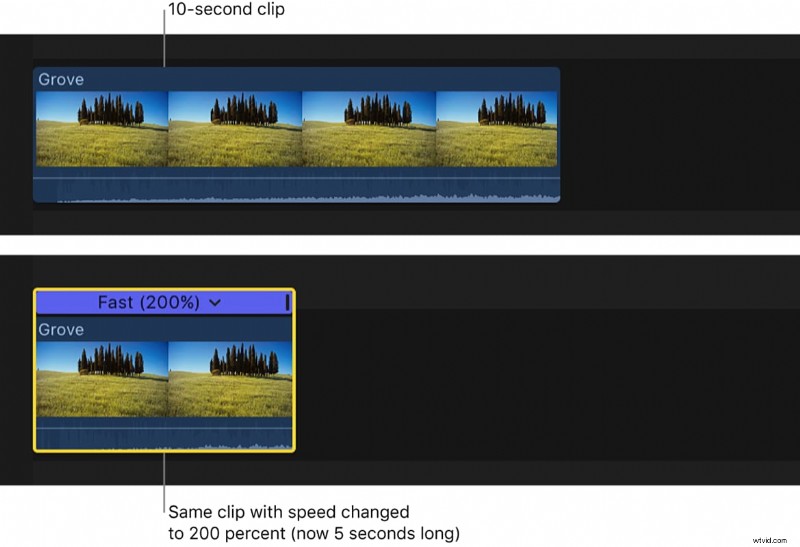
Jak przyspieszyć wideo za pomocą Final Cut Pro
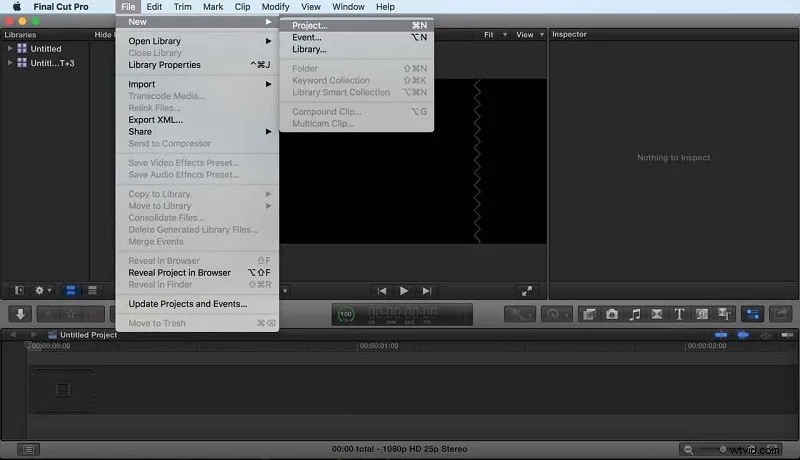
Krok 1. Aby przyspieszyć wideo, zacznij od utworzenia nowego projektu w Plik> Nowy, a następnie dotknij Projekt.
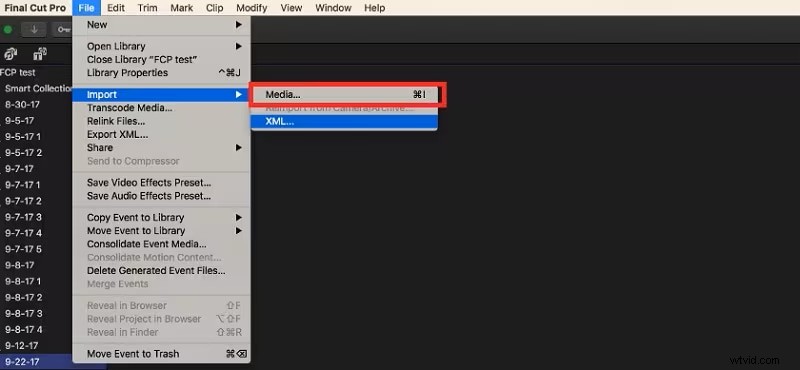
Krok 2. Wybierz klipy wideo, które chcesz przyspieszyć, wybierając Plik> Importuj> Media. Następnie przeciągnij klip wideo na oś czasu.
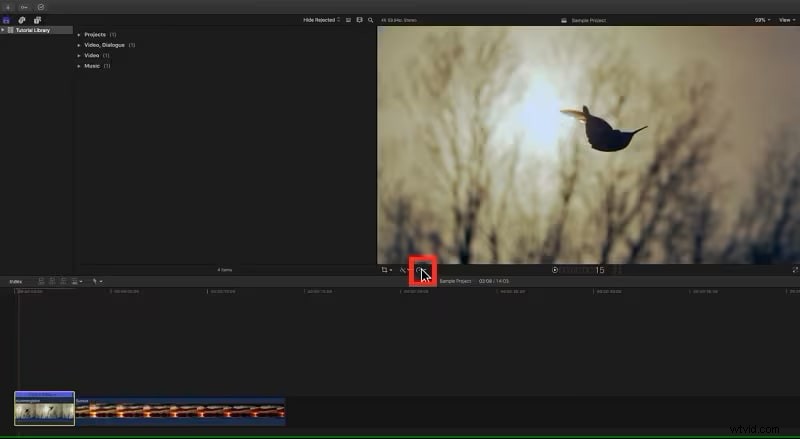
Krok 3. Stuknij klip wideo, który chcesz przyspieszyć. Kliknij ikonę Prędkościomierza (Retime) u góry osi czasu.
Krok 4. Po kliknięciu ikony Prędkościomierza możesz wybrać żądaną prędkość. Kliknij opcję Szybka, a następnie wybierz prędkość od 2x do 20x.
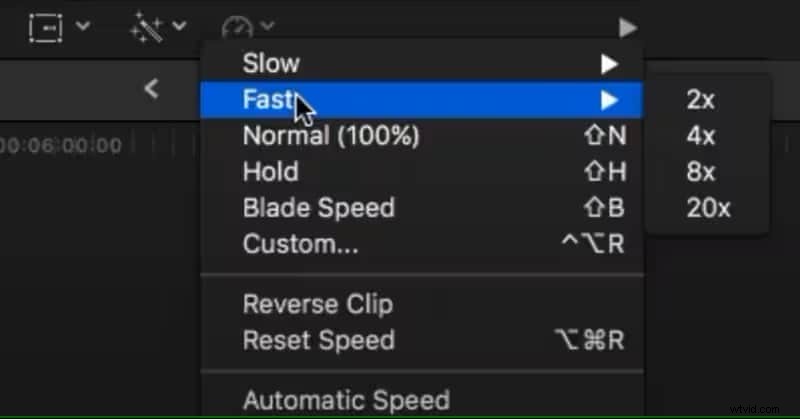
Jeśli chcesz dostosować poziom prędkości, kliknij opcję Niestandardowy. Wprowadź żądaną wartość procentową prędkości.
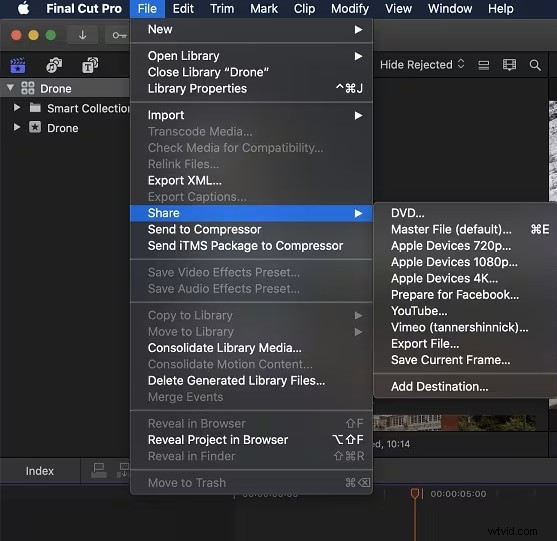
Krok 5. Po zakończeniu przyspieszania wideo możesz wyświetlić podgląd, a następnie zapisać wideo w swojej bibliotece. Możesz także udostępnić swój film w serwisie YouTube, Vimeo lub w innych miejscach.
Część 3. Wskazówki dotyczące przyspieszania wideo w Final Cut Pro
Przyspieszanie filmów utrzymanie wysokiej jakości może być wyzwaniem, ale stosując odpowiednie techniki, można uzyskać doskonałe rezultaty. Oto kilka sugestii, które możesz wypróbować:
1. Korzystanie ze skrótów klawiaturowych
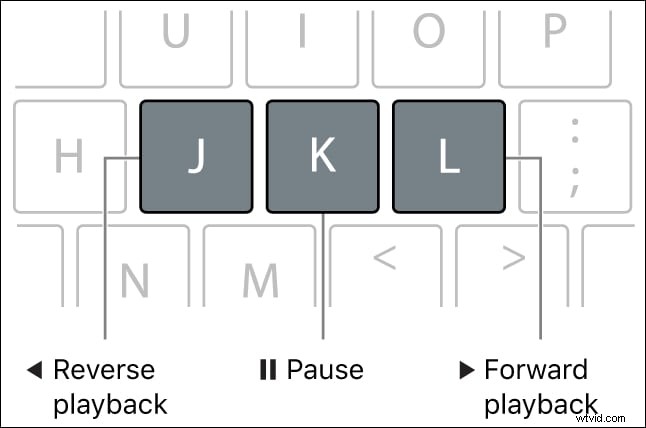
Final Cut Pro udostępnia klawisze skrótów umożliwiające zmianę szybkości odtwarzania klipów. W Final Cut Pro klawisze J, K i L służą do kontrolowania prędkości odtwarzania i poruszania się po projekcie lub klipie.
- Naciśnij L =odtwarzanie do przodu z normalną prędkością (1x).
- Naciśnij J =odtwarzanie do tyłu z normalną szybkością (1x).
- Naciśnij K, aby wstrzymać odtwarzanie.
- Naciśnij dwukrotnie L lub J, aby podwoić bieżącą prędkość odtwarzania.
- Naciśnij J, aby natychmiastowo odtwarzać do tyłu, lub L, aby kontynuować odtwarzanie do przodu.
- Przytrzymaj K i naciśnij J lub L, aby przesunąć głowicę odtwarzania o jedną klatkę na raz.
- Przytrzymaj K, jednocześnie przytrzymując J lub L, aby poruszać głowicą odtwarzającą z szybkością 1/2x.
2. Dostosowywanie liczby klatek na sekundę
Dostosowanie liczby klatek na sekundę jest kluczowym czynnikiem umożliwiającym uzyskanie płynnych filmów o wysokiej jakości, szczególnie w przypadku przyspieszania wideo. Jeśli to możliwe, nagraj film z większą liczbą klatek na sekundę, na przykład 60 kl./s, 120 kl./s lub nawet wyższą, aby film wyglądał płynniej.
Co więcej, możesz użyć Speed Ramping, aby stopniowo zwiększać lub zmniejszać prędkość nagrywania. Powinieneś także wziąć pod uwagę wymagania platformy dotyczące pożądanej liczby klatek na sekundę. Większość platform internetowych preferuje płynne odtwarzanie 30 lub 60 klatek na sekundę.
3. Wygładź przyspieszony film
Aby wygładzić przyspieszone filmy i zachować wysoką jakość, podczas procesu montażu można zastosować kilka technik. Możesz wypróbować te metody, aby uzyskać płynniejsze wyniki:
- Korzystaj ze stopniowych zmian prędkości. Możesz użyć Speed Ramping, aby stopniowo zwiększać prędkość wideo. Zapewnia to płynniejsze przejście między różnymi prędkościami.
- Stabilizuje materiał filmowy przed jego przyspieszeniem. Pomaga to zminimalizować drgania od samego początku. Daje to gładszy produkt końcowy.
- Podczas renderowania wideo używaj ustawień wysokiej jakości. Wybierz wysoką przepływność, zachowaj oryginalną rozdzielczość i użyj wysokiej jakości kodeka, takiego jak H.264 lub H.265. Pozwala to zachować płynność i ogólną jakość wideo.
Część 4. Alternatywne narzędzie do przyspieszania wideo dla systemu Windows
Ponieważ Final Cut Pro jest dostępny tylko na komputerach Mac, użytkownicy systemu Windows mogą wypróbować inne opcje oprogramowania do edycji na swoich komputerach stacjonarnych. Niektóre z tych narzędzi są również kompatybilne zarówno z komputerami Mac, jak i Windows, co pozwala porównać ich funkcje przyspieszania.
Aby uzyskać potężny i łatwy w obsłudze edytor wideo dla systemu Windows, wypróbuj Wondershare Filmora. To oprogramowanie jest przeznaczone zarówno dla początkujących, jak i doświadczonych redaktorów. Równoważy prostotę z zaawansowanymi funkcjami. Może to być alternatywa dla tych, którzy potrzebują narzędzia do przyspieszania wideo. Możesz zainstalować aplikację Filmora na urządzeniu z systemem Windows lub Mac.
Kluczowe cechy Filmory:
- Funkcja Speed Ramping umożliwiająca precyzyjną kontrolę tempa filmów. Możesz dostosować prędkość swoich klipów i tworzyć płynne przejścia między różnymi prędkościami, na przykład w zwolnionym lub przyspieszonym tempie
- Funkcja interpolacji klatek AI, która pomaga w płynnych przejściach między klatkami poprzez generowanie klatek pośrednich, dzięki czemu nagrania w zwolnionym tempie wyglądają płynnie i naturalnie
- Regulacja prędkości odtwarzania, dzięki której możesz łatwo dostosować prędkość wideo od 0,01x do 100x, aby osiągnąć pożądany efekt
- Uzyskaj dostęp do różnych ustawień prędkości i efektów, aby szybko zastosować typowe korekty prędkości
Możesz obejrzeć ten film, aby dowiedzieć się, jak zmienić prędkość wideo w Filmorze.
Oto także przewodnik krok po kroku dotyczący zmiany szybkości wideo w Filmorze przy użyciu różnych metod.
Metoda 1. Zmień prędkość wideo przy jednakowej szybkości
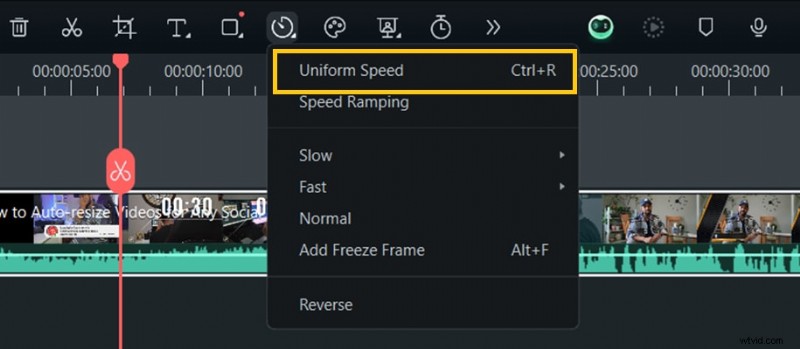
W Filmorze użyj funkcji Jednolita prędkość, aby dostosować prędkość wybranych klipów do tej samej szybkości.
Krok 1:Przejdź do panelu Jednolitej prędkości
Po zaimportowaniu i przeciągnięciu wideo, które chcesz przyspieszyć, na oś czasu, kliknij wideo na osi czasu i kliknij ikonę Szybkość. Wybierz opcję Jednolita prędkość.
Krok 2:zmiana szybkości wideo na stałą
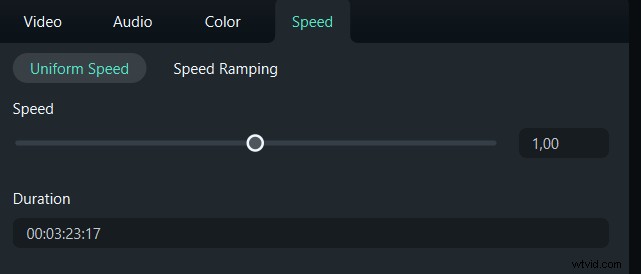
W tej sekcji możesz dostosować suwak Szybkość, aby przyspieszyć prędkość odtwarzania, lub wprowadzić preferowaną wartość w kolumnie Czas trwania, aby uzyskać bardziej precyzyjny wynik.
Krok 3:Wyświetl podgląd wideo i zapisz
Gdy będziesz zadowolony z rezultatów przyspieszenia wideo, możesz najpierw wyświetlić jego podgląd, a następnie zapisać.
Metoda 2. Zwiększanie prędkości
W Filmorze możesz wybrać równomierną lub szybką zmianę prędkości. Aby zmienić prędkość klipu wideo lub audio. Musisz użyć funkcji Filmora Speed Ramping.
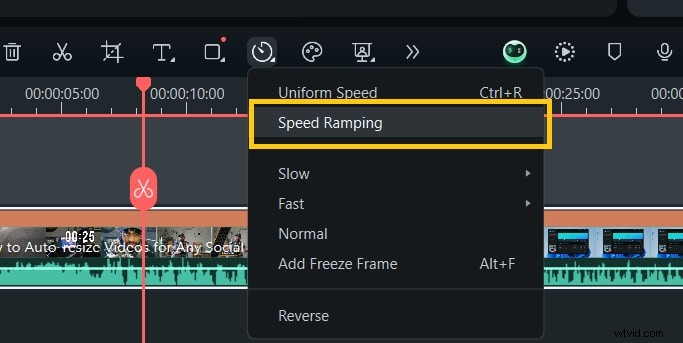
Krok 1. Kliknij wideo na osi czasu, następnie kliknij ikonę Speed Ramping i wybierz opcję Speed Ramping.
Krok 2. Wybierz jedno z ustawień wstępnych, aby zastosować zmienną prędkość wideo i dostosować je do swoich potrzeb. Zmiana prędkości będzie stosowana do momentu osiągnięcia przez głowicę odtwarzania kolejnego punktu prędkości. W miarę jak głowica odtwarzająca przemieszcza się pomiędzy punktami prędkości, prędkość wideo będzie stopniowo zmieniać się pomiędzy różnymi prędkościami.
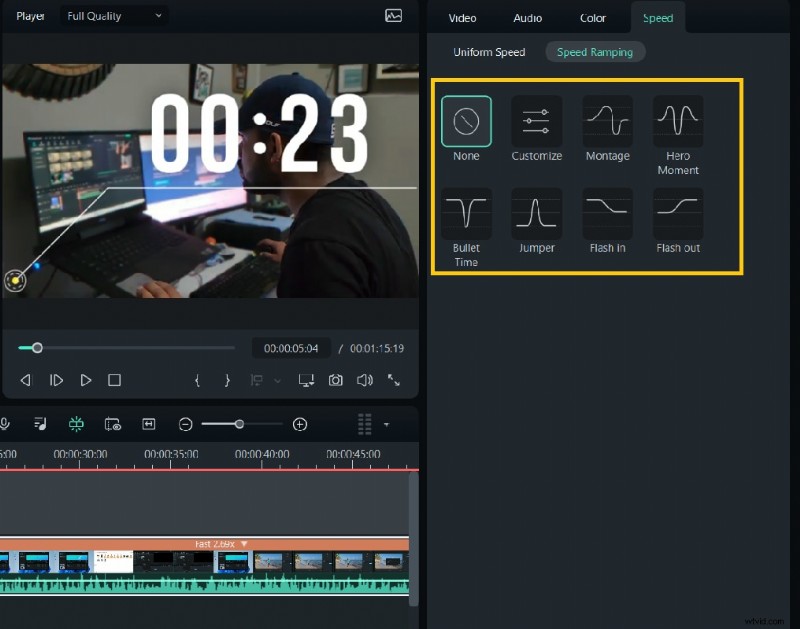
Możesz dostosować rampę prędkości, jak chcesz. Przeciągnij punkt prędkości w górę lub w dół, aby zwiększyć lub zmniejszyć prędkość sekcji.
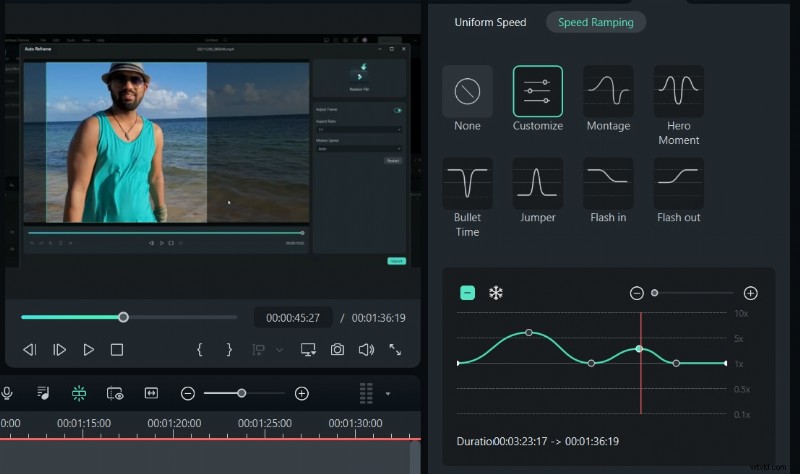
Krok 3. Wyświetl podgląd wideo i zapisz ustawienia zwiększania prędkości, klikając przycisk Zapisz jako niestandardowy lub Resetuj, aby usunąć ustawienia.
Metoda 3. Zmień prędkość na osi czasu
Krok 1:Naciśnij klawisz Ctrl na klawiaturze, a następnie wskaż myszką koniec filmu na osi czasu. Zobaczysz ikonę zmiany prędkości.
Krok 2:Przytrzymując klawisz „Ctrl”, przeciągnij krawędź klipu do tyłu, aby spowolnić klip, lub do przodu, aby go przyspieszyć.
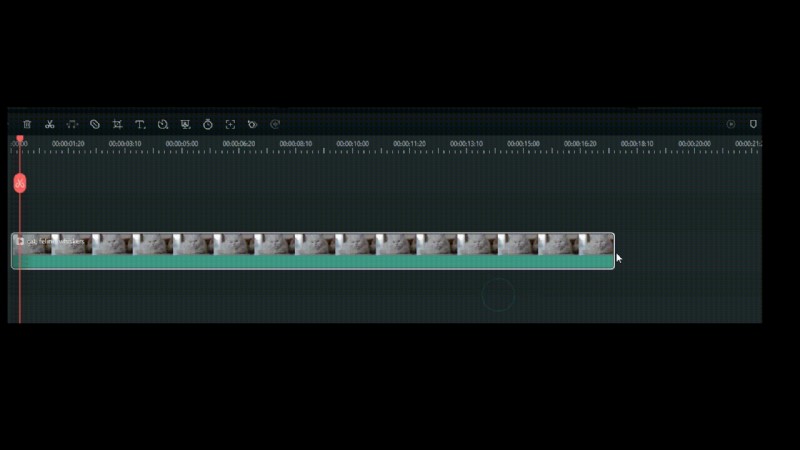
Po przyspieszeniu klipu zobaczysz czerwony pasek pokazujący zmianę prędkości.
Wniosek
Podczas edycji wideo przyspieszenie lub spowolnienie wideo może być ważne. Potrafi dobrze opowiedzieć historię, skupić się na kluczowych momentach i dostosować prędkość do limitu czasu. Możesz użyć funkcji przyspieszania wideo za pomocą narzędzi i technik edycyjnych.
Final Cut Pro to jedno z takich narzędzi do edycji wideo, które oferuje sposoby przyspieszenia filmów. Jeden ze sposobów przyspieszenia filmów w Final Cut Pro jest całkiem prosty, ale jest przeznaczony tylko dla użytkowników systemu macOS. Oprócz zwrócenia uwagi na to, jak przyspieszyć wideo w Final Cut Pro. Musisz także zadbać o wysoką jakość wyników wideo w trybie przyspieszonym.
Jeśli jesteś użytkownikiem systemu Windows, być może szukasz także narzędzi, których możesz użyć do przyspieszenia swoich filmów. Filmora ma trzy sposoby na przyspieszenie filmów. Obejmują one użycie jednolitej prędkości, prędkości rampowej i zmianę prędkości na osi czasu.