
Jedną z najłatwiejszych metod nadania filmowi ładniejszego wyglądu i przekazania przekazu jest dodanie tekstu. Masz aplikację do dodawania tekstu do wideo na Androida w trakcie jego tworzenia.
Kiedy dodasz tekst do swojego filmu, jego przekaz natychmiast się poprawia. W porównaniu do zwykłego klipu widz reaguje bardziej. Zwrócisz uwagę na najważniejsze fragmenty filmu, a widz znacznie lepiej zrozumie treść.
Dobrze zrozumiałeś. Po przeczytaniu tego przewodnika praktycznie możliwe jest dodanie tekstu do filmu na Androidzie. Jesteśmy tutaj, aby podzielić się z Tobą szybkim rozwiązaniem.
W tym artykule
-
- Dodawanie napisów lub podpisów
- Objaśnienie samouczków i filmów instruktażowych
- Tworzenie objaśnień lub etykiet
- Dodawanie napisów końcowych
- Marka i logo
- Dodawanie dat, liczników czasu i pasków postępu
-
- Dlaczego warto wybrać Filmorę, aby dodać tekst do filmów?
- Kroki dodawania tekstów do filmów na Androidzie
- Jak wyróżnić tekst w filmie za pomocą Filmory
-
- Jak dodać tekst do filmów za pomocą aplikacji VideoShow?
- Dyrektor zasilania firmy Cyberlink
Część 1. Scenariusze, w których trzeba dodać tekst do wideo
W zależności od scenariusza zrozumienie może służyć wielu celom. Poniżej przedstawiono kilka scenariuszy dodawania tekstu do filmu, które okazują się bardzo pomocne:
Dodawanie napisów lub podpisów
- Napisy:w celu zapewnienia dostępności lub tłumaczeń językowych.
- Napisy:przydatne podczas cichego oglądania, na przykład w mediach społecznościowych, lub dla widzów z wadą słuchu.
Objaśnienie samouczków i filmów instruktażowych
Dodanie instrukcji lub adnotacji krok po kroku pomaga wyjaśnić procesy w filmach instruktażowych, dzięki czemu łatwiej jest śledzić treść.
Tworzenie objaśnień lub etykiet
Objaśnienia przydadzą się do oznaczania konkretnych obiektów, osób lub lokalizacji w filmie, na przykład do oznaczania części produktu lub miejsc we vlogu podróżniczym.
Dodawanie napisów końcowych
Tekst służy do podziękowania współtwórcom, sponsorom lub innym odpowiednim napisom końcowym filmów, filmów dokumentalnych lub projektów kreatywnych.
Marka i logo
Tekst może wzmocnić tożsamość marki poprzez logo, slogany i slogany, nadając profesjonalny charakter filmom promocyjnym lub marketingowym.
Dodawanie dat, liczników czasu lub pasków postępu
Pomocny przy odliczaniu, promocjach wydarzeń i filmach poklatkowych, aby pokazać postęp czasu lub terminy.
Każdy scenariusz ma unikalny cel, dzięki czemu tekst jest potężnym narzędziem zwiększającym zaangażowanie, komunikację i dostępność filmów.
Część 2. Najlepszy sposób na dodanie tekstu do filmu na Androidzie bez utraty jakości
Czasami ludzie mogą się zastanawiać, jak dodać tekst do wideo. Chociaż w Internecie można znaleźć kilka opcji, dodanie tekstu do filmu wymaga oprogramowania do edycji wideo. Istnieje kilka aplikacji, w których możesz dodawać tekst i inne efekty, takie jak edytor wideo Github, aby dodać tekst do wideo na Androidzie. Jednak proces ten jest prosty i można go szybko zakończyć za pomocą oprogramowania do edycji tekstu wideo, takiego jak Wondershare Filmora dla Androida.
Za pomocą narzędzia do edycji wideo Filmora możesz modyfikować filmy. Za pomocą oprogramowania możesz dodać tekst do filmu na Androidzie, co jest przydatne w przypadku tytułów i napisów.
Łatwo dodawaj tekst do swoich filmów na Androidzie dzięki Filmora
Ulepszaj swoje filmy bez wysiłku, korzystając z aplikacji mobilnej Filmora! Dodaj dostosowywalne elementy tekstowe, wybieraj spośród różnych stylów i animuj je, aby tworzyć angażujące treści – a wszystko to za pomocą kilku kliknięć.


Eksperci mogą przekazywać kluczowe informacje w filmach, włączając nakładki tekstowe i przesunięcia scen. Narzędzie ma kilka funkcji:animację, animację i edycję wideo.
Ta sekcja przeprowadzi Cię przez proces używania Filmory do dodawania tekstu do filmu na Androidzie.
Dlaczego warto wybrać Filmorę, aby dodać tekst do filmów?
Dowiedz się, dlaczego Filmora to idealny wybór do płynnego dodawania tekstu do filmów. Przyjrzyj się zaletom i wadom, kluczowym funkcjom i nie tylko.
Plusykluczowe funkcje dodawania tekstu do filmów na Androidzie za pomocą Filmory
Wiele funkcji w połączeniu z potężnymi narzędziami do edycji wideo Filmory sprawia, że jest to kompleksowe rozwiązanie do dodawania profesjonalnie wyglądającego tekstu do Twoich filmów na urządzeniach z Androidem.
- Szablony tekstowe:Filmora na Androida udostępnia różnorodne szablony i gotowe ustawienia tekstu, w tym tytuły, dolne części trzecie, podpisy i napisy końcowe, co ułatwia znalezienie odpowiedniego stylu dla Twojego filmu.
- Dostosowywanie tekstu:możesz dostosować tekst, zmieniając czcionkę, rozmiar, kolor, wyrównanie i animację. Filmora oferuje wbudowaną bibliotekę stylów tekstu do szybkiej stylizacji.
- Zaawansowana edycja tekstu:aplikacja umożliwia dodawanie wielu pól tekstowych, dostosowywanie wypełnienia, obramowania i cienia tekstu oraz zmianę czasu trwania każdego elementu tekstowego w celu kontrolowania szybkości odtwarzania.
- Animacja klatek kluczowych:dzięki animacji klatek kluczowych możesz tworzyć dynamiczne efekty tekstowe, ustawiając położenie początkowe i końcowe, skalę, obrót i krycie każdego elementu tekstowego.
- Klucz chrominancji:użyj funkcji kluczowania chrominancji, aby nałożyć tekst na tło zielonego ekranu, umożliwiając kreatywne komponowanie i efekty wizualne.
- Przetwarzanie wsadowe:Filmora obsługuje przetwarzanie wsadowe, dzięki czemu możesz dodawać tekst do wielu filmów jednocześnie, oszczędzając czas i wysiłek.
- Opcje eksportu:po dodaniu tekstu możesz wyeksportować wideo w różnych formatach, w tym MP4, AVI i MOV, aby łatwo udostępniać je w mediach społecznościowych i innych platformach.
Ceny i oceny Filmory
Z Filmory można korzystać bezpłatnie na Androidzie, ale kosztuje 7,99 USD miesięcznie dla użytkowników indywidualnych i 155,88 USD rocznie dla firm z jednym użytkownikiem. Dostępne są również zniżki edukacyjne.
Kroki dodawania tekstów do filmów na Androidzie
Poznaj kilka szybkich kroków, jak dodawać teksty do filmów na urządzeniach z Androidem i
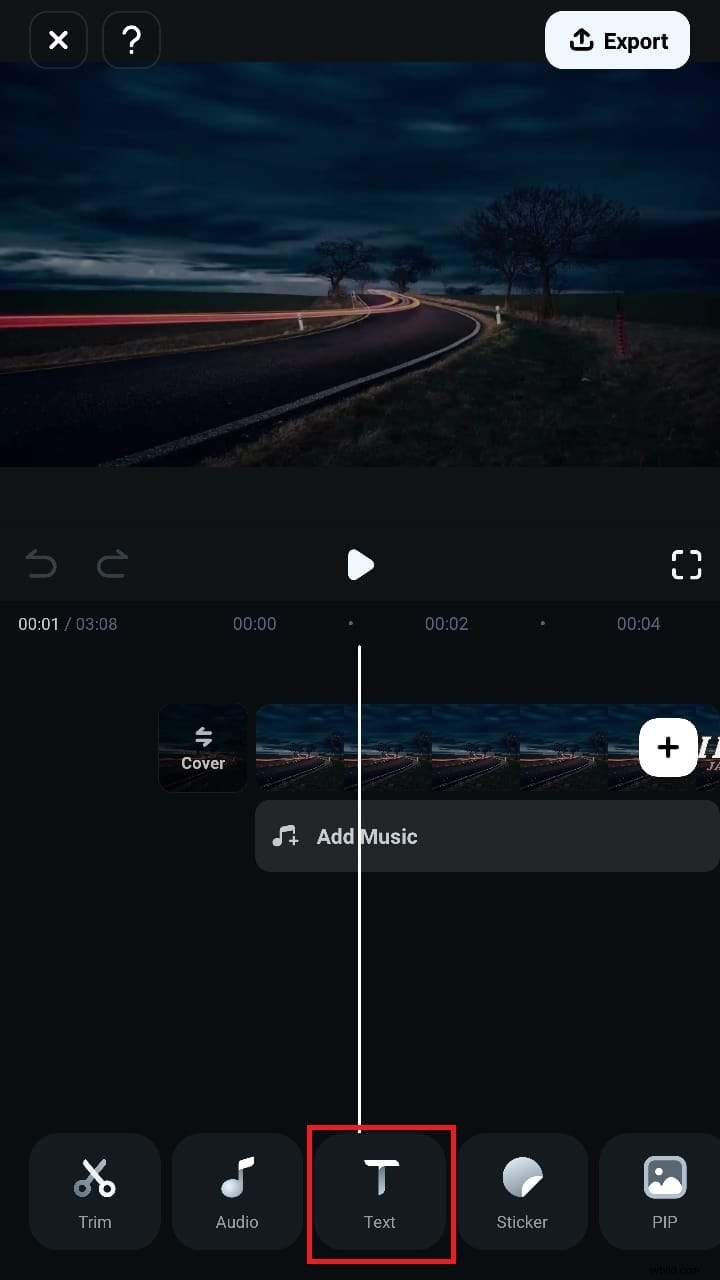
Krok 1:Przeciągnij wideo na osi czasu, aby utrzymać kursor w miejscu, w którym chcesz dodać tekst. Następnie kliknij ikonę Tekst, aby wybrać opcję Dodaj.
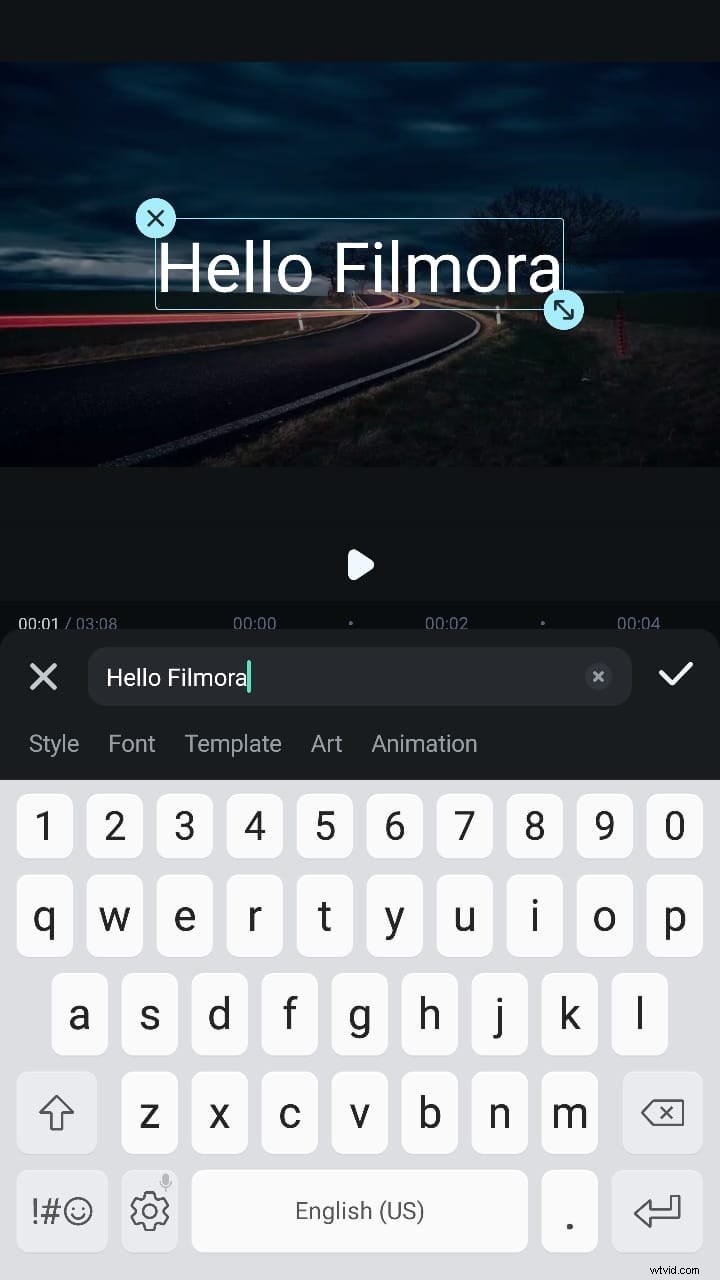
Krok 2:Wpisz tutaj tekst, który chcesz zobaczyć w filmie. Po wprowadzeniu naciśnij znacznik wyboru, aby kontynuować.
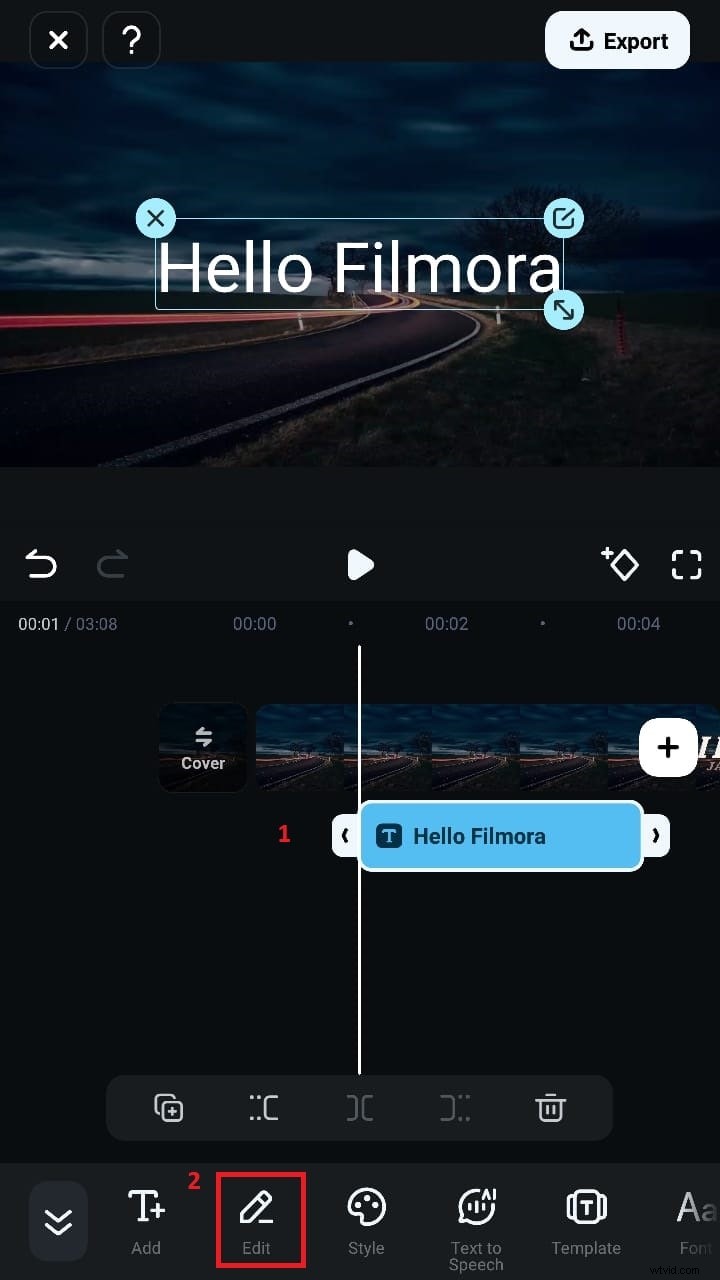
Krok 3:Wybierz tekst i naciśnij ikonę Edytuj, aby wprowadzić zmiany. Następnie edytuj tekst. Aby zakończyć edycję, kliknij ikonę zaznaczenia.
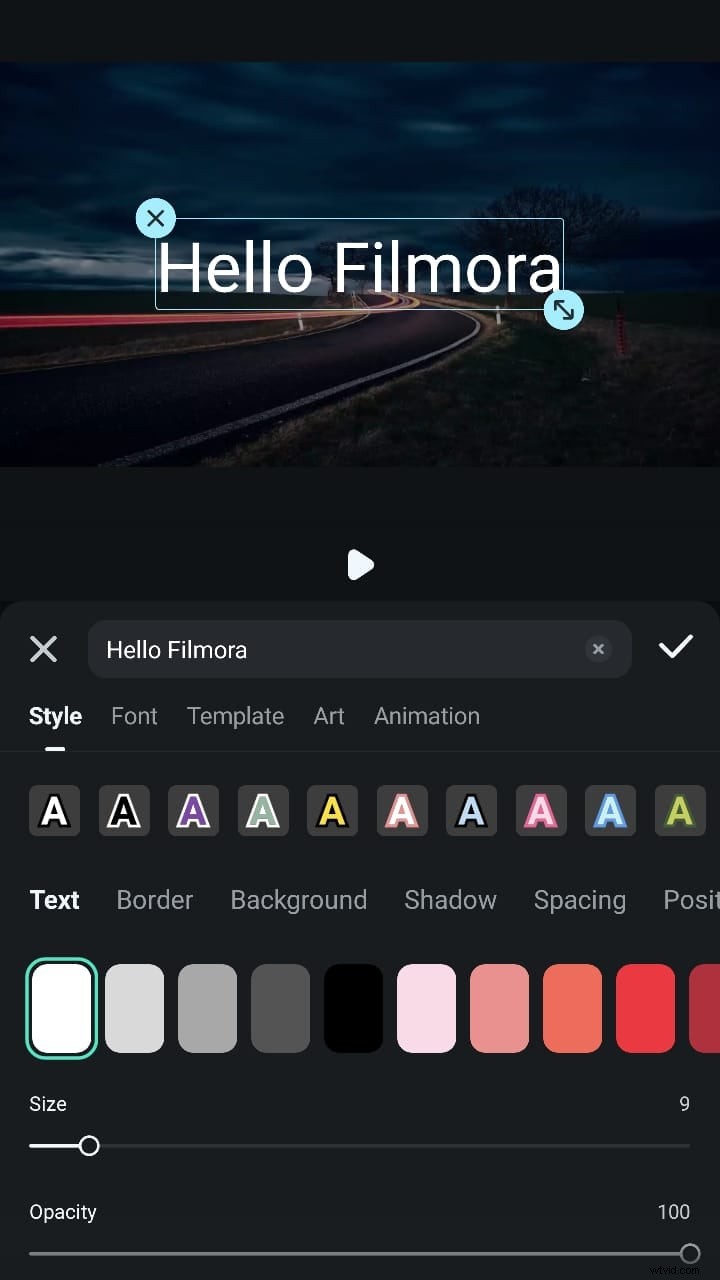
Krok 4:Wybierz tekst i naciśnij Styl, aby zmienić styl tekstu (układ, czcionka, rozmiar, kolor itp.).
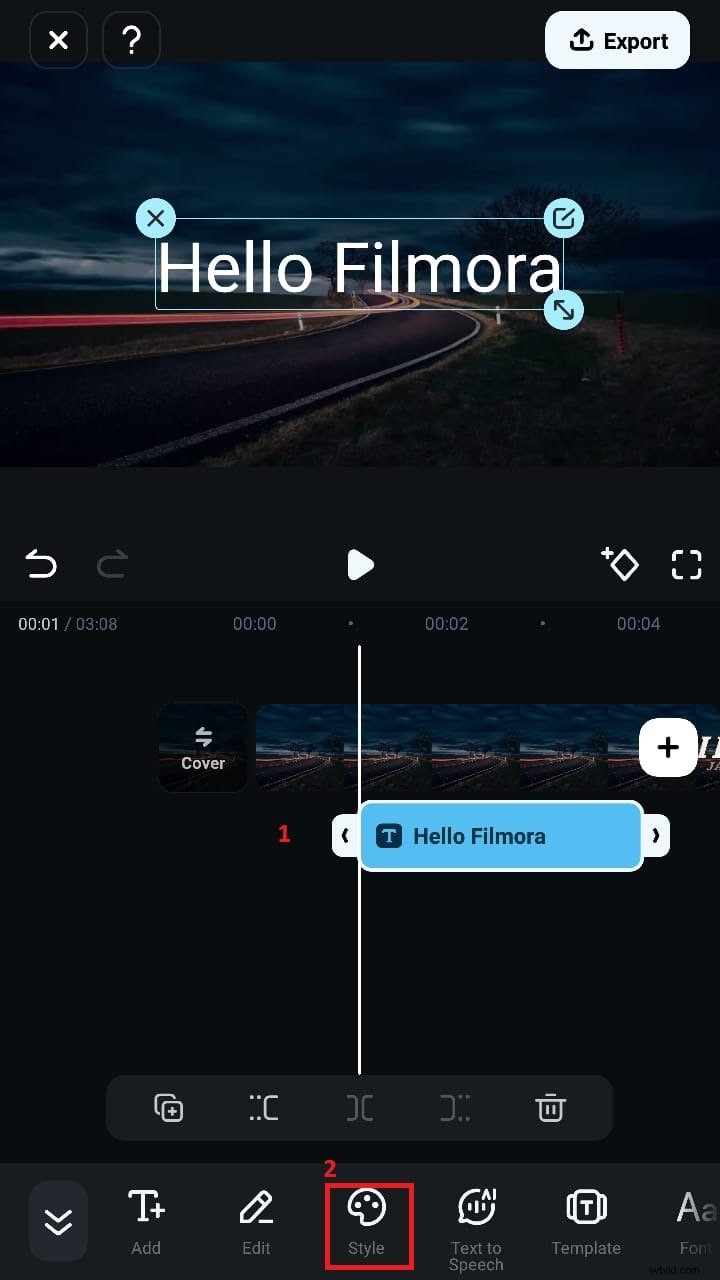
Krok 5:Możesz zastosować obramowanie i cień do tekstu lub zmienić jego kolor, dotykając ikony „Dysk kolorów”.
Jak wyróżnić tekst w filmie za pomocą Filmory
W Filmorze dostępne są różne efekty tekstowe, dzięki którym Twój tekst wygląda dobrze. Możesz dodać do swojego tekstu gotowe animacje tekstowe z Filmory, aby nadać mu ruch i życie.
- Przejścia tekstu:aby rozpocząć lub zakończyć tekst, użyj przejść, takich jak zanikanie, przesuwanie lub odbijanie. Dodaj efekty, takie jak kontur, połysk lub cień, aby wyróżnić tekst na ekranie.
- Szablony tekstowe:W Filmorze dostępnych jest kilka różnych szablonów tekstowych. Szablony te mogą stanowić solidną podstawę do umieszczenia tekstu w Twoim filmie.
- Panel edycji tekstu:w panelu edycji tekstu masz do wyboru szeroką gamę kolorów tekstu w oknie edycji tekstu. Możesz nadać swojemu tekstowi teksturę, gradient lub po prostu jednolity kolor.
Część 3. Przydatne wskazówki dotyczące dodawania tekstu do wideo na Androidzie
Oto kilka przydatnych wskazówek dotyczących dodawania tekstu do filmów na Androidzie:
- Wybierz czcionkę, która dobrze pasuje do koncepcji Twojego filmu.
- W przypadku profesjonalnego tekstu używaj prostych, przejrzystych czcionek. Możesz eksperymentować z różnymi czcionkami w przypadku materiałów kreatywnych.
- Aby tekst był czytelny, upewnij się, że kolor dobrze łączy się z tłem.
- Zachowaj puste marginesy. Pozostawiając trochę miejsca wokół tekstu, nie sprawisz, że będzie on wyglądał na przepełniony. Pomaga to również zachować ładny wygląd.
- Ważny jest właściwy moment. Upewnij się, że tekst wyświetla się i zanika we właściwych momentach.
Część 4. Alternatywy i tabela porównawcza aplikacji Dodaj tekst do wideo na Androida
Aby dodać tekst do aplikacji wideo na Androida, możesz dodać muzykę, tekst i animacje. Aby pomóc Ci stworzyć bardziej wyrazisty film, aplikacja oferuje szeroką gamę stylów tekstu i czcionek. Można go łatwo pobrać ze sklepu Google Play. Ponadto dostępnych jest wiele innych aplikacji online umożliwiających dodawanie tekstu do filmów na Androidzie.
Jak dodać tekst do filmów za pomocą aplikacji VideoShow?
Spójrz na kilka szybkich kroków poniżej:
- Uruchom aplikację na telefonie z Androidem.
- Dotknij opcji Edytuj wideo i wybierz klip z galerii.
- Wybierz opcję Edytuj, a następnie dotknij przycisku Napisy.

- Napisz tekst na filmie.
- Dotknij Eksportuj, aby zapisać edytowany plik.
Dyrektor zasilania firmy Cyberlink
Możesz modyfikować wideo na wiele sposobów, w tym poprzez dodanie tekstu. Możesz pobrać tę aplikację ze sklepu Google Play. Profesjonaliści, którzy chcą wycinać, edytować, polerować, publikować i udostępniać filmy wideo, mogą korzystać z PowerDirector.
Jak dodać tekst do filmów za pomocą Power Director firmy Cyberlink?
Zobacz kilka szybkich kroków, jak dodać tekst do filmów za pomocą programu Power Director firmy cyberlink
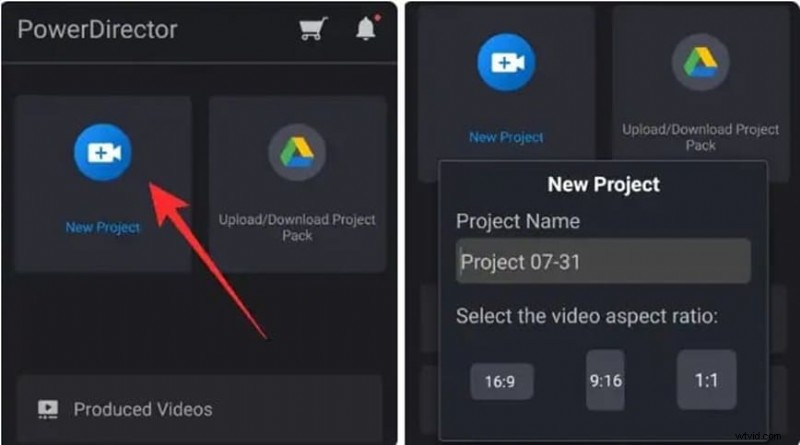
Krok 1:Po otwarciu kliknij „Nowy projekt” u góry. Wybierz film, który chcesz zmodyfikować. Film zostanie dodany do głównej osi czasu projektu.
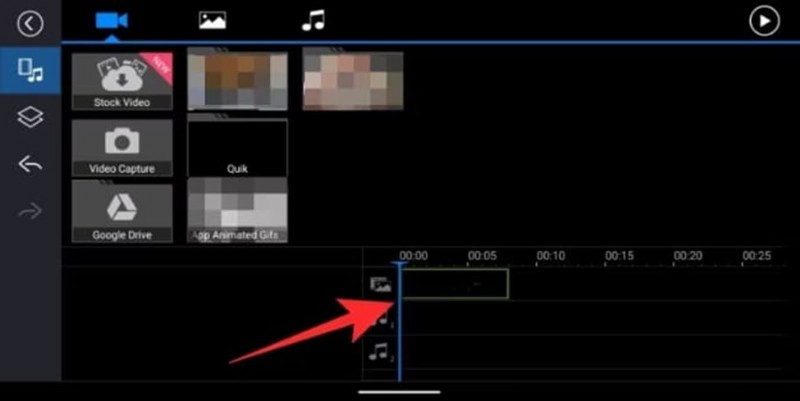
Krok 2:Po wybraniu warstwy wideo użyj lewego paska bocznego, aby dotknąć maski warstwy. Po wybraniu opcji tekstu u góry wybierz preferowany styl tekstu. Kliknij przycisk „+” wewnątrz stylu, aby dodać wybrany styl.
Krok 3:Wpisz tekst w polu tekstowym, a następnie dotknij ikony „T” w prawym górnym rogu pola tekstowego, aby zmodyfikować tekst.
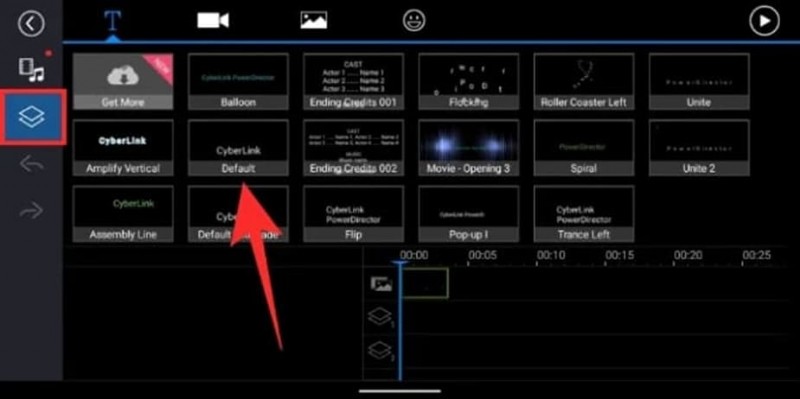
Krok 4:Gdy film będzie już zadowolony, kliknij przycisk „Eksportuj” w prawym górnym rogu ekranu
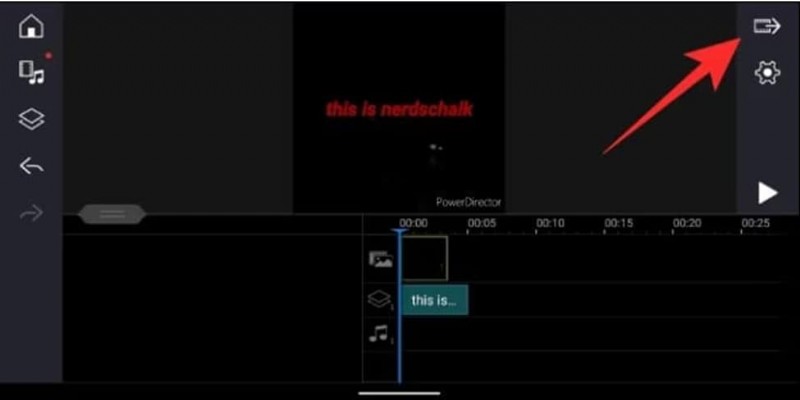
Tabela porównawcza aplikacji do dodawania tekstu do filmów na Androidzie
| Canva | InVideo | Witaj | Adobe Premiere Pro | Zacisk elastyczny | |
| Opcje rozmiaru | Ograniczona | Ograniczona | |||
| Brak znaków wodnych | |||||
| Szablony i ustawienia wstępne | Ograniczona | ||||
| Współpraca | |||||
| Wersja mobilna | , ale możesz użyć programu Adobe Express |