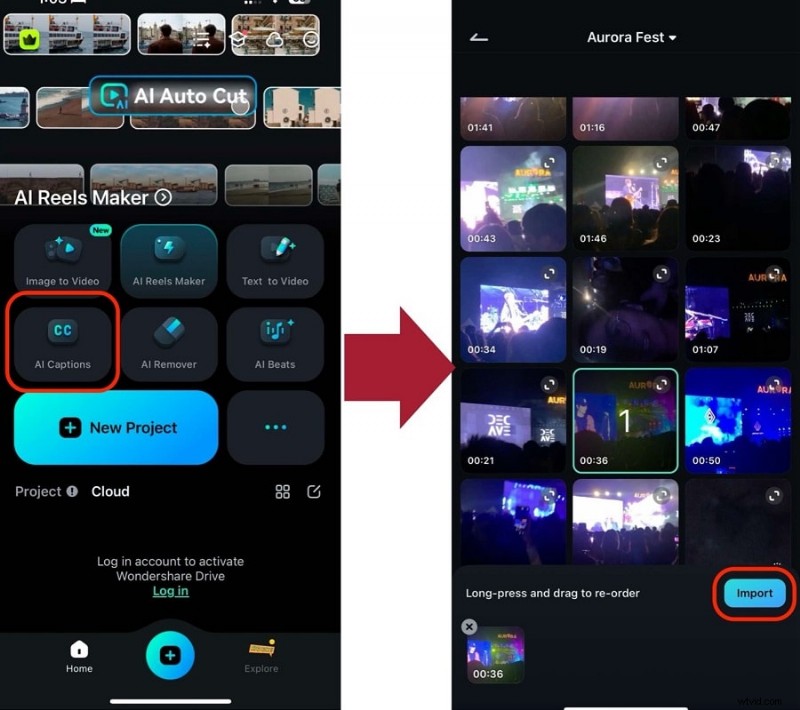
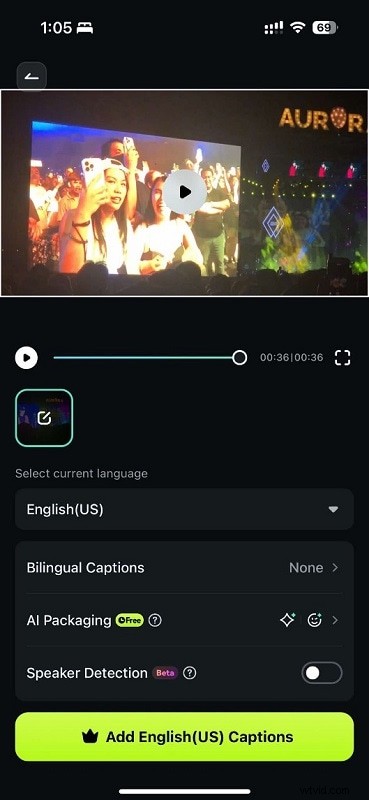
Ostatnio użytkownicy doświadczyli problemów z tym, że CapCut nie działał zgodnie z oczekiwaniami, co skłoniło wielu do poszukiwania niezawodnych alternatyw, szczególnie w przypadku zadań takich jak tworzenie napisów. Jeśli szukasz solidnej opcji na PC lub Mac, rozważ Filmorę. Filmora, która stała się najlepszym wyborem do edycji wideo, jest znana jako jedna z najlepszych alternatyw dla CapCut, szczególnie dla twórców TikTok. Oferuje szeroką gamę funkcji poprawiających jakość edycji wideo.
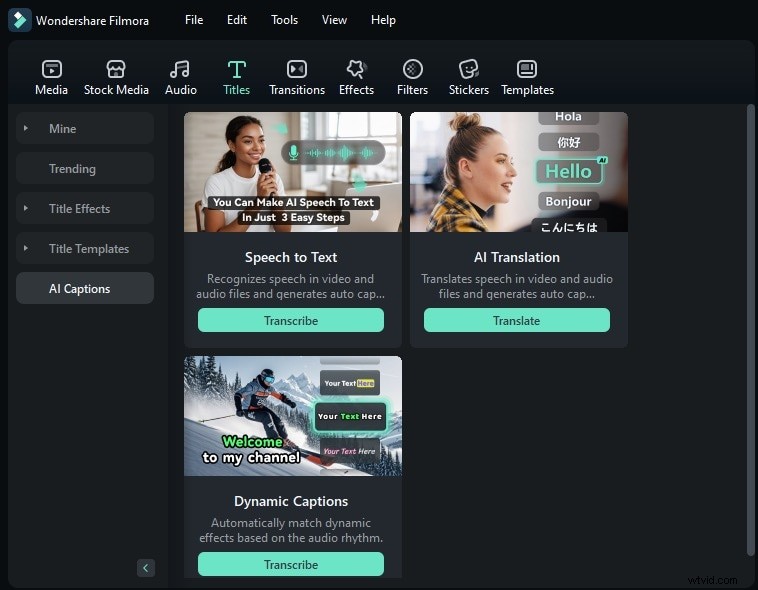
Dla tych, którzy nadal chcą się dowiedzieć, jak dodać napisy w CapCut , pozostaje popularnym zapytaniem pomimo zakazu. Zastanawiam się jednak, jak dodać podpis w CapCut alternatywy takie jak Filmora mogą zaoferować podobne, jeśli nie lepsze wyniki. Dzięki funkcjom tłumaczenia opartego na sztucznej inteligencji, zamianie mowy na tekst i automatycznych napisów Filmora sprawia, że dodawanie napisów jest płynne i wydajne. Dzięki przyjaznemu dla użytkownika interfejsowi i zaawansowanym narzędziom Twoje filmy pozostaną wciągające i dostępne. Czytaj dalej, aby dowiedzieć się więcej o ulepszaniu możliwości edycji wideo!
W tym artykule
-
- Przewodnik krok po kroku dotyczący tworzenia napisów za pomocą CapCut
-
- Kluczowe funkcje edycji napisów w Filmorze
- Porównanie Filmora i CapCut z dodaniem napisów do wideo
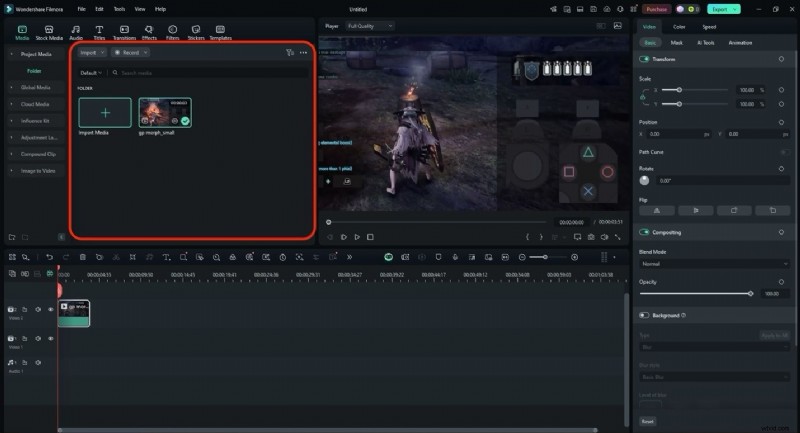
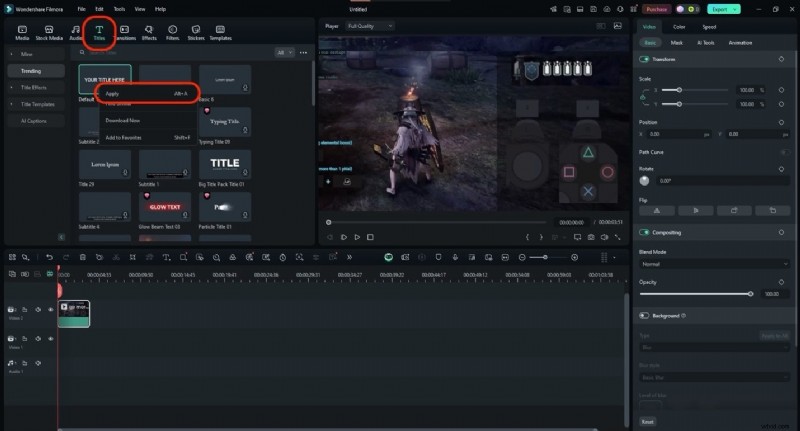
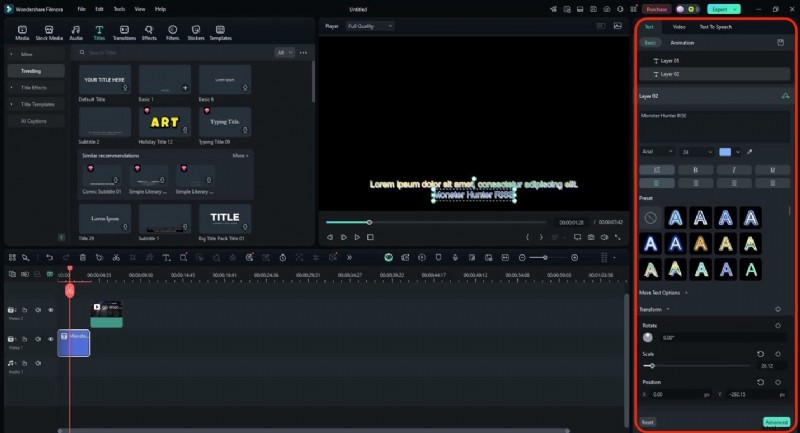
- Jak automatycznie dodawać napisy do filmu za pomocą Filmora [PC]
- Jak automatycznie dodawać napisy na urządzeniu mobilnym
- Czy możesz dostosować podpisy po wygenerowaniu?
Część 1 Jak dodać napisy do filmu za pomocą CapCut
Niezależnie od tego, czy jesteś kamerzystą, czy marketerem, na pewno słyszałeś o CapCut. To jeden z geniuszy tworzenia napisów, który udostępnia wszystkie narzędzia i prawa na wyciągnięcie ręki. Ustawienia klatek kluczowych i edycja wielościeżkowa zwiększają elastyczność jego użycia.
Oto samouczek krok po kroku pokazujący, jak dodawać napisy w CapCut, aby przekształcić swoje filmy w coś niesamowitego.
Przewodnik krok po kroku dotyczący tworzenia napisów za pomocą CapCut
- Pobierz oprogramowanie CapCut na swój telefon lub komputer (Windows lub Mac). Uruchom aplikację, aby rozpocząć.
- Kliknij znak +, aby rozpocząć nowy projekt. Kliknij Importuj, aby przesłać plik wideo lub przeciągnij i upuść go na oś czasu.
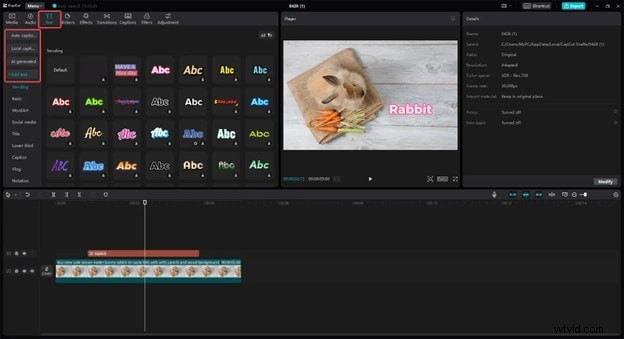
- Następnie na górnym pasku narzędzi kliknij opcję Tekst i wybierz opcję Napisy automatyczne z panelu po prawej stronie. Wybierz język i kliknij Utwórz. Możesz też kliknąć opcję Tekst i wybrać opcję Dodaj tekst, aby ręcznie napisać podpisy.

- Możesz edytować wygląd napisów, zmieniając styl, kształt, kolor i rozmiar czcionki we właściwościach dostosowywania.
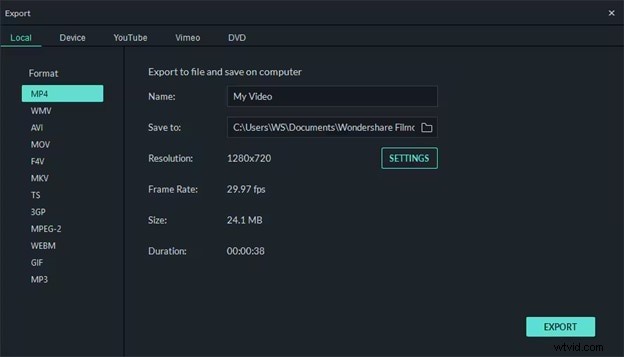
- Po zakończeniu kliknij przycisk Eksportuj w lewym górnym rogu ekranu. W wyskakującym okienku wybierz właściwości eksportu i naciśnij Eksportuj.
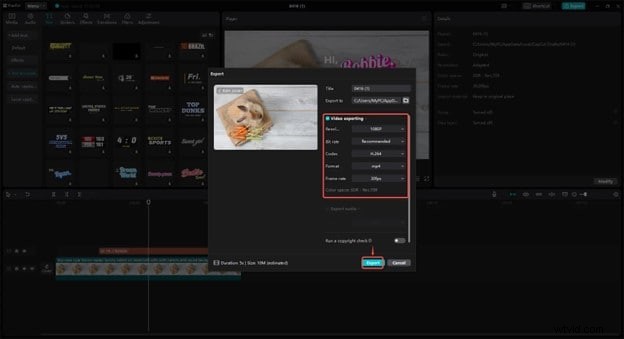
Uff! W ten sposób po prostu dodajesz automatyczne napisy w CapCut. Profesjonalny zestaw narzędzi jest przeznaczony zarówno dla początkujących, jak i profesjonalistów. Niezależnie od tego, czy jesteś nowicjuszem, czy doświadczonym redaktorem, wypróbuj CapCut, aby łatwo dodawać napisy.
Część 2. Dlaczego automatyczne napisy CapCut nie działają
Napisy CapCut nie działają? Nie martw się – może się to zdarzyć z kilku powodów. Zanim zaczniesz się denerwować, istnieje kilka sposobów rozwiązania problemu. Oto kilka sposobów rozwiązania problemu i przywrócenia działania programu CapCut.
- Nieaktualna wersja CapCut: funkcja automatycznego tworzenia napisów w CapCut jest częścią najnowszej wersji. Jeśli aplikację pobrałeś wcześniej, automatyczne napisy nie będą działać. Otwórz Sklep Play lub sprawdź, czy oprogramowanie CapCut na komputerze jest nowsze.
- Zniekształcony dźwięk: AutoCaptioning działa w przypadku wysokiej jakości wejść audio. Czujnik napisów CapCut nie rozpoznaje słabej jakości dźwięku. Filmy ze zwiększonym szumem tła lub zniekształconym dźwiękiem nie będą generować napisów automatycznych.
- Nieprawidłowe ustawienia języka: często użytkownicy wybierają niewłaściwy język dla napisów automatycznych. Czujnik dźwięku nie rozpoznaje języka i dlatego nie są generowane żadne napisy.
- Słaby internet: zły sygnał internetowy jest również przyczyną niedziałania automatycznych napisów. Aby aplikacja działała poprawnie, upewnij się, że masz stabilne połączenie.
Oto niektóre problemy, z którymi zwykle spotykają się użytkownicy. Rozwiąż problem, aby uruchomić CapCut. Jeśli jednak problem będzie się powtarzał, możesz wypróbować równie konkurencyjną alternatywę:Filmorę.
Część 3 Najlepsza alternatywa:dodaj stylowe napisy za pomocą Filmory w 1 minutę!
Jeśli jesteś profesjonalnym edytorem wideo, ograniczona gama narzędzi CapCut będzie Cię ograniczać. Tutaj wypróbuj Wondershare Filmora – kompleksowe narzędzie do edycji wideo.
Filmora to profesjonalny edytor wideo na komputery PC i urządzenia mobilne. Obsługuje szeroką gamę formatów, dzięki czemu możesz bez wysiłku dodawać wybrane nakładki tekstowe. Dostosuj napisy i ulepsz swoje filmy w mniej niż minutę dzięki Filmora.
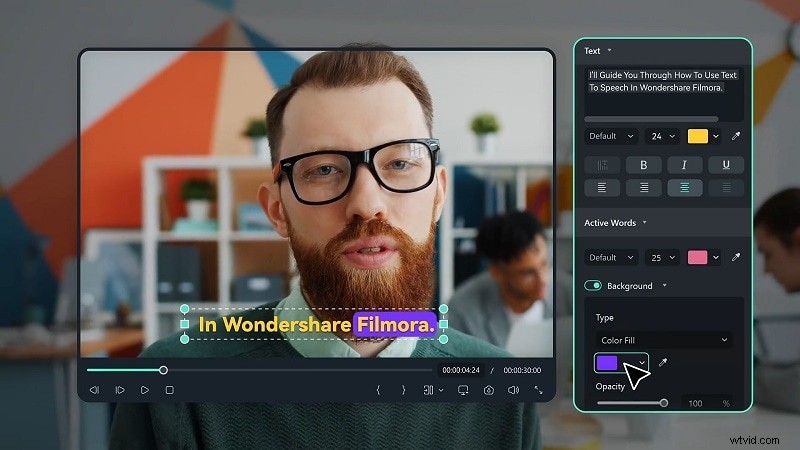
Oto niektóre z kluczowych funkcji edycji napisów Filmora:
Kluczowe funkcje edycji napisów w Filmorze
- Automatyczne generowanie napisów
- Dostosowywalne szablony
- Ręczne tworzenie napisów
- Podświetlaj słowa kluczowe animowanymi napisami.
- Obsługa napisów w wielu językach.
- Dostosuj tekst podpisu
- Zgodny z wieloma formatami plików
Filmora to solidne i dynamiczne narzędzie wideo, które z łatwością zaspokoi wszystkie potrzeby związane z montażem. Opanował sztukę tworzenia napisów i może dodawać automatyczne napisy w mniej niż minutę. Płynnie przekształcaj swoje filmy i szybko przygotuj je do umieszczenia w mediach społecznościowych!
Porównanie Filmora i CapCut z dodaniem napisów do wideo
CapCut i Filmora to równie różnorodne i niezawodne oprogramowanie do tworzenia napisów. Oto krótkie porównanie obu.
| Filmora | CapCut |
| Dostępne są gotowe szablony. | Brak szablonów. |
| Obsługuje 20 języków. | Obsługuje ponad 28 języków. |
| Dodaj pobrane napisy do filmu. | Tylko dodawaj filmy ręcznie lub podpisuj je automatycznie. |
| Zmodyfikuj właściwości napisów. | Opcje dostosowywania napisów. |
| Dostępnych jest ponad 80 gotowych ustawień animacji. | 30 gotowych ustawień animacji. |