
Czy chcesz dodać tekst do swoich filmów? Aby Twoje filmy z wykładami były bardziej zrozumiałe. Aby Twoje treści w mediach społecznościowych były bardziej angażujące. Aby spersonalizować Twoje profesjonalne prezentacje.
Dodawanie tekstu jest mniej męczące, niż mogłoby się wydawać. Opracowaliśmy dla Ciebie podstawowe i nietechniczne sposoby. Mamy wszystko, czego potrzebujesz, omówione w tym artykule. Zacznijmy i dowiedzmy się, jak wstawiać tekst do filmów za pomocą Final Cut Pro.
W tym artykule
-
- Metoda 1. Dodaj podstawowe tytuły
- Metoda 2. Użyj skrótu klawiaturowego dla tytułów
- Metoda 3. Wypróbuj zainstalowane tytuły i generatory
- Metoda 4. Dodaj napisy do swojego filmu
- Kluczowe wskazówki dotyczące wstawiania tekstów w Final Cut Pro
-
- Projekt czcionki
- Kontrast
- Rozmiar tekstu i odstępy
- Umieszczanie tekstu
- Animacja i efekty
-
- Kluczowe funkcje dodawania tekstów do filmów
- Przewodnik krok po kroku dotyczący dodawania tekstu do wideo za pomocą Filmory
- Funkcja automatycznego napisania lub zamiany mowy na tekst w Filmora
- Przewodnik krok po kroku dotyczący korzystania z automatycznych napisów w celu dodawania tekstu do wideo
Część 1. Jak dodać tekst do wideo Final Cut Pro
Final Cut Pro to wyjątkowy wybór dla filmowców i entuzjastów wideo. Szczególnie dla tych, którzy cenią usprawniony, intuicyjny przepływ pracy. Jego konstrukcja podkreśla łatwość obsługi, co poprawia komfort edycji.
Jak dodać tekst do wstawienia do wideo w Final Cut Pro? Final Cut Pro oferuje wiele opcji dodawania napisów, tytułów i innych podpisów tekstowych do filmów.
Przejdźmy do czterech metod, aby to zrobić.
Omówimy przewodnik krok po kroku dotyczący każdej metody, jeden po drugim. Zacznijmy od pierwszej metody dodawania tytułów podstawowych.
Metoda 1. Dodaj podstawowe tytuły
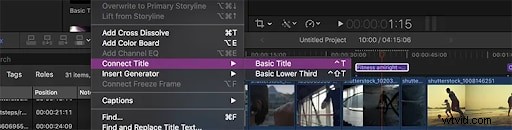
Final Cut Pro udostępnia obszerną bibliotekę wstępnie zaprojektowanych szablonów. Możesz przeciągnąć tytuły na swoją oś czasu. Masz szeroką kontrolę nad tekstem, kolorem, rozmiarem czcionki, animacją i stylem. Aby dodać tytuły podstawowe do swojego filmu, wykonaj następujące kroki,
Krok 1. W górnej części znajdź i kliknij Edytuj
Krok 2. Otworzy się kolumna. Znajdź i przytrzymaj kursor nad tytułem połączenia.
Krok 3. Pojawi się kolejna kolumna. Znajdź i kliknij tytuły podstawowe.
Spowoduje to wyświetlenie pola tekstowego na wybranej osi czasu. Kliknij na niego, aby dodać tekst. Następnie przejdź do Inspektora tekstu w celu dostosowania.
Metoda 2. Użyj skrótu klawiaturowego dla tytułów
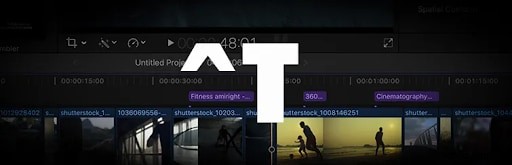
Final Cut Pro oferuje kilka skrótów klawiaturowych przyspieszających edycję wideo. Skróty te umożliwiają także dodawanie tekstu do wideo, usprawniając proces. Korzystanie ze skrótów klawiaturowych zwiększa produktywność procesu. Aby to zrobić,
Naciśnij jednocześnie klawisz Control i T, aby dodać tytuł podstawowy.
Naciśnij klawisz Control, klawisz Shift i T, aby dodać podstawowy dolny tytuł
Naciśnij klawisz Opcja i C, aby dodać podpisy.
Metoda 3. Wypróbuj zainstalowane tytuły i generatory
„Zainstalowane tytuły i generatory” to podstawowe narzędzie Final Cut Pro. Dzięki temu Twoje treści będą skuteczne i wciągające. Integruje podatek wysokiej jakości z Twoimi filmami. Oferuje wiele stylów i formatów, od prostych napisów po dynamiczne napisy początkowe. Aby uzyskać dostęp do „Zainstalowanych tytułów i generatorów”, wykonaj podane kroki.
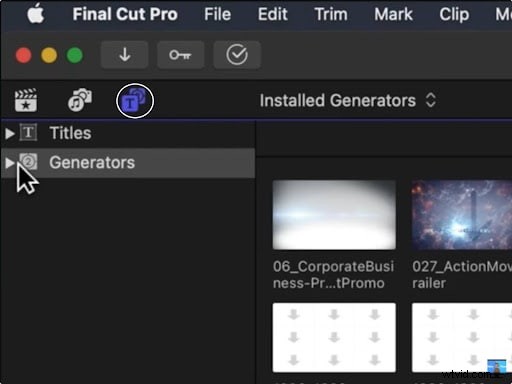
Krok 1. Znajdź przycisk tytułów i generatorów w lewym górnym rogu okna Final Cut Pro. Kliknij przycisk.
Krok 2. Znajdź i kliknij Tytuły, aby znaleźć istniejące tytuły.
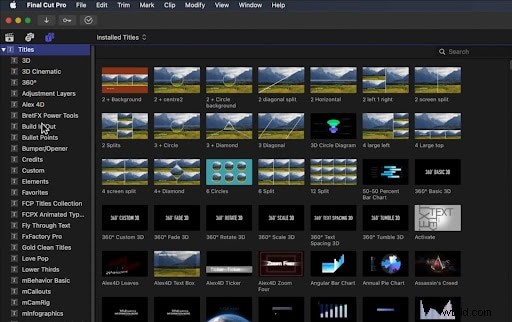
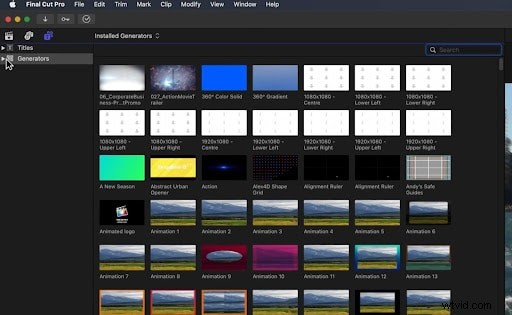
Znajdź i kliknij Generatory, aby zobaczyć dostępne generatory dla Twojego filmu.
Metoda 4. Dodaj napisy do swojego filmu
Dodawanie napisów w Final Cut Pro jest przyjazne dla użytkownika. Aby przyspieszyć proces, możesz użyć skrótów klawiaturowych. Możesz także zsynchronizować podpis z filmem i odpowiednio go dostosować. Aby dodać napisy do filmów, wykonaj podane kroki,
Krok 1. Znajdź i kliknij Edytuj.
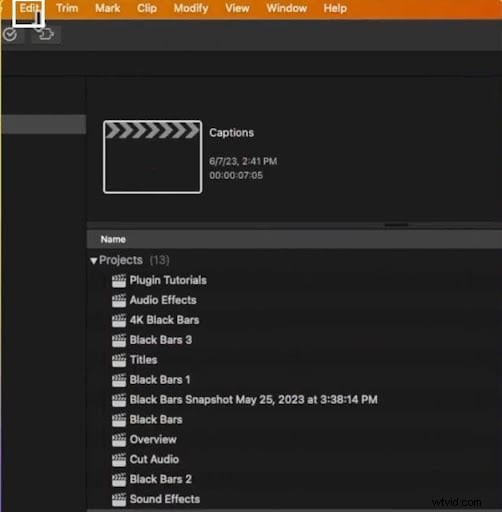
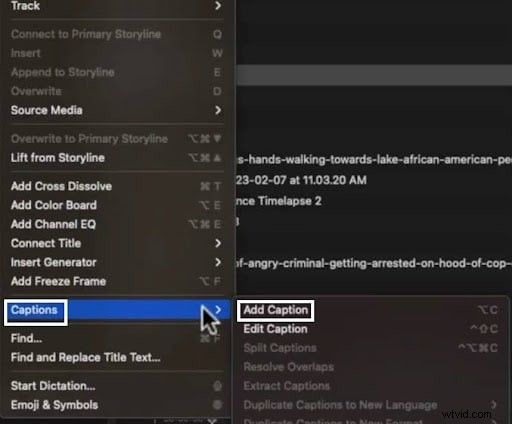
Krok 2. Pojawi się menu edycji. Znajdź i przytrzymaj kursor na podpisach. Kolejne menu wyskoczy obok napisów. Kliknij Dodaj podpisy.
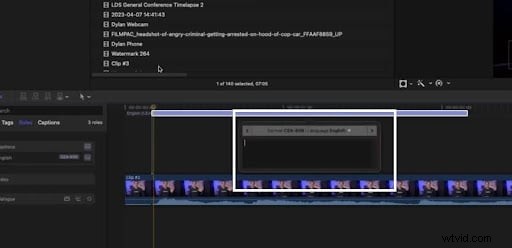
Krok 3. Pole napisów pojawi się na wybranej osi czasu filmu. Kliknij, aby wpisać.
Przejdźmy do najważniejszych wskazówek, z których możesz skorzystać podczas dodawania tekstu do wideo.
Kluczowe wskazówki dotyczące wstawiania tekstów w Final Cut Pro
W tej sekcji omówiono podstawowe wskazówki dotyczące dodawania niestandardowego tekstu do wideo w celu usprawnienia przetwarzania. Oto cztery z nich:
-
Użyj Inspektora tekstu, aby uzyskać szczegółowe informacje
Inspektor tekstu specjalizuje się w szczegółowym dostosowywaniu tekstu w Twoim filmie. Może dostosować styl, rozmiar, kolor i wygląd czcionki.
Możesz wyrównywać i rozmieszczać tekst. Możesz eksperymentować z animacją tekstu, układem i efektami.
-
Odkryj animowane gotowe ustawienia tekstu dynamicznego
Animowane ustawienia wstępne mogą zwiększyć zaangażowanie i atrakcyjność Twojego filmu. Możesz wybierać z dostępnej biblioteki animacji tekstowych. Profesjonalne efekty i animacje opowiadające historię sprawią, że Twój film będzie bardziej atrakcyjny.
-
Dostosuj synchronizację tekstu tak, aby pasowała do Twojego filmu
Dostosuj dodany tekst, aby pasował do osi czasu Twojego filmu. Tekst powinien pokrywać się z punktem osi czasu. Synchronizacja tekstu ma kluczowe znaczenie, jeśli dodajesz podpisy lub napisy do dźwięku swojego filmu.
-
Użyj klatek kluczowych do niestandardowych animacji
Do swojego filmu możesz dodać niestandardowe animacje z niestandardowym tekstem. Dostosuj położenie, format i odcień niestandardowego tekstu. Niestandardowe animacje wzbogacą historię Twojego filmu.
Przejdźmy do przewodnika krok po kroku dotyczącego dodawania tekstu do filmów przy użyciu Final Cut Pro w przypadku metod wymienionych powyżej.
Część 2. Jakie są najlepsze praktyki dotyczące umieszczania tekstu w Final Cut Pro
Nauczyłeś się, jak wstawiać tekst na wideo za pomocą Final Cut Pro. Tekst dodawany do filmu powinien się wyróżniać.
Przejdźmy do tego, aby Twój tekst był jak najlepszy. W tym celu przeczytaj poniższe punkty.
Projekt czcionki
- Używaj czytelnego stylu czcionki, jej rozmiaru i formatu.
- Kolor tekstu nie powinien mieszać się z kolorami filmu.
Kontrast
- Użytkownicy nie mogą stosować skrajnych kontrastów.
- Użytkownicy muszą zastosować odpowiedni kontrast, wystarczający do rozróżnienia tekstu i wideo.
- Użytkownicy mogą również użyć półprzezroczystej nakładki za tekstem, aby poprawić widoczność.
Rozmiar tekstu i odstępy
- Ogranicz długość tekstu.
- Trzymaj słowa tak proste, jak to możliwe.
- Zachowaj stały rozmiar tekstu w całym filmie.
- Zachowaj wystarczająco dużo miejsca, aby uniknąć przepełnienia tekstu utrudniającego odtwarzanie wideo.
Umieszczanie tekstu
- Umieść teksty w dostępnym obszarze ramki, tak aby film nie był zakłócany.
- Podpisy dialogów powinny być odpowiednie do sceny.
- Użytkownicy mogą umieszczać podpisy dialogów w dolnej jednej trzeciej części filmu.
Animacja i efekty
- Unikaj zbyt dekoracyjnych tekstów w filmach informacyjnych.
- Animacja tekstu powinna być zgodna z treścią filmu.
- Animacja nie może być przytłaczająca.
- Użyj klatek kluczowych do zarządzania animacjami i efektami tekstu.
Część 3. Dlaczego nie mogę wstawić tekstu do filmów w Final Cut Pro?
Czy masz problemy z dodaniem tekstu do wideo? Nie martw się. Mamy rozwiązania. Dowiedzmy się, jak je naprawić.
- Aktualizacja oprogramowania:zaktualizuj Final Cut Pro do najnowszej dostępnej wersji. Nowe aktualizacje często naprawiają poprzednie błędy.
- Animacje i efekty:Upewnij się, że animacje i efekty nie powodują zniknięcia tekstu. Zresetuj właściwości tekstu.
- Uruchom ponownie narzędzie:Uruchom ponownie narzędzie, zamykając je i uruchamiając ponownie. Jeśli to nie zadziała, uruchom ponownie komputer.
- Problem z renderowaniem:tekst może nie zostać wyświetlony z powodu problemu z renderowaniem. Aby poprawnie wyrenderować zmiany, przejdź do menu Modyfikuj i wybierz Renderuj wszystko.
- Umieszczanie tekstu i kolor:Upewnij się, że rozmiar czcionki nie jest zbyt mały, aby był widoczny. Ułóż dodany tekst zgodnie z prawidłowym czasem trwania osi czasu. Kolor tekstu powinien różnić się od koloru tła.
- Tryb mieszania:tryb mieszania sprawia, że tekst wtapia się w tło. Upewnij się, że nie działa.
- Rozmieszczenie warstw:Kolejność warstw na osi czasu powinna być prawidłowa. Warstwa tekstowa nakłada się na warstwę wideo i nie będzie widoczna, jeśli będzie odwrotnie.
Część 4. Najlepszy alternatywny sposób dodawania tekstu do wideo
Jeśli szukasz programu do montażu, który nie zrujnuje banku i oferuje jeszcze więcej niż Final Cut Pro, Wondershare Filmora jest dla Ciebie. Działa zarówno na macOS, jak i Windows.
Łatwa edycja tekstu dzięki zaawansowanym funkcjom Filmora
Narzędzia do edycji tekstu Filmory umożliwiają płynną konwersję dźwięku na tekst, konfigurowalne animacje i efekty dynamiczne, dzięki czemu możesz bez wysiłku tworzyć atrakcyjne tytuły i napisy do każdego projektu wideo.


Wondershare Filmora to doskonała alternatywa dla Final Cut Pro, z niskim rocznym kosztem wynoszącym około 100 dolarów. Ponieważ zawsze opowiadasz swoją historię dwa razy – raz podczas kręcenia i raz podczas montażu – Filmora jest świetną alternatywą.
Dowiedzmy się więcej o kluczowych funkcjach edycji Filmory.
Kluczowe funkcje dodawania tekstów do filmów
- Możliwość dostosowania stylów tekstu:wybieraj spośród różnych czcionek, kolorów i rozmiarów, aby dopasować je do stylu swojego filmu i wyróżnić tekst.
- Animacja tekstu:Dodaj dynamiczny ruch do tekstu za pomocą różnych opcji animacji, w tym zanikania, wsuwania i efektów odbijania.
- Szablony tekstowe:korzystaj z wstępnie zaprojektowanych szablonów tekstowych, aby szybko i łatwo tworzyć tytuły, idealne do dodawania profesjonalnie wyglądającego tekstu przy minimalnym wysiłku.
- Nakładanie warstw i pozycjonowanie:z łatwością nakładaj tekst na klipy wideo i dostosowuj jego położenie na ekranie, aby uzyskać precyzyjne umiejscowienie.
- Efekty tekstowe:ulepsz swój tekst za pomocą cieni, konturów i innych efektów wizualnych, aby nadać mu większą głębię i efekt.
- Podgląd w czasie rzeczywistym:podczas edycji możesz zobaczyć, jak tekst wygląda na filmie w czasie rzeczywistym, co pozwala na natychmiastowe wprowadzanie poprawek.
- Zamiana głosu na tekst:automatycznie konwertuj wypowiadane słowa na tekst wyświetlany na ekranie, oszczędzając czas na ręcznym pisaniu.
- Wiele ścieżek tekstowych:dodawaj wiele warstw tekstowych i zarządzaj nimi jednocześnie, co idealnie nadaje się do tworzenia złożonych wizualnych opowieści.
- Kontrola czasu trwania tekstu:z łatwością dostosuj czas wyświetlania tekstu na ekranie, upewniając się, że odpowiada on czasowi odtwarzania filmu.
- Wyrównanie i odstępy tekstu:dostosuj wyrównanie, odstępy między wierszami i odstępy między literami, aby uzyskać idealny wygląd tekstu wideo.
Przejdźmy do przewodnika krok po kroku, jak dodać tekst do wideo za pomocą Filmory.
Przewodnik krok po kroku dotyczący dodawania tekstu do wideo za pomocą Filmory
Postępuj zgodnie z podanymi instrukcjami krok po kroku, aby dodać tekst do wideo.
Krok 1. Narzędzie możesz pobrać klikając w poniższe przyciski. A następnie uruchom narzędzie
Krok 2. Kliknij Nowy projekt.
Dostosuj ustawienia do swoich potrzeb. Kliknij przycisk Importuj, aby przeglądać i przesyłać wideo.
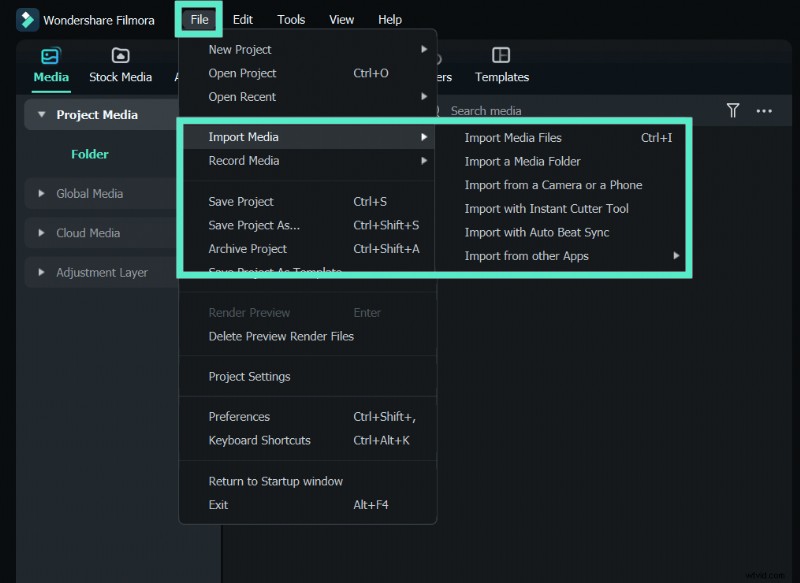
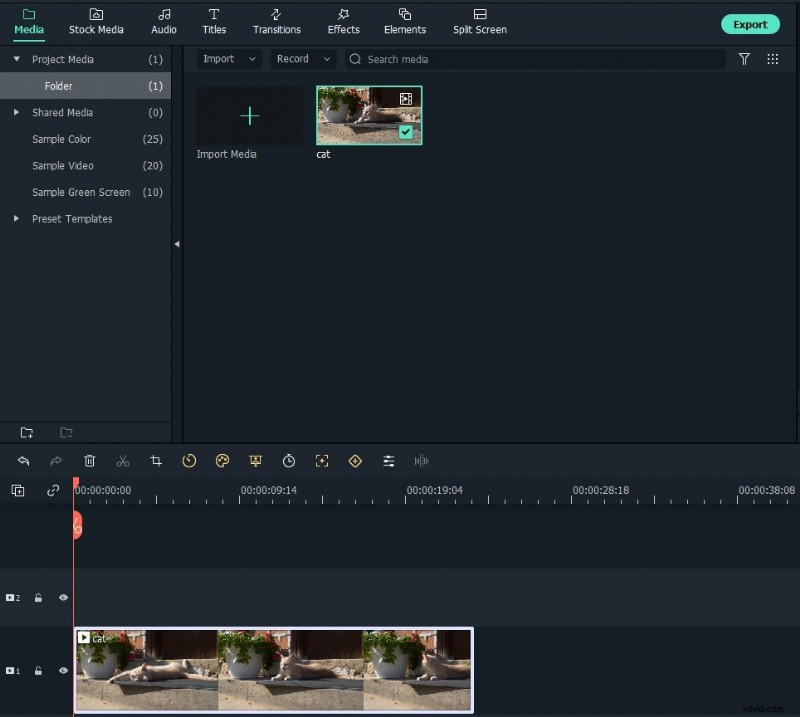
Krok 3. Przeciągnij i upuść wideo na oś czasu. Przytnij, wytnij lub usuń wideo na osi czasu.
Krok 4. Kliknij zakładkę Tytuły, aby otworzyć gotowe szablony. Kliknij dwukrotnie szablon, aby wyświetlić jego podgląd przed dodaniem go na stałe.
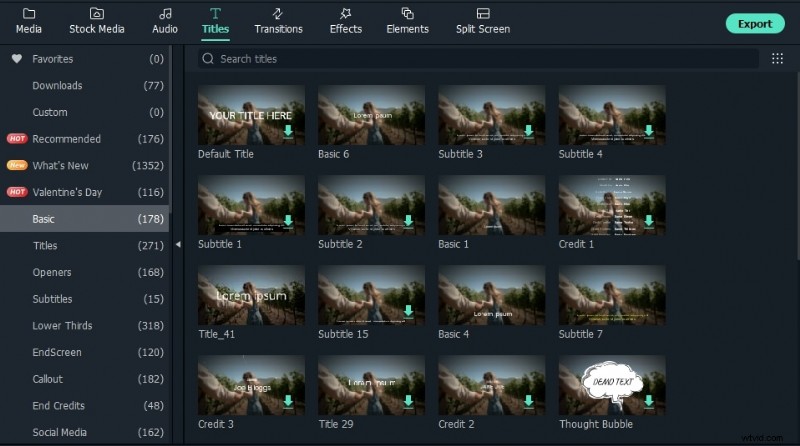
Krok 5. Umieść szablon nad osią czasu na żądany czas trwania.

Krok 6. Domyślny czas trwania szablonu to 5 sekund. Najpierw wybierz oś czasu, a następnie kliknij ikonę Timera, aby zmienić czas trwania.
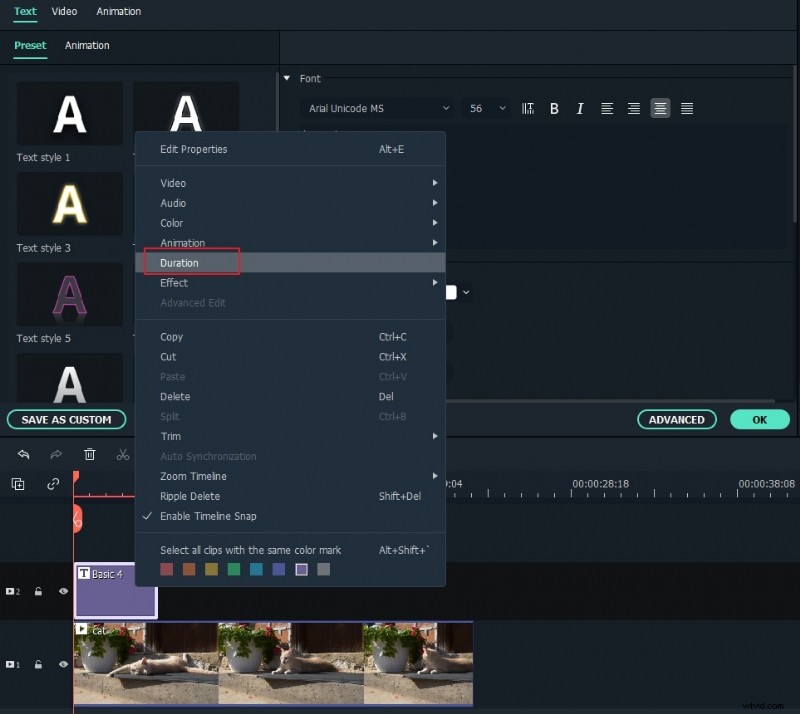
Krok 7. Kliknij dwukrotnie ramkę tytułową, aby otworzyć okno edycji. Wpisz tekst i poznaj czcionki, rozmiary i kolory tekstu. Kliknij dwukrotnie styl, którego podgląd chcesz wyświetlić.
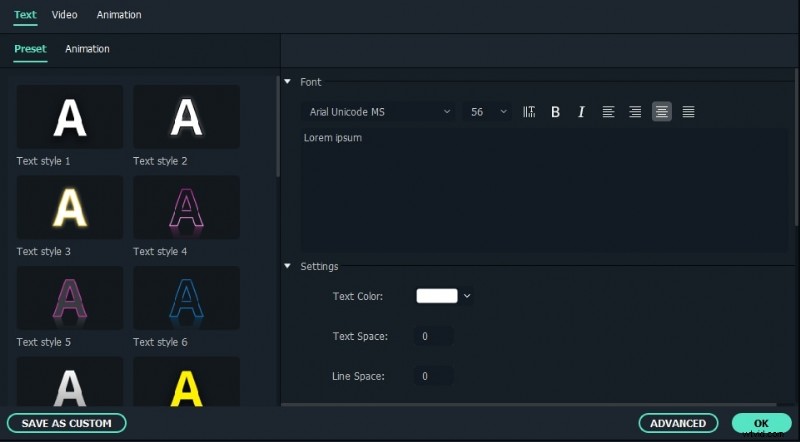
Krok 8. Zmień animację tekstu, klikając ikonę Animacja. Aby jeszcze bardziej dostosować, kliknij przycisk Zaawansowane.
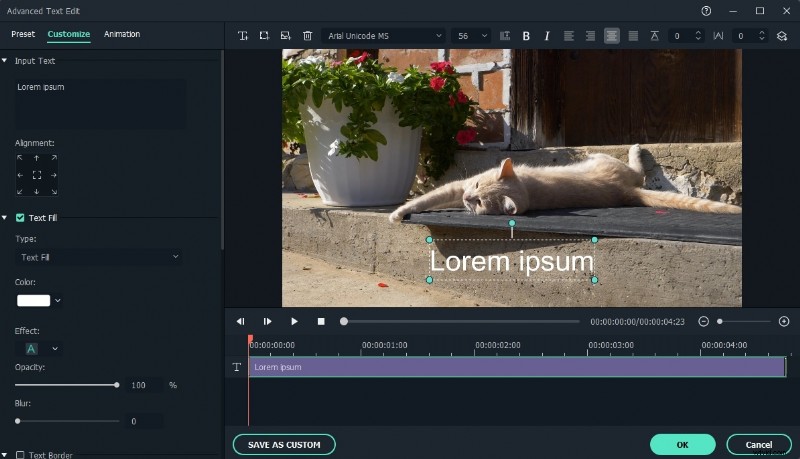
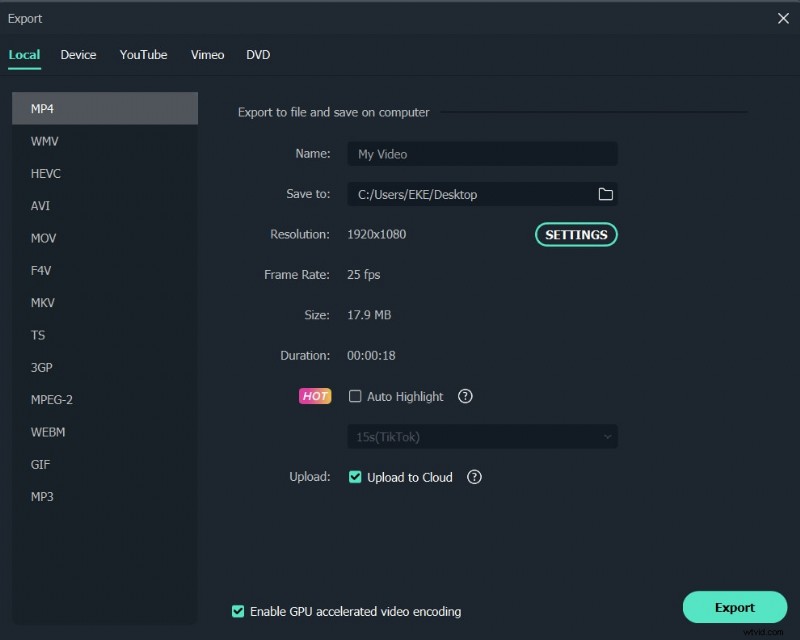
Krok 9. Wyświetl podgląd wideo z dodanym tekstem, klikając ikonę Odtwórz. Kliknij przycisk Eksportuj. Otworzy się okno eksportu. Wybierz format wyjściowy i inne zaawansowane ustawienia zgodnie ze swoimi potrzebami. Kliknij przycisk Eksportuj.
Filmora oferuje najprostszy sposób dodawania napisów do wideo. W poniższej sekcji omówiono więcej na ten temat.
Automatyczne zapewnianie przejrzystych i wciągających napisów w Filmorze
Oprócz dodawania tekstów do wideo tradycyjnymi metodami, funkcja aAuto Caption w Wondershare Filmora upraszcza proces dodawania napisów do filmów. To narzędzie oparte na sztucznej inteligencji automatycznie transkrybuje mowę na tekst, umożliwiając szybkie i dokładne generowanie napisów.
- Integracja mowy z tekstem:funkcja automatycznych napisów wykorzystuje zaawansowaną technologię rozpoznawania mowy do konwertowania mówionego dialogu na napisy pisemne, oszczędzając czas i wysiłek.
- Dynamiczne efekty napisów:po transkrypcji można zastosować dynamiczne efekty napisów, zwiększając zaangażowanie widzów i zwiększając interaktywność filmów.
- Opcje dostosowywania:możesz łatwo dostosować wygląd napisów, w tym style, kolory i rozmiary czcionek, upewniając się, że pasują one do marki i estetyki filmu.
- Obsługa wielu języków:ta funkcja obsługuje wiele języków, dzięki czemu jest dostępna dla odbiorców na całym świecie.
- Łatwy montaż:po wygenerowaniu napisów możesz je edytować bezpośrednio w Filmorze, aby poprawić wszelkie nieścisłości lub dostosować czas.
- Przyjazny dla użytkownika interfejs:intuicyjny interfejs ułatwia płynne dodawanie napisów zarówno początkującym, jak i doświadczonym redaktorom.
Przejdźmy do przewodnika krok po kroku, aby dowiedzieć się, jak dodać napisy automatyczne.
Przewodnik krok po kroku dotyczący korzystania z automatycznych napisów w celu dodawania tekstu do wideo
Postępuj zgodnie z podanymi instrukcjami krok po kroku, aby dodać tekst za pomocą funkcji automatycznego napisu
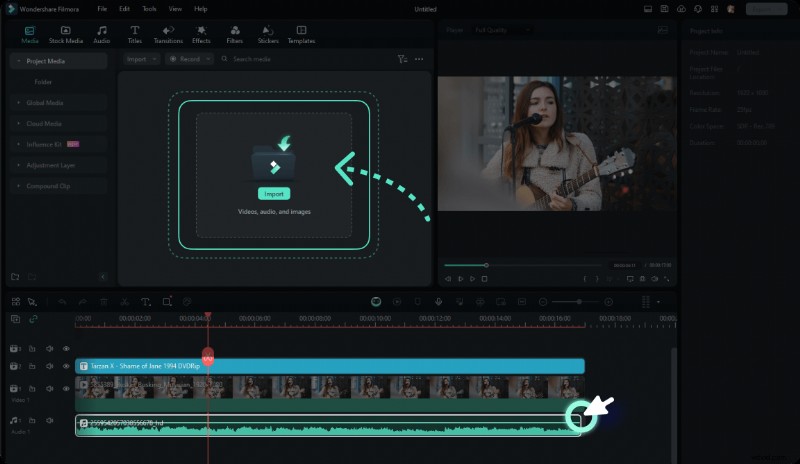
Krok 1. Prześlij swój plik. Znajdź i wybierz funkcję Mowa na tekst (nad linią czasu pokazaną na obrazku).
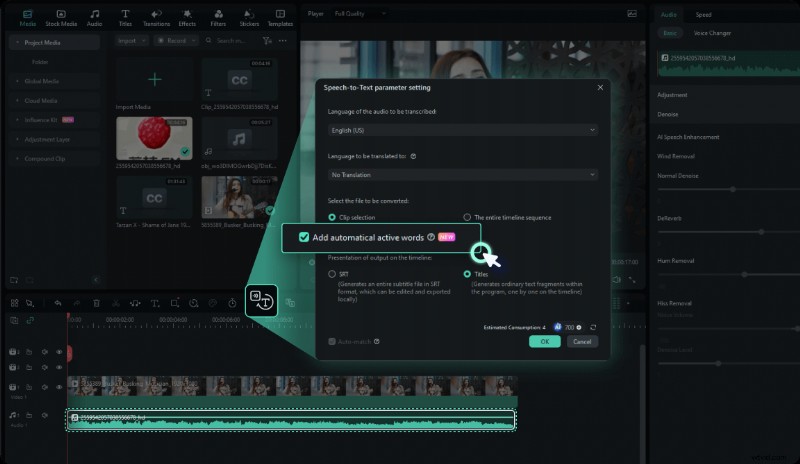
Krok 2. Aby wygenerować dynamiczne animacje napisów, włącz opcję Dodaj automatycznie aktywne słowa w ustawieniach STT.
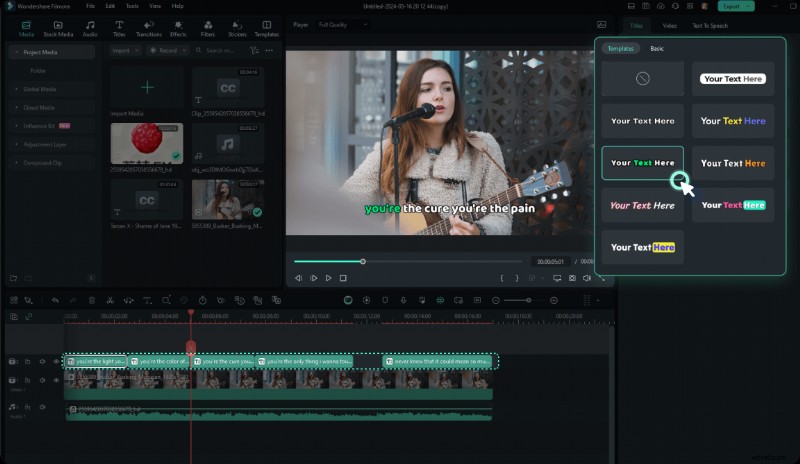
Krok 3. Wybierz jeden z gotowych szablonów. Ponadto dostosuj go tak, aby angażował widzów.
W poniższej części omówiono często zadawane pytania przez użytkowników dotyczące dodawania tekstu do wideo.
Wniosek
Opanowałeś już sposób wstawiania tekstu na wideo, korzystając z Final Cut Pro i Filmora. Dodanie tekstu sprawi, że Twoje filmy będą bardziej zrozumiałe. Zarówno Filmora, jak i Final Cut Pro są doskonałe w tym, co robią.
Filmora to narzędzie uniwersalne. Mogą z niego skorzystać wszelkiego rodzaju użytkownicy. Filmora wyróżnia się funkcją zamiany mowy na tekst. Final Cut Pro jest bardziej profesjonalny. Zapewnia wyższy poziom narzędzi dostosowywania.
Zapamiętaj zalecenia i zakazy omówione w tym artykule, aby uniknąć wpadek. Mamy nadzieję, że ten artykuł okaże się pomocny.