
Gięcie tekstu to zaawansowana technika, która dodaje wizualnego charakteru tytułom wideo, wstępom i grafice. Dzięki zaawansowanym narzędziom After Effects możesz tworzyć precyzyjne krzywe, a intuicyjny interfejs Filmory pozwala wykończyć wygląd dopracowanymi animacjami i efektami.
Część 1:Co to jest zaginanie tekstu?
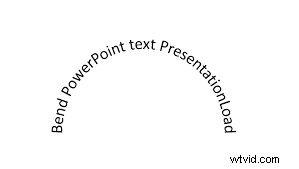
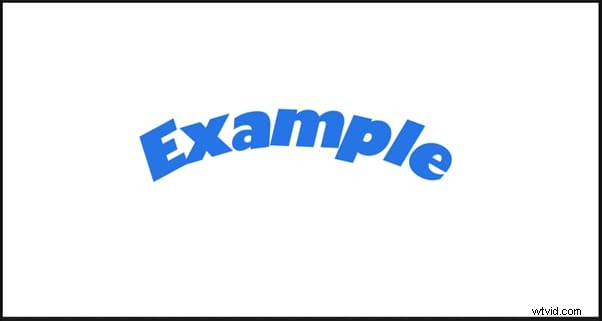
Zaginanie tekstu — zwane także wypaczaniem lub zakrzywianiem — zmusza tekst do podążania niestandardową ścieżką lub kształtem. W projektowaniu graficznym i grafice ruchomej technika ta przyciąga wzrok widza, nadając logo, tytułom i nakładkom mediów społecznościowych większą dynamikę.
After Effects oferuje dedykowany efekt Warp, który zapewnia doskonałą kontrolę nad krzywizną, umożliwiając stworzenie dowolnej sylwetki.
Część 2:Tworzenie zagiętych tekstów w After Effects
Krok 1:skonfiguruj swój projekt
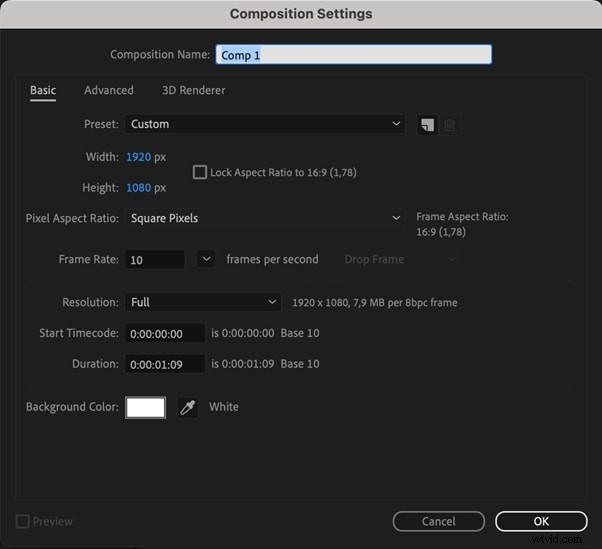
Uruchom After Effects, utwórz nowy projekt i określ rozdzielczość i czas trwania kompozycji.
Krok 2:Dodaj i edytuj tekst
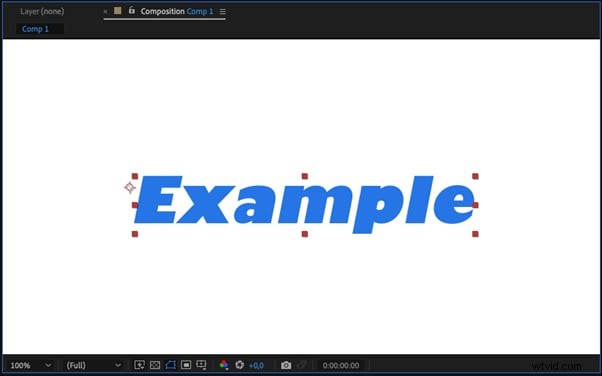
Użyj narzędzia Tekst, aby wpisać frazę. Dostosuj czcionkę, rozmiar i kolor w panelu Znak.
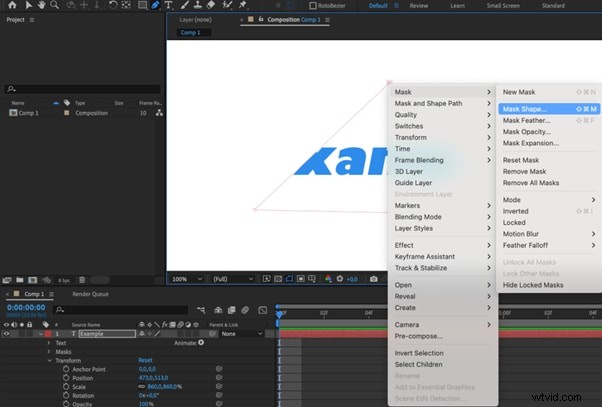
Krok 3:zastosuj efekt wypaczenia
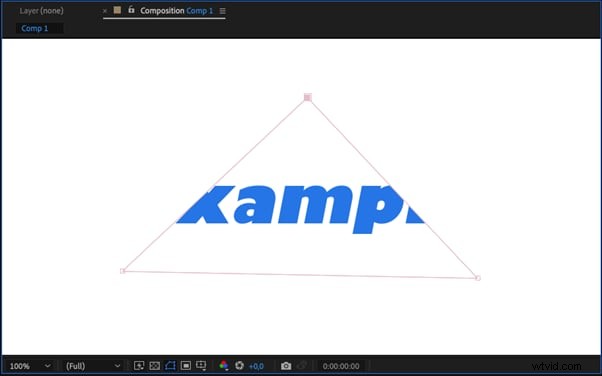
Kliknij warstwę tekstową prawym przyciskiem myszy i wybierz Efekty> Zniekształcenie> Wypaczenie . Dostosuj kontrolkę Krzywa, aż tekst będzie podążał żądaną ścieżką.
Krok 4:Dostosuj zagięcie
Udoskonal wypaczenie, dostosowując kąty, siłę krzywizny i limity zniekształceń. Eksperymentuj z wieloma punktami, aby tworzyć złożone kształty.
Krok 5:Ostateczne korekty i eksport
Obejrzyj animację, wprowadź poprawki w ostatniej chwili i wyrenderuj swoją kompozycję.
Część 3:Ulepszanie zagiętych tekstów za pomocą Filmory
Filmora zapewnia przyjazny dla użytkownika proces dodawania ostatnich poprawek do eksportów After Effects. Jego gotowe ustawienia i narzędzia klatek kluczowych umożliwiają animację wygiętego tekstu bez konieczności uczenia się.
Dlaczego warto używać Filmory do ulepszania tekstu?
Interfejs „przeciągnij i upuść” Filmory, gotowe szablony i proste sterowanie animacjami sprawiają, że jest to idealne rozwiązanie dla twórców, którzy szybko potrzebują wysokiej jakości wyników.


Kluczowe funkcje efektów tekstowych
- Animacja klatek kluczowych – precyzyjna kontrola ruchu, krycia i skali.
- Wstępne ustawienia tekstu — gotowe do użycia style, które oszczędzają czas.
- Biblioteka efektów wizualnych – dodaj głębię za pomocą cieni, poświat i efektów cząsteczkowych.
- Niestandardowe czcionki i kolory – dopasuj tożsamość wizualną swojej marki.
- Szablony animacji — szybko twórz profesjonalnie wyglądające tytuły.
- Integracja grafiki i ikon — łącz tekst z logo i ikonami, aby uzyskać spójny branding.
Kroki tworzenia tekstu zagięcia w Filmorze
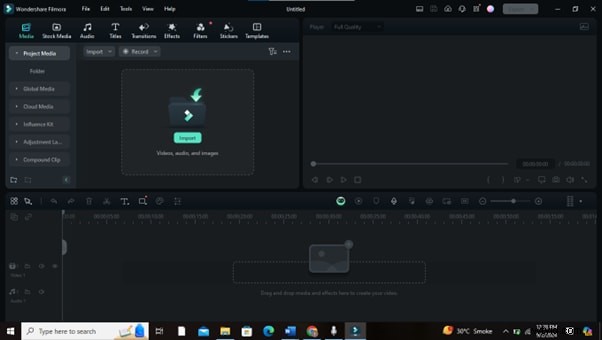
1. Rozpocznij nowy projekt
Otwórz Filmorę i utwórz nowy projekt. Ustaw preferowaną rozdzielczość i liczbę klatek na sekundę.
2. Zaimportuj swoje multimedia
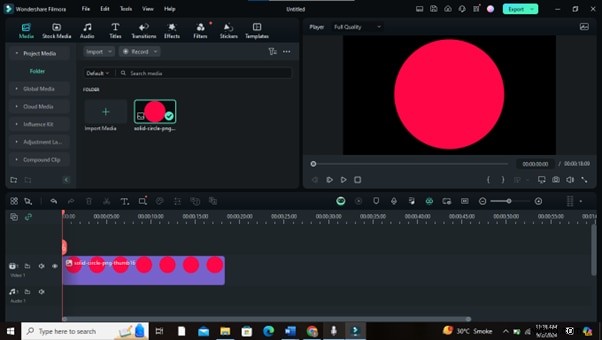
Przeciągnij wynik programu After Effects (wideo lub obraz) do biblioteki multimediów.
3. Dodaj warstwę tekstową
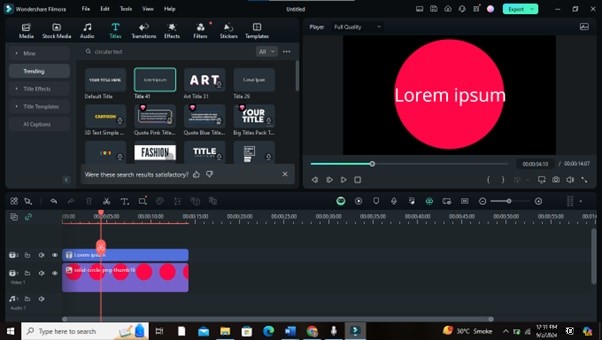
Przejdź do Tytułów wybierz gotowe ustawienie i upuść je na osi czasu nad tłem.
4. Dostosuj tekst
Kliknij dwukrotnie tytuł na osi czasu. Wpisz tekst, wybierz czcionkę, rozmiar i kolor.

5. Zastosuj efekt zagięcia
Otwórz Zaawansowane opcje. Użyj Wypaczenia funkcję w sekcji Przekształć aby zakrzywić tekst. Dostosuj punkty kontrolne, aby pasowały do kształtu utworzonego w After Effects.
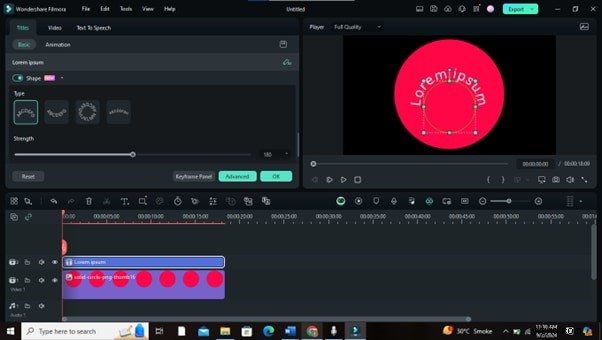
Uwaga:Filmora nie ma dedykowanego efektu zginania, ale narzędzie Wypaczanie odtwarza ten sam efekt wizualny.
6. Dodaj animację i efekty
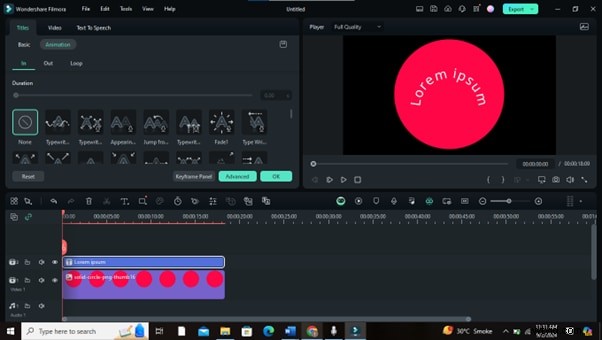
Zastosuj klatki kluczowe lub gotowe animacje, aby animować wygięty tekst. Dodaj dodatkowe efekty wizualne z biblioteki, aby uzyskać dodatkowy styl.
7. Podgląd i uściślenie
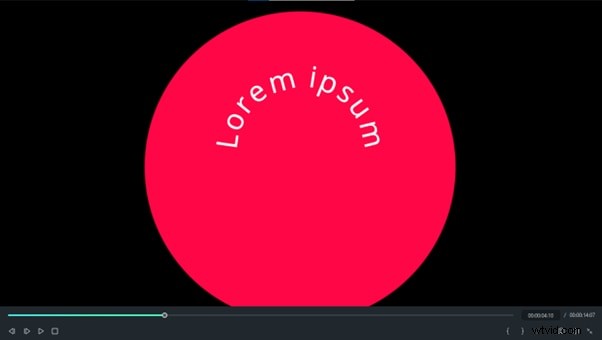
Odtwórz oś czasu, w razie potrzeby dostosuj parametry czasu lub krzywej.
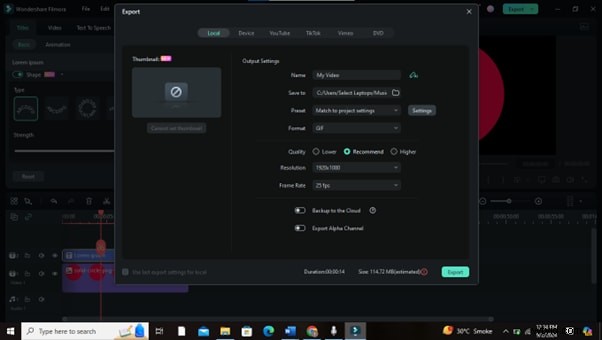
8. Eksportuj swój film
Eksportuj w wybranym formacie i rozdzielczości, gotowe do dystrybucji.
Część 4:Kreatywne zastosowania zagiętego tekstu
- Sekwencje tytułów – dodaj ruch i dramatyzm do tytułów początkowych.
- Grafika promocyjna – wyróżniaj kluczowe komunikaty za pomocą zakrzywionych nagłówków.
- Media społecznościowe – przyciągnij uwagę w kanałach za pomocą dynamicznego tekstu.
- Zaproszenia na wydarzenia — zachwyć gości stylową, zakrzywioną typografią.
- Projekt logo — twórz zapadające w pamięć znaki marki za pomocą zakrzywionych liter.
- Nagłówki witryn — zwiększ obecność w Internecie dzięki przyciągającym wzrok tytułom.
- Miniatury filmów – zwiększ współczynnik klikalności, wyróżniając miniatury.
Część 5:After Effects kontra Filmora w zakresie efektów tekstowych
Mocne strony After Effects
Precyzyjna animacja, pełna kontrola nad klatkami kluczowymi i obszerna biblioteka niestandardowych efektów. Idealny do złożonych projektów wymagających drobiazgowych szczegółów.
Mocne strony Filmory
Szybki przepływ pracy, gotowe szablony i przystępny interfejs. Najlepsze do szybkich edycji i początkujących, którzy chcą profesjonalnych rezultatów.
Kiedy używać poszczególnych narzędzi
Wybierz After Effects, jeśli potrzebujesz szczegółowej kontroli animacji i zaawansowanych efektów wizualnych. Wybierz Filmorę, jeśli potrzebujesz szybkiego zwrotu, prostych projektów lub gdy dopiero zaczynasz.
Wniosek
Opanowanie gięcia tekstu w After Effects i dopracowanie wydruku w Filmorze otwiera szeroką gamę kreatywnych możliwości. Niezależnie od tego, czy projektujesz wciągającą sekwencję tytułów, czy tworzysz angażujące treści w mediach społecznościowych, połączenie tych narzędzi umożliwi Ci dostarczanie dopracowanych, przyciągających wzrok filmów.
Poznaj obie platformy, eksperymentuj z różnymi rozwiązaniami i odkryj styl, który najlepiej pasuje do narracji Twojej marki.