
Funkcja szybkości odtwarzania YouTube jest przydatna, gdy chcesz szybciej oglądać filmy. Jednak YouTube pozwala zwiększyć prędkość tylko do 2x. Może to nie być wystarczająco szybkie dla osób szybko uczących się, osób powracających do znanych treści lub osób mających napięty harmonogram.
Na szczęście istnieją sposoby na ominięcie tego limitu i oglądanie filmów z YouTube'a z prędkością przekraczającą 2x. W tym artykule pomożemy Ci, jak zwiększyć prędkość wideo w YouTube ponad dwukrotnie i oglądać treści tak szybko, jak potrzebujesz.
W tym artykule
-
- Jak zwiększyć prędkość za pomocą Filmory
- Opcja zaawansowana:zwiększanie prędkości
-
- Jak zwiększyć liczbę filmów w YouTube za pomocą rozszerzenia przeglądarki
-
- Jak odtwarzać przyspieszone filmy za pomocą VLC
Część 1. Edycja filmów z YouTube w celu zwiększenia szybkości
Jeśli zastanawiasz się, jak przyspieszyć filmy z YouTube ponad dwukrotnie, jednym z najskuteczniejszych sposobów jest edycja samego filmu. To podejście polega na pobraniu filmu i użyciu narzędzia do edycji wideo, takiego jak Wondershare Filmora, w celu dostosowania szybkości odtwarzania.
Filmora jest szczególnie popularna, ponieważ pozwala zwiększyć prędkość filmów nawet 100 razy, co czyni ją świetną opcją dla tych, którzy muszą szybko konsumować treści. Posiada również funkcję Speed Ramping, która ułatwia płynną zmianę prędkości wideo z dużej na wolną i odwrotnie, zapewniając większą kontrolę nad przepływem wideo.
Plusy
Jak zwiększyć prędkość za pomocą Filmory
Krok 1. Zaimportuj swój film z YouTube
Zacznij od pobrania i zainstalowania Filmory na swoim komputerze. Po zainstalowaniu uruchom oprogramowanie i utwórz nowy projekt.
Następnie zaimportuj film z YouTube, który chcesz edytować, klikając „Importuj” na górnym pasku narzędzi. Wybierz plik wideo ze swojego komputera i przeciągnij go na oś czasu.
Krok 2. Uzyskaj dostęp do funkcji jednolitej prędkości
Kliknij klip wideo na osi czasu, aby go wybrać. Następnie przejdź do paska narzędzi nad osią czasu i kliknij ikonę Szybkość. Następnie wybierz „Jednolita prędkość” z menu rozwijanego, aby równomiernie dostosować prędkość całego filmu.
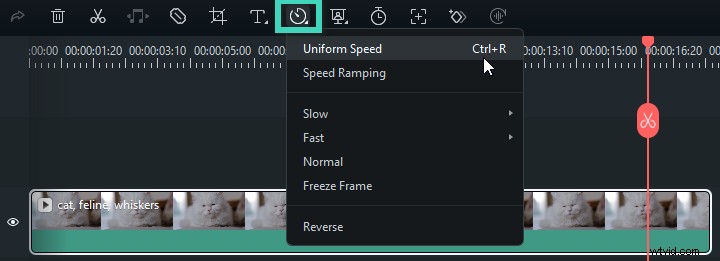
Krok 3. Dostosuj prędkość wideo
Pojawi się suwak prędkości, który możesz przeciągnąć w prawo, aby zwiększyć prędkość, lub w lewo, aby ją zmniejszyć. Aby uzyskać bardziej precyzyjną kontrolę, możesz także wpisać konkretny czas trwania w polu Czas trwania, co automatycznie dostosuje prędkość.

Krok 4. Wyświetl podgląd i zapisz
Po dostosowaniu prędkości kliknij przycisk Odtwórz w oknie Podglądu lub naciśnij spację na klawiaturze, aby przejrzeć zmiany. Jeśli wynik jest zadowalający, kliknij „Eksportuj”, aby zapisać edytowany film w wybranym formacie.
Opcja zaawansowana:zwiększanie prędkości
Jeśli chcesz utworzyć dynamiczne zmiany prędkości w różnych częściach wideo, użyj funkcji zwiększania prędkości.
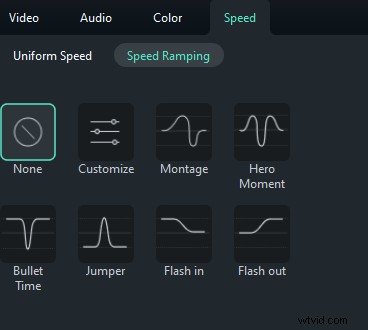
Wybierz opcję Speed Ramping z menu ikony Speed i wybierz jedną z gotowych opcji, takich jak Montaż, Bohaterski moment lub Bullet Time. Możesz dostosować te ustawienia wstępne lub utworzyć własne, dostosowując punkty prędkości na osi czasu.
Część 2. Zwiększ prędkość wideo w YouTube za pomocą rozszerzeń przeglądarki
Jeśli szukasz szybszego i wygodniejszego sposobu na przyspieszenie filmów w YouTube bez ich pobierania lub edytowania, rozszerzenia przeglądarki są doskonałą opcją. Rozszerzenia takie jak Kontroler prędkości wideo (dostępne dla przeglądarek Chrome i Firefox) pozwalają zwiększyć prędkość odtwarzania wideo znacznie powyżej dwukrotnego limitu bezpośrednio w przeglądarce.
PlusyJak zwiększyć liczbę filmów w YouTube za pomocą rozszerzenia przeglądarki
Krok 1. Zainstaluj rozszerzenie
Zacznij od wyszukania „Kontrolera szybkości wideo” w sklepie Chrome Web Store lub na stronie dodatków do przeglądarki Firefox. Zainstaluj rozszerzenie, klikając „Dodaj do przeglądarki Chrome” lub „Dodaj do przeglądarki Firefox”.
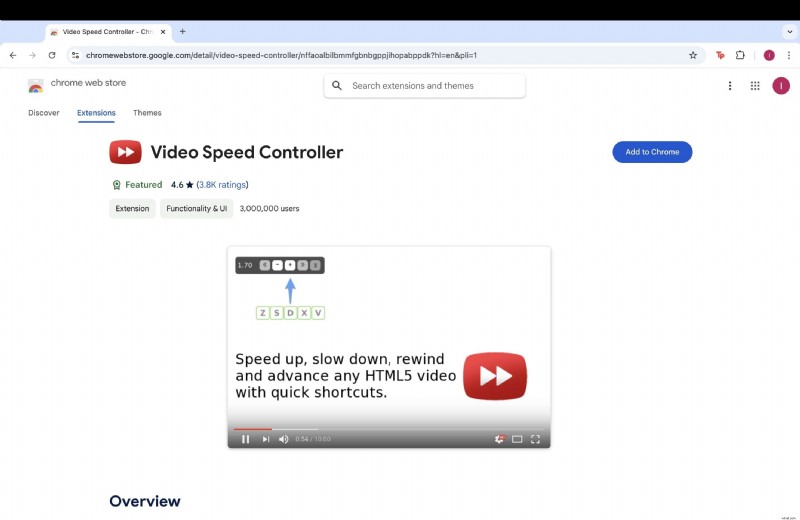
Krok 2. Uzyskaj dostęp do YouTube
Otwórz YouTube w swojej przeglądarce i rozpocznij odtwarzanie wideo. Rozszerzenie zostanie automatycznie aktywowane podczas odtwarzania filmu.
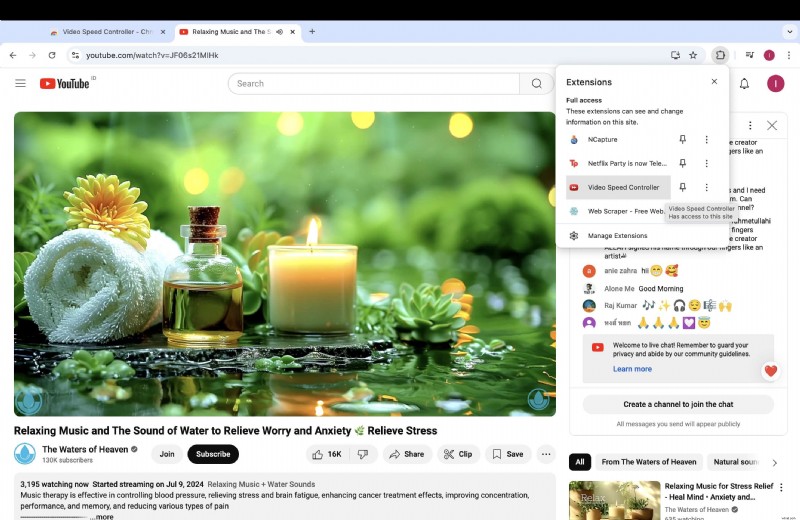
Krok 3. Dostosuj prędkość
Użyj elementów sterujących szybkością dostępnych w rozszerzeniu, aby zwiększyć prędkość odtwarzania. Dostęp do tych elementów sterujących można także uzyskać za pomocą konfigurowalnych skrótów klawiaturowych:
- S, aby zwolnić odtwarzanie.
- D, aby przyspieszyć odtwarzanie.
- R, aby zresetować prędkość odtwarzania.
- Z, aby przewinąć o 10 sekund.
- X, aby przeskoczyć o 10 sekund do przodu.
- V, aby włączyć/wyłączyć kontroler.
Część 3. Dwukrotne przyspieszenie odtwarzania filmów w YouTube za pomocą narzędzi do pobierania i odtwarzania filmów
Inną skuteczną metodą zwiększenia prędkości wideo YouTube ponad dwukrotnie jest pobranie wideo do oglądania w trybie offline i odtwarzanie go w odtwarzaczu multimedialnym, takim jak VLC Media Player. VLC to wszechstronny odtwarzacz, który pozwala dostosować prędkość odtwarzania do własnych upodobań, często wykraczającą daleko poza to, co jest możliwe na YouTube.
PlusyJak odtwarzać filmy w trybie przyspieszonym za pomocą VLC
Krok 1. Pobierz film
Użyj narzędzia, aby pobrać film z YouTube. Po prostu wklej adres URL filmu do narzędzia pobierania i wybierz żądaną jakość i format.
Krok 2. Otwórz w VLC
Po pobraniu wideo otwórz VLC Media Player na swoim komputerze. Przeciągnij i upuść plik wideo do okna VLC lub użyj menu „Otwórz plik”, aby otworzyć plik.
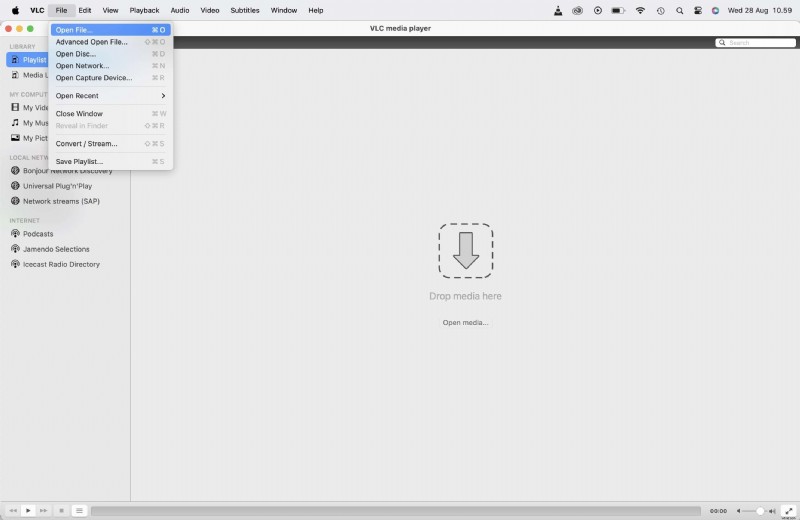
Krok 3. Dostosuj prędkość odtwarzania
Podczas odtwarzania wideo w VLC możesz dostosować prędkość odtwarzania, przechodząc do menu „Odtwarzanie” i wybierając „Prędkość”. W tym miejscu możesz zwiększyć prędkość ponad dwukrotnie, co umożliwi oglądanie wideo w preferowanym tempie.
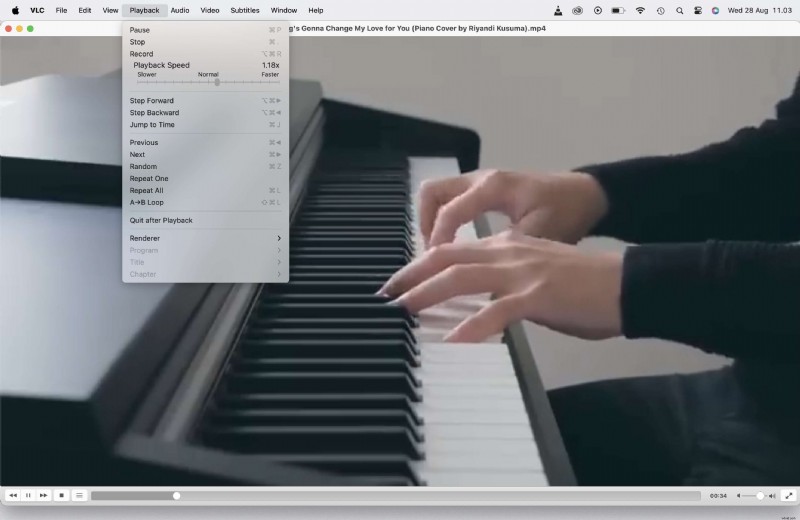
Wniosek
Wbudowane w YouTube elementy sterujące szybkością są przydatne, ale czasami prędkość 2x to za mało. Na szczęście istnieje kilka sposobów, dzięki którym filmy YouTube będą szybsze niż dwukrotnie, co odpowiada Twoim potrzebom. Niezależnie od tego, czy zdecydujesz się edytować wideo w Filmorze, użyć rozszerzenia przeglądarki, takiego jak Video Speed Controller, czy też pobrać i odtworzyć wideo w VLC Media Player, każda metoda ma swoje zalety i wady.
Jeśli potrzebujesz bardziej zaawansowanych możliwości edycji lub chcesz oglądać filmy w trybie offline, Filmora zapewnia doskonałe alternatywy. Korzystając z tych narzędzi, możesz dostosować sposób oglądania i maksymalnie wykorzystać swój czas, dzięki czemu nigdy nie poczujesz, że utkniesz w oglądaniu filmów w zbyt wolnym tempie.