Dodawanie napisów końcowych do filmów to wyczyn, który może wymagać więcej taktu, niż myślisz. Na szczęście aplikacje takie jak DaVinci Resolve usprawniają ten proces, więc jedyne, czego potrzebujesz, to odpowiednie wskazówki, jak stworzyć napisy końcowe.
Na szczęście w tym artykule szczegółowo wyjaśniono, jak dodać napisy końcowe w DaVinci Resolve. Za pomocą tej aplikacji znajdziesz także wskazówki dotyczące dodawania napisów końcowych. Zatem bez zbędnych ceregieli, przejdźmy do rzeczy.
W tym artykule
-
- Zmiana szybkości efektu przewijania napisów końcowych w DaVinci Resolve
-
- Przykłady szablonów kredytów końcowych dla DaVinci Resolve
-
- Filmora VS. DaVinci Resolve:najlepsze narzędzie do tworzenia napisów końcowych
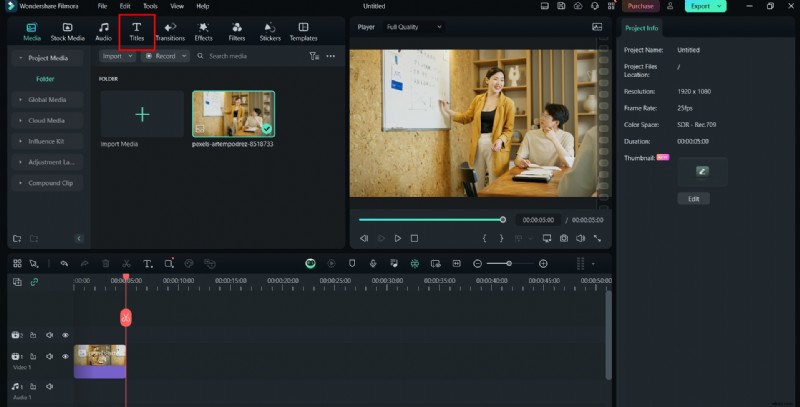
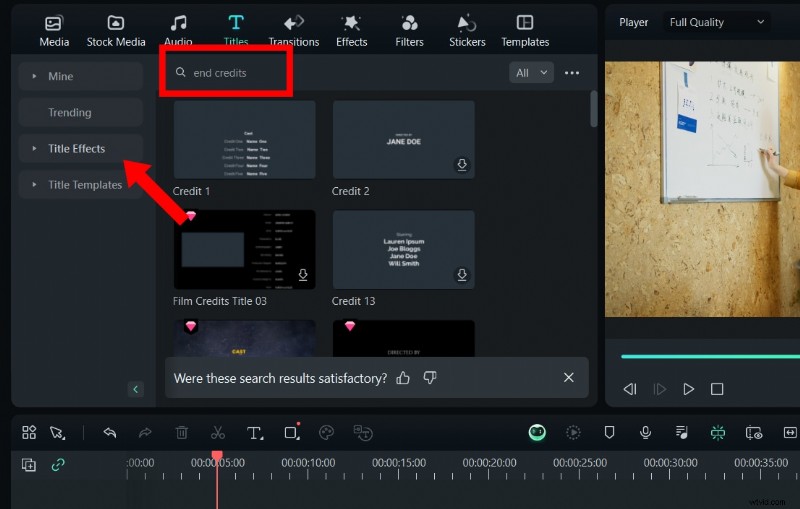
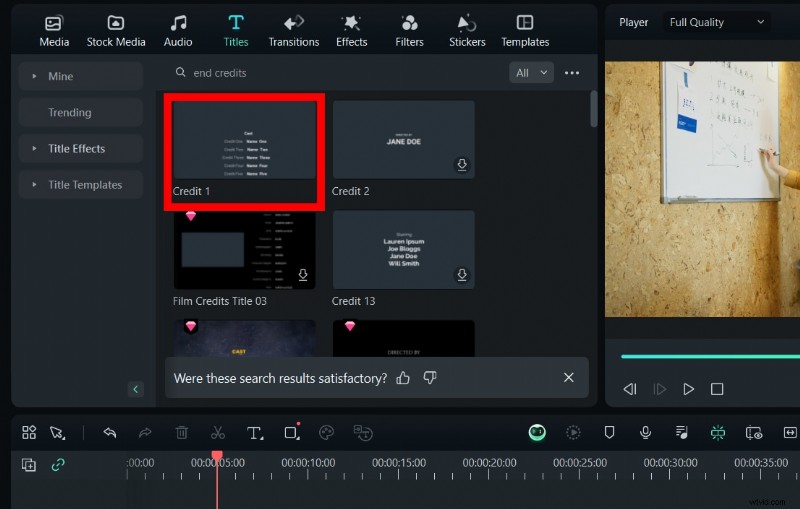
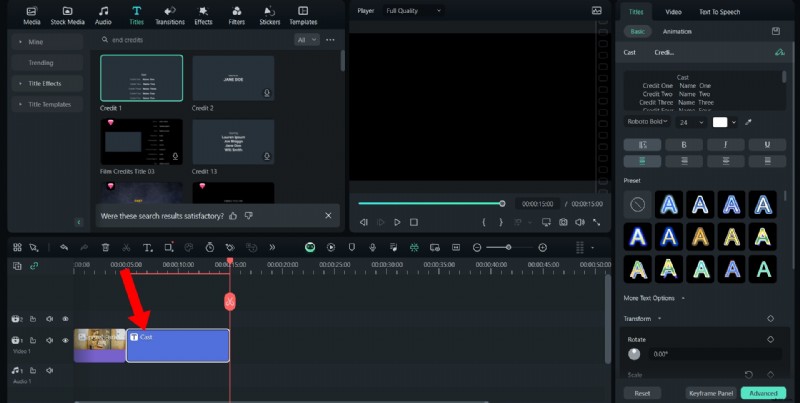
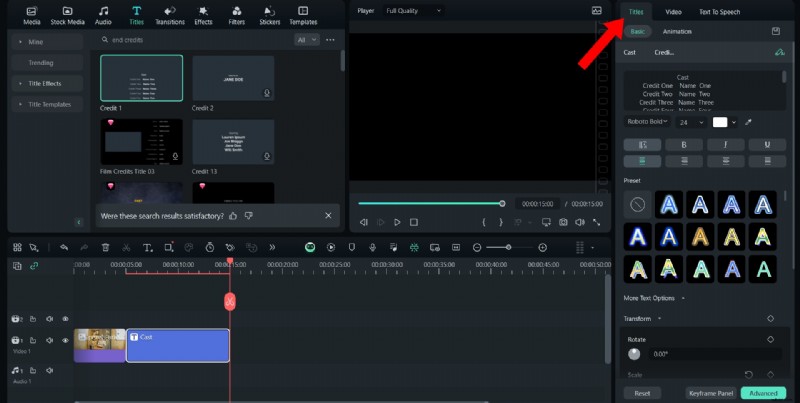
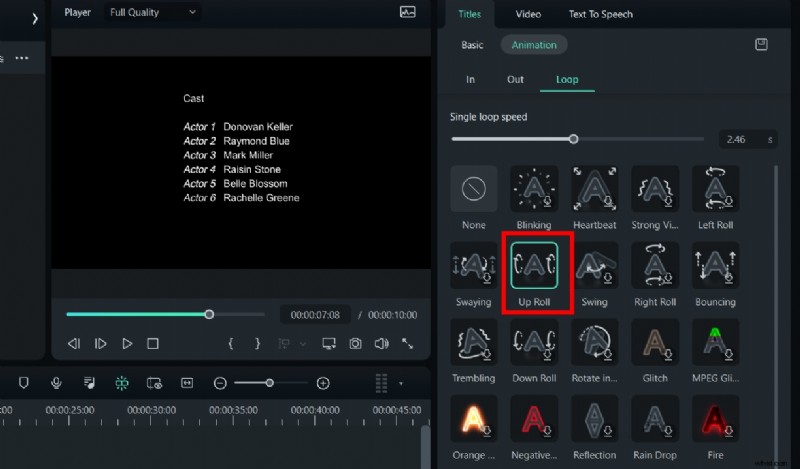
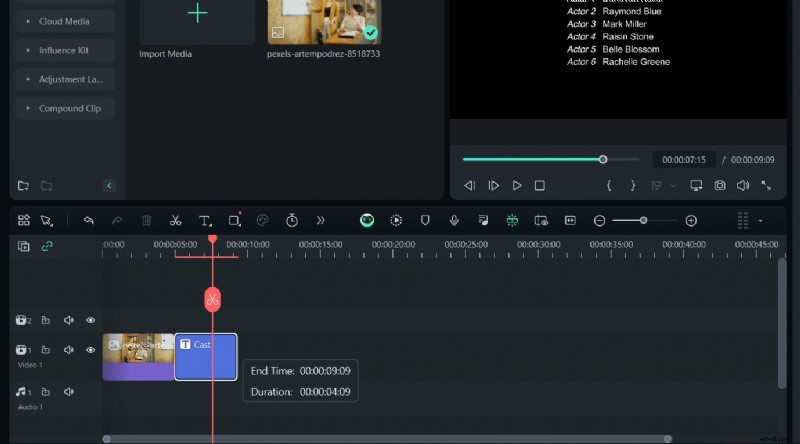
- Jak dodać napisy końcowe w Filmorze za pomocą ustawień wstępnych
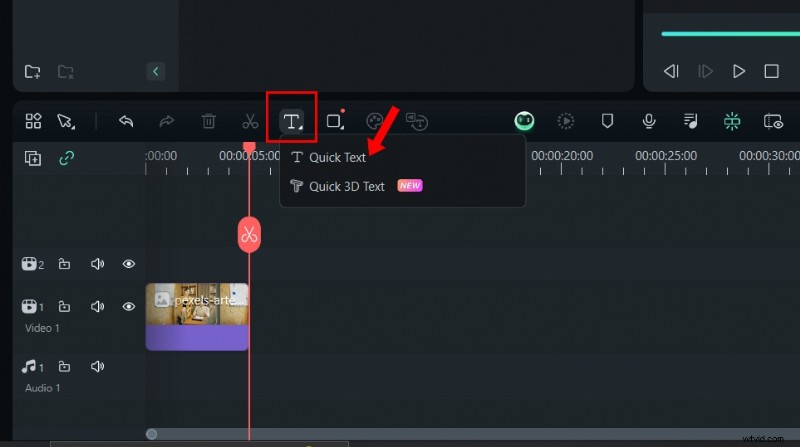
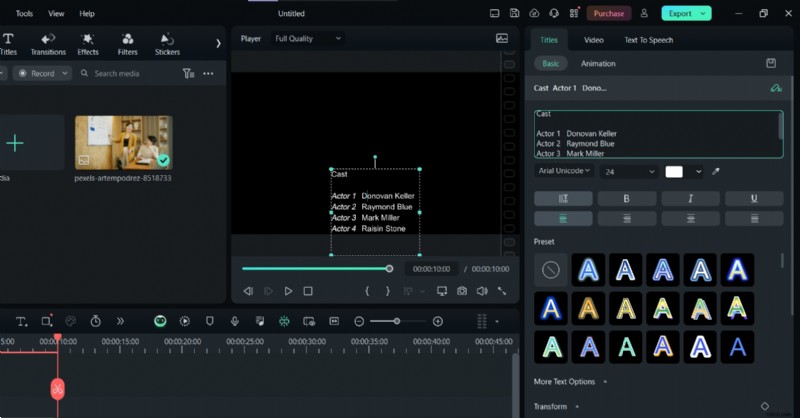
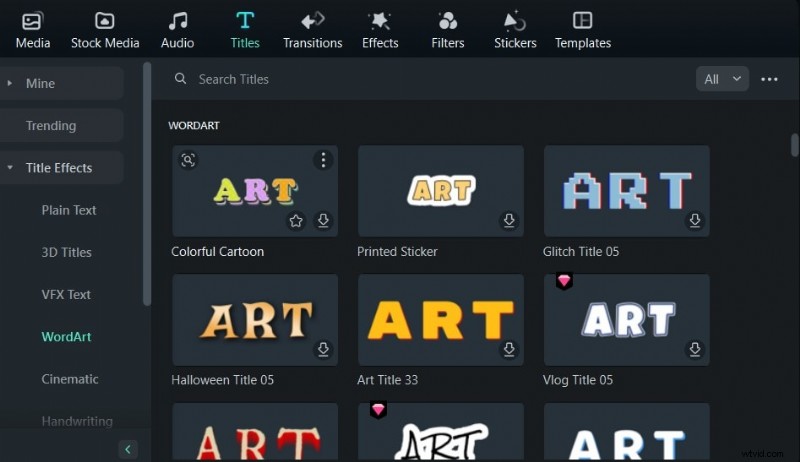
- Jak dodać napisy końcowe w Filmorze z niestandardowymi tytułami
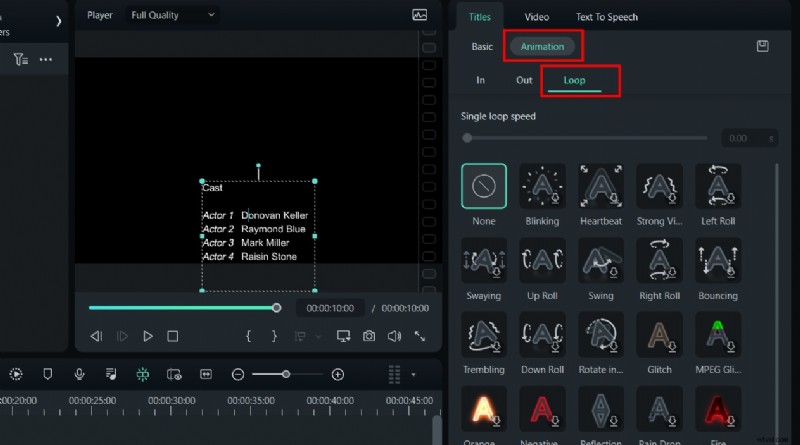
- Więcej opcji edycji tytułu w Filmorze
Część 1. Jak ręcznie dodać napisy końcowe w programie DaVinci Resolve
DaVinci Resolve to dynamiczne narzędzie do edycji wideo z wieloma funkcjami modyfikacji multimediów. Jest dość popularny, szczególnie wśród twórców treści, a nawet profesjonalistów z Hollywood. Oprócz funkcji edycji wideo to narzędzie oferuje łatwy w obsłudze interfejs z najwyższą jakością wyjściowego wideo.
Oto jak zrobić przewijane napisy końcowe w DaVinci Resolve:
Krok 1:Po pobraniu DaVinci Resolve z oficjalnej strony internetowej dodaj swój film do pakietu do edycji. Następnie kliknij Bibliotekę efektów na górnym panelu, aby uzyskać dostęp do efektów DaVinci Resolve.

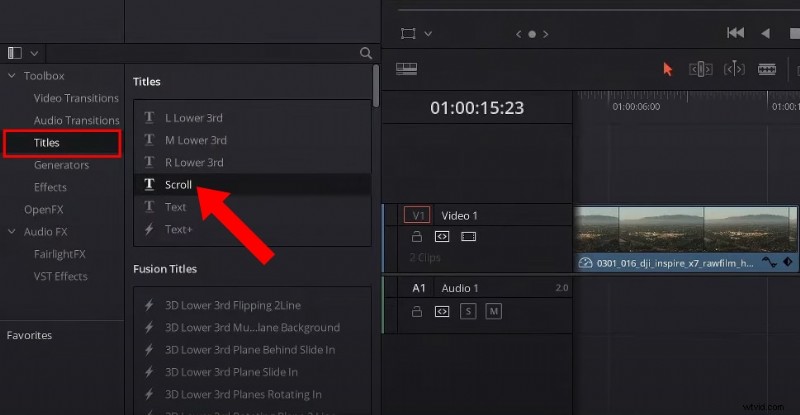
Krok 2:W panelu efektów w lewym dolnym rogu ekranu kliknij Tytuły i wybierz Przewiń . Kliknij i przytrzymaj tę opcję przewijania, a następnie przeciągnij ją do pozycji obok filmu w pakiecie do montażu.
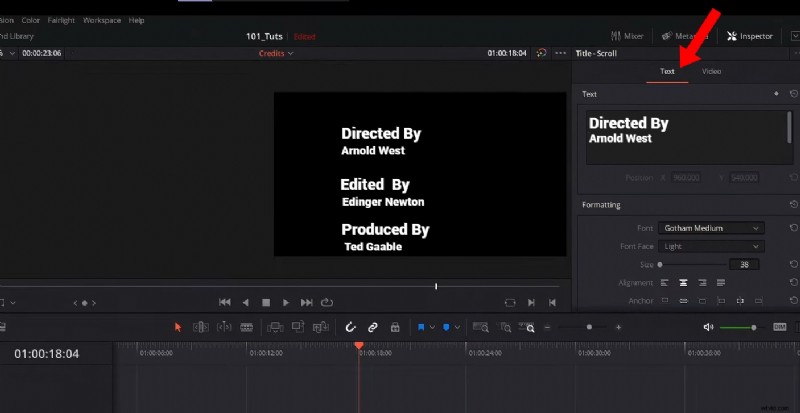
Krok 3:Po zaznaczeniu tekstu w pakiecie do edycji edytuj funkcje napisów końcowych z prawego panelu. Możesz edytować sam tekst, aby uwzględnić wszystkie wybrane nazwiska i role, a także zmienić czcionkę, rozmiar i kolor tekstu.
Zmiana szybkości efektu przewijania napisów końcowych w DaVinci Resolve
Oprócz dodawania kredytów w DaVinci Resolve, możesz dostosować prędkość efektów przewijania do swoich upodobań. Oto jak to zrobić:
Krok 1:Wybierz kafelek tekstowy w pakiecie edycyjnym. Po wybraniu obramowanie kafelka zmieni kolor na pomarańczowy.

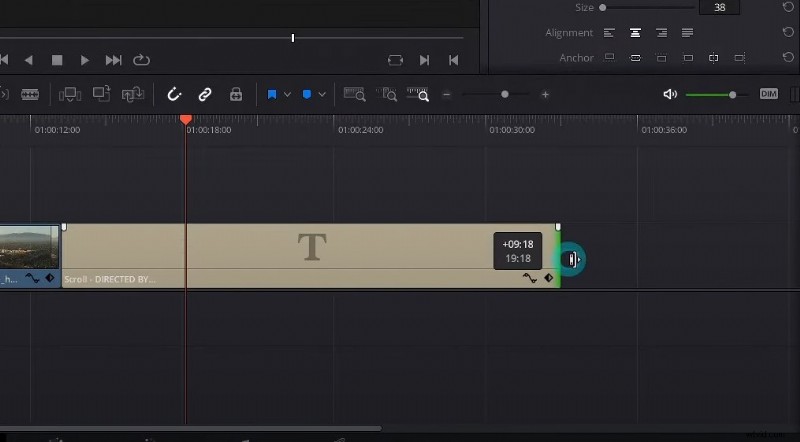
Krok 2:Przytrzymaj prawą krawędź płytki. Aby zmniejszyć prędkość, przeciągnij ją w prawo. Dzięki temu płytka jest dłuższa.
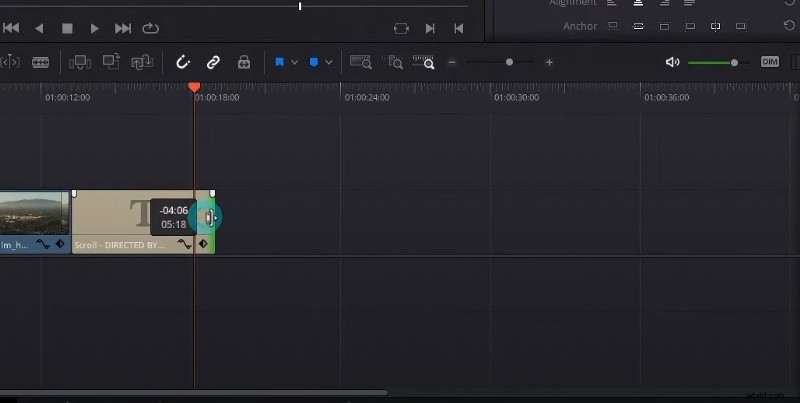
Krok 3:Aby zwiększyć prędkość, przeciągnij róg kafelka w lewo. Dzięki temu kafelek jest krótszy.
Część 2. Jak dodać napisy końcowe w DaVinci Resolve przy użyciu szablonów
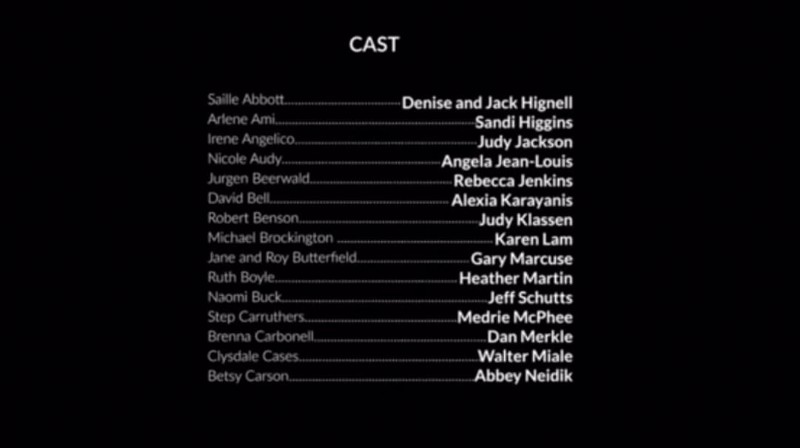
Jeśli chcesz mieć większą kontrolę nad rozmieszczeniem, wyrównaniem i czcionką tekstu, najlepszym rozwiązaniem będzie ręczne dodanie napisów końcowych w DaVinci Resolve. Jeśli jednak chcesz, aby Twoje napisy wyglądały na bardziej uporządkowane dzięki profesjonalnie wyglądającym czcionkom, ale nie wiesz od czego zacząć, musisz skorzystać z szablonu. W tej sekcji dowiesz się, jak dodać napisy końcowe DaVinci Resolve za pomocą szablonów:
Krok 1:Pobierz szablony napisów końcowych z preferowanego źródła.
Krok 2:Kliknij dwukrotnie zainstalowany szablon spośród pobranych plików, aby go zainstalować.
Krok 3:W pakiecie do edycji DaVinci Resolve przejdź do Biblioteki efektów na górnym panelu.
Krok 4:Kliknij Tytuły i wybierz zainstalowany szablon.
Krok 5:Edytuj szablon tak, aby odpowiadał Twoim potrzebom i preferencjom.
Przykłady szablonów kredytów końcowych dla DaVinci Resolve
Poniżej znajduje się kilka przykładów szablonów dodawania napisów końcowych do Twoich filmów w DaVinci Resolve i platform, z których możesz je pobrać:
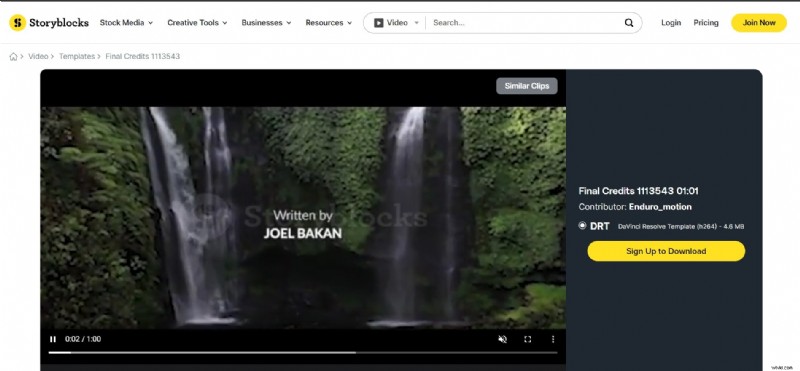
- Napisy końcowe:jest to szablon napisów końcowych DaVinci Resolve dostępny w Storyblocks. Zawiera wideo odtwarzane w tle, podczas gdy napisy końcowe się nad nim przewijają. Aby uzyskać dostęp do tego szablonu, musisz go kupić na stronie Storyblocks.
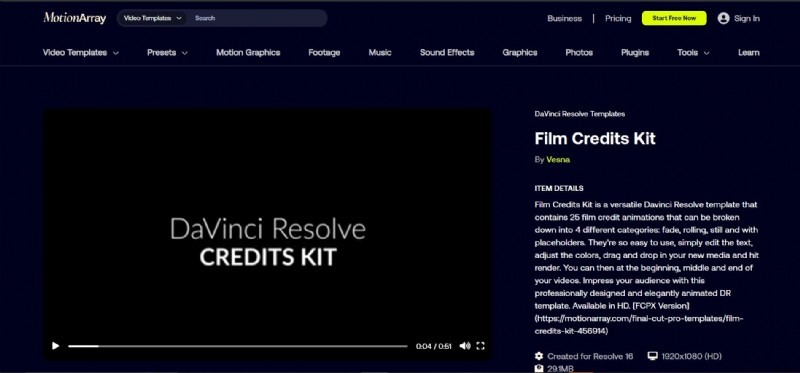
- Zestaw napisów końcowych do filmów:ten szablon jest dostępny w witrynie MotionArray i ma jednolite czarne tło z napisami końcowymi. Obsługuje DaVinci Resolve w wersji 16 i można uzyskać do niego dostęp po wykupieniu subskrypcji planu na platformie.
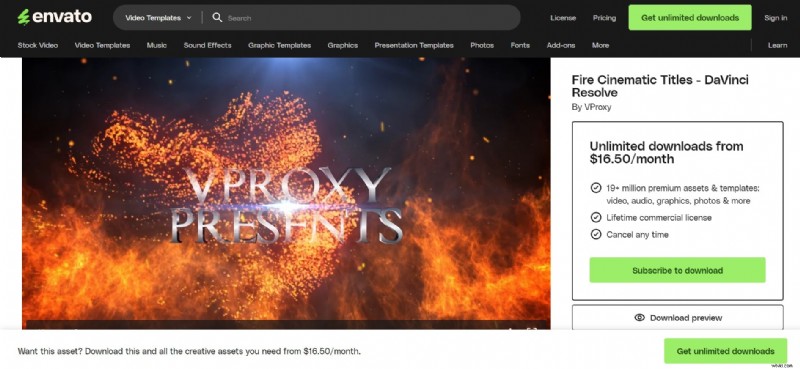
- Tytuły filmowe Fire:ten szablon wykorzystuje ogniste efekty i tekst kinowy, aby stworzyć urzekające napisy końcowe. Szablon ten możesz pobrać ze strony internetowej Envato. Aby jednak uzyskać do niego dostęp, musisz najpierw wykupić subskrypcję jednego z jego planów.
Część 3. Przydatne wskazówki dotyczące dodawania napisów końcowych w DaVinci Resolve
Teraz, gdy wiesz, jak dodać napisy końcowe w DaVinci Resolve, oto kilka przydatnych wskazówek, które pomogą usprawnić ten proces:
- Wybór czcionki:Zawsze używaj właściwej czcionki podczas dodawania napisów końcowych w DaVinci Resolve. Najlepsze czcionki, których należy używać, są pogrubione i czytelne, ale nie zajmują całego ekranu. Na przykład możesz użyć czcionki Gotham w średnim rozmiarze.
- Rozmiar tekstu:chociaż tekst musi być czytelny, napisy przewijania DaVinci Resolve mogą stać się zbyt duże, jeśli rozmiar nie zostanie odpowiednio dostosowany. W idealnym przypadku tekst powinien być średniej wielkości lub wystarczająco duży, aby zmieścić się na prawie połowie ekranu, szczególnie w przypadku napisów końcowych.
- Kolor tekstu:dodając napisy końcowe DaVinci Resolve, pamiętaj, aby porównać kolor tekstu z tłem. Zawsze upewnij się, że oba kolory są kontrastowe, aby tekst wyróżniał się na tle tła i był czytelny.
- Efekty tekstowe:jeśli chcesz, aby napisy końcowe wyglądały atrakcyjniej dla odbiorców, możesz dodać efekty tekstowe. Efekty te mogą obejmować efekt blasku, a nawet cienie, dzięki którym tekst wyróżnia się na tle tła i staje się wyraźniejszy dla odbiorców.
Część 4. Łatwiejszy sposób dodawania napisów końcowych do filmu
Dodawanie napisów końcowych w DaVinci Resolve w celu dodania napisów końcowych do filmu ma swoje zalety. Jednak nawigacja po platformie może być dość skomplikowana, szczególnie ze względu na jej złożone funkcje. Nie wspominając o tym, że ma ograniczoną liczbę wbudowanych szablonów do użytku.
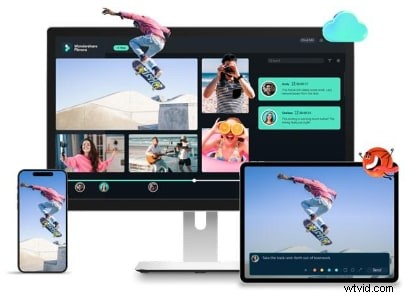


Dobra wiadomość jest taka, że możesz uzyskać wyjątkową funkcjonalność edytora wideo, nie martwiąc się o złożoność. Zgadza się. Wondershare Filmora oferuje użytkownikom jeszcze więcej szablonów napisów końcowych wideo, a nawigacja nie jest zbyt skomplikowana. W rzeczywistości zarówno początkujący, jak i profesjonaliści mogą korzystać z Filmory, aby uzyskać doskonałe napisy końcowe do swoich filmów. Oto jak dodać napisy końcowe w Filmorze, korzystając z gotowych ustawień i niestandardowych tytułów.
W porównaniu do tworzenia napisów końcowych DaVinci Resolve, korzystanie z Filmory pozwala zaoszczędzić czas i wysiłek, oferując jednocześnie doskonałe narzędzia, dzięki którym napisy końcowe będą wyglądać oszałamiająco.
Filmora VS. DaVinci Resolve:najlepsze narzędzie do tworzenia napisów końcowych
Wybór pomiędzy oprogramowaniem przyjaznym dla użytkownika a oprogramowaniem z zaawansowanymi funkcjami nigdy nie jest łatwy. Ale nie musisz się martwić. W tej sekcji opisano Wondershare Filmora i DaVinci Resolve oraz porównano ich funkcje, dzięki czemu możesz łatwo dokonać wyboru.
Wondershare Filmora:najlepszy za proste tworzenie napisów końcowych
Dodawanie napisów końcowych w Filmorze to prosty proces z łatwo dostępnymi ustawieniami wstępnymi i szablonami zapewniającymi bezproblemową obsługę. Ostatecznie jest idealny dla początkujących, użytkowników, którzy chcą szybko tworzyć napisy końcowe bez obszernego zaawansowanego dostosowywania, a nawet profesjonalistów. Poniżej znajdują się niektóre zalety używania Filmory do dodawania napisów końcowych:
- Ustawienia wstępne Filmory umożliwiają szybkie tworzenie napisów końcowych.
- Upraszcza proces dodawania napisów końcowych do filmów, ułatwiając tworzenie profesjonalnych filmów.
- Oprogramowanie jest łatwo dostępne i lekkie. Dzięki temu możesz dodawać napisy końcowe do swoich filmów, nawet jeśli używasz komputera z niższej półki.
- Idealnie nadaje się do prostych lub pilnych projektów, oferując wysoką funkcjonalność przy jednoczesnym zachowaniu estetyki i profesjonalnego wyglądu kredytów.
DaVinci Resolve:najlepsze do złożonego tworzenia kredytów końcowych
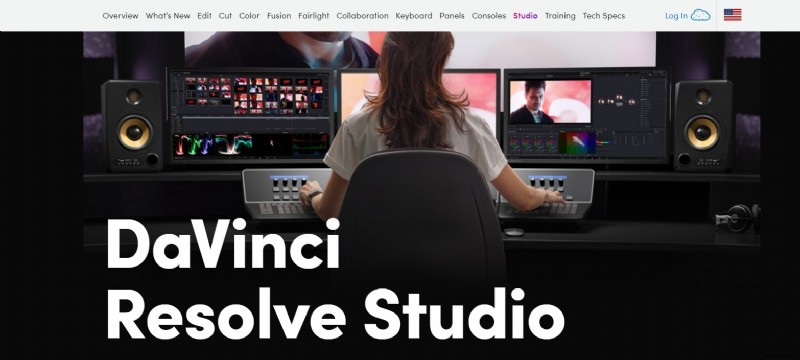
DaVinci Resolve to bardziej zaawansowana platforma. Oznacza to, że daje użytkownikom większą kontrolę nad wyglądem napisów końcowych. Chociaż proces ten może być trudny do zrozumienia, ponieważ wymaga głębszej wiedzy technicznej na temat narzędzia, jest bardziej elastyczny i odpowiedni dla profesjonalistów. Oto kilka zalet korzystania z DaVinci Resolve:
- Umożliwia użytkownikom animację tekstu i używanie klatek kluczowych w celu optymalizacji efektów przewijania podczas tworzenia napisów końcowych DaVinci Resolve.
- Zapewnia miejsce na zaawansowane tworzenie napisów końcowych do filmu za pomocą narzędzi, które dają użytkownikowi większą kontrolę nad procesem.
- Najlepiej nadaje się do montażu z najwyższej półki i nadaje napisom końcowym wideo hollywoodzki, profesjonalny wygląd.
Jeśli nadal nie masz pewności, które narzędzie będzie dla Ciebie najlepsze, oto szczegółowe porównanie funkcji obu platform:
| Cecha/aspekt | Film | Rozwiązanie DaVinci |
| Łatwość obsługi | Bardzo przyjazny dla użytkownika. Posiada edytor typu „przeciągnij i upuść”, który ułatwia dodawanie napisów końcowych | Dość przyjazny dla użytkownika z bardziej złożonym interfejsem. Wymaga wiedzy technicznej na temat kilku paneli edycyjnych. |
| Dodawanie kredytów | Bardzo szybkie stosowanie gotowych tytułów. Łatwe do wdrożenia przewijanie napisów końcowych za pomocą kilku kliknięć. | Dodanie napisów końcowych obejmuje wiele kroków. Proces obejmuje wybór i dostosowywanie tytułów |
| Opcje tytułu | Oferuje 300 efektów tytułowych do różnych celów, w tym napisy końcowe wideo. Efekty są bardziej atrakcyjne w filmach. | Oferuje ograniczone tytuły zawodowe. Nadają się jednak do zaawansowanej edycji. |
| Opcje dostosowywania | Oferuje podstawowe dostosowywanie czcionek, kolorów, kształtu tekstu, obrotu i rozmiaru, ale ma ograniczone zaawansowane opcje dostosowywania. | Zapewnia szerokie opcje dostosowywania, takie jak zaawansowane efekty tekstowe i animacje. |
| Animacja | Zapewnia miejsce na gotowe animacje napisów końcowych, w tym napisy przewijane i statyczne. Oferuje także niestandardowe animacje, choć z ograniczoną elastycznością. | DaVinci Resolve obsługuje skomplikowane klatki kluczowe na potrzeby dynamicznych animacji i efektów przewijania napisów końcowych. |
| Szablony i zasoby | Oferuje obszerne szablony tekstu i tytułów do tworzenia napisów końcowych. | Poviers ma mniej wbudowanych temp[lates. Opiera się na źródłach zewnętrznych, takich jak treści tworzone przez użytkowników i szablony zasobów. |
| Podgląd napisów | Filmora oferuje podgląd napisów końcowych w czasie rzeczywistym, dzięki czemu możesz zobaczyć, jak napisy końcowe będą wyglądać w Twoim filmie. | Chociaż dostępne są podglądy w czasie rzeczywistym, mogą one wymagać renderowania w przypadku złożonych animacji tekstowych. |
| Integracja z innymi narzędziami | Oferuje ograniczone możliwości integracji i działa głównie z niezależnymi funkcjami tekstowymi. | Dobrze integruje się z innymi narzędziami do zaawansowanej animacji tekstu i efektów. |
| Końcowa jakość wydruku | Wysokiej jakości wydruki | Jakość wyjścia wideo spełniająca standardy branżowe |
| Odbiorcy docelowi | Jest to idealne rozwiązanie dla początkujących i użytkowników, którzy muszą szybko dodać napisy końcowe do swoich filmów. Profesjonaliści mogą go także używać do szybkiego tworzenia prostych napisów końcowych. | Stworzony dla profesjonalnych montażystów wideo, filmowców i użytkowników, którzy potrzebują dogłębnej kontroli w celu zaawansowanego tworzenia napisów końcowych. |