
Filmy nagrywane telefonem lub aparatem są czasami odwrócone na bok lub do góry nogami. Dlatego tak powszechne są wyszukiwania takie jak obracanie wideo vlc, odwracanie wideo w VLC lub „poprawka orientacji”.
VLC Media Player jest darmowy i bardzo lekki. Może obracać i odwracać wideo, ale narzędzia są ograniczone, jeśli chcesz trwałych poprawek lub bardziej zaawansowanych edycji. Często samo obrócenie klipsa nie wystarczy. Po obróceniu wielu użytkowników musi także przyciąć, przyciąć, ustabilizować lub dostosować kolory, aby film wyglądał prawidłowo.
W tym przewodniku wyjaśniono, jak obracać wideo w odtwarzaczu VLC, odwracać lub odbijać klipy i zapisywać zmiany. Następnie wprowadzimy również alternatywny edytor na komputery stacjonarne, oferujący pełny przepływ pracy obejmujący rotację i edycję kreatywną.
W tym artykule
-
- Jak obrócić wideo w VLC w systemie Windows
- Jak obrócić wideo w VLC na komputerze Mac
- Ograniczenia obracania w VLC
-
- Dlaczego warto wybrać Filmorę do obracania i odwracania filmów
- Jak obracać filmy w Wondershare Filmora
- Jak odwracać filmy w Wondershare Filmora
Część 1. Jak obrócić/przerzucić wideo w VLC Media Player w systemie Windows i Mac
VLC Media Player to nie tylko odtwarzacz multimedialny. Może konwertować pliki, przesyłać strumieniowo treści online i obracać klipy. Wielu użytkowników chce wiedzieć, jak obracać wideo w odtwarzaczu VLC, a wśród wszystkich dostępnych opcji dobrą wiadomością jest to, że jest to łatwe! Możesz obracać o ustawione kąty, ustawić niestandardowy stopień lub odwracać, aby uzyskać efekty lustrzane.
1. Jak obrócić wideo w VLC w systemie Windows
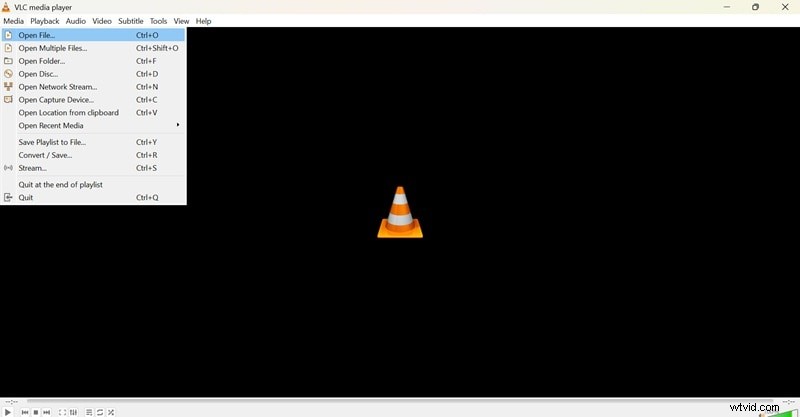
Krok 1Otwórz VLC Media Player na komputerze z systemem Windows. Kliknij Multimedia> Otwórz plik i znajdź swój film.
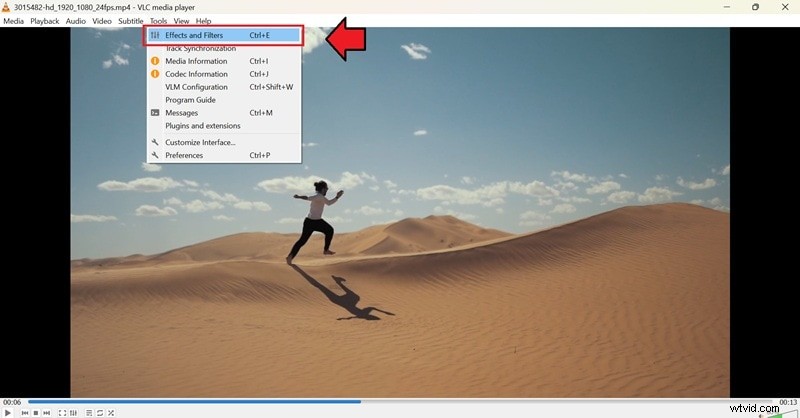
Krok 2Naciśnij Narzędzia> Efekty i filtry.
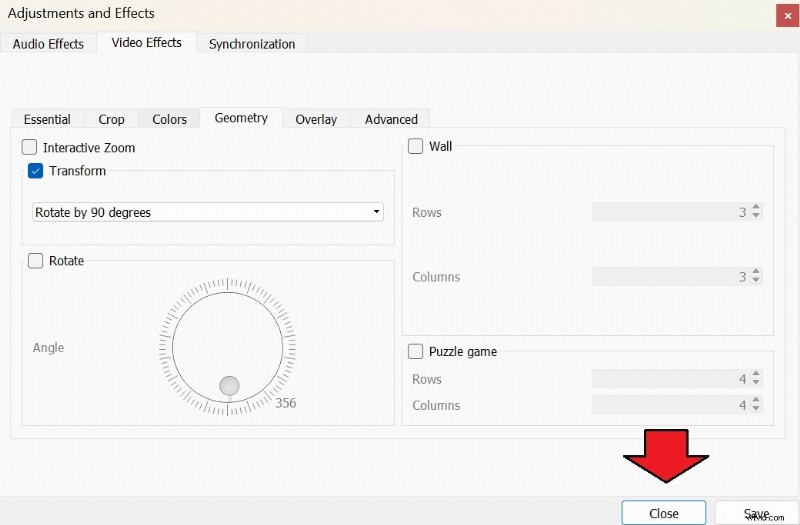
Krok 3Otwórz zakładkę Efekty wideo i wybierz Geometria z rozwijanego okna. Stamtąd możesz odwracać wideo na różne sposoby, w zależności od celu.
1. Obróć o stały kąt
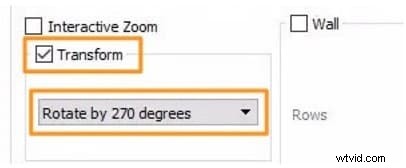
Z listy rozwijanej wybierz Obróć o 90°, 180° lub 270°. To najprostszy sposób naprawienia filmu przewróconego na bok.
2. Odwróć w poziomie lub w pionie
To samo menu umożliwia także odwracanie wideo w VLC. Wybierz opcję Odwróć w poziomie, aby wykonać odbicie lustrzane od lewej do prawej, lub opcję Odwróć w pionie, aby obrócić obraz do góry nogami.

3. Obróć o niestandardowy kąt
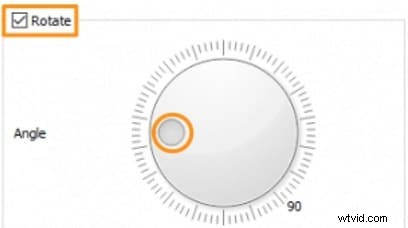
Aby uzyskać większą kontrolę, zaznacz pole Obróć. Użyj okrągłego pokrętła, aby ustawić dowolny stopień. Umożliwia to dostosowywanie klipów pod kątem na przykład 15° lub 45° w celu precyzyjnej korekcji.
Krok 4Po obróceniu wideo w VLC po prostu kliknij Zamknij, jeśli nie chcesz zapisywać zmian. Obrót będzie miał zastosowanie tylko podczas odtwarzania wideo w VLC, a oryginalny plik pozostanie taki sam.
Jeśli klikniesz Zapisz, ustawienia pozostaną. Za każdym razem, gdy otwierasz wideo w VLC, będzie ono automatycznie odtwarzane z tą rotacją. Aby ją wyłączyć, musisz wrócić do ustawień geometrii i wyłączyć opcję Obróć/Przekształć.

Uwaga:filtr rotacji w VLC zmienia tylko wygląd wideo podczas odtwarzania. Po zamknięciu VLC plik pozostaje niezmieniony. Jeśli chcesz, aby nowy kąt został zapisany na stałe, aby odtwarzał się poprawnie w dowolnym odtwarzaczu multimedialnym, musisz poprawnie zapisać obróconą wersję.
Jak trwale zapisać obrócony film
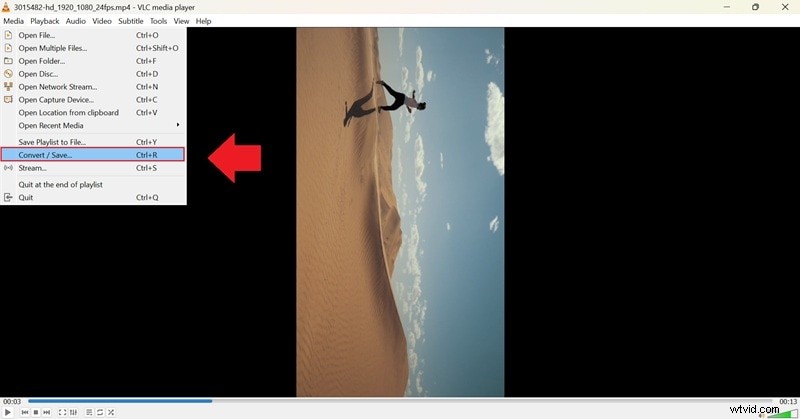
Krok 1Kliknij Multimedia> Konwertuj/Zapisz.
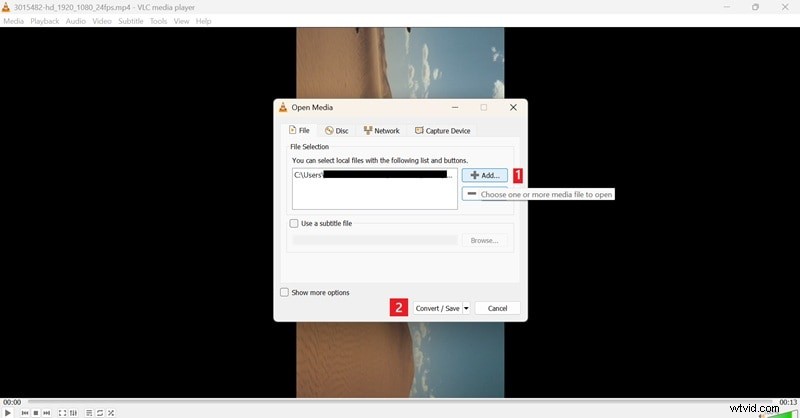
Krok 2Kliknij „Dodaj” i wybierz plik wideo. Następnie wybierz ponownie Konwertuj/Zapisz.
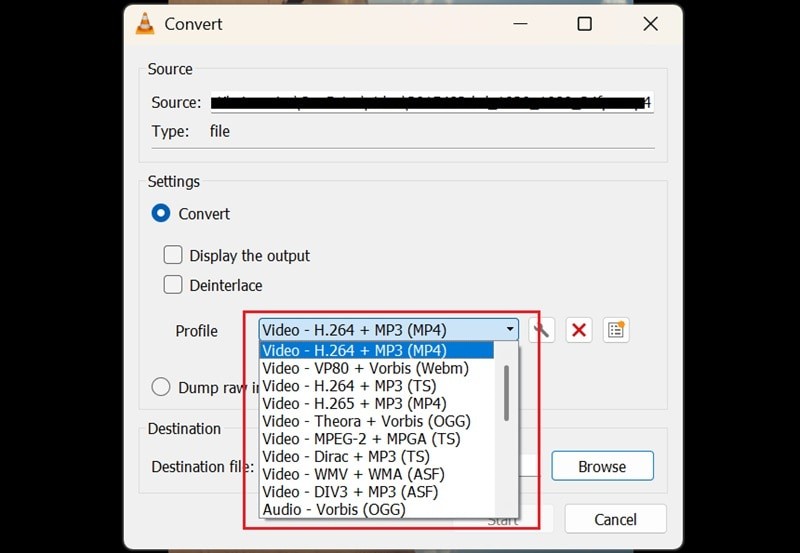
Krok 3W tym miejscu wybierz preferowane ustawienia profilu (np. Wideo – H.264 + MP3 (MP4)).
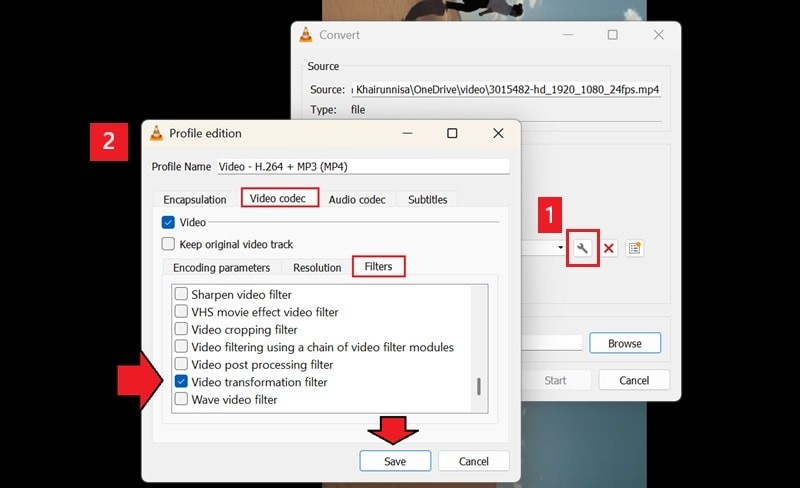
Krok 4Następnie kliknij ikonę klucza, aby otworzyć okno Edycji profilu. Wybierz Kodek wideo> Filtry i włącz Filtr transformacji wideo (lub Obróć filtr wideo). Potwierdź, klikając Zapisz.
Krok 5. Wróć na ekran Konwertuj, naciśnij Przeglądaj, aby ustawić folder docelowy i nazwę pliku. Kliknij przycisk Start, aby rozpocząć konwersję i zapisać obrócony film jako nowy plik.

2. Jak obrócić wideo w VLC na komputerze Mac
Wersja na komputery Mac działa w podobny sposób, ale ma nieco inny układ.
Krok 1Otwórz VLC Media Player na komputerze Mac. Przejdź do Plik> Otwórz plik i załaduj wideo.
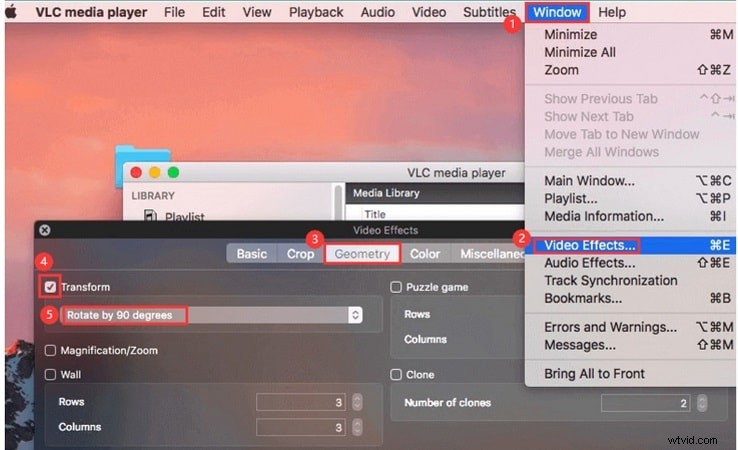
Krok 2 Z menu głównego wybierz Okno> Efekty wideo.
Krok 3W wyskakującym okienku kliknij kartę Geometria. Zaznacz pole Przekształć i wpisz preferowany kąt. Możesz wybrać 90°, 180° lub 270°. W razie potrzeby znajdziesz także opcje odwracania filmu.
Uwaga:na komputerze Mac zmiana dotyczy tylko odtwarzania. W VLC nie ma natywnej metody GUI umożliwiającej zapisanie obróconego wideo. Doświadczeni użytkownicy mogą wrócić do wiersza poleceń, ale większość prawdopodobnie zdecyduje się na użycie edytora źródeł na komputerze stacjonarnym, aby uzyskać szybsze wyniki.
Ograniczenia obracania w VLC
Chociaż VLC jest darmowy i wszechstronny, narzędzia do rotacji mają wyraźne ograniczenia:
- Obrót jest tymczasowy, chyba że zostanie ponownie zakodowany (konieczne są dodatkowe kroki).
- Brak podglądu na żywo podczas dostosowywania kątów.
- Bez edycji poza obrotem (bez przycinania, kadrowania i stabilizacji).
- Nie jest to idealne rozwiązanie w przypadku rotacji partii ani większych projektów.
Dlatego wielu użytkowników szuka kompletnego rozwiązania wykraczającego poza zwykłe przerzucanie wideo VLC.
Część 2. Kompletny proces pracy na komputerze stacjonarnym umożliwiający obracanie i edytowanie filmów
Obracanie lub odwracanie klipu w VLC może rozwiązać problemy z szybką orientacją. Ale dla wielu to nie wystarczy. Obrócony film zwykle wymaga trochę czasu przycięcia, przycięcia, stabilizacji lub skalowania.
Jeśli potrzebujesz czegoś więcej niż tylko rotacji, np. odwracania, tworzenia kopii lustrzanych i całkowitej kontroli nad postprodukcją, zdecydowanie lepszą opcją będzie stacjonarny edytor wideo. Wondershare Filmora jest jednym z najlepszych narzędzi do tego celu.
Możesz także użyć Filmory do łatwego obracania wideo i eksportowania go, nawet jeśli używasz komputera Mac. Filmorę można pobrać na systemy Windows i macOS.
Rozpocznij korzystanie z FreeFor Win 7 lub nowszego (64-bitowego) Rozpocznij korzystanie z FreeFor macOS 10.14 lub nowszego
Dlaczego warto wybrać Filmorę do obracania i odwracania filmów
Filmora została stworzona, aby pomóc twórcom pracować mądrzej, a nie ciężej. Wykracza poza proste poprawki dotyczące odtwarzania i zapewnia zarówno podstawowe, jak i zaawansowane funkcje edycji w jednym miejscu. Oto dlaczego się wyróżnia:
- Precyzyjne obracanie i odwracanie:obracaj lub odwracaj filmy jednym kliknięciem. Wprowadź dokładny stopień, aby uzyskać idealne wyrównanie lub użyj szybkich ustawień kątów. Możesz także natychmiast wykonać kopię lustrzaną klipów.
- Kompletne narzędzia do edycji:oprócz obracania możesz łatwo przycinać, przycinać i dzielić swoje filmy. Możesz także korygować kolory, dodawać LUT i stabilizować drżący materiał.
- Zaawansowane funkcje:Spraw, aby Twój film wyglądał jak najbardziej profesjonalnie, korzystając z narzędzi takich jak klatki kluczowe, zwiększanie prędkości i śledzenie ruchu, aby uzyskać jeszcze bardziej dopracowany film.
- Edycja oparta na sztucznej inteligencji:istnieje ponad 30 narzędzi, które mogą pomóc zautomatyzować pracę. Automatyczne zaznaczanie, inteligentne wycięcia i naklejki AI to tylko kilka opcji edycji dostępnych do szybkiego i kreatywnego tworzenia za pomocą Filmory.
- Ulepszenia kreatywne:wybieraj spośród ponad 200 efektów, od animowanych tytułów i przejść wideo po animowane efekty artykułów i animacje bazgrołów, dzięki którym Twoje obrócone filmy będą płynniejsze i bardziej wciągające.
- Elastyczny eksport:obsługa wielu formatów i opcje eksportu sprawiają, że Twój film jest gotowy do udostępnienia całemu światu.
- Wstępnie ustawione współczynniki proporcji:Plug-and-play dla YouTube, TikTok i Instagram, z wbudowanymi współczynnikami, w tym 16:9, 9:16, 4:5 i 1:1. Dzięki temu obrócone lub odbite filmy będą wyglądać idealnie wszędzie.
Jak obracać filmy w Wondershare Filmora
Krok 1Uruchom edytor wideo Filmora
Zacznij od otwarcia aplikacji Filmora na swoim komputerze i utworzenia projektu. Upuść pliki wideo do edytora i przeciągnij je na oś czasu.
Krok 2Obróć klip
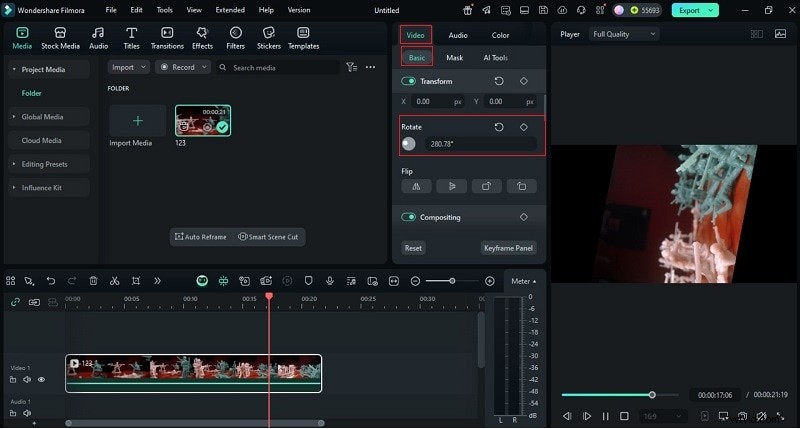
Wybierz klip na osi czasu i przejdź do opcji Wideo> Podstawowe i włącz opcję Przekształć. W sekcji Obróć wpisz żądany kąt, np. 90, 180 lub 270 stopni, aby dopasować żądany obrót.
Możesz także użyć przycisków obrotu, aby szybko obrócić go w lewo lub w prawo.
Krok 3Eksportuj plik
Gdy film będzie wyglądał prawidłowo, zapisz go, eksportując w preferowanym formacie.
Rozpocznij korzystanie z FreeFor Win 7 lub nowszego (64-bitowego) Rozpocznij korzystanie z FreeFor macOS 10.14 lub nowszego
Jak odwracać filmy w Wondershare Filmora
Do odwracania wideo wykorzystywane są te same ustawienia transformacji.
Krok 1Wybierz i odwróć wideo
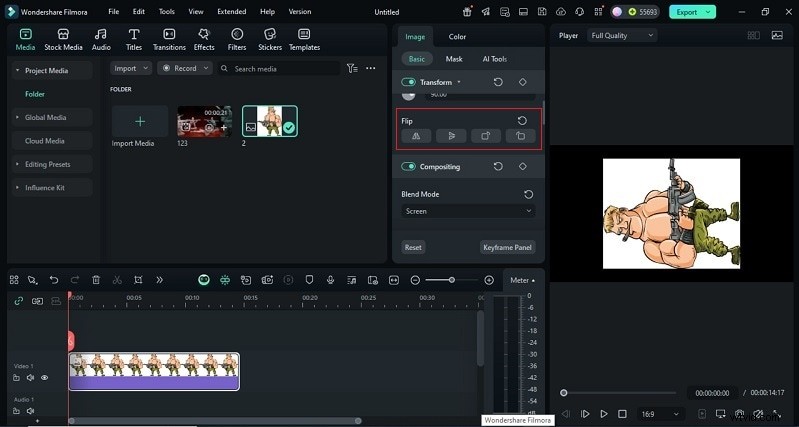
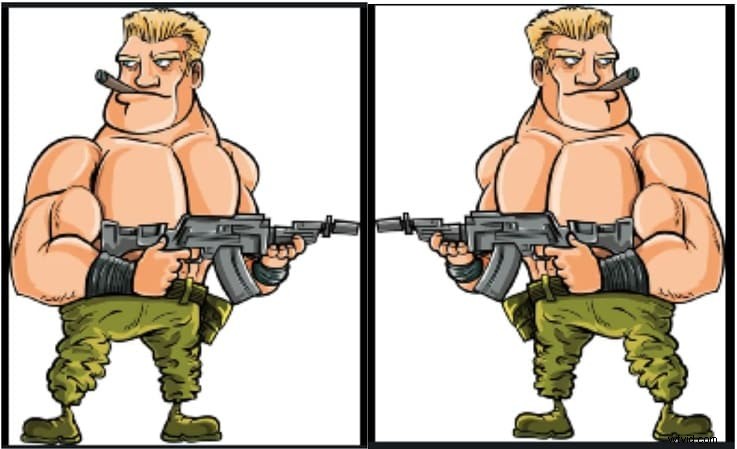
Kliknij wideo na osi czasu, aby wyświetlić narzędzia do edycji. W sekcji Odwróć wybierz Poziomo, aby odzwierciedlić wideo na boki, lub Pionowo, aby obrócić je do góry nogami.
Krok 2Zapisz wideo
Po zakończeniu wyeksportuj odwróconą wersję w żądanym formacie.
Część 3. Dodatkowe wskazówki dotyczące idealnie zorientowanych filmów
Co dalej, gdy już obrócisz i przerzucisz swoje filmy za pomocą Filmory? Będziesz teraz musiał je ulepszyć, aby Twoje klipy wyglądały nie tylko prawidłowo, ale także świetnie.
- Kadrowanie po rotacji:czasami rotacja pozostawia czarne obramowania; użyj przycięcia, aby naprawić.
- Ustabilizuj drżące filmy:Filmora zawiera narzędzie do stabilizacji.
- Użyj automatycznego ponownego kadrowania:idealne dla formatów mediów społecznościowych (portret, kwadrat).
- Korekcja kolorów:dostosuj jasność i odcienie po odwróceniu.
- Edytowanie zbiorcze:obracaj lub odwracaj wiele klipów jednocześnie.
Rozpocznij korzystanie z FreeFor Win 7 lub nowszego (64-bitowego) Rozpocznij korzystanie z FreeFor macOS 10.14 lub nowszego
Wniosek
Korekta orientacji jest często pierwszym krokiem do zapewnienia możliwości oglądania filmu. VLC Media Player jest darmowy i spełnia swoje zadanie, gdy potrzebujesz szybkiego obracania wideo VLC lub prostego odwracania. Mimo to wiele filmów wymaga czegoś więcej niż tylko podstawowych narzędzi Rotate Video w VLC Media Player. Następnie często następuje kadrowanie, stabilizacja, korekcja kolorów i zmiana kadru.
Filmora zapewnia rozszerzony przepływ pracy. Łączy rotację z pełną kreatywną edycją, dzięki czemu Twój końcowy film będzie wyglądał realnie, zrównoważony i profesjonalny. W efekcie otrzymasz nie tylko poprawiony kąt, ale gotowy utwór, gotowy do udostępnienia dowolnej publiczności.